ARTICLE · 1216741
视频|选型不用切来切去:三维模型库插件,与主流CAD集成,免费使用中
视频|选型不用切来切去:三维模型库插件,与主流CAD集成,免费使用中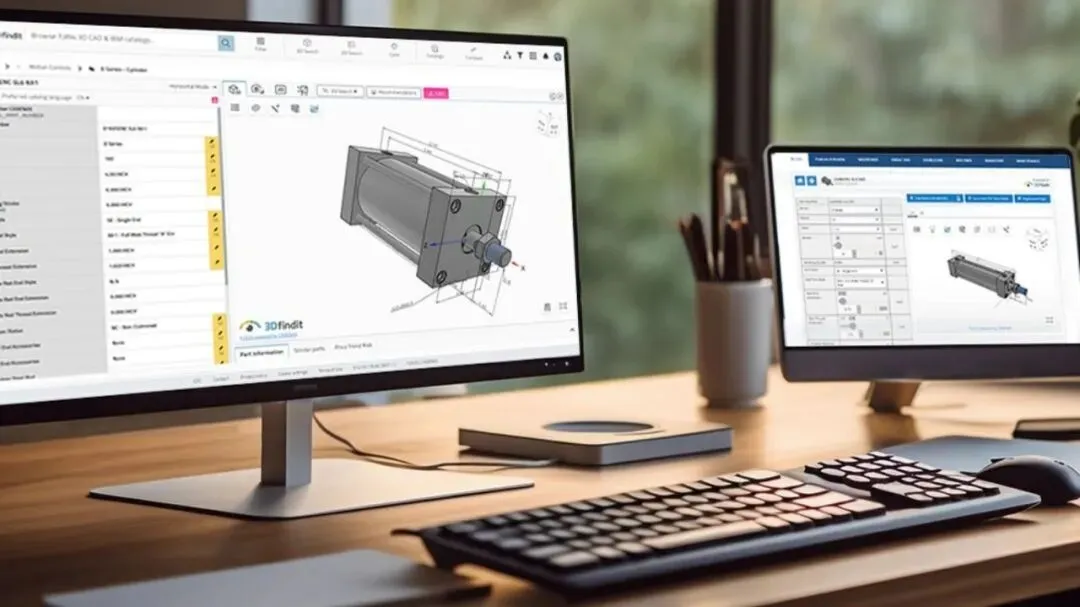
01 | 换一种找零件的方式 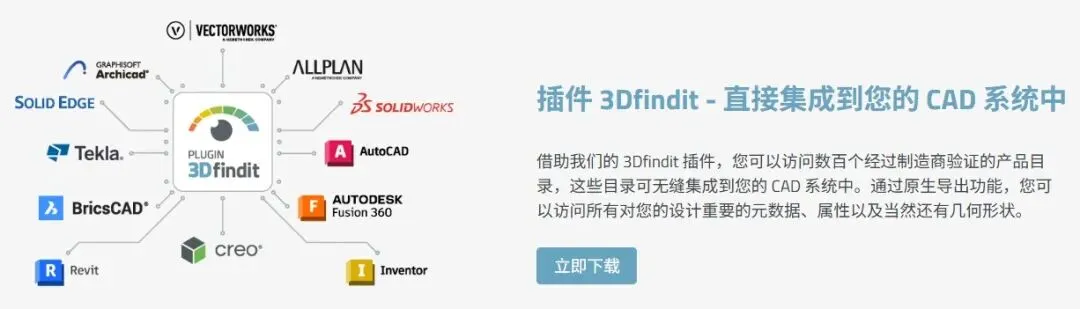
3Dfindit 官网插件页:支持 12+ 主流 CAD/BIM 系统原生集成 02 | 支持哪些 三维/二维 CAD ?主流的都在 官方插件支持 Allplan、ArchiCAD、AutoCAD、Fusion 360、BricsCAD、Creo Direct、Creo Parametric、Inventor、Revit、Solid Edge、SOLIDWORKS、Tekla、Vectorworks 等 13 个主流系统,另有 AVEVA、Onshape、FreeCAD 等合作伙伴集成。 03 | 五步完成安装:以 SOLIDWORKS 为例 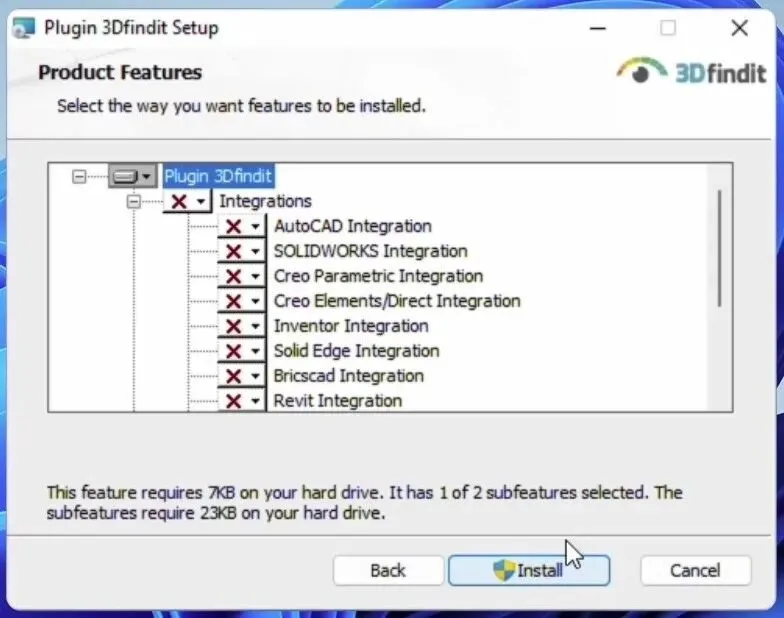
安装向导:在 Integrations 中勾选 SOLIDWORKS Integration 后点击 Install 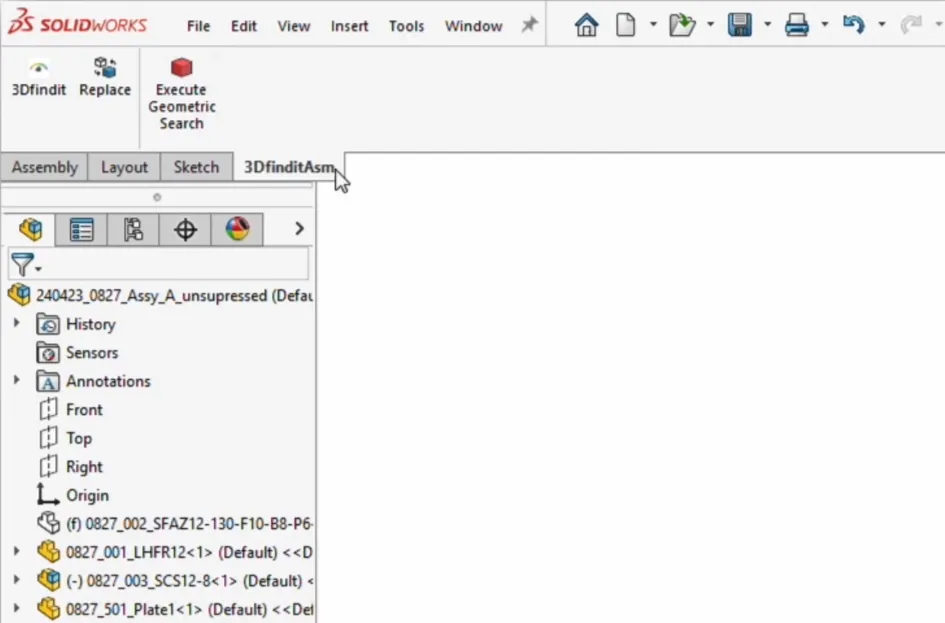
装好后的入口:Command Manager 中的 3Dfindit 选项卡(含几何搜索、替换等工具) 04 | 实战:一根 130mm轴的三分钟 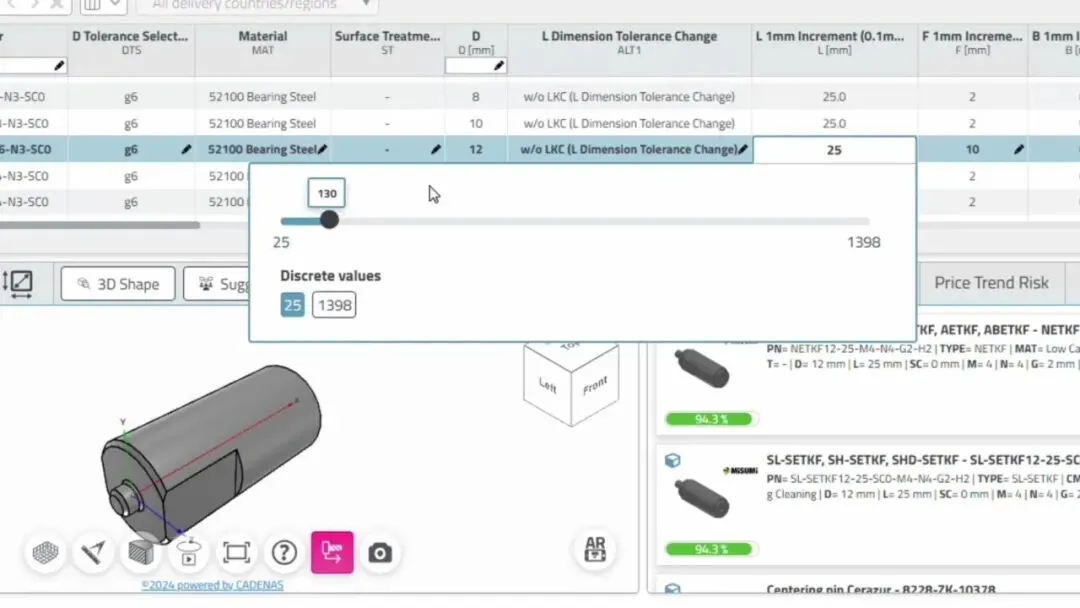
在 CAD 内直接按参数选型:滑杆输入 130mm,候选型号实时收敛 第三步,发送/获取:选定型号后点击Send to CAD,模型以 SOLIDWORKS 原生格式落入装配环境,属性信息同步带入; 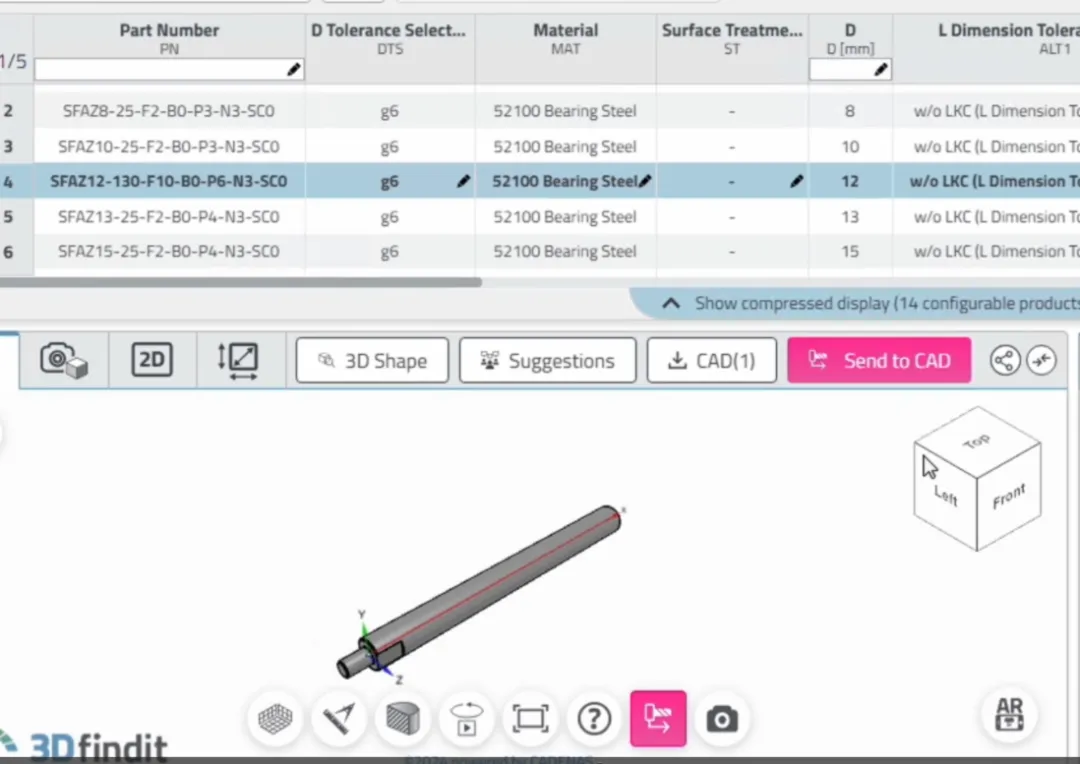
一键 Send to CAD:无需下载-导入-重命名,型号与属性完整进入 SOLIDWORKS 第四步,继续设计:零件已就位,设计流程不中断。 PLUGIN 3Dfindit × SOLIDWORKS 演示 05 | 三个高频问题 FAQ 06 | 延伸:企业里的 3Dfindit——ENTERPRISE 3Dfindit 如果你的团队有企业级/部门级需要,ENTERPRISE 3Dfindit 在插件能力之上,进一步打通研发主数据:PLM 签入/签出、或者面向文件服务器,首选件与供应商管控、零件清单订单信息、重复件治理,并提供几何相似性搜索与停产件识别,帮助企业减少重复物料、提升零件复用率。
注:仅列部分差异项,完整对比见官网 plugin-with-plm 页面


传统流程是这样的:离开 CAD → 打开浏览器 → 搜型号 → 找下载入口 → 选格式 → 回到 CAD 导入,中间往往还要注册和登录。中间任何一环断掉,都得重来。
PLUGIN 3Dfindit 的思路很简单:把整个选型过程搬进 CAD 工具栏。插件集成后,你可以直接在 CAD 环境中访问 数千家 国内外制造商产品目录,以原生格式或中间格式调用几何、元信息与设计属性,无需绕道、无需后处理。
更重要的是——插件本身免费下载、免费使用,模型同样免费下载(免费注册账号即可,建议使用企业邮箱地址)。
打开 www.3dfindit.cn,在菜单中进入 CAD 插件 页面; 选择 SOLIDWORKS,免费下载安装文件(MSI); 双击运行安装包,在组件列表中务必勾选 SOLIDWORKS Integration; 安装完成后,插件出现在 SOLIDWORKS Command Manager 的 3Dfindit 选项卡中(也可通过 工具 → 3Dfindit 启动); 登录免费账号,即可搜索并下载模型。
以视频中的案例为例:设计中需要一根长 130mm 的轴。
第一步,搜索:直接在插件中输入关键词,即可在全部制造商目录中检索;
第二步,选型:像选型手册一样按直径、长度、公差、材料等参数逐项筛选,把长度拨到 130mm,结果即时呈现;
- Q:插件和模型真的免费吗?
A:是。插件免费下载、免费使用,平台内模型免费下载,仅需注册账号;供后续技术对接使用的信息请如实填写。 - Q:在哪里下载?
A:官网 3dfindit.cn → CAD 插件页面,选择你的 CAD 系统即可;本文"阅读原文"直达。 - Q:公司里用 PLM/ERP,还能用吗?
A:PLUGIN 3Dfindit 面向个人设计场景;PLM 环境请使用企业版(见下节)。
免费下载 · 免费使用
PLUGIN 3Dfindit 在线CAD插件|数千家国内外产品目录直接调用至 三维 CAD
阅读原文,下载插件
CADENAS
卡第那思软件技术(上海)有限公司
021-63551318
Marketing@cadenas.cn