ARTICLE · 1225586
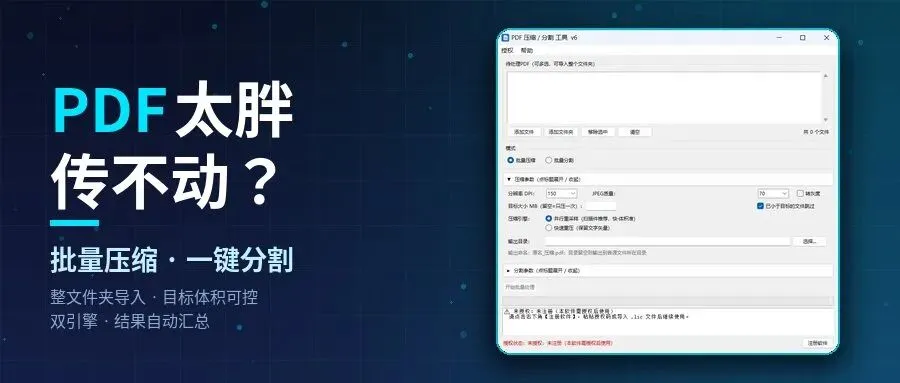
PDF 太胖传不动?批量压缩或分割,1 分钟搞定
昨晚十一点半,朋友的微信突然炸了。
「这文件过大,无法发送」——一份 87MB 的标书 PDF,卡在最后一关。邮箱附件限制 50MB,压缩软件一个一个压,十几个文件压完,凌晨一点。
如果你也经历过这种崩溃,那今天这个工具,建议直接收藏。👇
一、痛点:PDF 的"体积焦虑",打工人最懂
做财务的,每个月几百张发票扫描件,单个几十 MB,系统传不上去;
做档案的,一份几百页的资料要拆成几部分归档,手动拆页拆到眼花;
做行政的,领导甩来一个文件夹:"这里面都处理一下。"——里面 300 个 PDF,还有子文件夹。
一个个打开、压缩、另存、重命名……这种重复劳动,最消耗人的不是体力,是耐心。
批量的事,就该交给批量的工具。

二、实测:PDF 压缩/分割工具 v6,界面朴素,实力扎实
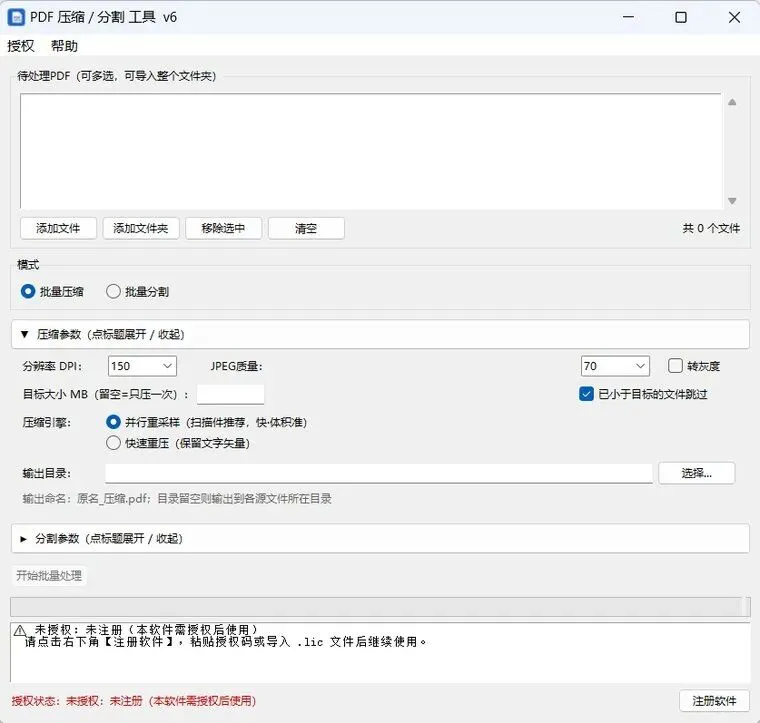
打开软件第一眼,界面确实不花哨,但该有的全有,逻辑也顺:上面选文件,中间定模式,下面设参数,一键开始。
🔹 亮点 1:整文件夹直接导入,含子文件夹
点「添加文件」可以多选 PDF,点「添加文件夹」更是直接把整个目录、连同子文件夹里的 PDF 全部收进来。三百个文件?拖进去就完事,还能随时「移除选中」或「清空」。
🔹 亮点 2:压缩参数随意调,要体积还是要画质,你说了算
- 分辨率 DPI + JPEG 质量
:默认 150 DPI、质量 70,日常办公够用;想更小就往下调。 - 目标大小 MB
:这是我最喜欢的功能——填个 30,软件就奔着"压到 30MB 以内"去,传邮箱、过系统一次成功。 - 已小于目标的文件跳过
:本来就没超标的文件不动它,不浪费资源,也不损画质。 - 可转灰度
:黑白文档勾上它,体积再降一截。
🔹 亮点 3:双压缩引擎,扫描件和文字版各有各的压法
- 并行重采样
:扫描件推荐,多线程并行处理,速度快、体积压得准; - 快速重压
:保留文字矢量,适合文字版 PDF,压完照样能搜索、能复制。
不是"一刀切"的暴力压缩,而是按文件类型选策略——这个细节,很多同类工具都做不到。
🔹 亮点 4:分割不靠手拆,按体积自动切片
设置一个"每个文件不超过 XX MB",软件自动把大文件切成「原名_1.pdf、原名_2.pdf、原名_3.pdf」……几百页的资料,几秒钟拆得整整齐齐,编号都不会乱。
🔹 亮点 5:处理完弹出汇总,成功/跳过/失败一目了然
点【开始批量处理】,进度条走完弹汇总:成功几个、跳过几个、失败几个,清清楚楚。输出的文件可以指定目录,也可以留在源文件旁边,命名统一加后缀,不会和原文件搞混。
三、使用只需 5 步,上手零门槛
「添加文件」多选 PDF,或「添加文件夹」整目录导入(含子文件夹); 选模式:批量压缩 / 批量分割;点参数区标题可展开或收起; 压缩:设 DPI、JPEG 质量;要控体积就填「目标大小 MB」(如 30);扫描件选并行重采样,文字版选快速重压; 分割:设「每个文件不超过 MB」,自动输出 原名_1.pdf、原名_2.pdf; 点【开始批量处理】,结束弹出汇总(成功/跳过/失败)。
💡 小提示:软件启动后需按提示完成授权注册(粘贴激活码或导入 .lic 文件),注册后即可正常使用全部功能。
四、哪些人最该装它?
- 财务会计
:发票、凭证、报表批量瘦身,申报系统一次过传; - 档案管理
:大卷宗按体积自动拆分归档,编号规范不乱序; - 教师/教务
:试卷、讲义扫描件批量压缩,家长群轻松传; - 行政文员
:领导一句"都处理一下",你只需要一个文件夹拖进去。
- 技术人员
:系统上传文件有大小限制,你只需要一个文件夹拖进去。
工具的意义,从来不是炫技,而是把人从重复劳动里捞出来。会用批量工具的人,不是更努力,是更聪明。
写在最后
那个凌晨一点还在压 PDF 的朋友,现在遇到再多的文件,也就是一句"拖进去,等汇总"。
你平时是怎么处理大 PDF 的?被"文件过大"支配的恐惧,评论区聊聊?👇
觉得有用的话,点赞 + 在看 + 转发给那个还在手动拆 PDF 的同事吧~
#PDF压缩 #PDF分割 #办公效率工具 #职场干货 #批量处理 #办公软件推荐 #打工人必备 #文档处理 #效率神器 #准点下班