ARTICLE · 1225588
多份Excel表格怎么合成一张?
晚上九点,群里最后一份门店报表终于发来。你把四个文件排好顺序,复制粘贴、补公式、对总数;负责人问“总额为什么差了124元”,所有人等着你解释。回头一查,一份表多了空行,另一份列顺序换过,还有一条订单被重复粘贴。差额不是公式算错那么简单:你甚至说不清它是在哪一步、从哪份表开始出现的。
这才是手工拼表最磨人的地方:返工耗掉一个晚上,数字出了问题却只能靠记忆找原因。文件越多,越容易把“汇总完成”误当成“结果可信”。如果你也经历过明明表都收齐了、却不敢点发送的时刻,今天用合成数据看看,合并工具能帮上哪一段忙。

两份工作簿,合成一张明细表
准备华东、华南两份结构相同的门店销售表,各有 3 条记录,字段包括日期、订单号、商品、数量和金额。选择“合并多个文件”后,软件预览显示总行数 6→6,结果在 1 张工作表中,并新增 _source_file 来源列。
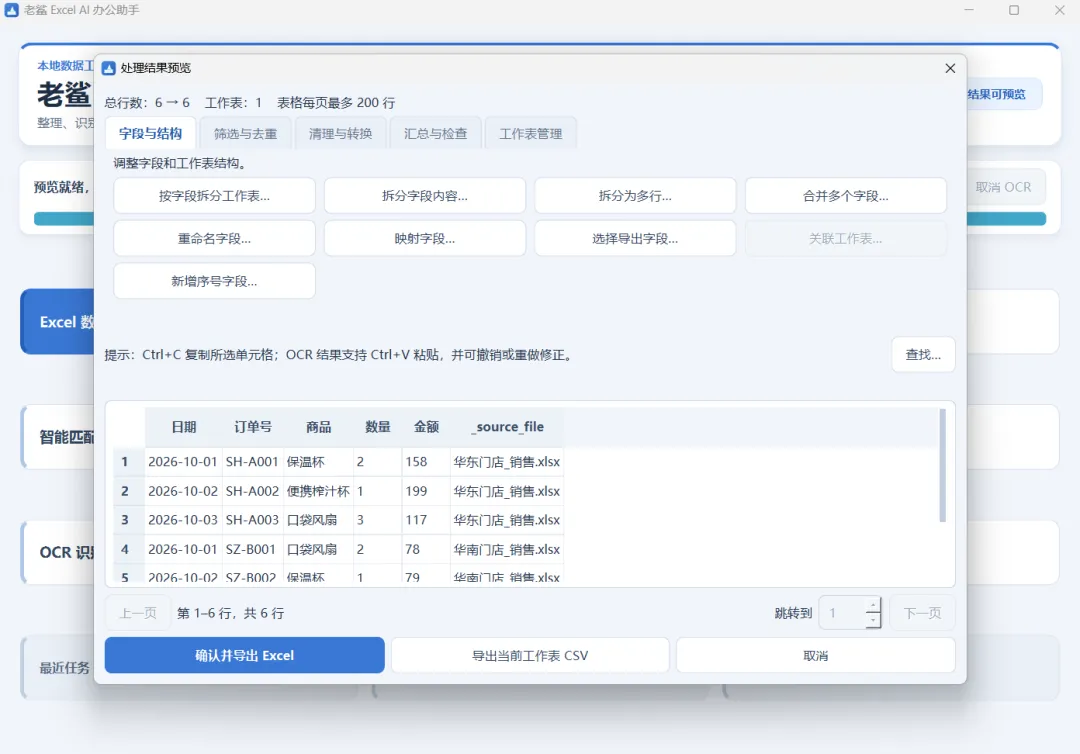
导出后重新打开结果核对:6 条明细都在,两个来源文件各 3 条,金额合计为 1029。对每天或每月要把多份同结构明细纵向追加的人来说,这一步能省下重复搬运;来源列则给抽查留下线索。

同一工作簿里的多张表,也能汇总预览
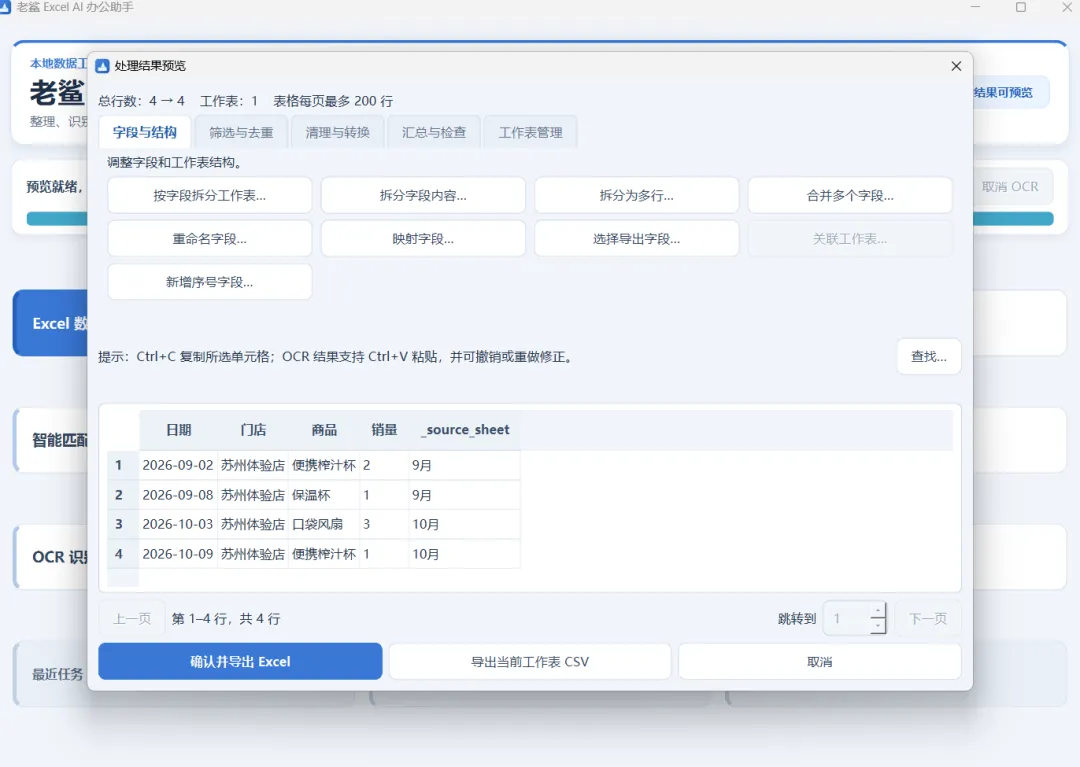
我们还准备了一个含“9月”和“10月”两个工作表的文件,每张表 2 条记录。选择“合并同一文件的多个工作表”后,预览显示 4 行合并为 4 行,并增加 _source_sheet 标记来源月份。本次只核验了预览结果,没有执行这个模式的导出,所以不把它写成已验证导出。
表格留在本机,信息安全边界也要说清
本次合并流程在电脑本地读取合成测试表、生成预览并导出到本机目录,不需要把这些测试文件上传到云端 AI 服务。对于含客户、员工、订单或财务信息的表格,本地处理有助于减少不必要的数据外传;权限、备份、共享目录和输出文件仍需按单位规则管理。
正式汇总前,花半分钟检查
先确认各表列名和业务口径一致;列名相同不代表统计含义相同。再确认要合并的工作表范围。本次多文件模式使用每个文件的一张数据表。最后记住:合并负责汇集行,不会自动替你去重、对账或纠错。导出后抽查来源列、总行数和关键金额,再放进正式流程。
如果你也在月底被几份 Excel 追着跑,不妨先用脱敏样表试一次。先把重复搬运交给工具,再把时间留给口径判断和异常核对。