ARTICLE · 1234990
年终奖核算别靠手算:用Latsoffice在Excel里套公式,部门明细和汇总表一起出

一、Latsoffice 整理年终奖核算明细
1、先统一字段,再处理计算关系
年终奖表格不要一上来就套公式。第一步是把来源不同的人员记录放到同一张明细表,并统一字段名称。有人把“部门”写成“所属部门”,有人把“绩效系数”写成“考核系数”,表头不一致,后面筛选和汇总都会增加麻烦。
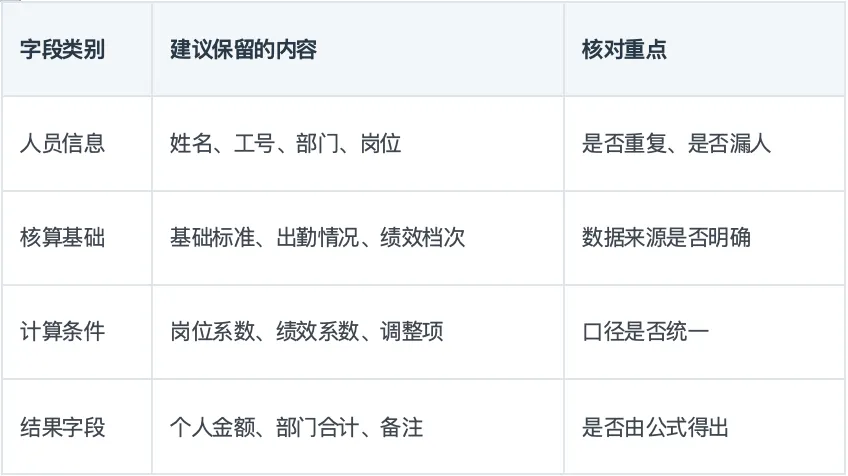
latsoffice 可以直接在真实 XLSX 中处理表格。保留原始数据列,再增加计算列,口径变化时方便回查。
2、先找出三类基础问题
·人员重复:同一员工因多个来源被录入两次,需要按工号或姓名检查。
·部门不一:同一部门出现两种写法,汇总时会被拆成两行。
·字段缺失:绩效系数、出勤信息或标准金额为空,不能直接参与计算。
·格式混乱:金额有的带文字单位,数字列有的被保存成文本。
二、Latsoffice 用公式计算发放金额
1、把计算逻辑写成可回看的公式
发放金额通常由基础标准、绩效系数、出勤情况和调整项共同决定。把因素拆成独立列,再在结果列设置公式,修改其中一项时更容易复核。
例如,基础标准在F 列,绩效系数在 G 列,出勤系数在 H 列,个人金额可以按“F×G×H”建立公式。实际口径如果还包含岗位系数或专项调整,就增加单独字段,不要把一长串数字直接写进结果单元格。
2、修改标准后检查联动结果
年终奖核算中,标准或系数可能在复核时调整。修改输入单元格后,要观察个人金额、部门合计和总金额是否同步变化。如果某个数字没有跟着变化,通常是公式没有覆盖到新行,或者部分结果被手动数字替换。
latsoffice 的价值在于直接对真实表格进行公式处理,公式和结果都留在 XLSX 中。核算人员可以继续查看单元格、追溯引用关系,不需要把数据复制到另一个页面重新算一遍。
三、Latsoffice 生成部门汇总与统计图
1、让汇总表服务于复核
部门汇总不要只放一个总金额。至少要同时保留人数、发放金额和平均金额。人数能帮助发现漏人,平均金额可以辅助判断不同部门的金额分布,总金额则用于全表校验。
·人数:统计部门实际参与核算的员工数量。
·发放金额:汇总该部门所有个人金额。
·平均金额:用部门金额除以人数,观察整体水平。
·备注:记录特殊部门或单独核算的原因。
生成汇总时,部门名称必须来自统一后的明细字段。若表里仍有“市场部”和“市场中心”两种写法,先回到明细表纠正,再重新汇总,不能在图表上手动遮住差异。
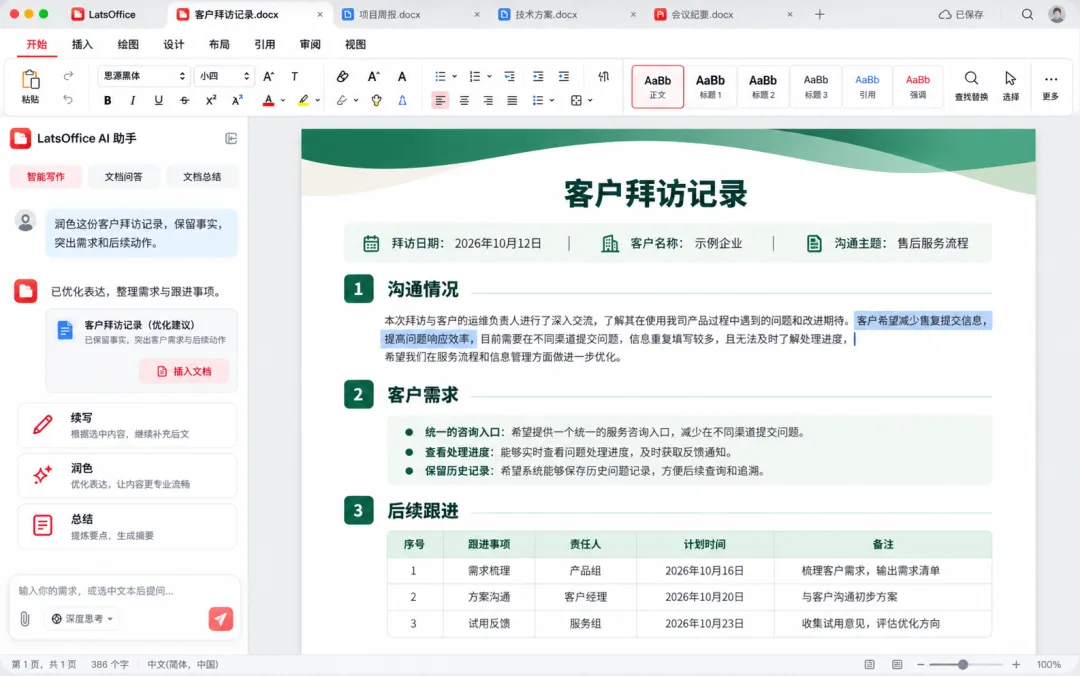
2、用图表看出金额分布
部门金额对比图适合放在汇总表旁边。标题写清统计口径,例如“各部门年终奖发放金额”;部门较多时可用横向条形图。
四、年终奖表格交付前怎么检查
1、做三层金额校验
交付前不要只看总金额。先抽查几名员工的个人金额,再比较各部门合计,最后核对所有部门合计与总金额是否相等。抽查对象可以覆盖不同绩效档次和不同部门,避免只验证同一种情况。

2、分开保存源表和交付版
原始XLSX 要完整保留,交付版可以隐藏辅助计算列。需要纸面流转时再导出 PDF,文件名写清年度、批次和版本号。
年终奖核算需要可追溯。公式减少重复计算,汇总表方便查看,抽查负责拦截交付风险。#latsoffice##职场办公##上班##打工人神器#