ARTICLE · 1246147
AutoCAD机械版 2026安装包和安装教程
点击上方蓝字关注我们

软件
下载
[软件名称]:AutoCAD机械版 2026
[软件大小]:3.26GB
[系统环境]:Win 11/Win 10/Win 8/Win 7
[安装包下载]:公众号内回复:AutoCAD机械版
[温馨提示]:我们提供用户下载的所有内容均来自互联网。仅限技术交流,不得用作商业用途。
软件
介绍
AutoCAD机械版,基于AutoCAD的强大功能扩展,无需下载庞大程序包,即可轻松安装并投入使用。它如同一个智能插件,为机械零件设计与建模提供全面支持,快速生成精确尺寸,并配备完整零件库供用户自由调用与扩展。此外,该软件还集成了协同、布局分析、报告生成、内容共享与查找浏览等高级功能,全面支持3D CAD模型,提升设计效率与协作能力。
安装
步骤
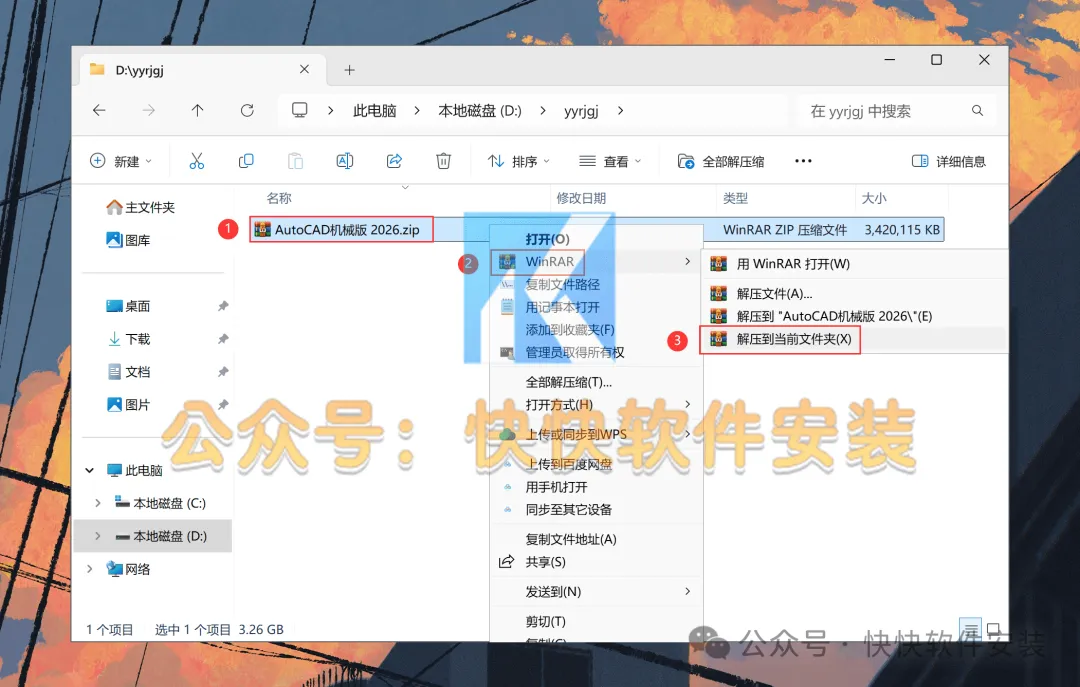
1.将AutoCAD机械版 2026软件安装包下载至电脑,我将其下载到D盘某个英文文件夹里。右键单击AutoCAD机械版 2026安装包,点击【解压到当前文件夹】
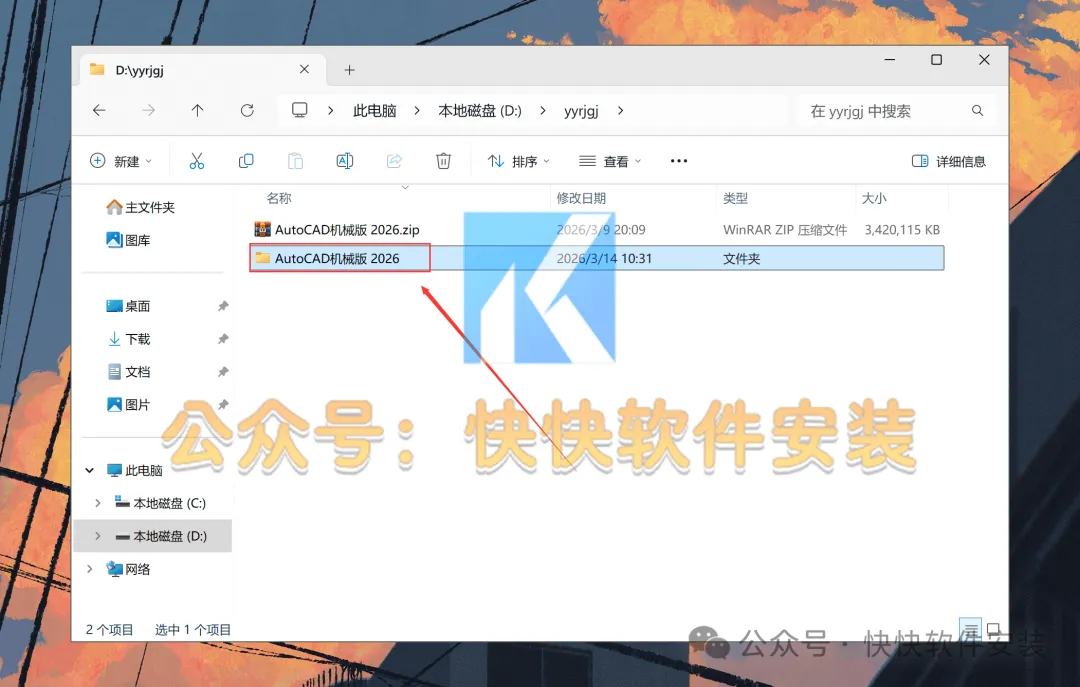
2.解压结束后,双击开启AutoCAD机械版 2026文件夹
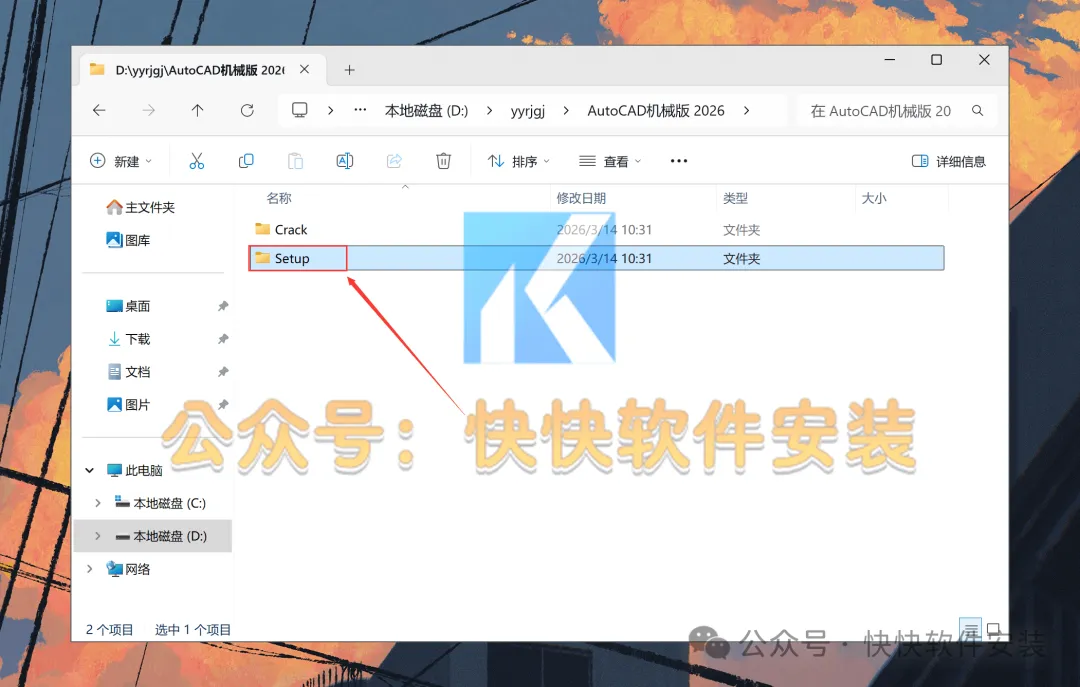
3.双击进入【Setup】文件夹
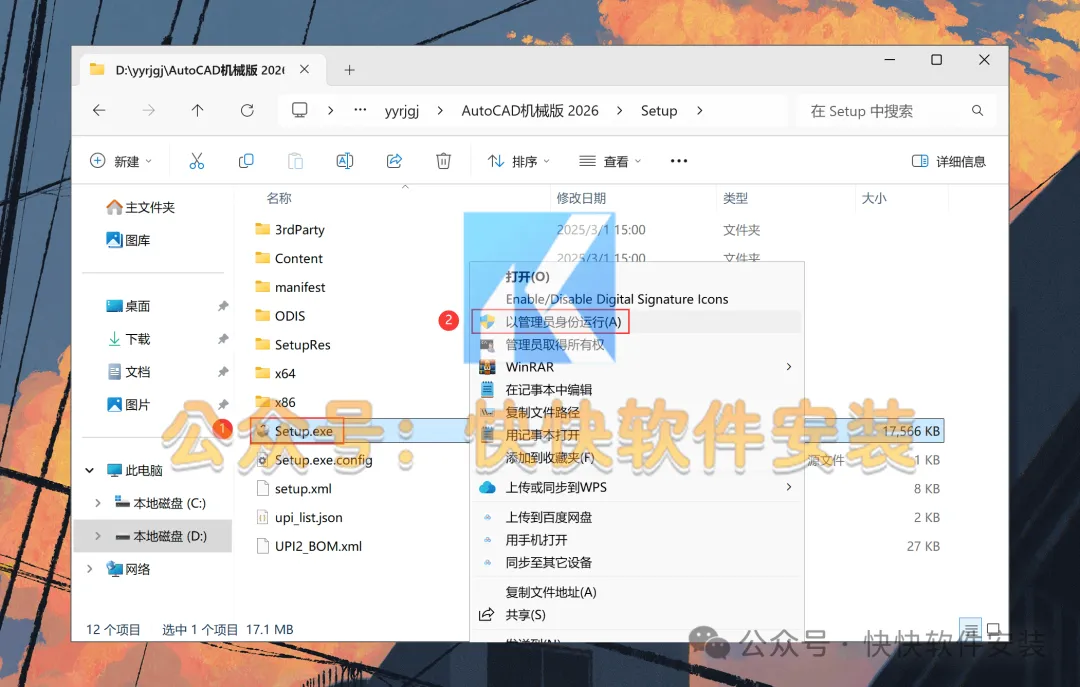
4.寻到【Setup.exe】安装程序,然后右键单击【以管理员身份运行】
5.勾选【我接受…】,接着点击【下一步】

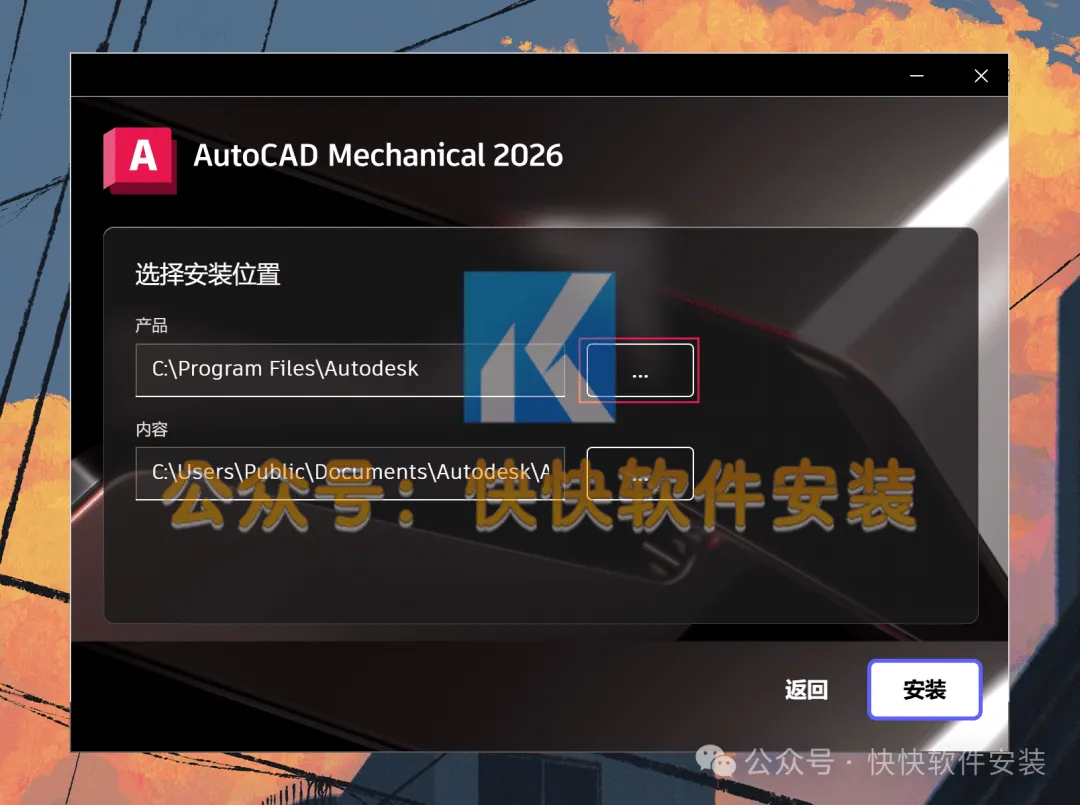
6.点击【…】,修改软件安装路径
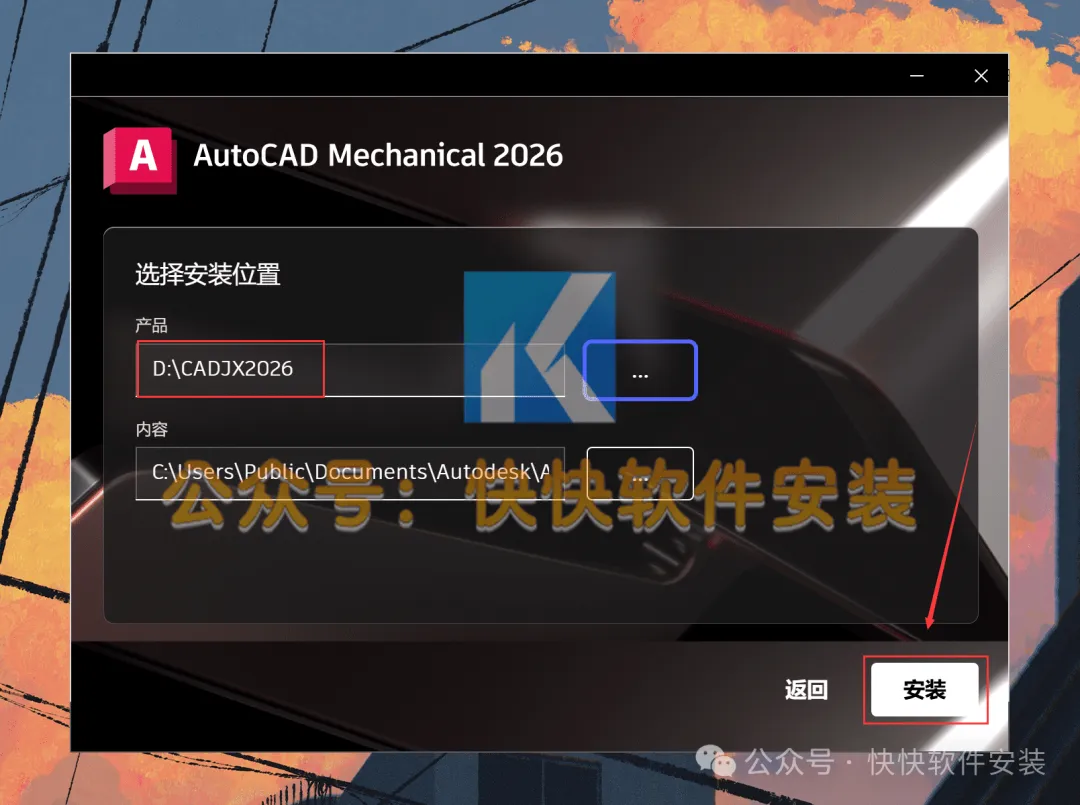
7.我把软件安装于D盘新建的一个文件夹内,文件夹名建议和我保持相同,不能有中文,也不能有空格,避免安装出错,再点击【安装】
8.软件正在进行安装,耐心等待片刻
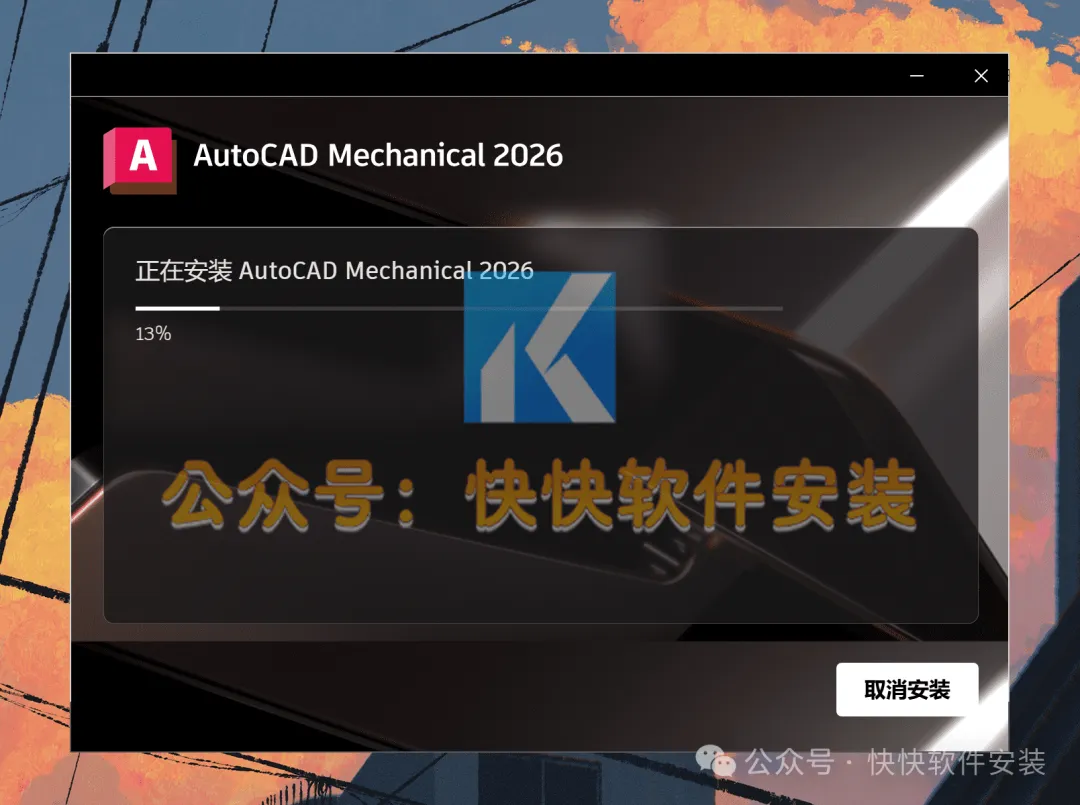
9.软件安装完毕,点击右上角【关闭按钮】
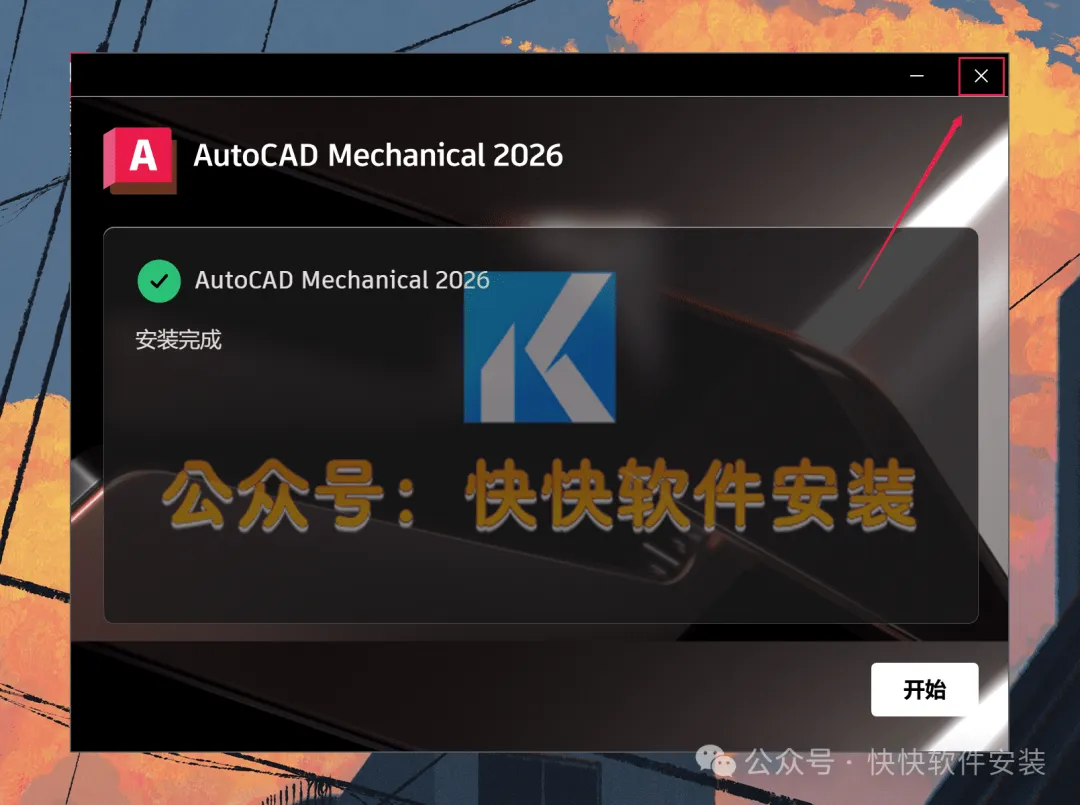
10.返回到AutoCAD机械版 2026文件夹,双击开启【Crack】文件夹
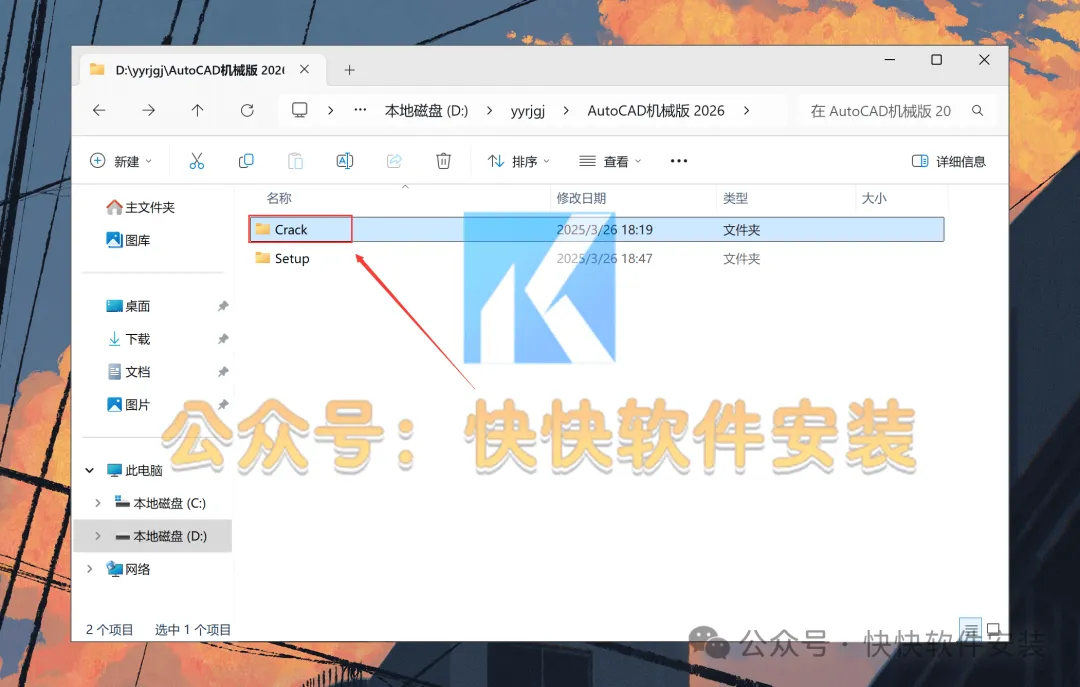
11.寻到【acad.exe】文件,右键单击【复制】
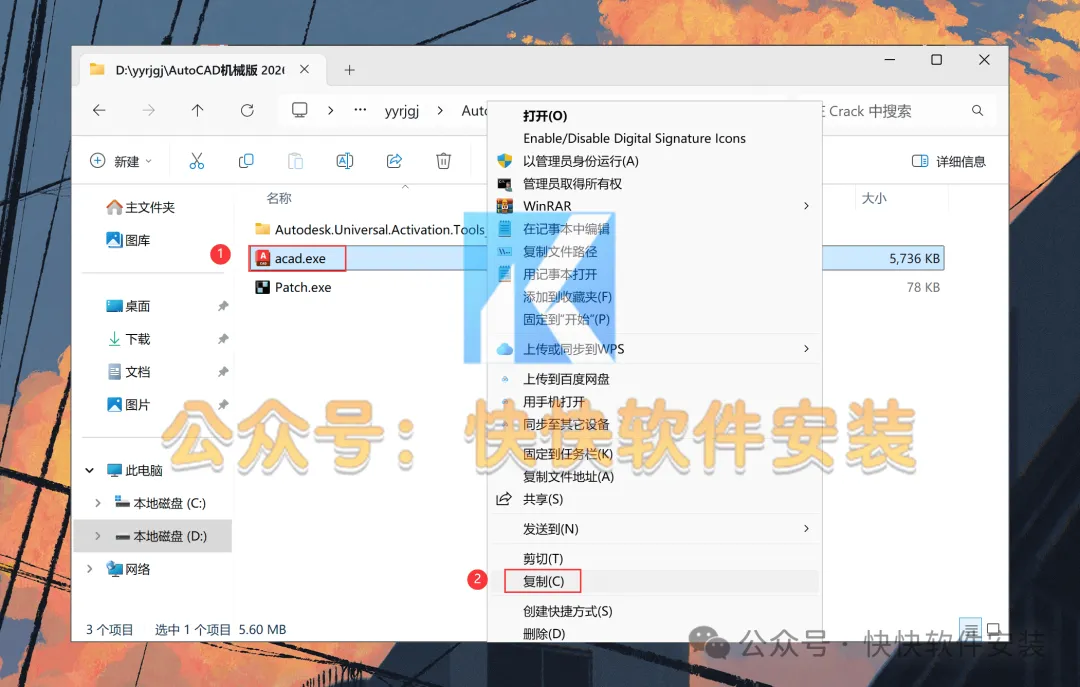
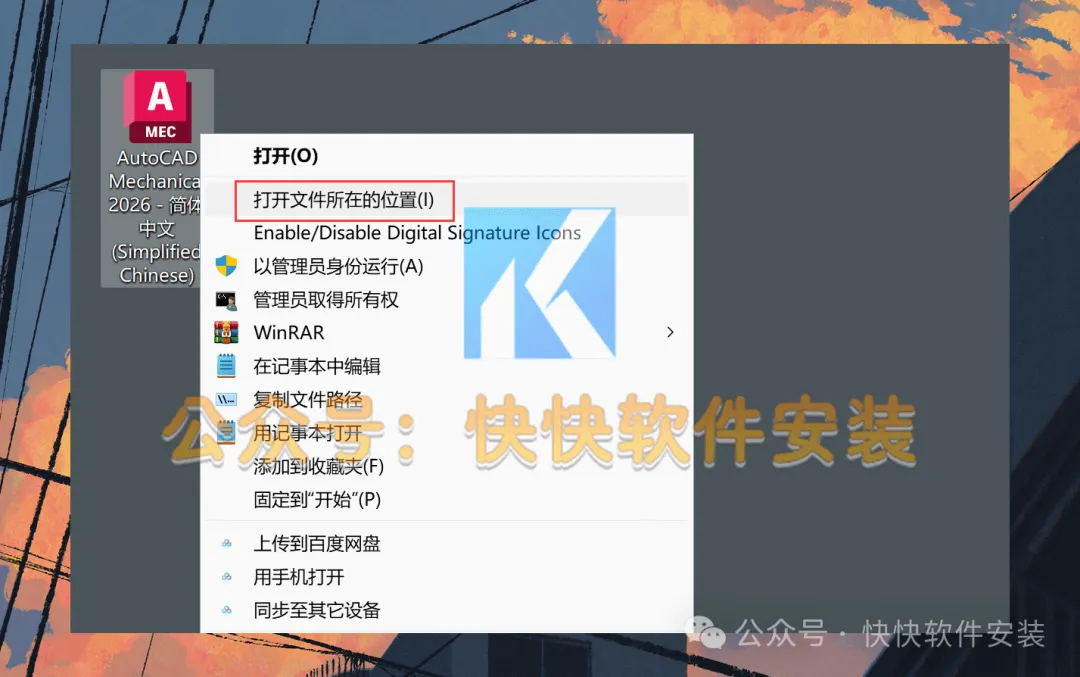
12.回到电脑桌面,右键【AutoCAD机械版 2026软件快捷方式】,点击【打开文件所在位置】
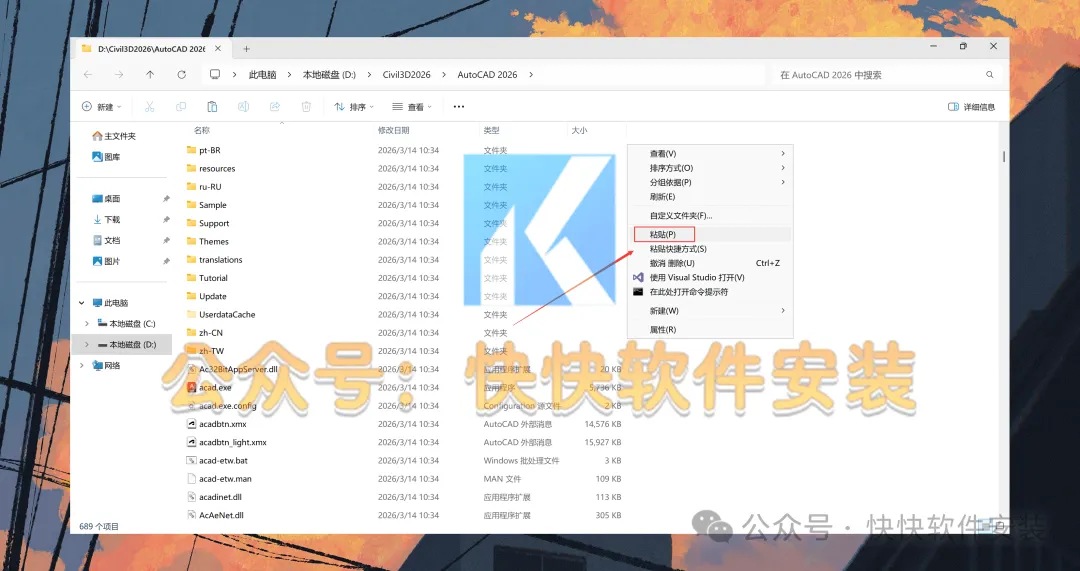
13.右键单击文件夹空白处,点击【粘贴】
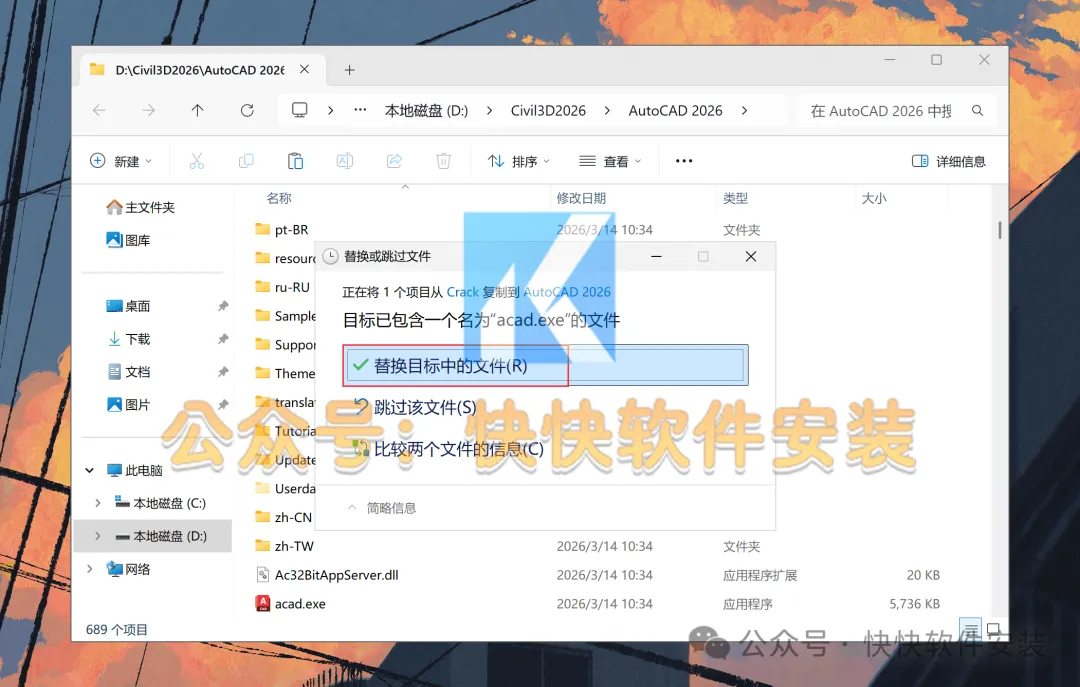
14.点击【替换目标里的文件】
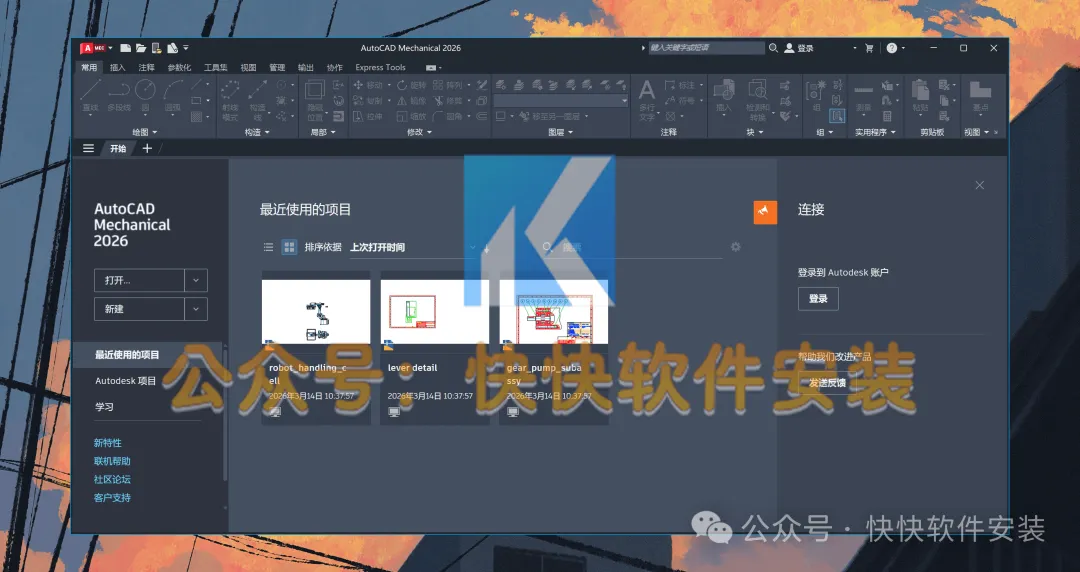
15.回到电脑桌面,双击【AutoCAD机械版 2026软件快捷方式】,软件会自动打开

16.软件正在启动过程,耐心等待

17.软件成功打开,至此,AutoCAD机械版 2026软件安装完成
18.若能帮到你,请三连,感谢!
声明:
1.快快软件安装提供的所有下载文件均在网络收集,请于下载后的24小时内删除。如需体验更多乐趣,请支持正版。
2.我们提供用户下载的所有内容均来自互联网。如有内容侵犯您的版权或其他利益的,请联系我们并加以说明。我们会在收到消息后24小时内处理。