ARTICLE · 1249703
WPS word表格批量工具中的一键应用
WPS word表格批量工具中的一键应用
一篇文章里几十张表,每一张都要调框线、改字体、设行距、居中。更痛苦的是,每次修改一个数据,表格可能会变形,又要重新调一次格式。 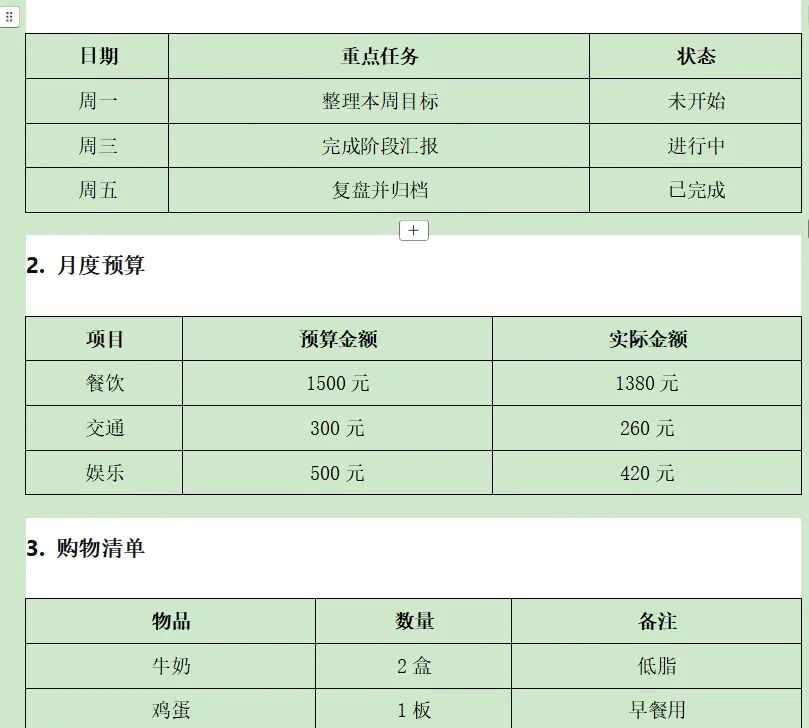
功能一:表格智能定位,指哪打哪 
功能二:参数面板,精细到每一个细节 功能三:勾选即执行,拒绝“误伤” 功能四:高级细节处理(v2.1新特性) 我平时是怎么用它的? 写在最后 关注公众号
之前我动手写了一个WPS表格批量处理工具。今天重点聊聊这个工具到底能干什么,以及它的核心界面——「一键应用(个性化设置)」到底有多好用。
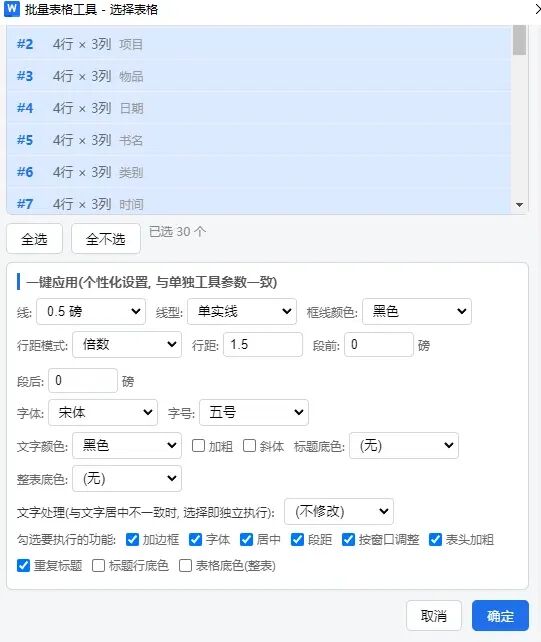
先看一张图,这就是工具的核心操作面板:
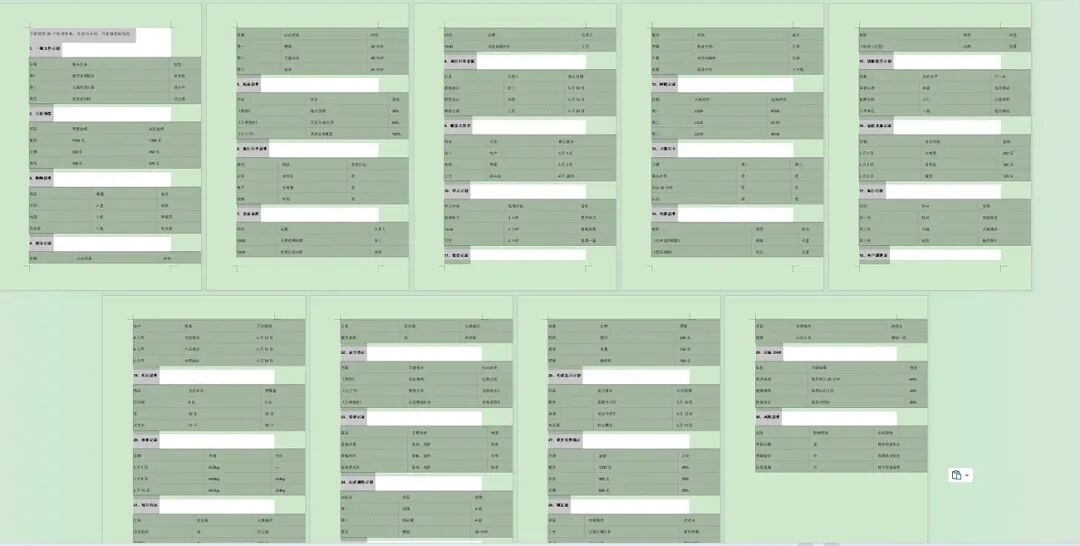
应用前
应用后
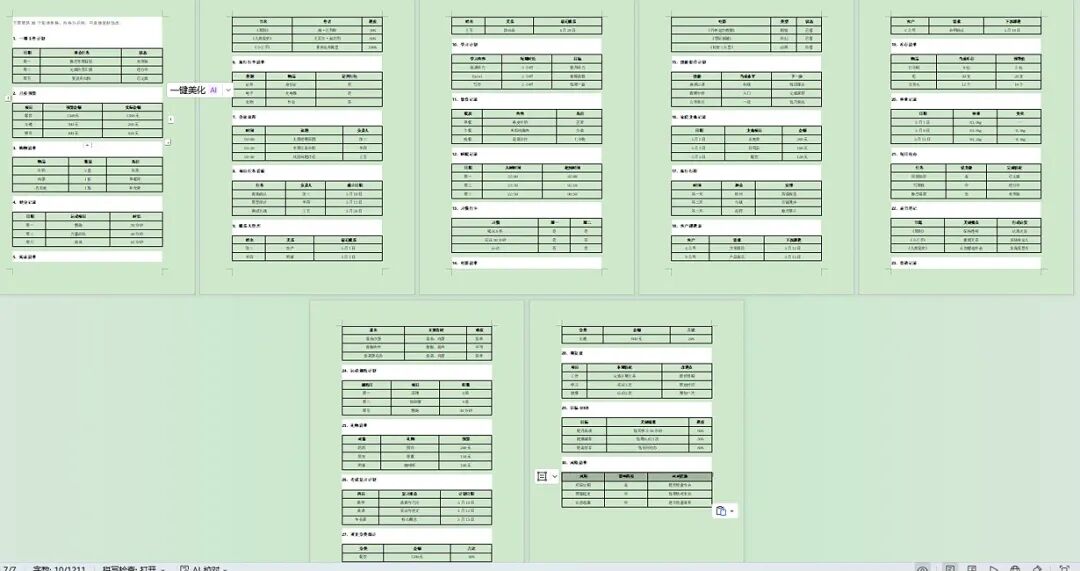
面板最上方是表格列表。当你打开一个包含多张表格的WPS文档,共有30张表,它会自动识别并列出:
怎么选?
- 全部处理
:如果你什么都不选,直接点确定,它就默认处理文档里所有的表格。 - 精准多选
:点击选中、按住 Ctrl多选、按住Shift连选。想改哪几张,就选哪几张。 - 双击跳转
:这个功能极其好用。双击列表里的某张表,WPS文档会立刻跳转并定位到那张表,方便你核对。 - 加底纹标记
:如果表格太多,你还可以使用辅助功能,批量给选中的表格加个浅绿色底纹,一眼就能看出哪些表被“圈”中了。
选好表格后,下面就是格式设置区。以前我们需要进好几个不同的对话框,现在全在这里:
- 框线设置
:线宽(如图中的0.75磅)、线型(单实线、虚线等)、颜色,一键生成标准表格框。 - 段落与排版
:行距模式(倍数/固定值)、行距数值(如1.15)、段前/段后间距(如0磅)。 - 字体与文字
:指定字体(宋体)、字号(五号)、文字颜色。还能一键全选加粗或斜体。 - 底色设置
:可以分别设置“标题底色”和“整表底色”。比如很多单位要求表头是灰色底纹,这里直接选好颜色就行。
这是整个面板最精髓的地方。参数设好了,但不一定都要生效。
面板下方有一排复选框:
☑ 加边框☑ 字体☑ 居中☑ 段距☑ 按窗口调整☑ 表头加粗☑ 重复标题
有什么用?
假设你今天只想把表格“文字居中”并且“加个框线”,完全不想动字体和段落。你只需要勾选这两个框,点确定。程序就只做这两件事,其他设置绝对不会去碰。这就完美解决了“辛辛苦苦调好的字体,被一键格式化了”的惨剧。
在面板左边,还有一个“文字处理”的独立下拉菜单。图里选的是“不修改”,但其实它内置了规划人最需要的两个神级功能:
- 首行缩进清理
:表格里的文字经常莫名其妙带了两个字的缩进,对齐怎么都不齐,用它一键取消。 - 空格清理
:有些空格肉眼看不见,但影响排版。它能一键清除半角、全角、零宽等乱七八糟的空字符。
面对一个几十页的规划文本,我通常的工作流是这样的:
打开文本,调出这个面板。 点击“全选”(默认处理所有表)。 勾选:加边框、字体、居中、段距、按窗口调整、表头加粗、重复标题。 确认参数(0.5磅框线、宋体五号、1.5倍行距)。 点击「确定」。
几十张表格,几秒钟内全部变成统一的、符合审图要求的标准格式。 不需要格式刷,不需要一张张去点,甚至不需要用鼠标去滚轮。
我们学ai编程做工具,不是为了炫技,而是为了把时间留给真正创造价值的事。
收藏 + 在看,下次不迷路
点击关注 · 和更多同频读者一起成长
点个「在看」,分享给更多需要的朋友