ARTICLE · 1253298
Excel合并单元格导致无法筛选、函数失效?这招完美解决!
Excel合并单元格导致无法筛选、函数失效?这招完美解决!👆点击关注Excel表哥公众号 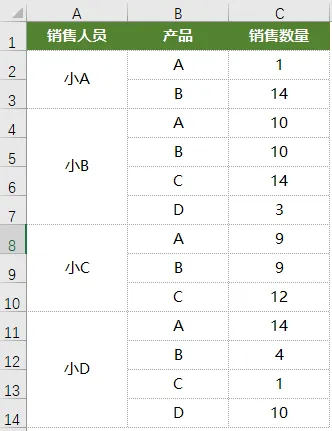
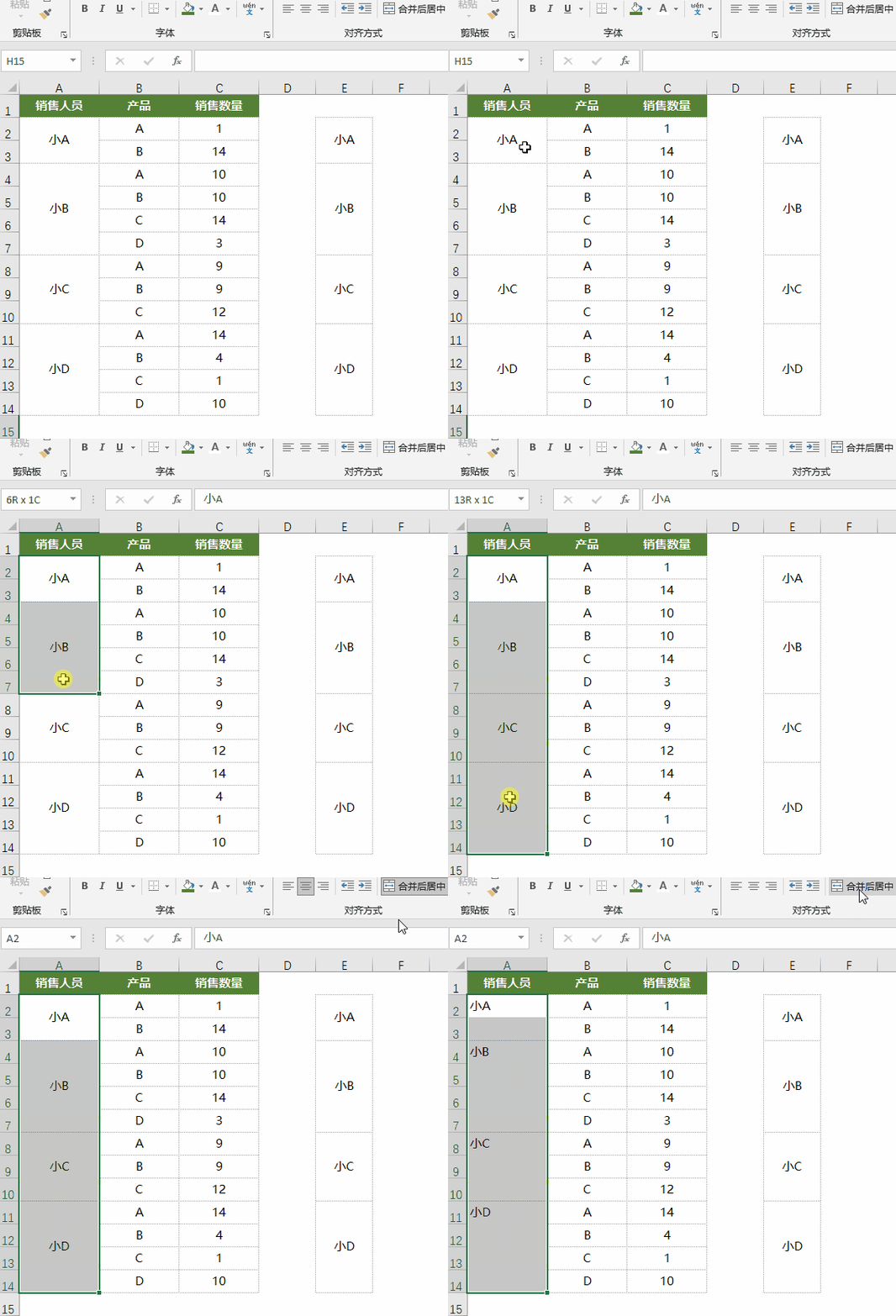
01 复制合并列数据 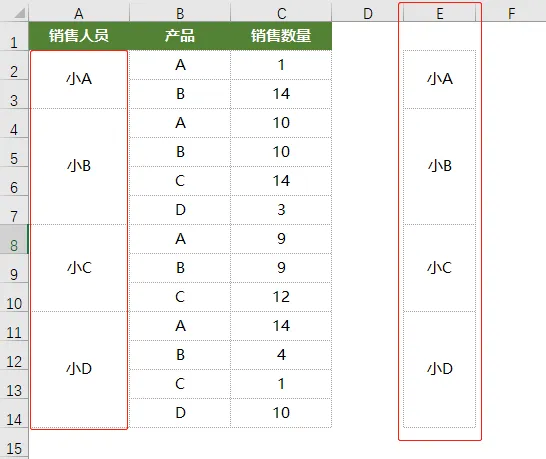
02 填充空白单元格 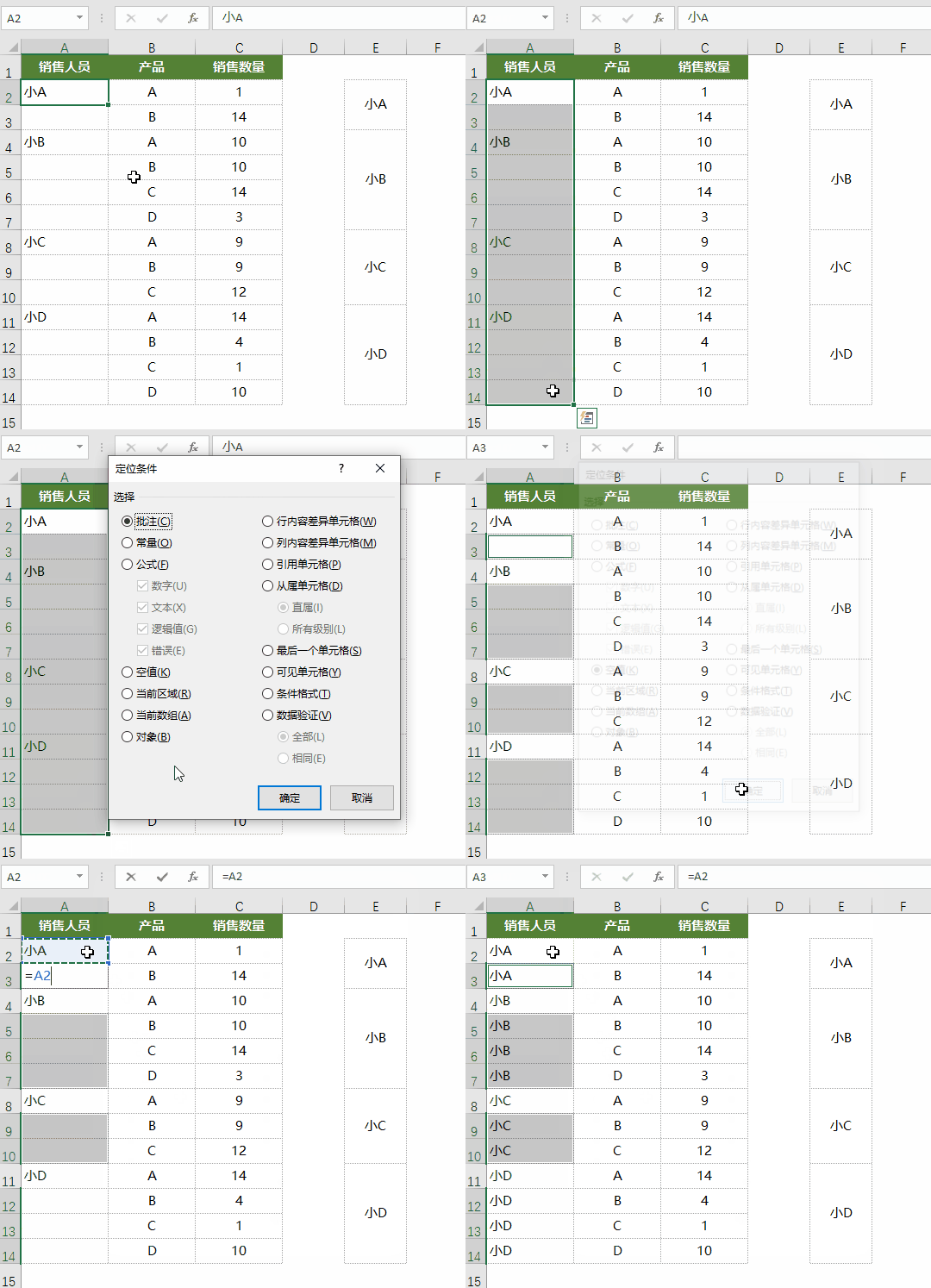
03 选择粘贴A列数据为值 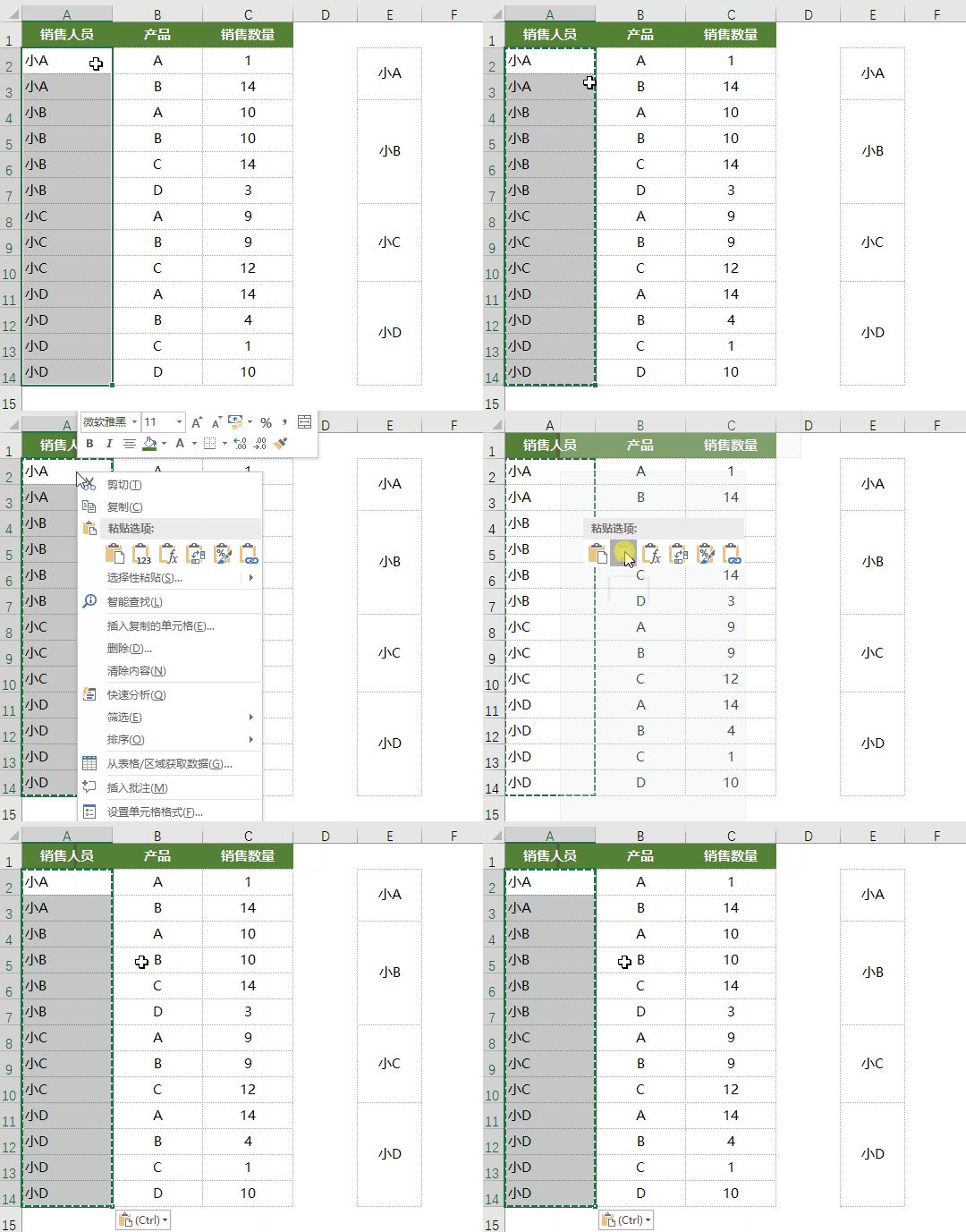
04 格式刷数据列 第四步:用格式刷把E列的格式刷到A列,这样A列又变成合并单元格了。 这样的做法相当于欺骗了EXCEL,现在我们看到的合并单元格和一开始的合并单元格是完全不一样的,最后我们来检验一下。 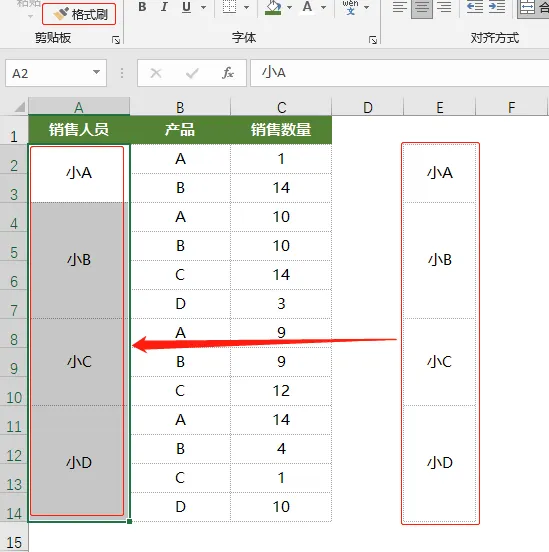
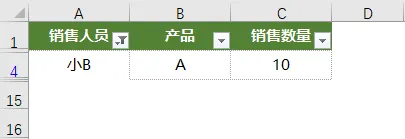
筛选销售人员"小B",我们可以看到所有关于"小B"的明细都正确筛选出来了,"小B"的格式仍然为合并单元格。 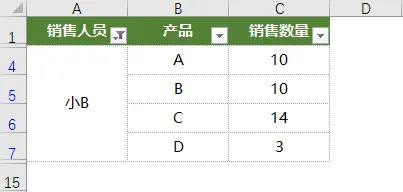
👇👇👇 Excel表哥的项目管理模板 已获4500+次,累计5.3万¥付费阅览 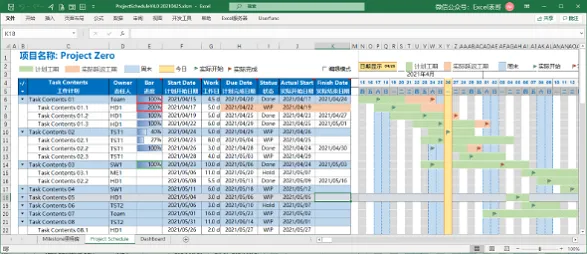
带日历交互功能的To-Do List模板V5.0版本↓↓↓ 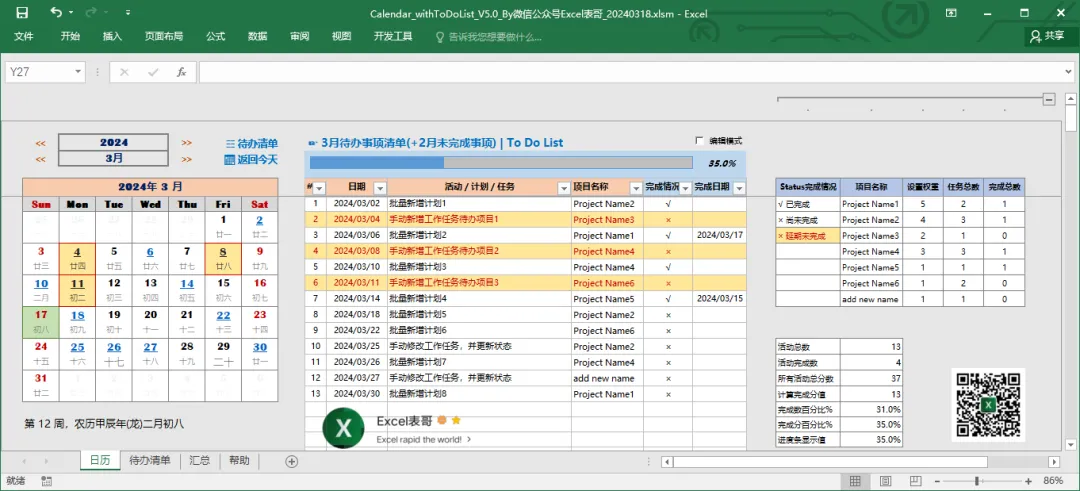
另外一个非常强大的文件管理工具↓↓↓ 
▌带万年历版Excel To-Do List模板V5.0 🔥 ▌项目管理模板V4.0重大升级 🔥🔥 ▌全网最好用的Excel文件管理神器V4.0🔥 注:本公众号所载原创文章均为作者辛苦创作,转载请联系作者并标明出处。 处处留心皆学问,建议大家可以将这篇推文收藏,以备不时之需。 点击阅读原文,分享一篇价值5.3万元+的模板下载链接! 创作不易,点个"在看",支持一下Excel表哥  ☟
☟
Excel数据合并单元格之后不能正常筛选了,怎么处理?
大家中午好,表哥之前再三强调,不要使用合并单元格!!!
但用过的人都知道,合并单元格简直就是Excel功能的"杀手":无法筛选、无法排序、数据透视表报废、函数计算出错...
但在日常工作中,我们总是忍不住使用合并单元格——因为它能让表格瞬间变得整洁美观。
但是当你想按销售人员"小B"筛选的时候,问题出现了,明明有4行数据,为何最终结果只出来一行?
破解这个问题其实非常简单,下面同学们跟着学习吧~
第一步:复制A列的数据到E列
取消A列的合并单元格。
第二步:选择A列,按快捷键 CTRL + G,[定位条件] 选择 [空值] ,在公式中输入 =A2,最后按 CTRL + 回车键 填充数据。
第三步:把A的数据变为数值,复制A列,选择性粘贴为数值。
但是!!!使用合并单元格倒大霉!!!不要怪表哥没有提醒~
今天的分享就到这里,恭喜同学们又Get了一项新技能~
作者:陈世杰

往期推荐
☟