ARTICLE · 1254586
56 岁的我,第一次下载安装 WorkBuddy 记事录
AI 时代。虽然已经 56 岁,但依然不愿意被这个时代所淘汰。没有办法,只好下定决心去学了。
相比 Codex,Work buddy对我们普通人或者说小白更友好,那就用 Workbuddy 吧。今天第一次在电脑上下载 Workbuddy,记录一下下载安装的全过程。
如何在电脑上下载 work buddy?
有两种方法:一种是在浏览器下载,另一种是在应用商店下载。一般建议在浏览器下载。
我下载的时候,浏览器下载被电脑上找人重装系统时顺手给安装上的的一款杀毒软件拦截了,没有办法,只好在电脑上的应用商店下载。直接输入“work buddy”搜索,然后选择下载。
在应用商店下载时,它自动选择安装在了 C 盘,这是非常令人讨厌的。如果是在浏览器下载,就可以直接指定下载路径,把它安装在 C 盘之外的其他盘。
所以,还是建议用浏览器 Work buddy 的官网下载。
下载安装在电脑上之后,它让登录微信,这时候用微信扫码登录。因为我的微信已经登录上了,它就直接让选择用已登录的微信登录了。登录之后,它又让填入手机号码,没办法又填入手机号码。这时候才算成功安装在电脑上,就是下面这个机器猫头,很可爱的。接下来进行下一步。
(下载安装的这个过程没有截图记录,因为原本也没想着记下来,后来想着还是记一下吧,免得日后自己忘了)

1. 打开桌面上的 Work Buddy(就是那个小机器猫头),打开之后直接就进入了他们的界面。
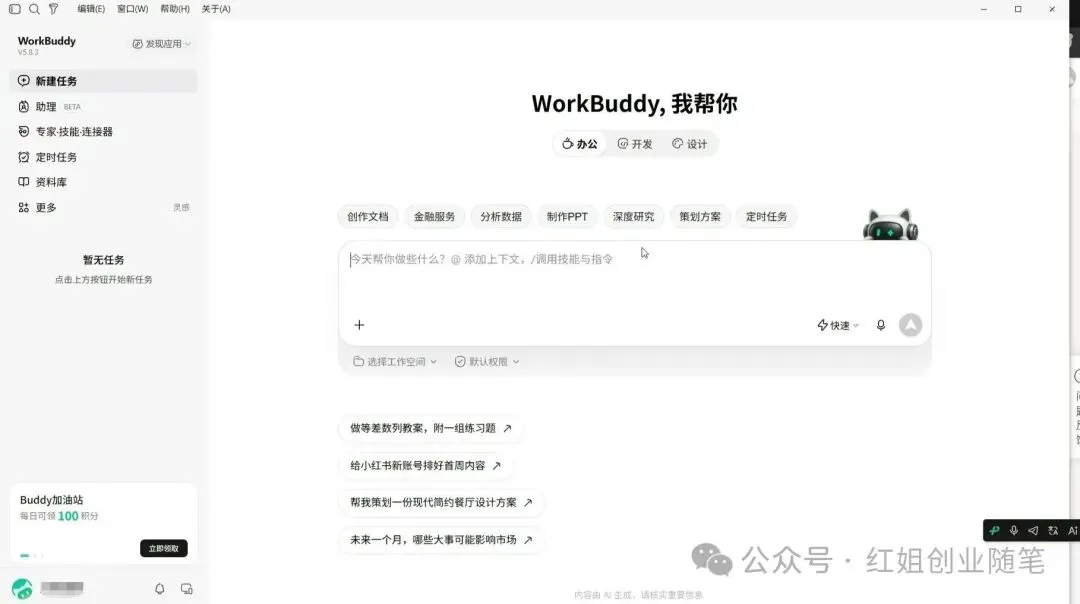
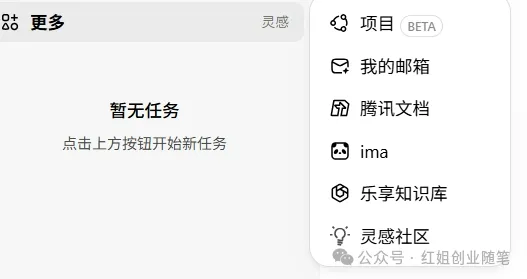
2. 界面左侧有:新建任务、助理专家、技能连接器、定时任务、资料库、更多——灵感(这个灵感里面包含项目、我的邮箱、腾讯文档、ima、乐享知识库、灵感社区,自己没事儿可以打开看看。)。
3. 左下侧是自己的主页头像,头像这里是自己的微信名字。点开之后,头像下面有一个“升级套餐”。

4. 如果想要真正用它干点活,就要点击“升级套餐”,选择高级版。高级版有两种付费方式:
(a) 连续包月:140 元/月(如果要连续使用,就点这个,可以便宜点儿)。
(b) 单月购买:199 元/月。

我选择 199 元,点击之后,勾选同意协议下方的“我已阅读并同意”,然后二维码生成中,扫码支付 199 元就成功了。
补充说明:存储位置
我用应用电脑商店下载安装后,它自动安装在了 C 盘(这一点真的让人很恼火)。
点击左下侧自己的主页,点击设置,在最上面的“通用”点开后,点击“常规”并往下拉。
下拉看到“存储”,这里显示存储在了 C 盘缓存目录,目前没有办法去改变。但在下面有一个“work buddy 默认工作空间存储路径”,它默认的依然是 C 盘,但现在可以把它更改到 C 盘以外自己指定的盘。这里我把它改到了 D 盘。
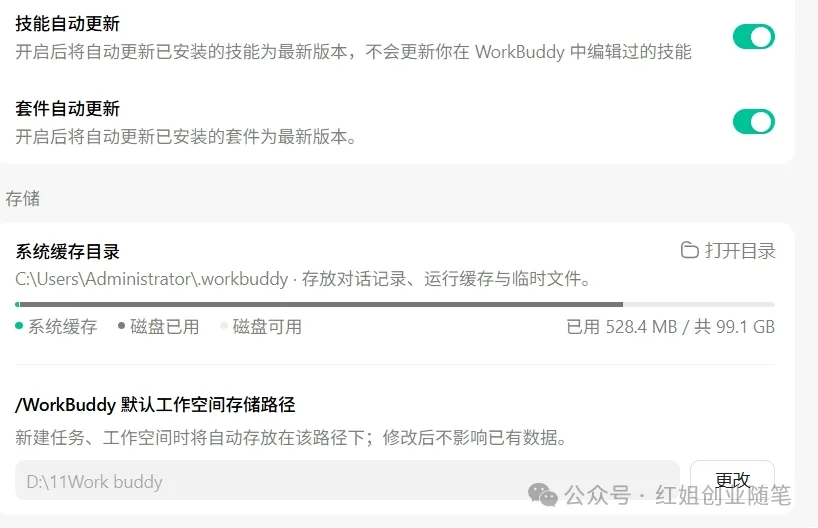
这算是“亡羊补牢”的一个办法吧。
好了,初级安装 work buddy 到此为止,明天再进行下一步的学习。