ARTICLE · 1255695
2027国考“照片处理工具”今起可下载,使用方法全流程指导~附下载入口

10月26日起通过2027国考报名审查的同学可以下载“照片处理工具”提前处理自己的证件照啦!
报名序号是报考人员报名确认和上网打印准考证的关键号码,务必牢记。通过资格审查的报考人员可在2026年10月28日8:00后凭本人身份证号和注册密码登录专题网站考生报名入口查询自己的报名序号。
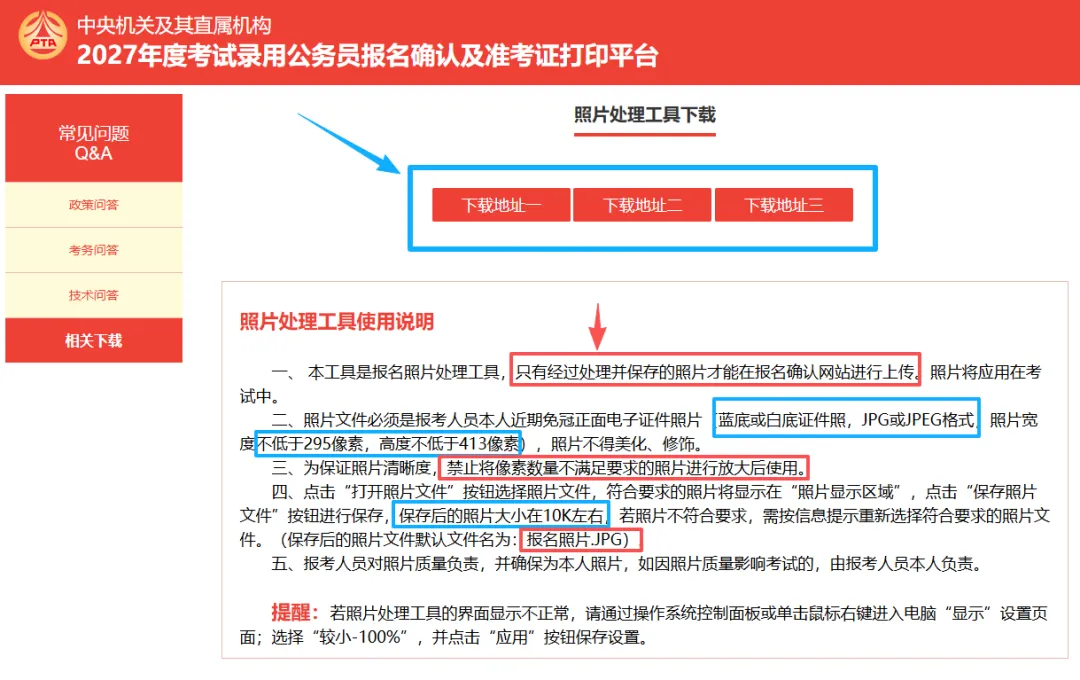
“照片处理工具”是对报考人员所需上传照片进行标准化处理的专用照片处理软件。照片上传之前均须通过“照片处理工具”进行处理、保存,否则无法完成照片上传和后续相关操作。
“照片处理工具”可于2026年10月26日后下载使用。请报考人员提前下载“照片处理工具”对照片进行处理。下载使用方法:登录专题网站->选择“考生考务入口”(或报名确认及准考证打印网址)->进入报名确认及准考证打印系统登录页面->点击“点击下载”->按要求处理照片并保存。
报考人员本人近期免冠正面电子证件照片(蓝底或白底证件照,JPG或JPEG格式,照片宽度不低于295像素,高度不低于413像素),照片不得美化、修饰。
为保证照片清晰度,禁止将像素数量不满足要求的照片进行放大后使用。报考人员对照片质量负责,并确保为本人照片,如因照片质量影响考试的,由报考人员本人负责。
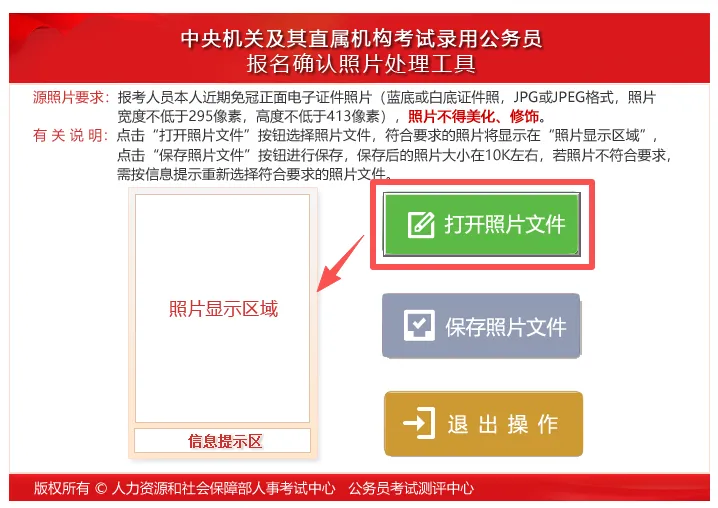
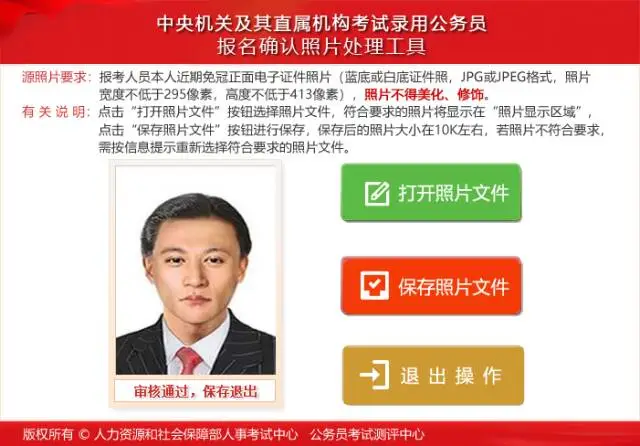
点击“打开照片文件”按钮选择照片文件,符合要求的照片将显示在“照片显示区域”,点击“保存照片文件”按钮进行保存,保存后的照片大小在10K左右,若照片不符合要求,需按信息提示重新选择符合要求的照片文件。(保存后的照片文件默认文件名为:报名照片.JPG)。
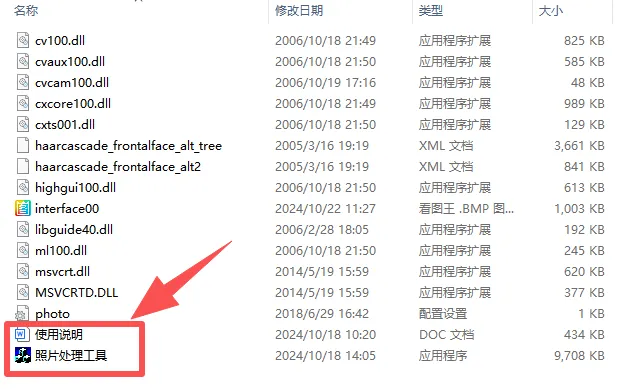
打开下载文件夹并解压,点击【照片处理工具】→点击【打开照片文件】→左侧照片框内显示照片【审核通过,保存退出】即可
提醒:在个别电脑中,照片处理工具的软件界面显示不正常(如下图),当出现这种情况时,请按照后面的步骤修改电脑中的设置后,再运行照片处理工具。
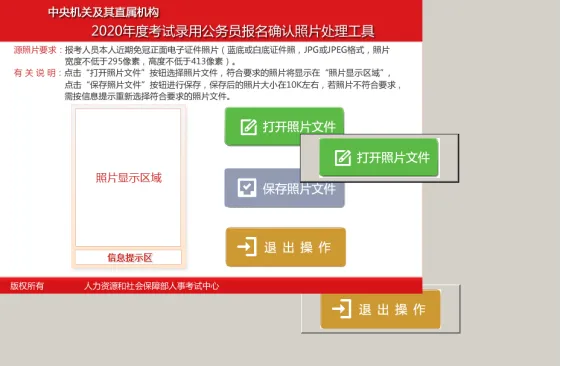
电脑处理步骤
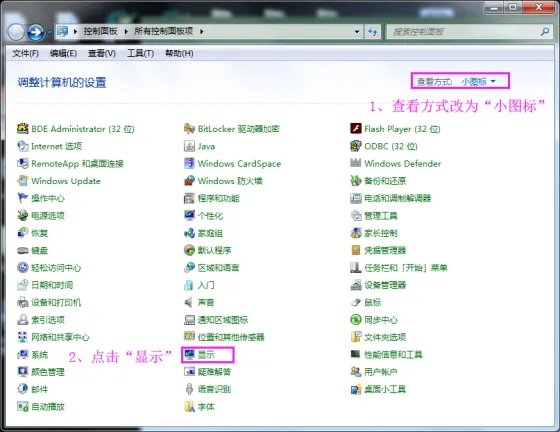
1、进入“控制面板”,将“查看方式”改为“小图标”,然后点击“显示”图标(见下图);
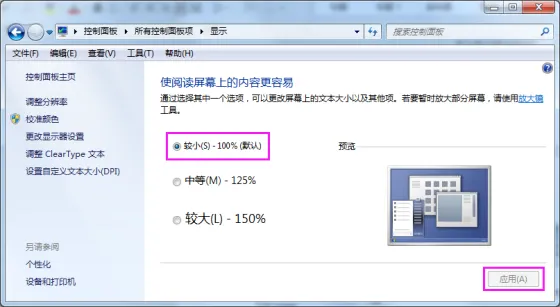
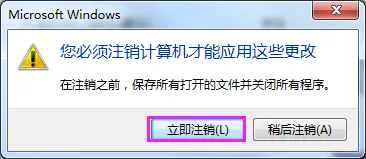
2、选择“显示”界面中的“较小-100%”,然后点击右下角的“应用”按钮(见下图)。然后按照操作系统的提示,“立即注销”。
照片处理工具下载入口
http://gwy.cpta.com.cn/gagwy/qa_downzpclgj.jsp
参加公共科目笔试的报考人员,均需进行报名确认。报名确认一般采取网上确认的形式。网上确认时间为2026年11月1日0:00至11月6日24:00,在此期间登录专题网站,选择“考生考务入口”(或报名确认及准考证打印网址)进入,通过报名序号和身份证号登录报名确认及准考证打印系统,进行报名确认。
无法办理网上确认的报考人员,需到考试机构现场确认。
扫码添加上岸鸭客服老师
✓完历年试题 ✓备考资料