ARTICLE · 1276953
Excel公式的4个“天花板”:踩坑前要知道
Excel公式的4个“天花板”:踩坑前要知道
这几个限制了解就行,遇到了知道是怎么回事,不必背数字。
#Excel#Excel技巧#函数入门
上期我们讲了第八章的怎么验证公式结果,今天讲公式结果的限制。
公式写好了,结果看起来也对,但Excel其实有一些“隐藏天花板”。平时可能用不上,但一旦踩坑,得知道为什么。
限制一:计算精度最多15位
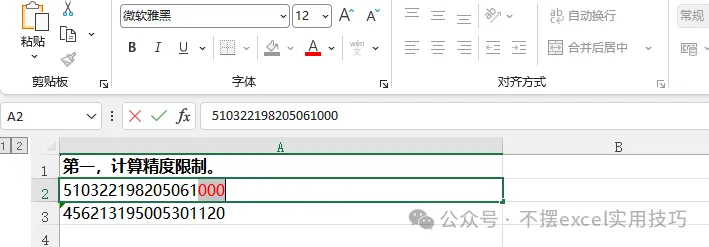
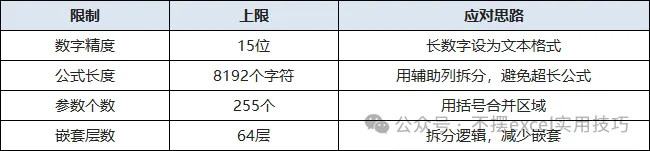
Excel存储数字的精度上限是15位。
超过15位的部分,Excel会自动把后面的数字变成0。比如输入18位身份证号,如果单元格是数字格式,后3位就会丢失,而且无法恢复。
所以身份证号、银行卡号、订单编号这类长数字,录入前一定要把单元格格式设为文本,或者输入前先打一个英文单引号 '。
另外补充一个细节:超过11位的数字,Excel还会自动显示成科学计数法,比如 5.13E+17。
限制二:公式最长8192个字符
一个公式的内容长度上限是8192个字符。
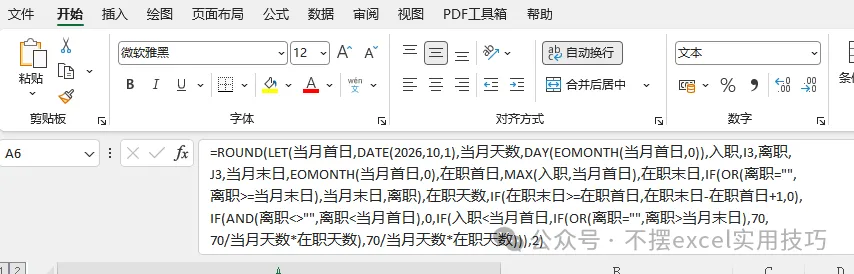
日常写公式一般不会碰到,但如果用超长嵌套、大量IF堆在一起,确实可能逼近上限。而且公式一旦超过上百个字符,后面修改、排查都会很痛苦。
遇到复杂计算,优先用辅助列、筛选、分步计算的思路,不要把逻辑全部塞进一个公式里。
限制三:函数最多255个参数
内置函数的参数个数上限是255个。
如果引用的区域特别多,可以把多个区域用一对小括号括起来,合并成一个参数。比如:
=SUM ( A1:A10,B1:B10,C1:C10 )
=SUM ( ( A1:A10,B1:B10,C1:C10 ) )
这里原本写了3个区域,用括号括起来后,对SUM来说就相当于一个参数组合,可以更灵活地组织引用。
限制四:函数最多嵌套64层
公式里的函数最多可以嵌套64层。
日常几乎用不到这么深。如果嵌套已经很多层,通常说明公式逻辑需要重构:可以用辅助列拆分步骤,或者用命名公式封装中间结果。否则后面维护会非常麻烦。
总结
到这里,第八章就全部讲完了。下一期开始讲第九章:使用命名公式,敬请期待!
如果这篇对你有帮助,欢迎转发给身边也在学Excel的朋友,我们下期见。