ARTICLE · 1282479
Excel COUNTIF数考勤,3分钟出全月统计
月底数考勤,是行政和 HR 每月固定的高频场景:30 行 √ 和迟到标记,一行行用眼睛数,数到眼花还得重来。这篇文章用 COUNTIF 函数把这件事压到 3 分钟——出勤、迟到、缺勤一次数清,附可以直接套用的公式和考勤模板。
一、COUNTIF 是干什么的
COUNTIF 是 Excel 里最常用的统计函数之一,只干一件事:在一列里数满足条件的格子有多少个。
=COUNTIF(区域, 条件)
两个参数:区域是"在哪里数",条件是"数什么"。月底数考勤、盘点库存、统计问卷,凡是"数数"的活儿都归它管。
二、数考勤出勤天数:公式怎么写
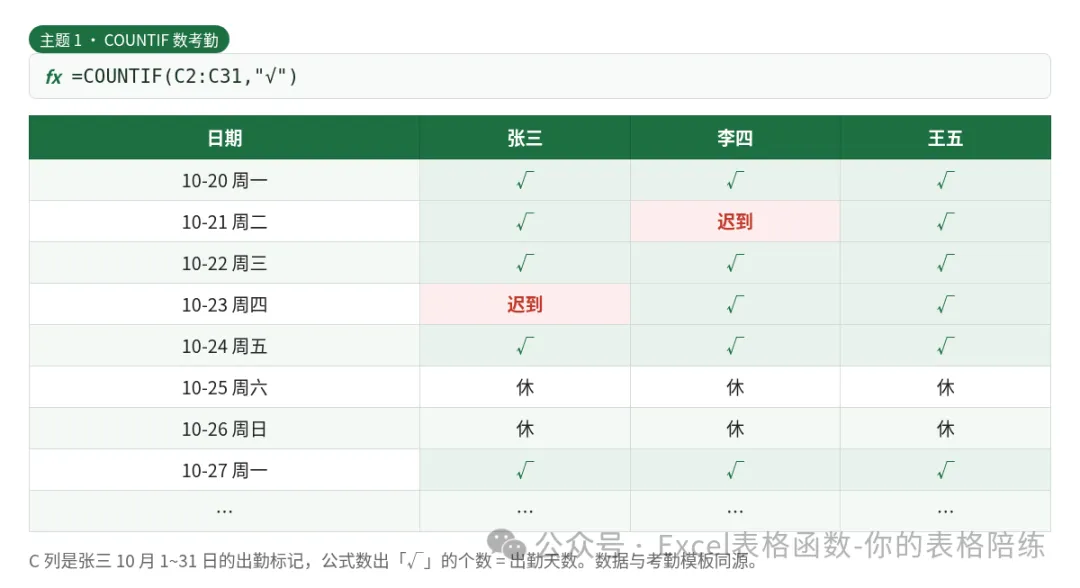
考勤表的结构通常是:一行一个日期,每人一列,出勤打 √、迟到标"迟到"。
数张三 10 月的出勤天数:
=COUNTIF(C2:C31,"√")
C2:C31 是张三这一列 10 月 1 到 31 日的出勤标记,"√" 是要数的内容。回车,出勤天数直接出来。
三、数迟到、数缺勤:换条件就行
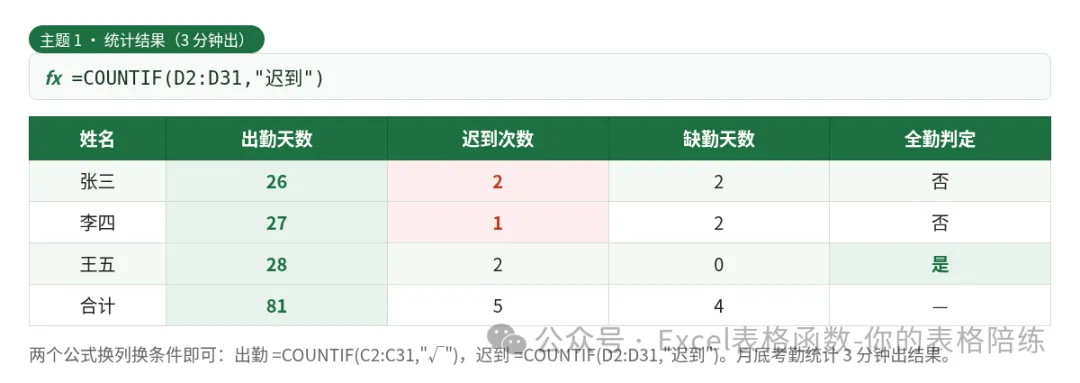
数张三迟到几次,换一列换条件:
=COUNTIF(D2:D31,"迟到")
D 列是迟到标记列。往下拖公式,每个人这个月的出勤、迟到全有了;再配一列减法,缺勤天数也出来。月底考勤汇总表,3 分钟做完。
四、进阶:COUNTIFS 多条件统计
月底汇报经常要按部门数:"华东区且迟到大于 0 的人次"。单条件的 COUNTIF 不够用,换它的多条件版本 COUNTIFS:
=COUNTIFS(B2:B13,"华东",D2:D13,">0")
条件往后加,记住一条规则:区域和条件成对出现,先区域后条件,就不会乱。
五、三个常见坑,踩前先看
条件里的引号必须是英文双引号,中文引号直接报错;
数"√"时全角半角要对上:表里打的是"√"就数"√",打的是"v"就数"v";
数值条件带比较符要加引号:">0" 对,>0 错。
写在最后
COUNTIF 这类函数的价值,不是炫技,是把每月固定重复的核对时间省下来。这篇配合我做的考勤表模板用效果最好——上下班时间一填,工时自动算好,午休自动扣,COUNTIF 的统计区也是现成的。
关注后回复「考勤」,领这份考勤表模板(电子版)。
觉得有用,转给还在逐行数考勤的同事——他的月底会感谢你。