ARTICLE · 1287414
【插件分享-Cutterman-最好用的切图工具】

hi研习室
让你成为更优秀的设计师
软件描述
Cutterman是一款运行在photoshop中的插件,能够自动将你需要的图层进行输出, 它支持各种各样的图片尺寸、格式、形态输出,方便你在pc、ios、Android等端上使用。
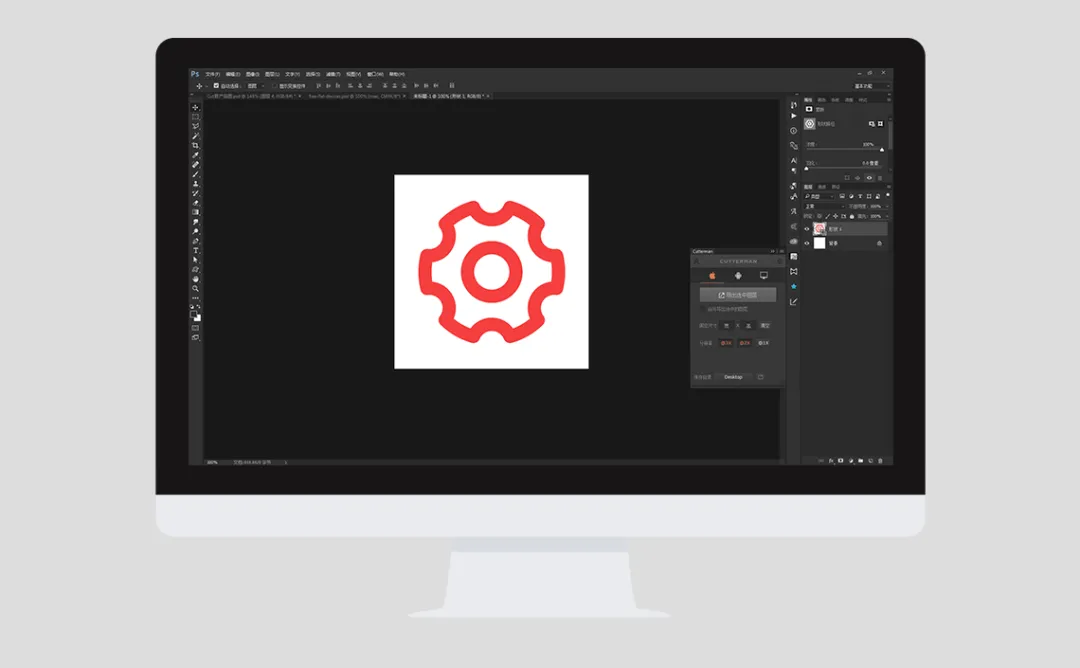
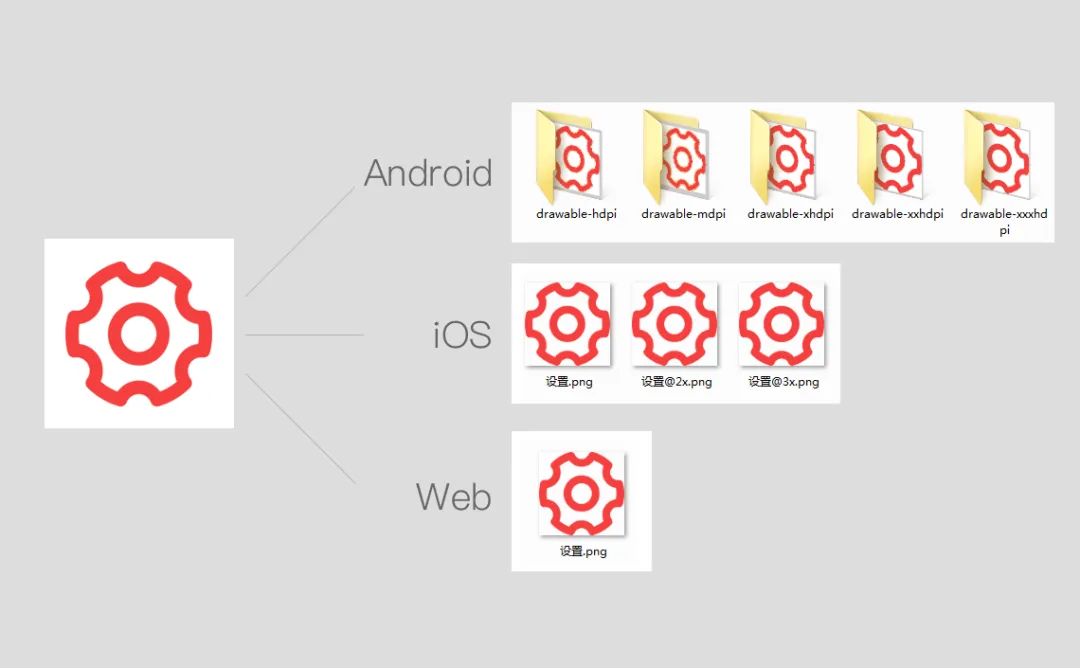
一键切图,真正解放双手
能够让你只需要点击一个按钮,就自动输出你需要的各种各样的图片,快到没有朋友!
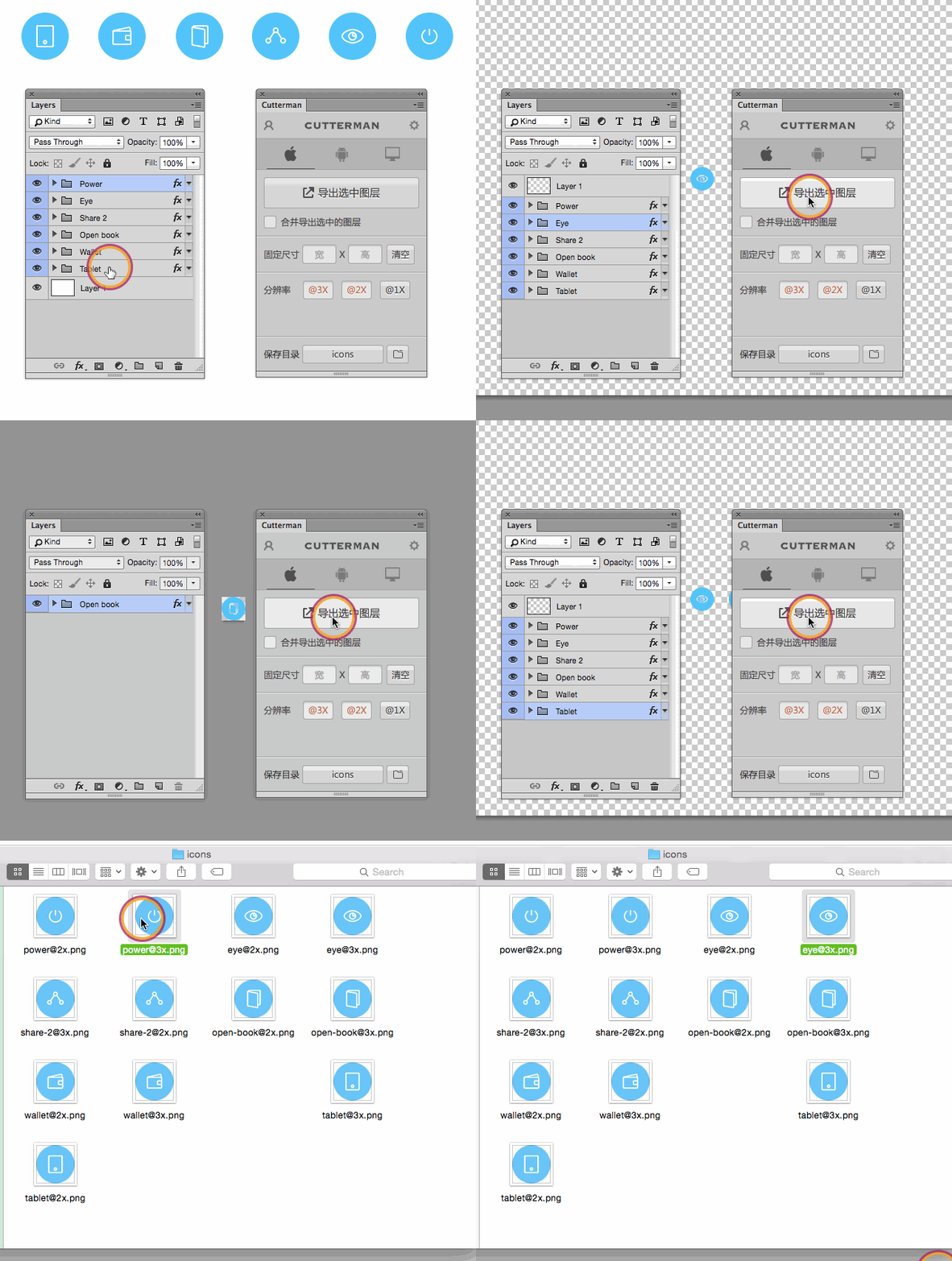
支持IOS平台
输出支持IOS平台的单倍图、双倍图。
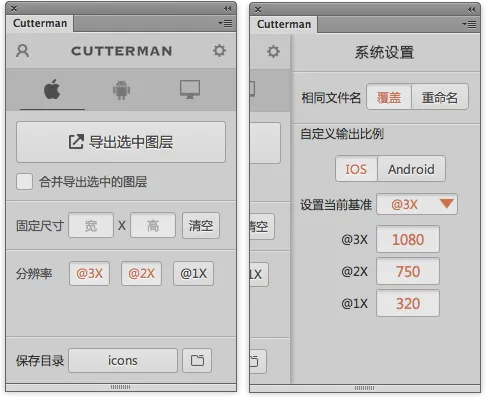
支持Android平台
输出支持Android平台的各种分辨率大小图片,什么XXHPDI,XHDPI,HDPI啊之类的,通通自动化输出。
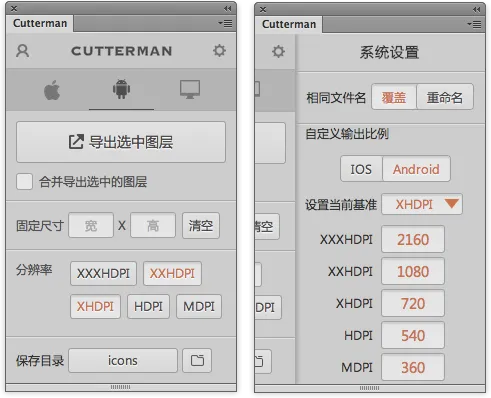
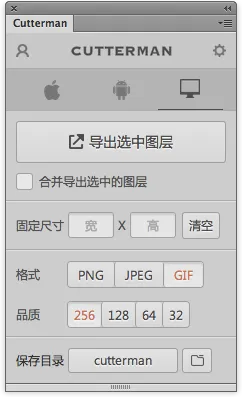
支持各种图片格式输出
什么png、jpg、gif通通不在话下,还可以自己缩放、压缩大小呢。从此,就告别那个所谓的“存储为web所用格式”的功能啦~~
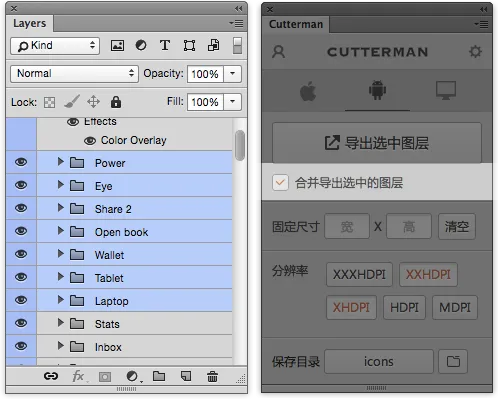
多个图层合并、单独输出
图层太多?木关系!可以多选嘛!支持选中多个图层合并输出,也可以逐一输出的哦,简直方便到爆!
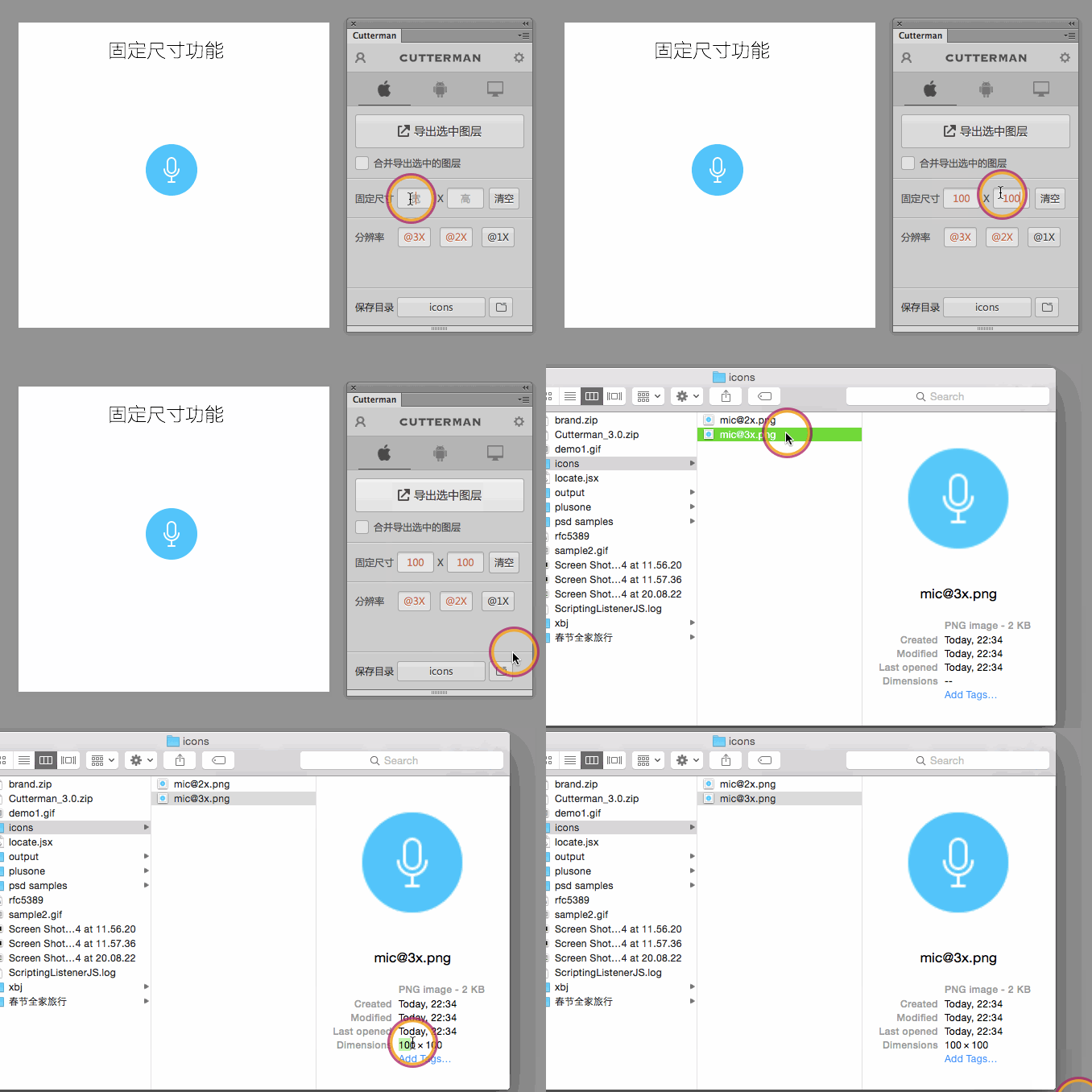
固定尺寸输出
想要输出固定尺寸的ICON,秒秒钟的事情~~
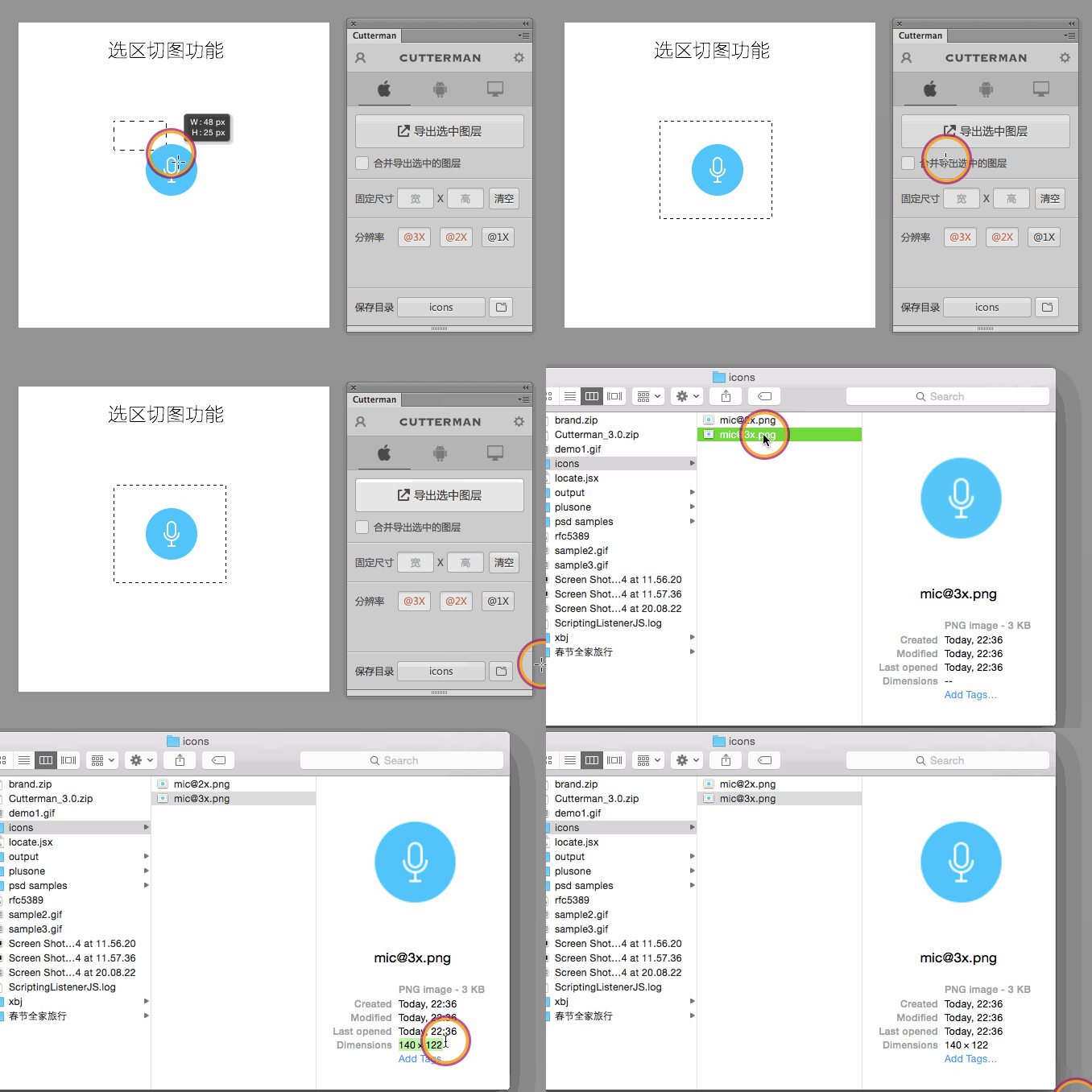
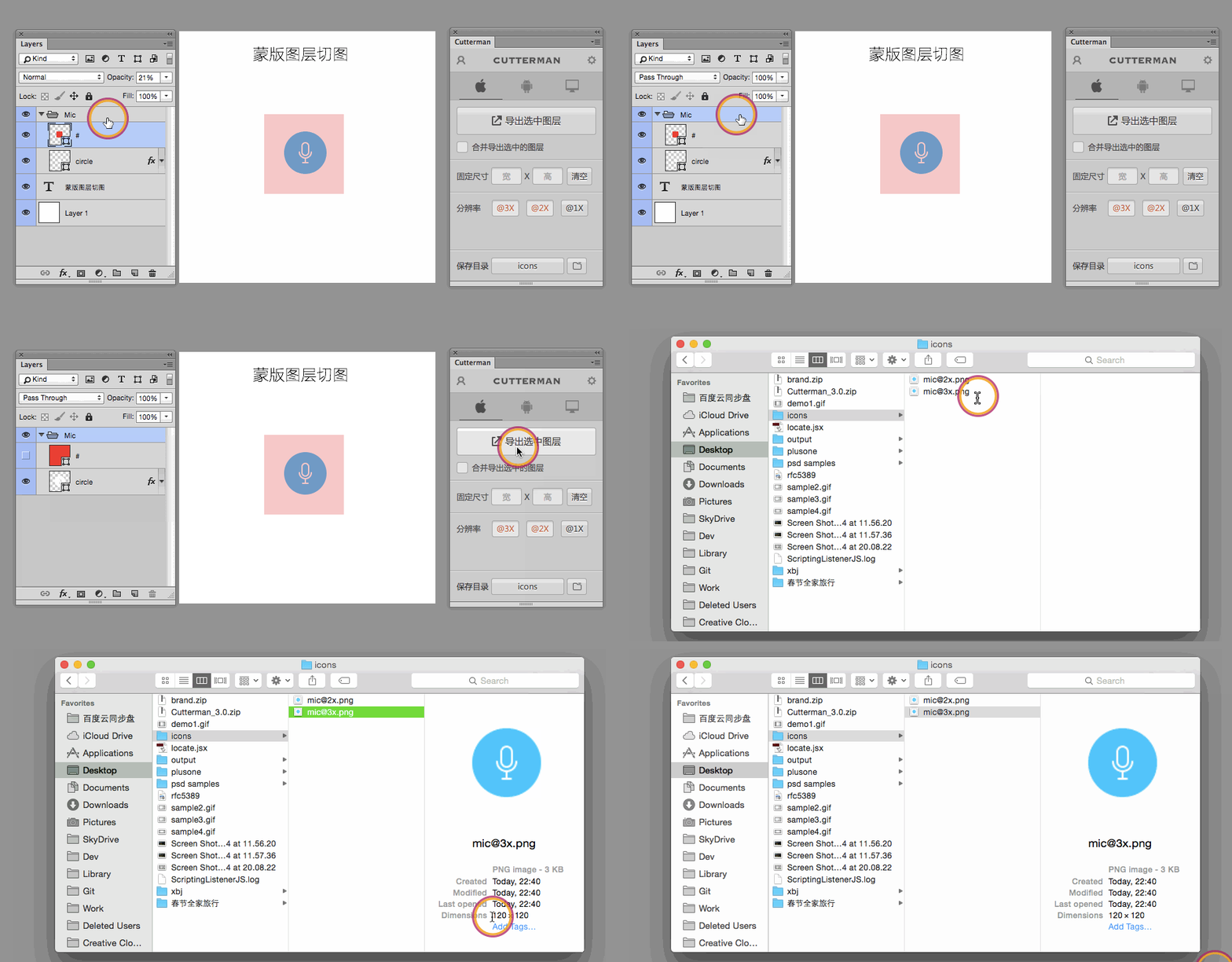
2、有些时候,我们希望输出的图按照一定位置摆放,这个时候就需要用到选区,或者遮罩来进行:①选区切图:选中图层,用选区工具圈一个区域,点击导出按钮。②遮罩切图:设置固定尺寸的宽和高,点击旁边的"遮罩"按钮,会自动生成一个遮罩图层,手动调整遮罩图层的位置,点击导出按钮。
链接:https://pan.baidu.com/s/1RUa05wAwlwASqjtxr-m7Pw 提取码:hzs1 |
安装注意事项:①cutterman插件只有在PS软件中使用,如果还未安装就需要安装 一个cutterman插件②安装完成护需要重启ps,然后打开一个psd文件,在“窗口”-“扩展功能”的子菜单中可以找到它。 ③使用cutterman插件需要先登录,去官网使用邮箱注册即可,非常简 单④打开cutterman插件后,可以看到,切图的三种模式,分别是PC端、IOS、安卓三种,可以自由切换,点击一下即可选中,再次点击就是取消⑤切图的使用也非常简单,就是可以直接选中要切的图层,如果图片有多个图层就可以将图层全部选中 ⑥这里以PC端导出为例,勾选“合并导出选中的图层”选项,下面选中图片格式和品质,选择好存储位置。再点击上面的“导出选中图层”按钮。⑦如果文件较小的情况下,几乎是瞬间下载,打开存储位置就可以看到已经切好的图片 |
往期回顾 |Retrospect
下一站,美好(要很美好……)
郑州龙湖LOGO设计提案
10000张LOGO免费分享(文末附链接) 好看的免费字体你要吗? 这些网站我没敢告诉别人? 为什么你面试很多次都失败?BAT大佬经验分享
PS教程|打造加载GIF小动画
这才是找工作该有的简历排版,源文件一键修改!免费分享!!!
这组海报我很喜欢(分享) Adobe cc Windows&Mac下载安装 平面设计中的印刷知识与印刷尺寸 赏析设计师作品集
1900张可商用超清大图免费分享,以后找图不用愁了!!
电商Banner这样做!!!(分享)
HTML&CSS——代码实现太极图标(源码下载)
CSS中的三种基本位置机
新手在进行CSS网页编码以前需要注意的十个问题 时间如沙,心有美玉者,会遇见珍珠
走过城市田野,也穿越过江河湖泊

hi研习室
关注小编微信公众号 领取设计更多设计资源
定期不定期更新 撩订阅号
友情提醒:本小编不抵制任何打赏行为 且感到愉悦
点下面阅读原文关注我们 点喜欢作者打赏