ARTICLE · 1304374
零基础EXCEL学习day9:数据处理:排序与筛选
前期我们认识了EXCEL的基础信息,从录入数据到美化表格,再到打印。
接下来要进入一个新阶段,让EXCEL真正帮我们提高效率。
今天将分享排序和筛选。
一、排序
顾名思义,就是让数据根据排列规则排序。
排序方式有2种:升序、降序
升序:从小到大,字母A-Z,数字1-9。
降序:从大到小,字母Z-A,数字9-1。
按钮位置:
1. 标题栏上快捷按钮
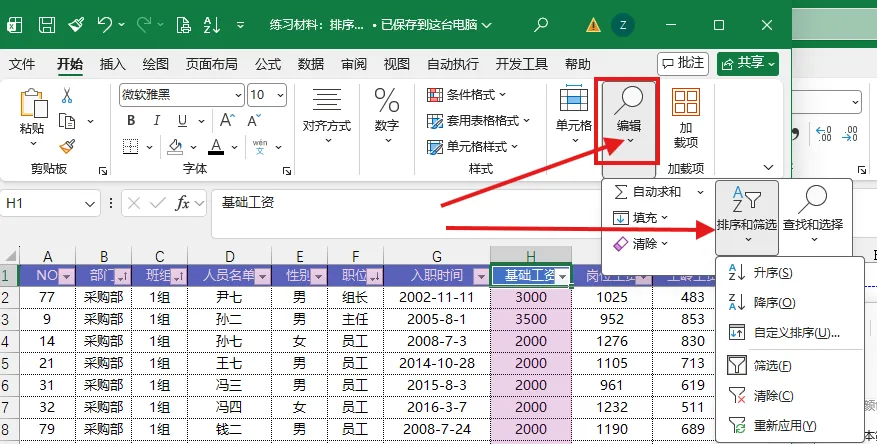
2. 开始菜单下“排序与筛选”按钮
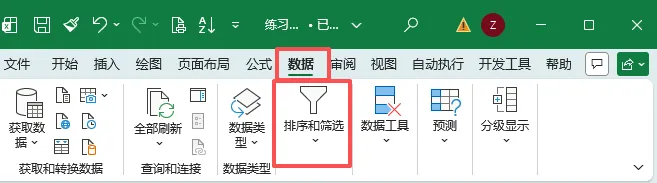
3. “数据”菜单下排序按钮
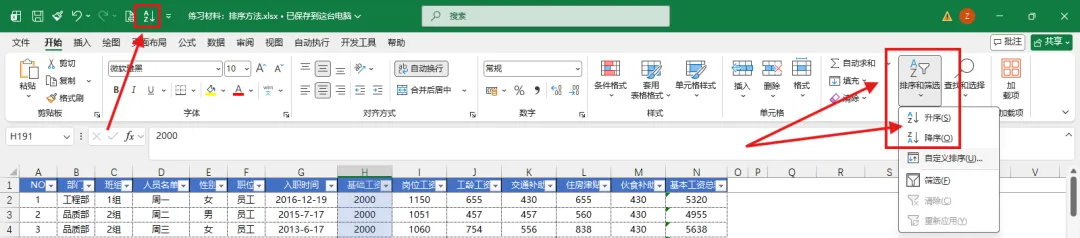

1、2


3


(一)最简单的排序
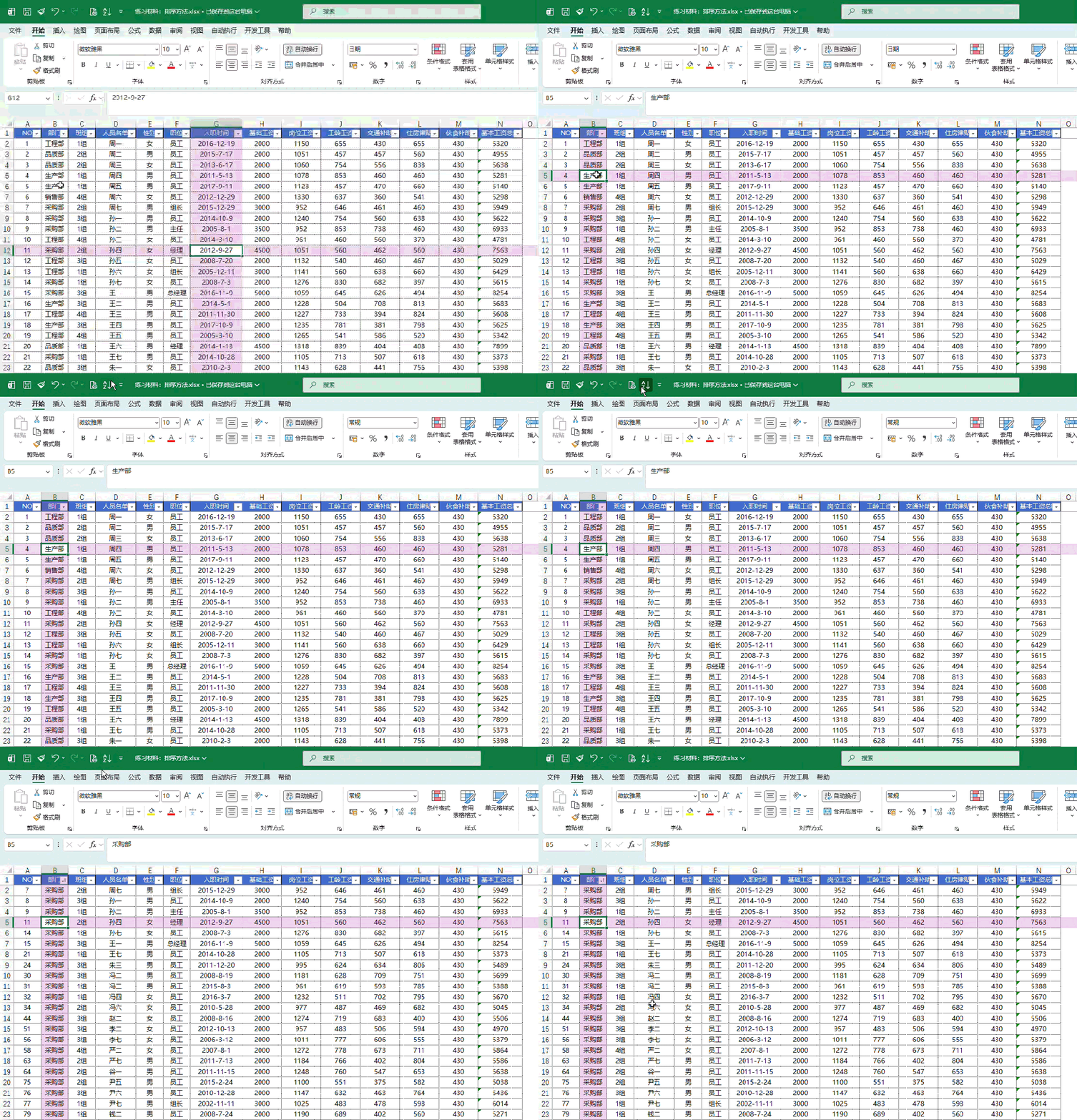
点一下你想排序的那一列里任意一个单元格,再点一下标题栏上排序按钮,EXCEL会自动识别整个数据区域一起排序。
注意(也是重点):
1. 不要选中一列!!!否则只排那一列,其它列不会动,数据就错了。
2. 数据中间不要有空行或空列,否则空行或空列以外的数据不会排序。
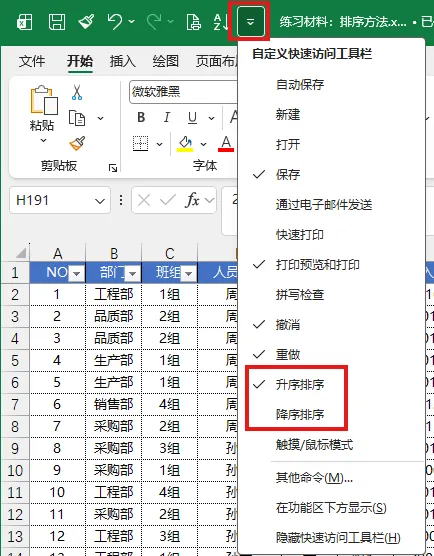
如果没有这个按钮,就点标题栏上这个下拉按钮,在下拉菜单里点“升序排序”或“降序排序”,就会显示在标题栏上了。
(二)自定义排序
但凡是自定义,它都是有条件的。
比如想先依据单元格内容的升序排列1,再用单元格内字体颜色的降序排列2等等,或按行排序。
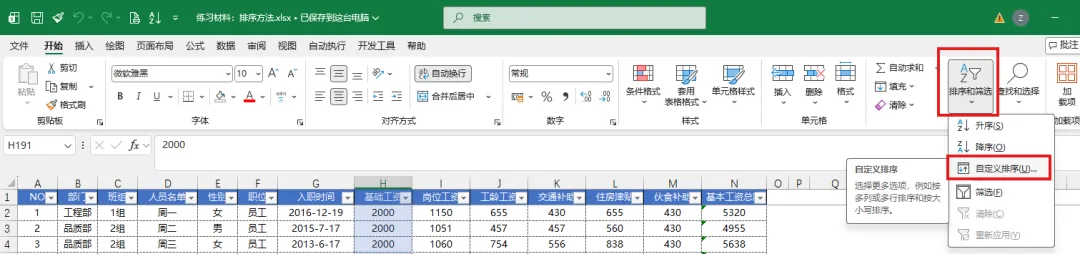
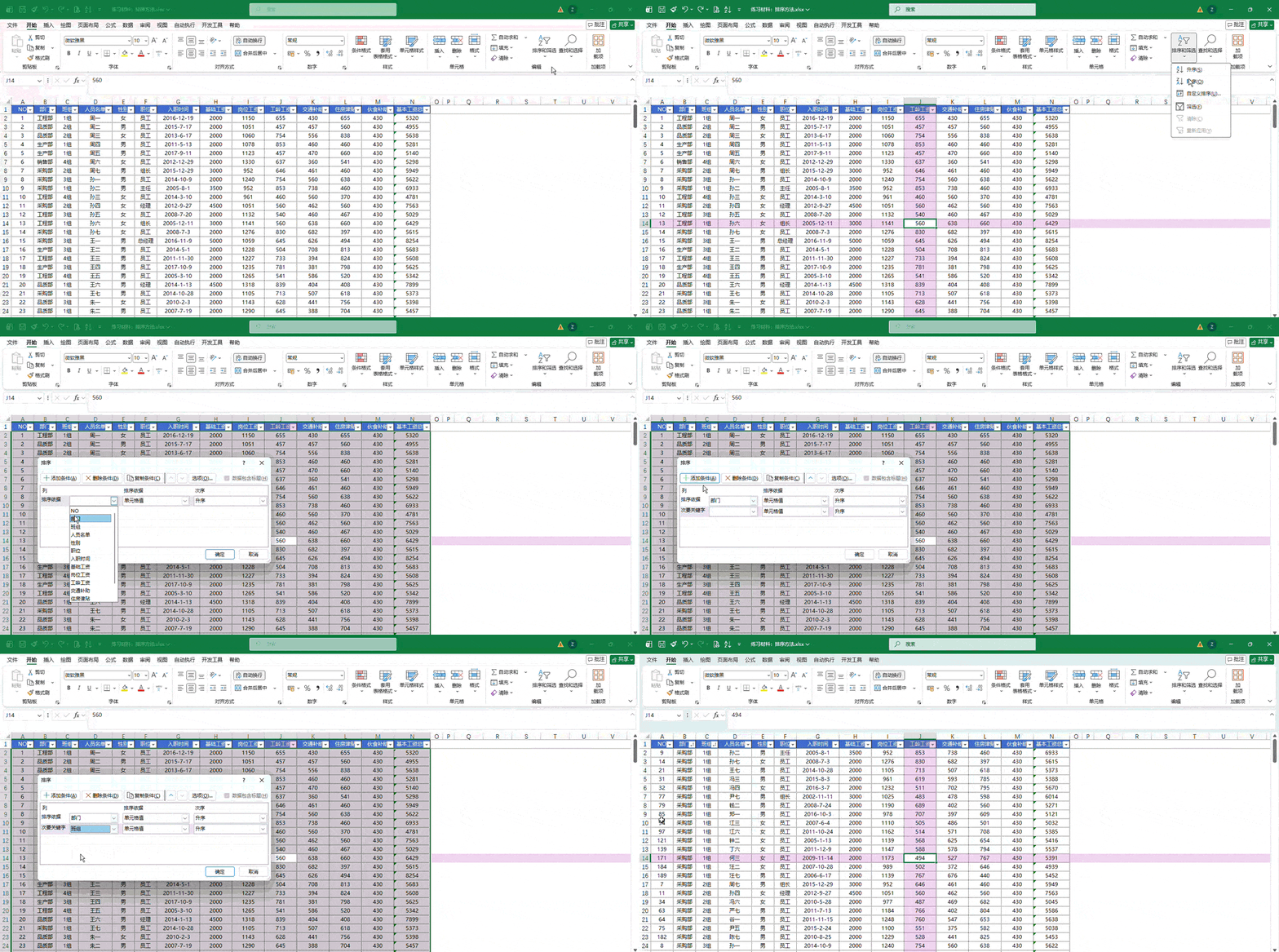
操作:点开始菜单下“排序与筛选”按钮——点“自定义排序”,或者“数据”菜单下“排序”按钮——在“排序”对话框设置需要条件。
01
按钮位置
02
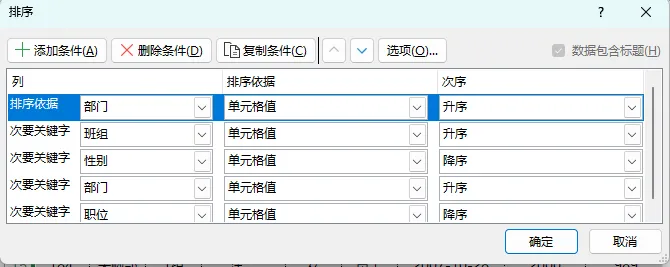
对话框设置
对话框设置:
1. 添加条件:第一个条件设置完后再点它就可以设置第二个、第N个条件;
2. 删除条件:条件多余的、不想要的可点“删除条件”删除;
3. 复制条件:选中了某个条件点它时会在选中的下方复制粘贴一个一模一样的条件;
4. 向上向下箭头:选中某个条件可以上移/下移位置;
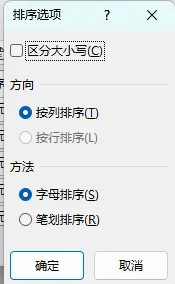
5. 选项:排序的选项,可以区分大小写,按列或行排序,按字母或笔划排序等。
对话框下方条件设置:
1.排序依据列是排序的关键字,就是想排序的列;
2.排序依据是排序的条件根据值或颜色等;
3.次序就是升序或降序。
如图,条件1:“部门”升序;条件2:“班组”升序。
注意:
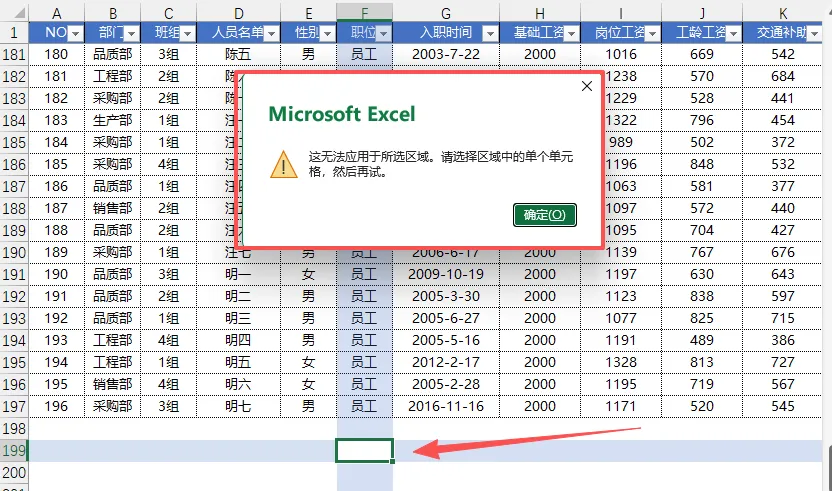
当前单元格不得在数据区域外,不然会提示选择区域的对话框。点数据区域内任意单元格即可。
二、筛选
筛选就是只显示想看到的、隐藏暂时不需要的数据。
(一)开启筛选
选中表头,或点表头任意一个单元格,点“排序和筛选”下的“筛选”(漏斗状的图标),或者“数据”菜单下“筛选”。
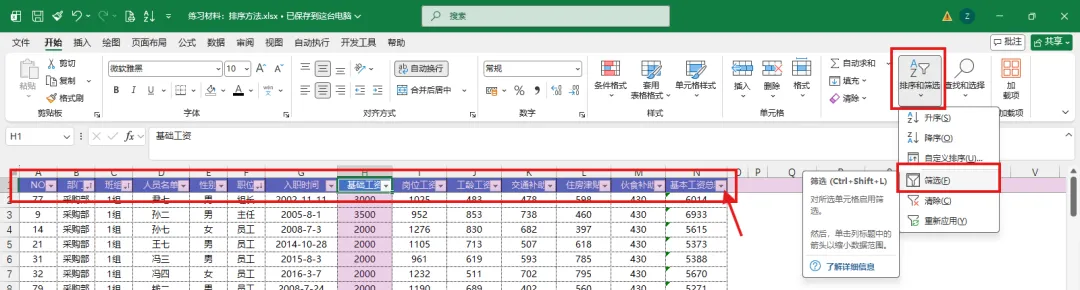
01
开始菜单下

02
数据菜单下
这时表头每一个单元格右侧会出现一个下拉按钮,点它展开下拉菜单;
把全选上的勾点下去掉,想显示什么数据点下该数据前面的复选框就可以了。
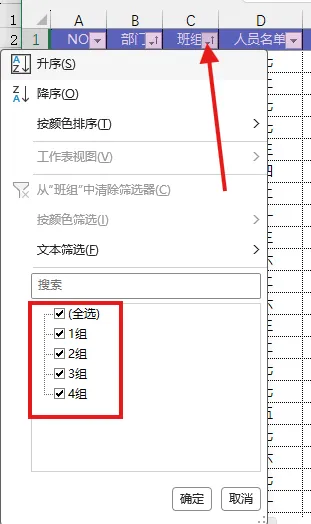
如果表格窗口缩小了,“开始”菜单里排序和筛选命令压缩在“编辑”命令里,“数据”菜单里在“排序和筛选”命令里。
开始
数据
(二)按条件筛选
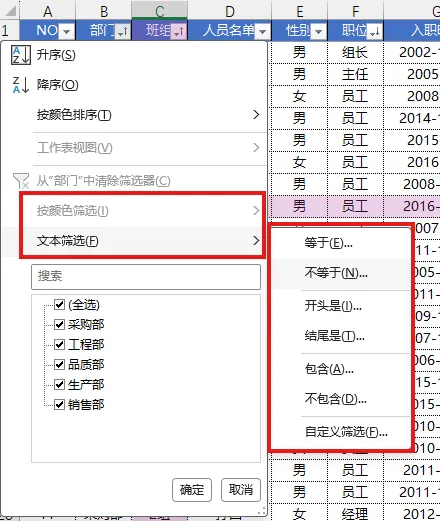
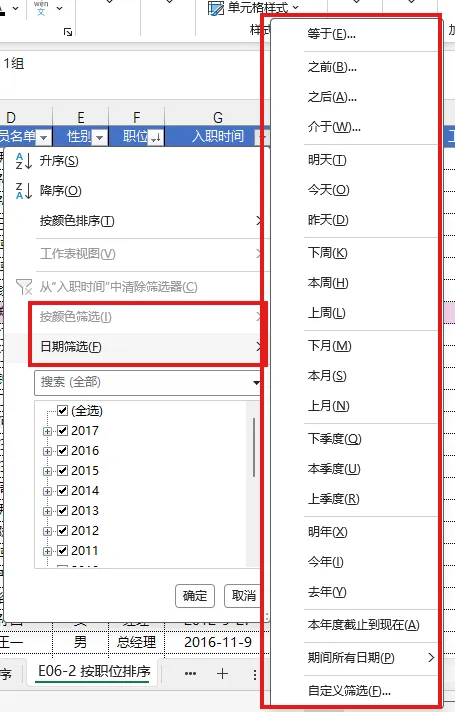
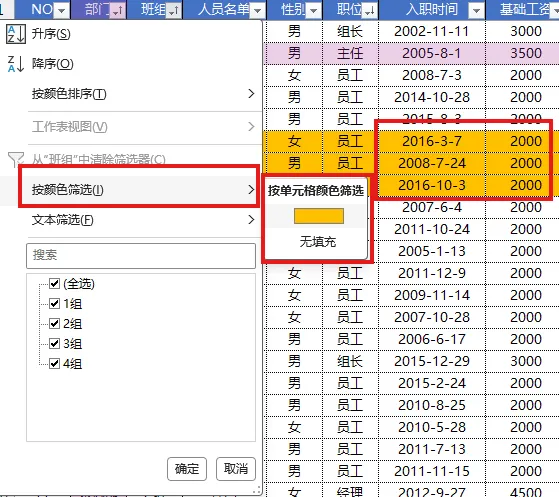
下拉菜单里也可以设置条件筛选,比如包含什么内容,大于小于多少数字,按什么颜色等等。
除了固定的“按颜色筛选”外,不同格式有不同设置,有文本、数字、日期。
文本筛选
日期筛选
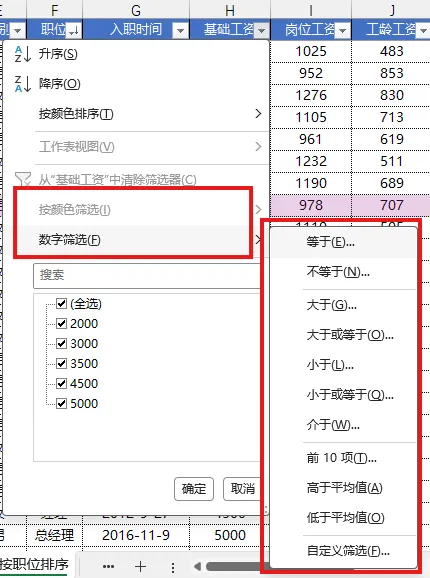
数字筛选
颜色筛选
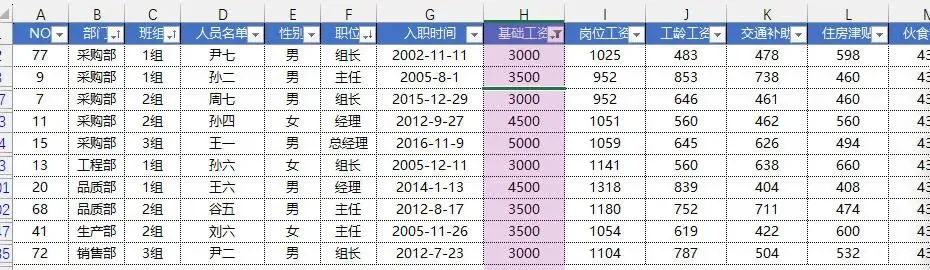
比如,想看基础工资大于2500,包含2500。
点基础工资的筛选按钮——点“数字筛选”——选“大于或等于”——在“自定义自动筛选”对话框输入2500——最后点“确定”即可。
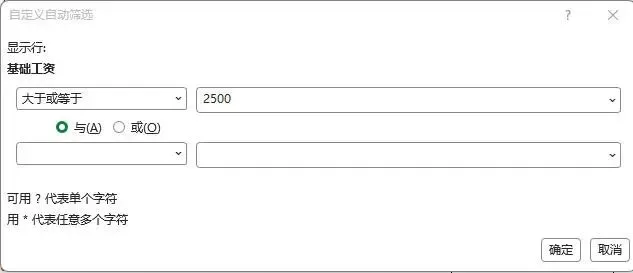
对话框
筛选结果
想要取消筛选显示全部,直接点“从XX中清除筛选器”即可。
注意:
1.“自定义筛选”和其它命令打开的是同一个对话框。
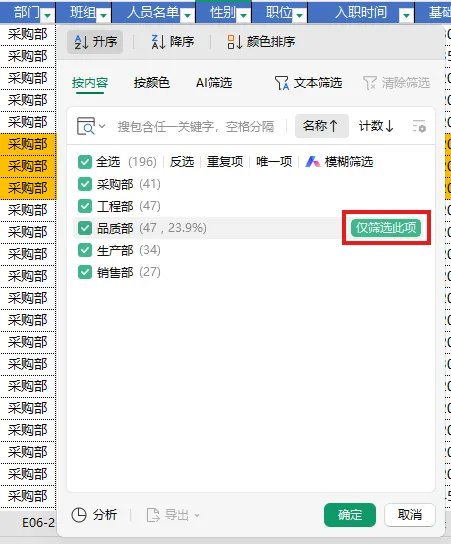
2.在WPS中,点筛选下拉按钮,鼠标放在某数据上,后面就会出现“仅筛选此项”命令,点它可以直接筛选此数据,不需要先去掉全选再勾选。
(三)高级筛选
用条件区域来筛选数据,可以把筛选结果复制到其他位置。
筛选前要先把条件做好,条件可以在当前工作表,也可以在其它工作表。
重点:
条件的列标题要与筛选的数据区域的列标题相同,它是一个字符一个字符精确匹配,多个空格半角/全角符号不一样都不行。
操作方法:
“数据”菜单——排序和筛选命令里“高级”,打开“高级筛选”对话框——设置结果显示方式、数据区域、条件区域等。

如图:
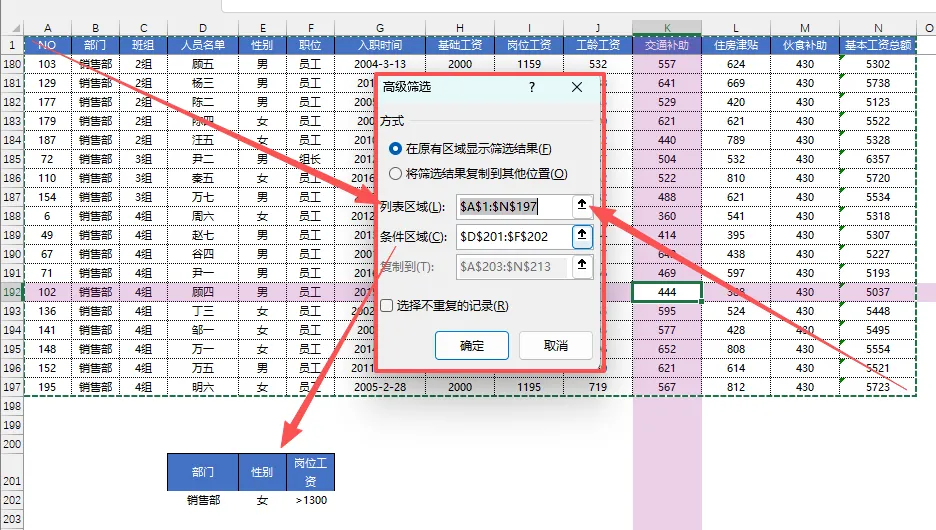
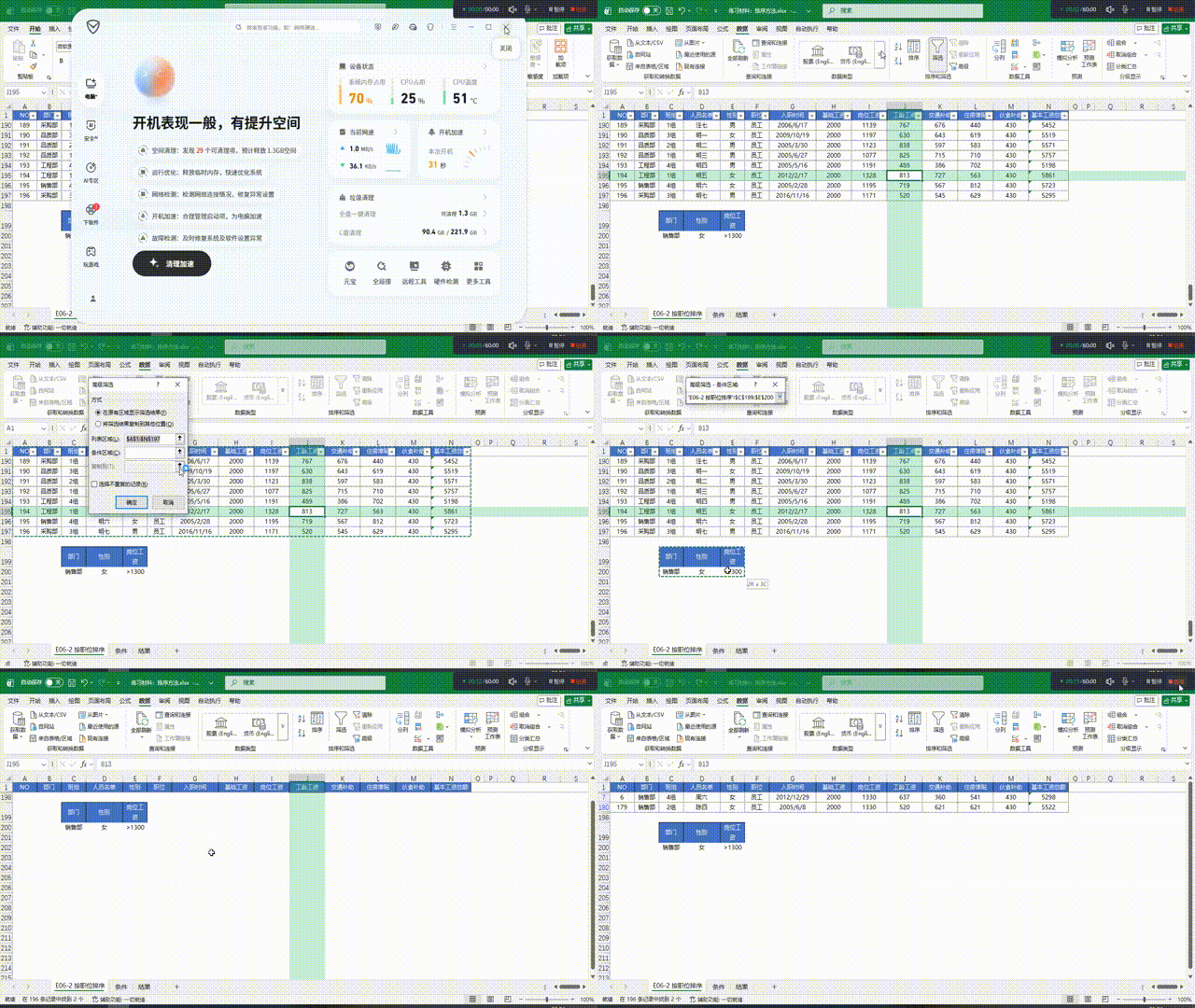
在原有数据区域显示筛选结果,条件在当前表格,分别是部门“销售部”,性别“女”,岗位工资大于1300。
操作:
将条件录入好,选“高级筛选”——对话框中“方式”选第一个——
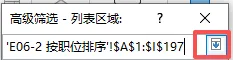
列表区域点后面按钮选中A1至N197区域,选好后再点这个按钮返回对话框——
条件区域同样点后面按钮选中D201至F202,再点此按钮返回对话框——最后点“确定”。
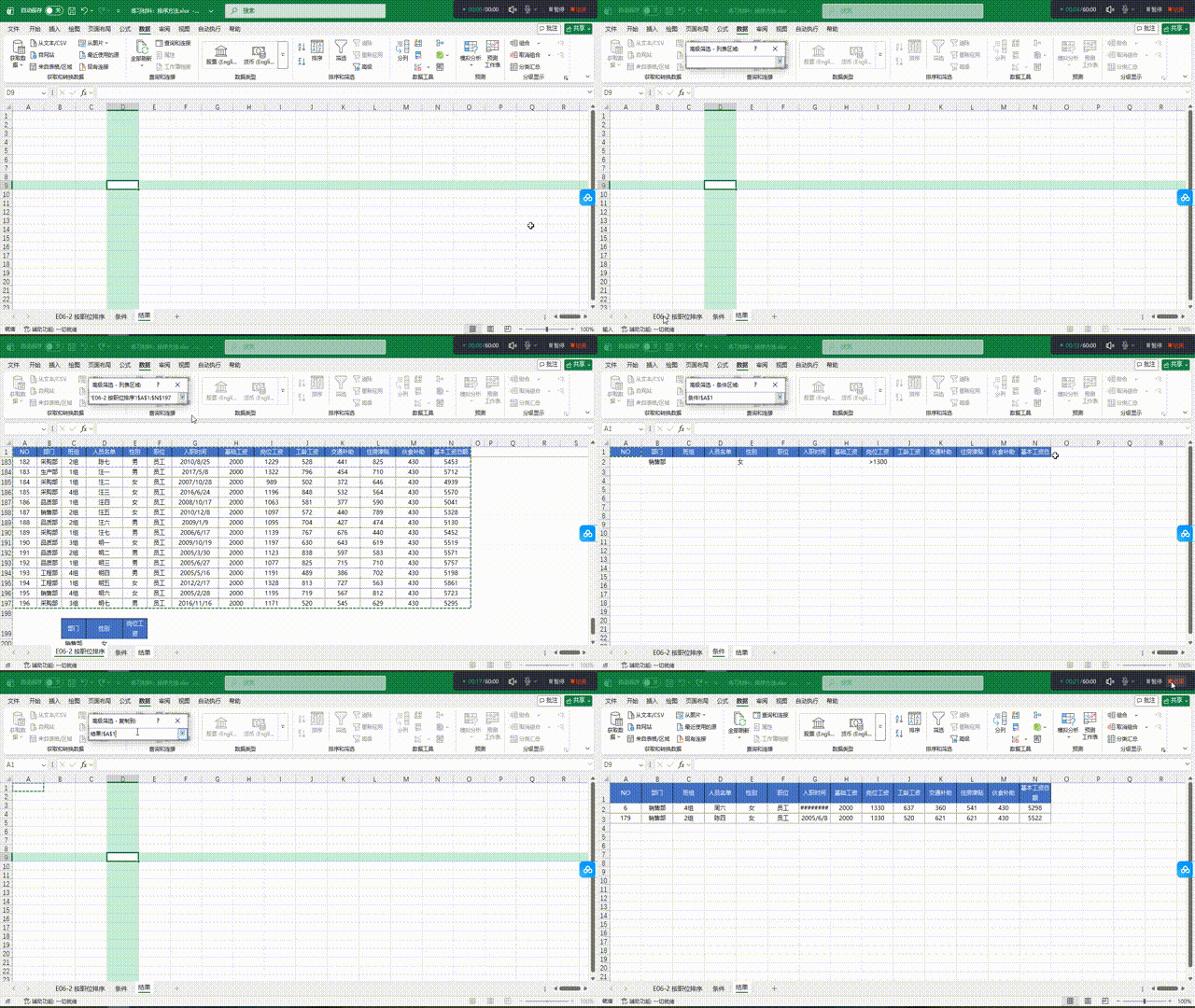
条件在其它工作表,结果也显示在其它工作表,操作如下:
点显示结果的工作表中任一单元格——点“高级筛选”——对话框中方式选第二个——
列表区域和条件区域操作同上,只是选择数据时多了一个要点相应的工作表——
最后“复制到”要选当前显示结果的工作表要放的位置,如A1单元格。
注意:
复制到其它位置时,当前工作表必须得是最后结果显示的工作表。
排序与筛选分享结束了,下一篇将介绍查找与替换。
本文属于《零基础Excel学习》系列
零基础EXCEL学习day5:了解单元格数据类型、设置单元格格式(二)
END

点击下方⬇️卡片,关注一下嘛