ARTICLE · 1318093
GitHub近20万Star的下载神器:一个命令,把上千个网站的视频"搬"回本地!
你有没有遇到过这种情况:在网上刷到一个特别好的视频,想存下来反复看,结果平台根本没有下载按钮;或者收藏了一大堆在线教程,某天回头一看,视频已经下架了,找都找不回来。
浏览器插件?不是限速就是夹带私货。在线解析网站?广告满天飞,还经常解析失败。
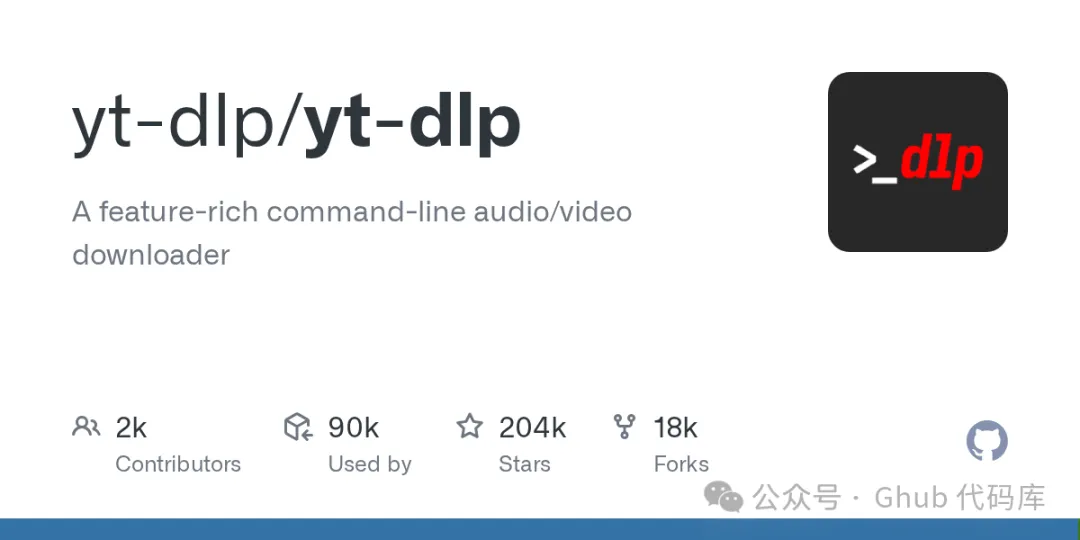
今天给大家安利一个在 GitHub 上狂揽近 20 万 Star 的开源项目——yt-dlp。它是一个命令行音视频下载工具,支持上千个网站,YouTube、B站、TikTok、Twitter、Vimeo、SoundCloud……基本上你能叫出名字的视频网站,它都能下。而且完全免费、没有广告、不限次数。
它凭什么这么火?
yt-dlp 其实是老牌工具 youtube-dl 的一个分支(fork)。youtube-dl 当年可是下载界的传奇,但后来更新越来越慢,网站一改版它就"罢工"。于是社区里的大佬们 fork 出了 yt-dlp,修 bug 快、加功能快,几年下来,如今大家嘴上说的"youtube-dl",实际用的基本都是 yt-dlp。
它厉害在哪?随便列几个:
网站覆盖极广:官方支持列表里有上千个站点,主流平台全覆盖 画质拉满:默认就给你下载最高画质,4K、8K 都不在话下,还能自动把视频流和音频流合并成一个文件 Playlist 整单下载:一个播放列表几百个视频,一条命令全下完 直播录制:YouTube、Twitch 的直播也能录,还能从头开始录 ** sponsors 广告自动跳过**:内置 SponsorBlock,可以自动把视频里的恰饭片段标记出来甚至直接剪掉,这个功能真的谁用谁知道 字幕下载:自动字幕、多语言字幕都能下,还能嵌进视频里 插件机制:功能不够可以自己写插件扩展
最关键的是,它一直在活跃维护。网站三天两头改规则,yt-dlp 基本几天内就会跟进修复。这也是大家抛弃原版转向它的核心原因。
安装:比你想的简单多了
很多人一听"命令行"就劝退,其实安装完之后的操作,简单到只需要"复制链接、粘贴、回车"三步。
Windows
去 GitHub 的 Releases 页面,下载 yt-dlp.exe(64 位 Windows 8 以上系统适用)。它不是一个安装程序,就是一个单文件程序。建议新建一个文件夹(比如 C:\Tools)放进去,然后把这个文件夹添加进系统的 PATH 环境变量,以后在任何目录都能直接用。
更省事的方式是用 pip 安装:
pip install yt-dlpmacOS
有 Homebrew 的话一行搞定:
brew install yt-dlp更新也很方便:brew upgrade yt-dlp。
Linux
推荐直接下载官方二进制文件:
sudo curl -L https://github.com/yt-dlp/yt-dlp/releases/latest/download/yt-dlp -o /usr/local/bin/yt-dlpsudo chmod a+rx /usr/local/bin/yt-dlp或者用 pip:python3 -m pip install -U yt-dlp。
装好之后,在终端输入 yt-dlp --version,能显示版本号就说明成功了。
别忘了 FFmpeg
这是新手最容易踩的坑。强烈建议同时装一个 FFmpeg——很多网站的最高画质是视频和音频分开的两个文件,全靠 FFmpeg 帮你自动合并,没有它你可能只能下到低画质的"残缺版"。
装完检查一下:ffmpeg -version,有输出就 OK 了。
上手:一条命令就够了
最基础的用法,就是命令后面直接跟视频链接:
yt-dlp "https://www.youtube.com/watch?v=xxxx"回车,等进度条跑完,视频就躺在你的当前目录里了。默认就是最高画质 + 最佳音质,懒人福音。
如果只想下载音频(比如把视频转成 MP3 听歌):
yt-dlp -x --audio-format mp3 "视频链接"-x 表示提取音频,--audio-format 指定格式,mp3、m4a、flac、wav 都支持。
进阶玩法:从"能用"到"好用"
想看清楚有哪些格式?
yt-dlp -F "视频链接"会列出这个视频所有可选格式:分辨率、编码、帧率一目了然。
指定画质下载
想精确控制画质,比如就要 1080p 的 mp4:
yt-dlp -f "bv*[height=1080][ext=mp4]+ba[ext=m4a]/b""视频链接"或者直接下载最佳视频流 + 最佳音频流自动合并:
yt-dlp -f "bestvideo+bestaudio/best""视频链接"下整个播放列表
直接把播放列表的 URL 丢给它就行,几百个视频排着队下。配合多线程碎片下载 -N 8,速度直接起飞。
下载字幕
yt-dlp --write-subs --sub-langs "zh-Hans,en""视频链接"自动生成的字幕也能下,加 --write-auto-subs 就行。
自动跳过广告片段
yt-dlp --sponsorblock-remove default "视频链接"借助 SponsorBlock 社区的数据,视频里的赞助商广告、片头片尾,下完直接帮你剪干净。
用浏览器 Cookie 下载会员/限制内容
有些视频需要登录才能看?直接让 yt-dlp 读你浏览器的 Cookie:
yt-dlp --cookies-from-browser chrome "视频链接"支持 Chrome、Edge、Firefox、Safari 等主流浏览器。前提是你的账号本身有权限访问这个视频。
懒人必备:配置文件
上面这些参数记不住?全都可以写进配置文件,一次配置永久生效。
比如 Windows 下创建 %APPDATA%\yt-dlp\config,写上:
# 默认下载最佳画质并合并-f "bestvideo+bestaudio/best"# 遇到错误继续下别的-i# 保存到指定目录,按标题命名-o "D:/Videos/%(title)s.%(ext)s"以后每次只需要 yt-dlp "链接",所有个性化设置自动生效。
写在最后
yt-dlp 大概是这两年"命令行工具里对普通人最友好"的代表了:学十分钟,省下的时间和精力远超想象。资料备份、课程存档、素材收集……这些场景它都能顶上来。
当然提醒一句:请尊重版权,只下载你有权保存的内容,别拿它去做侵犯别人权益的事。
如果你也用过 yt-dlp,或者有什么好用的技巧,欢迎在评论区分享交流~觉得有用的话,点个"在看"让更多人看到!
guthub地址:
https://github.com/yt-dlp/yt-dlp