ARTICLE · 1320609
微软:Excel 里的重复数据、格式混乱,怎么让 AI 帮你查出来?

2026 年 10 月 30 日,微软发布 Copilot 月度更新,其中介绍了 Excel 的数据清理能力。结合微软官方操作说明,我们用一张订单表,讲清楚怎么发起检查、怎样审核修改、改完核对什么。下文数据及处理结果均为教学示例,不是微软客户案例,也不是 Copilot 实测结果。
来源:Microsoft,2026 年 10 月 30 日,《What’s New in Microsoft Copilot | October 2026》。操作依据:Microsoft Support,《Use built-in skills with Copilot in Excel》《Use skills with Copilot in Excel to complete repeatable tasks》。
01 表交齐了,数字却对不上
到月底,各部门把表发过来了。你把它们合在一起,发现同一个订单出现两次,有些金额明明在表里,求和却没算进去。日期也不统一,筛选本月订单时,总觉得少了几笔。
微软这次介绍的 clean-data,就针对这类整理工作。官方说明列出的检查项包括多余空格、文本和数字格式不一致、日期不一致、重复值,以及存成错误类型的数据。它会解释问题并提出修正建议,由使用者审核选择。
下面这张示例表只有六条记录,却足够把最容易踩的坑说明白。金额列均以人民币元为单位;图里标注“文本”和“空白”,是为了让数据类型看得出来。
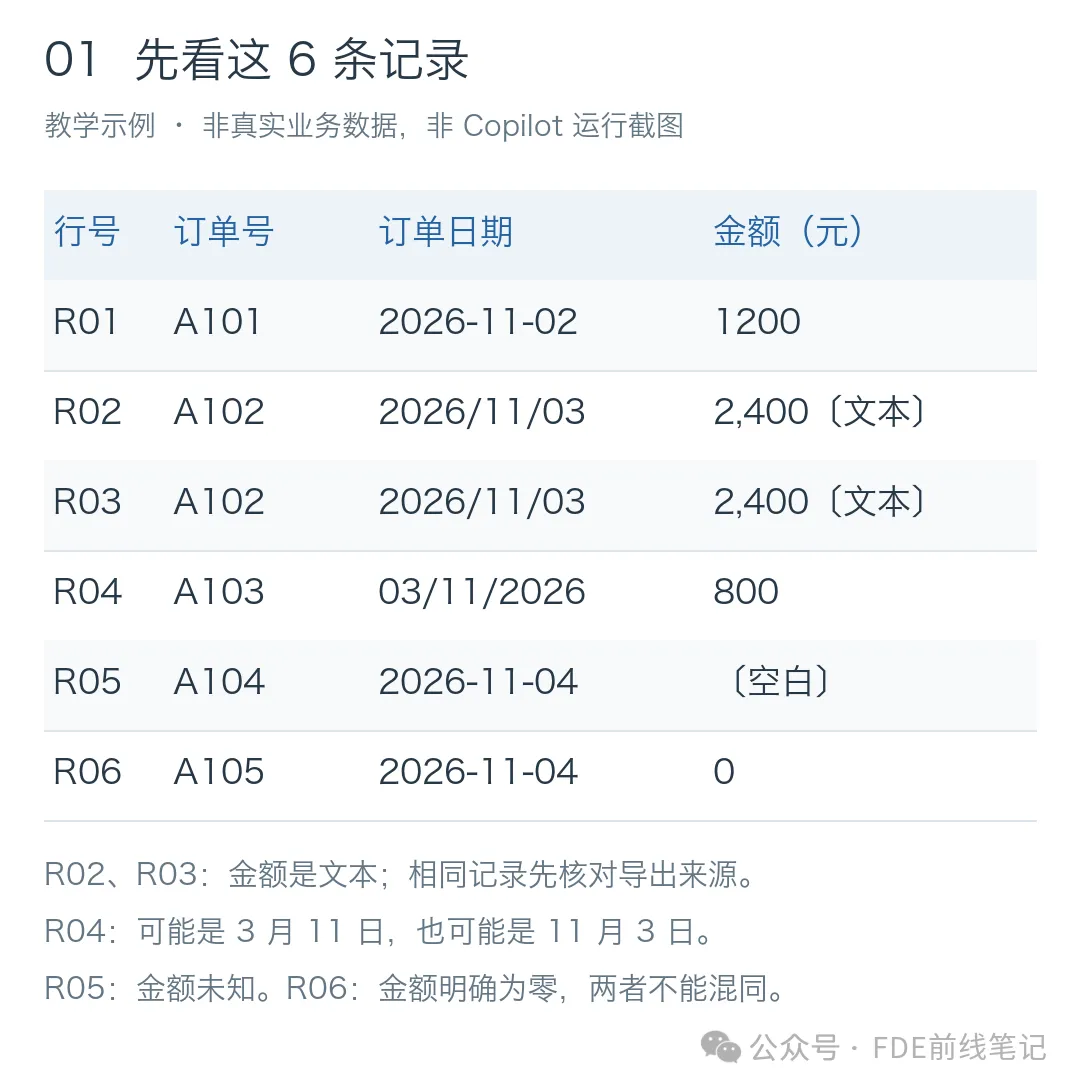
R02、R03 的“2,400”存成了文本。若直接对这列做 SUM 求和,它们可能不计入合计。另一个问题更隐蔽:03/11/2026 到底是 3 月 11 日,还是 11 月 3 日?把显示格式改漂亮,解决不了这个歧义。
02 在 Excel 里发起一次有范围的检查
先另存一份用于清理的工作副本,保留原表。把需要检查的数据整理为一块连续区域:首行写清列名,每行代表什么也要确定。本例是一行一个订单;如果你的表是一行一个商品,去重规则就得另外定。
打开 Excel 内的 Copilot,在输入框中输入 @clean-data,也可以通过输入框的 Add(添加)菜单,进入 Choose plugins and skills(选择插件和技能)。按微软说明选择对应技能后,再描述检查范围。
这里检查的范围是“订单表”的 A1:D7。下面这段是我们为本例整理的任务说明,可按自己的表修改:
@clean-data 检查“订单表”A1:D7。首行为表头,每行是一笔订单,金额单位为人民币元。先列出问题所在单元格、当前值、建议修改及理由,暂不改动。检查重复记录、文本金额和日期;订单号按文本保留。不要仅因金额相同就判定重复,不要猜测模糊日期,不要把空金额填成零。
这段说明的作用,是把业务条件交代清楚。检查结果仍要逐项看,不能把一条文字要求当成绝对的保护机制。
找不到入口时,先检查账号是否有适用的 Microsoft 365/Copilot 权限,以及企业管理员设置。微软说明 clean-data 正在逐步开放,并非每个账号都已经可用。桌面上装了 Excel,不代表一定能用到这个功能。
03 真正要花心思的,是审核这三类修改
第一类,重复记录。R02 和 R03 的订单号、日期、金额都一样,值得检查,但仍然需要回到原始订单或导出记录确认。也许同一笔订单导入了两次,也许订单本来就分两行。只看金额一样,判断不了。
本例假设已经查明 R03 是重复导入,才把它移出汇总表,并保留处理记录。如果同一订单号出现了两个不同金额,应先查是修改版、分期款还是录入错误,不能随便保留其中一条。
第二类,日期。2026/11/03 可以在确认含义后统一显示为 2026-11-03;03/11/2026 则需要核实来源的日期规则。本例假设提供方确认使用“日/月/年”,才转成 2026-11-03。无法确认,就标成待核对。
第三类,金额。数字存成文本,可以在确认币种、小数点和千位分隔符后转换;但 R05 没填金额,并不等于金额为零。R06 明确填了 0,也不能当作缺失删掉。
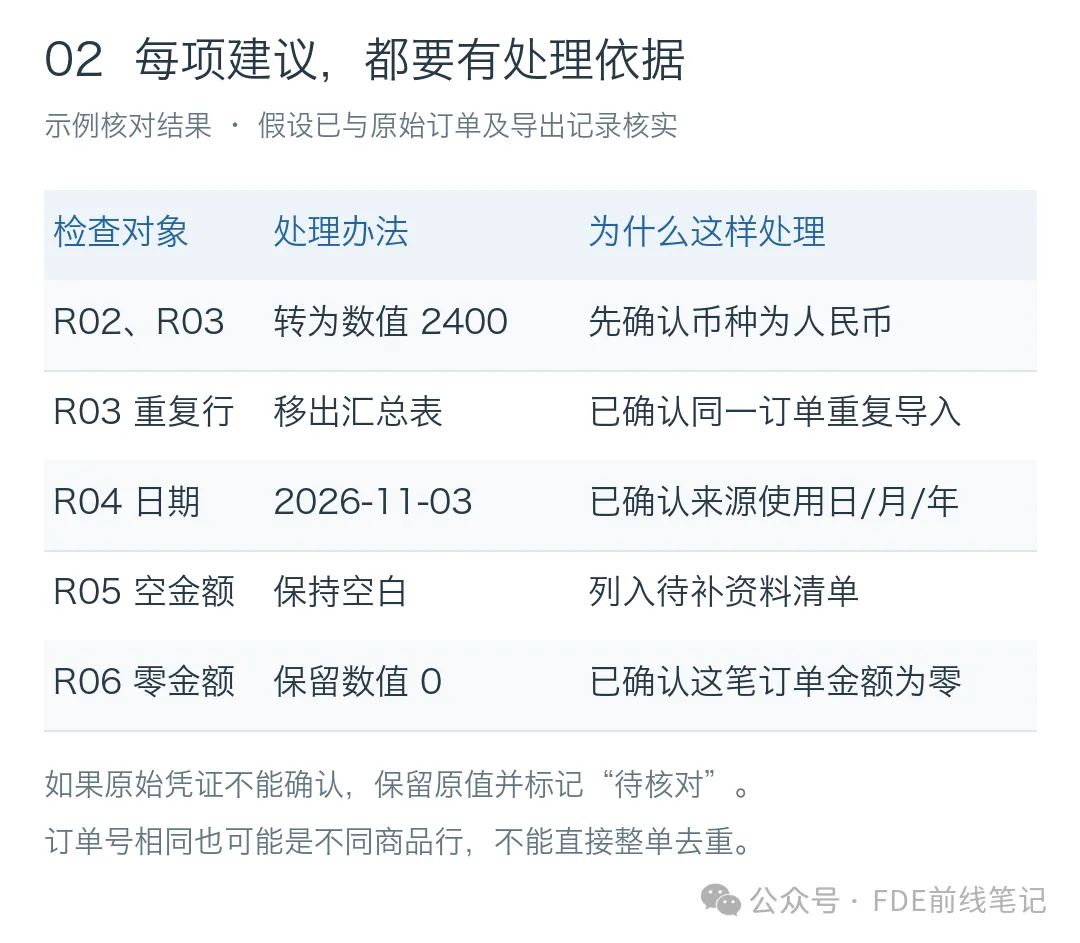
审核时把能确认的修改与待核对事项分开处理。对暂时确认不了的条目,留下原值、问题和需要补充的依据。这样下次接手的人知道为什么没改。
04 清理结束,要能解释每一项变化
这组演示数据清理后,记录从六条变成五条,原因是移出了一条确认重复的记录。金额空白仍然是一条,因为没人补充那笔订单的金额。
合计为什么从 2,000 元变成 4,400 元?原先两个文本形式的 2,400 没有计入,转换后多出 4,800;再移出重复记录的 2,400,最终得到 4,400。这个变化必须解释得清楚。
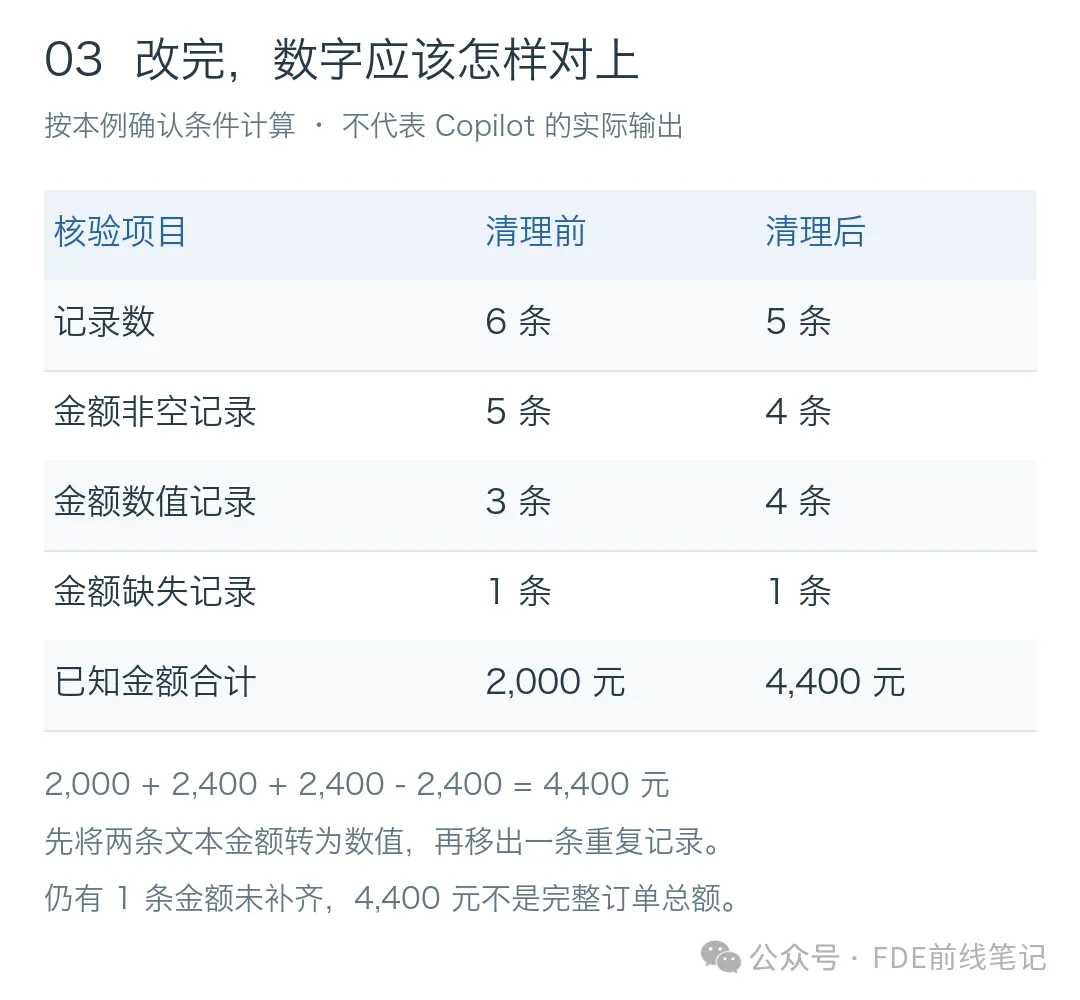
你也可以自己在 Excel 复核。假设表头在第 1 行,订单号在 B 列、金额在 D 列,原始六条记录在第 2—7 行:
• =COUNTA(B2:B7):核对订单号非空的记录数,本例应为 6。
• =COUNTA(D2:D7):核对已填写金额的记录数,本例应为 5。
• =COUNT(D2:D7):核对真正存为数值的金额,本例应为 3。
• =SUM(D2:D7):核对已计入的数值合计,本例应为 2000。
清理后若数据连续排到第 6 行,把公式范围改成第 2—6 行,结果应依次为 5、4、4、4400。上述空白是实际空单元格,不包含返回空字符串的公式。
这几项核对不是为了证明表格已经完全正确,而是让你能查清:少了哪条记录,多算了哪笔金额,还有哪些资料没补。尤其要注意,4,400 元只能叫“已知金额合计”,因为还有一笔金额未知,不能把它作为完整订单总额报上去。
拿自己的表操作时,把检查范围、确认过的业务规则和待核对清单一起留下。下个月再处理同类表格,团队就有依据可用,不必重新猜一遍。
FDE · 企业 AI 改造
业务梳理 · 流程搭建 · 开发部署 · 持续改进
我们的工程师与企业团队共同梳理业务、搭建流程,并在实际使用中持续改进。