ARTICLE · 1333380
Excel | 制作搜索查询系统
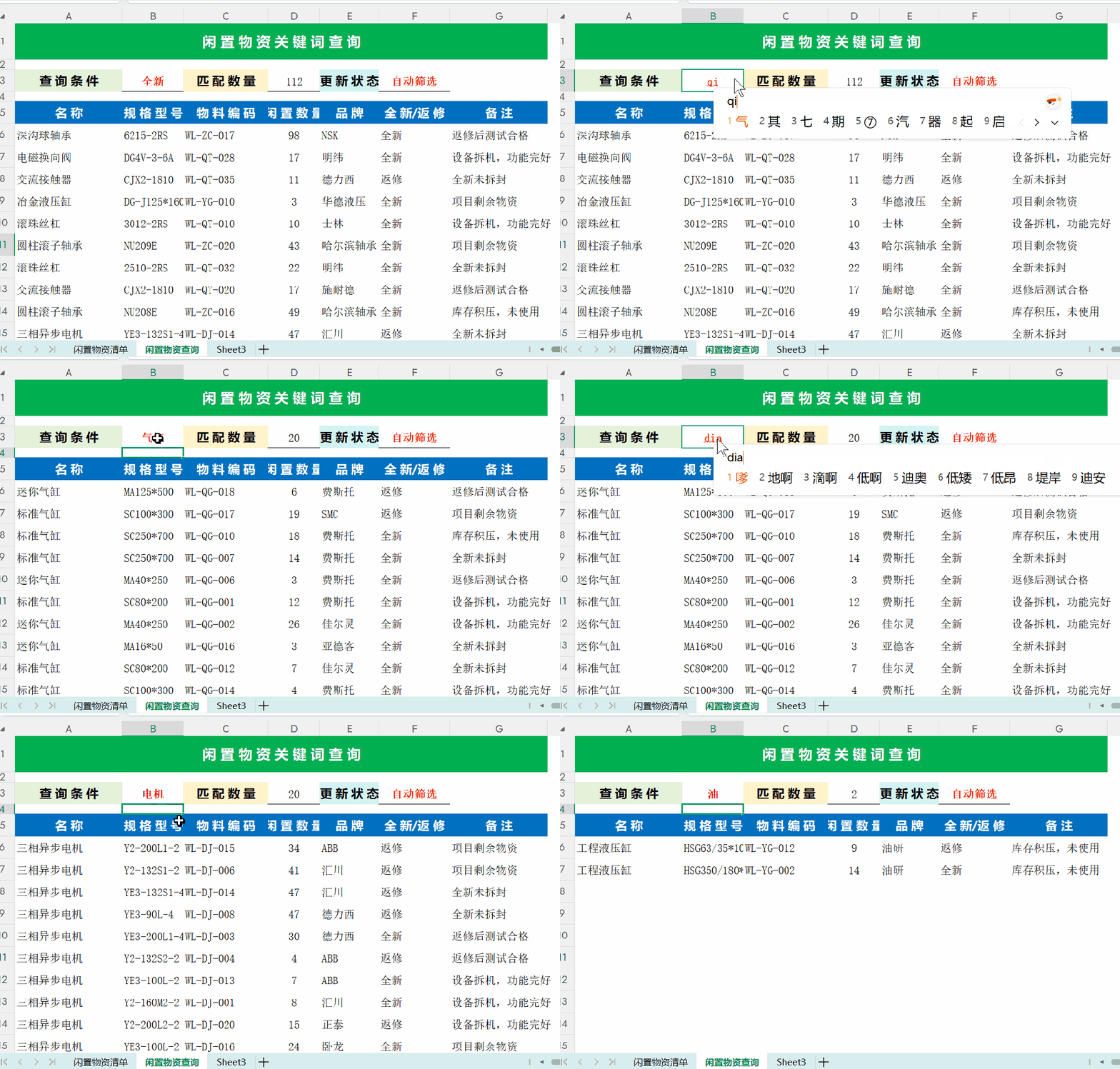
设计希望能快速在闲置物资清单中查出相关物资,再看有没有匹配的。
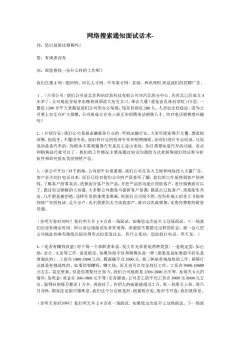
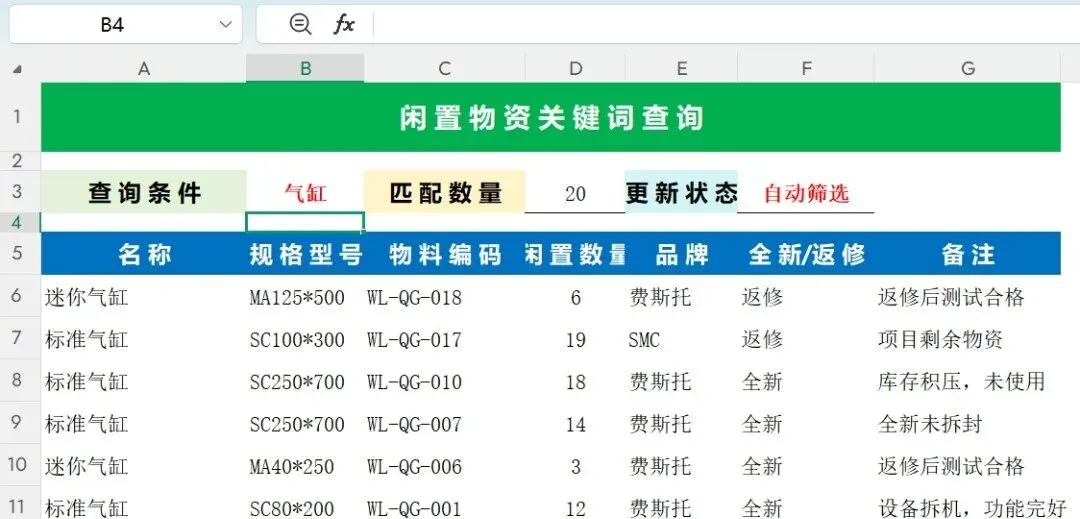
效果展示如下:
一
根据需要,制作表头模版,即本例中A1:G6的内容;
(1) 查询条件:手动输入;
(2) 匹配数量:计算符合条件的有几项,用=COUNTA(A6:A1000);
(3) 更新状态:内容是手工输入的。
二
操作过程
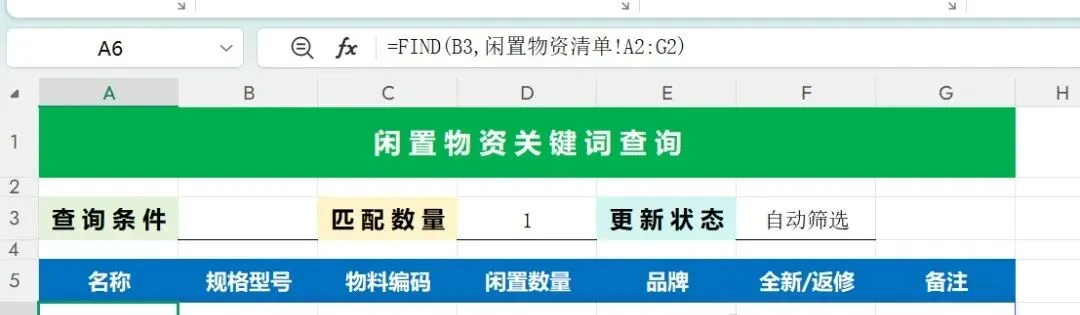
(1) 在A6单元格中写入函数:
=FIND(B3,闲置物资清单!A2:G2),其中“B3”为所搜索的关键词,“闲置物资清单!A2:G2”。目的是找出关键词在搜索区域中的位置;
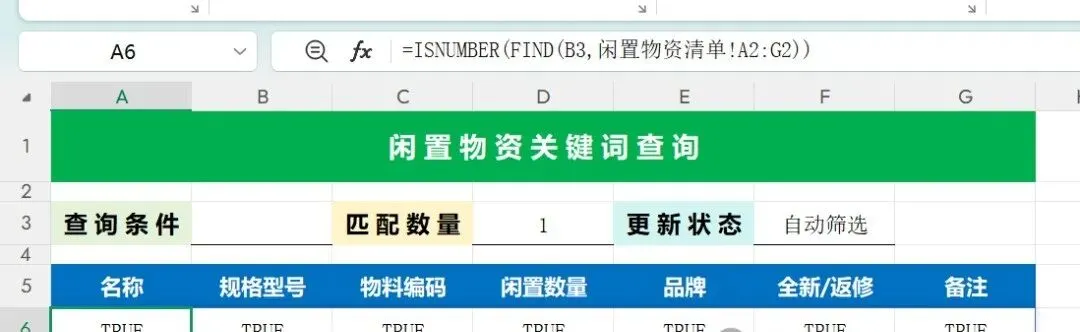
(2) 在FIND外层嵌套ISNUMBER函数,来判断FIND函数查找出来的是不是数字。
=ISNUMBER(FIND(B3,闲置物资清单!A2:G2))
(3) 在ISNUMBER函数外层嵌套一个OR函数,用来判断同一行中任意单元格是否包含关键词,也就是说只要这一行有一个单元格包含了关键词,就符合条件。
=OR(ISNUMBER(FIND(B3,闲置物资清单!A2:G2)))
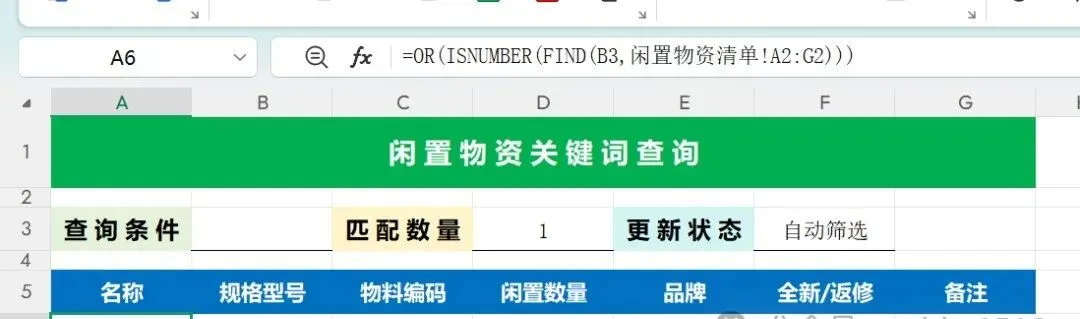
(4) 在OR函数外层嵌套BYROW函数。
BYROW函数的第1参数为数据区域:闲置物资清单!A2:G151
BYROW函数的第2参数嵌套一个LAMBDA自定义函数:
在LAMBDA函数中,将判断区域定义为X,同时将FIND函数的查找范围闲置物资清单!A2:G2也改为X,这样FIND函数的查找区域不再是整个数据区域,而是当前正在计算的这一行。
=BYROW(闲置物资清单!A2:G151,LAMBDA(X,OR(ISNUMBER(FIND(B3,X)))))
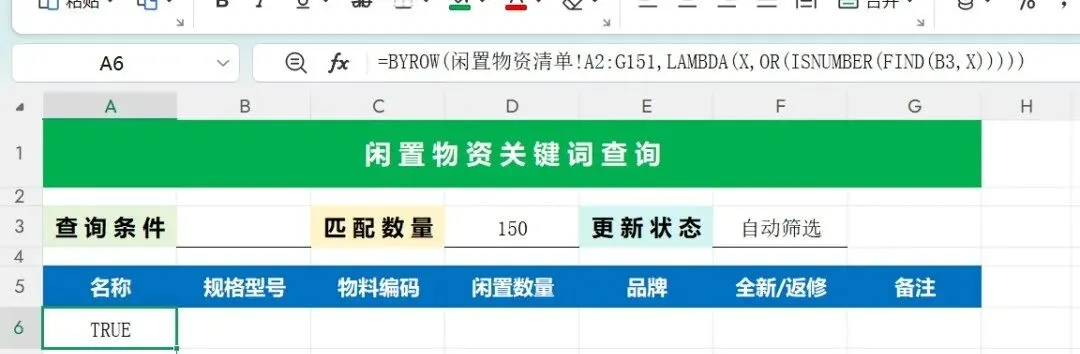
(5) 在BYROW函数外层嵌套FILTER函数;
FILTER函数的第1参数为数据区域:闲置物资清单!A2:G151
FILTER函数的第2参数是BYROW函数。
=FILTER(闲置物资清单!A2:G151,BYROW(闲置物资清单!A2:G151,LAMBDA(X,OR(ISNUMBER(FIND(B3,X))))))
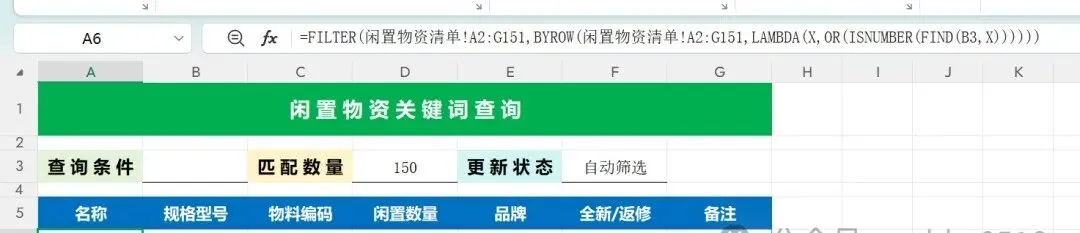
函数完毕
3
切记,表格一定要美化。
成品如下

[文章主要内容到此结束] 了解我们,请关注公众号
推荐阅读 我们的业务:
🔸注册公司🔸代理记账🔸工商变更
🔸财税咨询🔸招标投标🔸银行开户
🔸商标注册🔸税务办理🔸公司注销