ARTICLE · 1339043
双十一,有没有好用的科研作图插件?
做一张科研配图,往往不只是把图形画出来。模型要搭,图片要整理,箭头和文字要对齐,最后还要检查颜色、尺寸和导出效果。
大可SCI 2.0把这些常用环节放进PowerPoint。你可以从参数生成基础图形,也可以从预设开始组合,再回到熟悉的PPT里继续编辑。本期聚焦论文配图常用场景,看看这些功能能用在哪些地方。
先从论文排版、电镜图和荧光图处理开始,再看综述框架与分子结构。配色、高清导出及各类模型工具,串起完整的科研配图流程。
功能分类
论文排版与局部放大 · 综述框架 · 分子结构 · 配色与色卡 · 高清导出 · 科研编辑 · 细胞材料
01论文图片与显微图:让关键证据更好读
论文图整理:论文图排版、WB条带图排版、电镜图排版。
局部与多通道:比例尺、局部放大、荧光伪彩与联动取景。
图片拆分:图片分割后得到独立图像,再按论文版面重新组合。
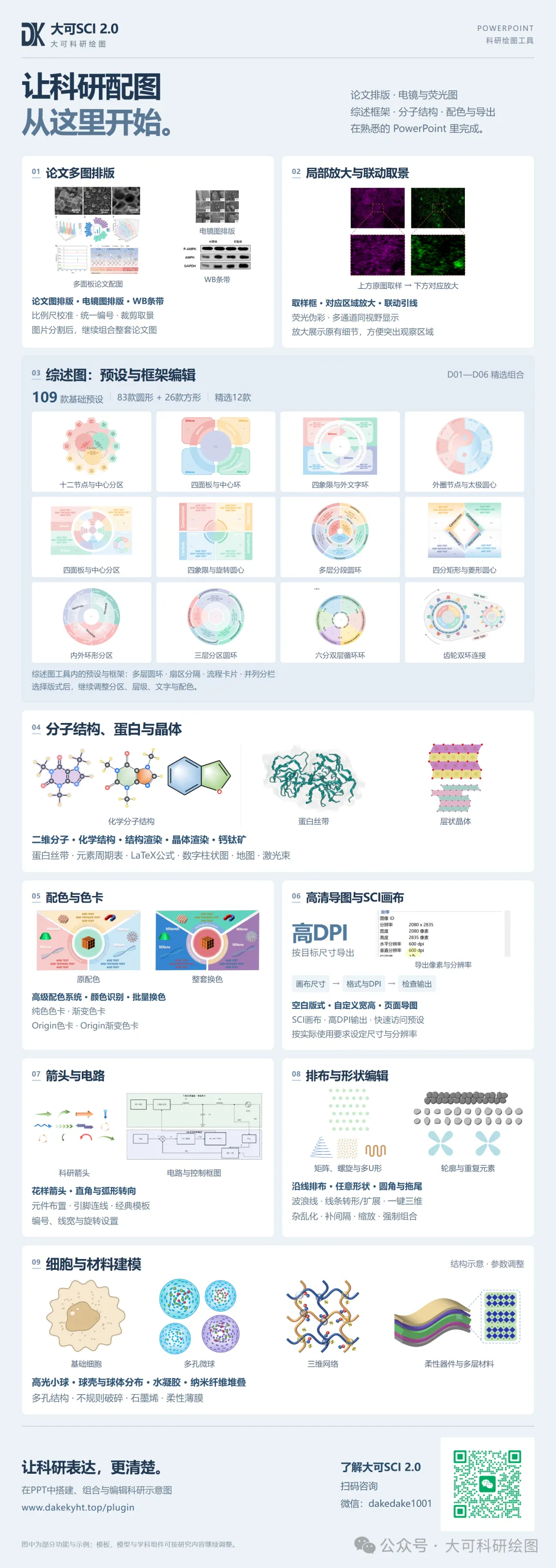
论文图排版需要把电镜、图表和机制图组织成清楚的图版。电镜图排版升级支持比例尺校准、裁剪取景、矩阵排布、字母编号和标注;荧光图可结合伪彩显示与局部放大,突出需要观察的区域。
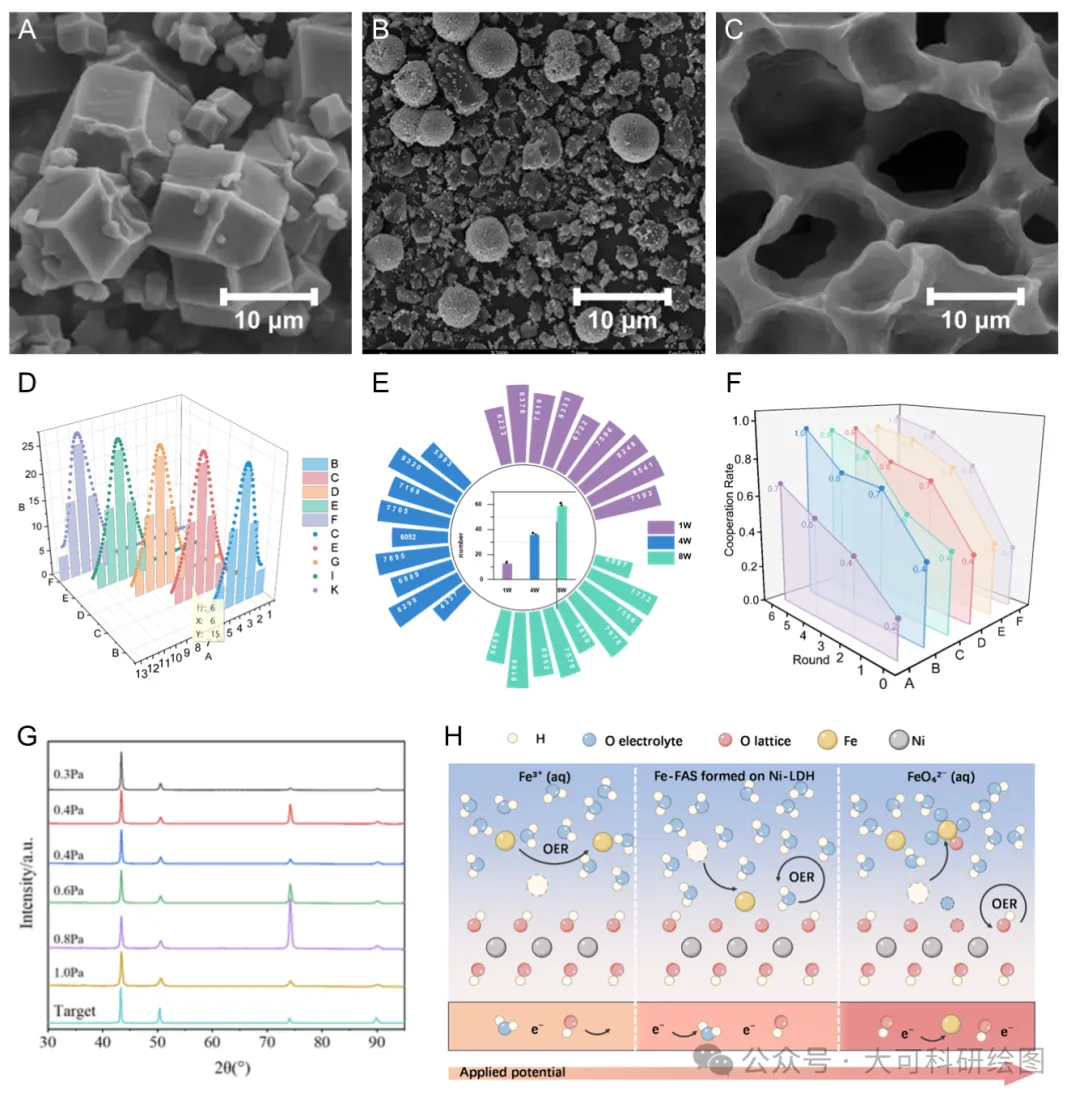
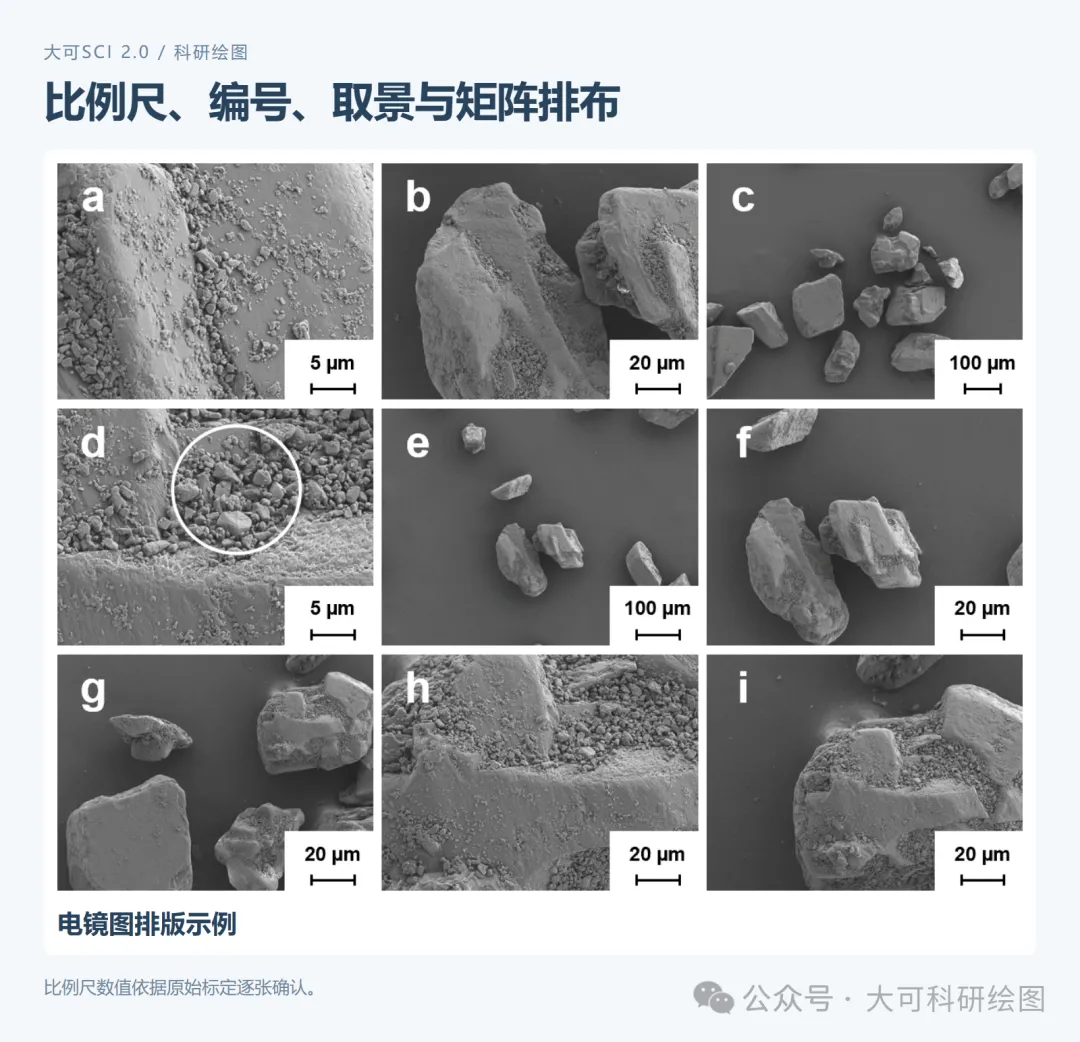
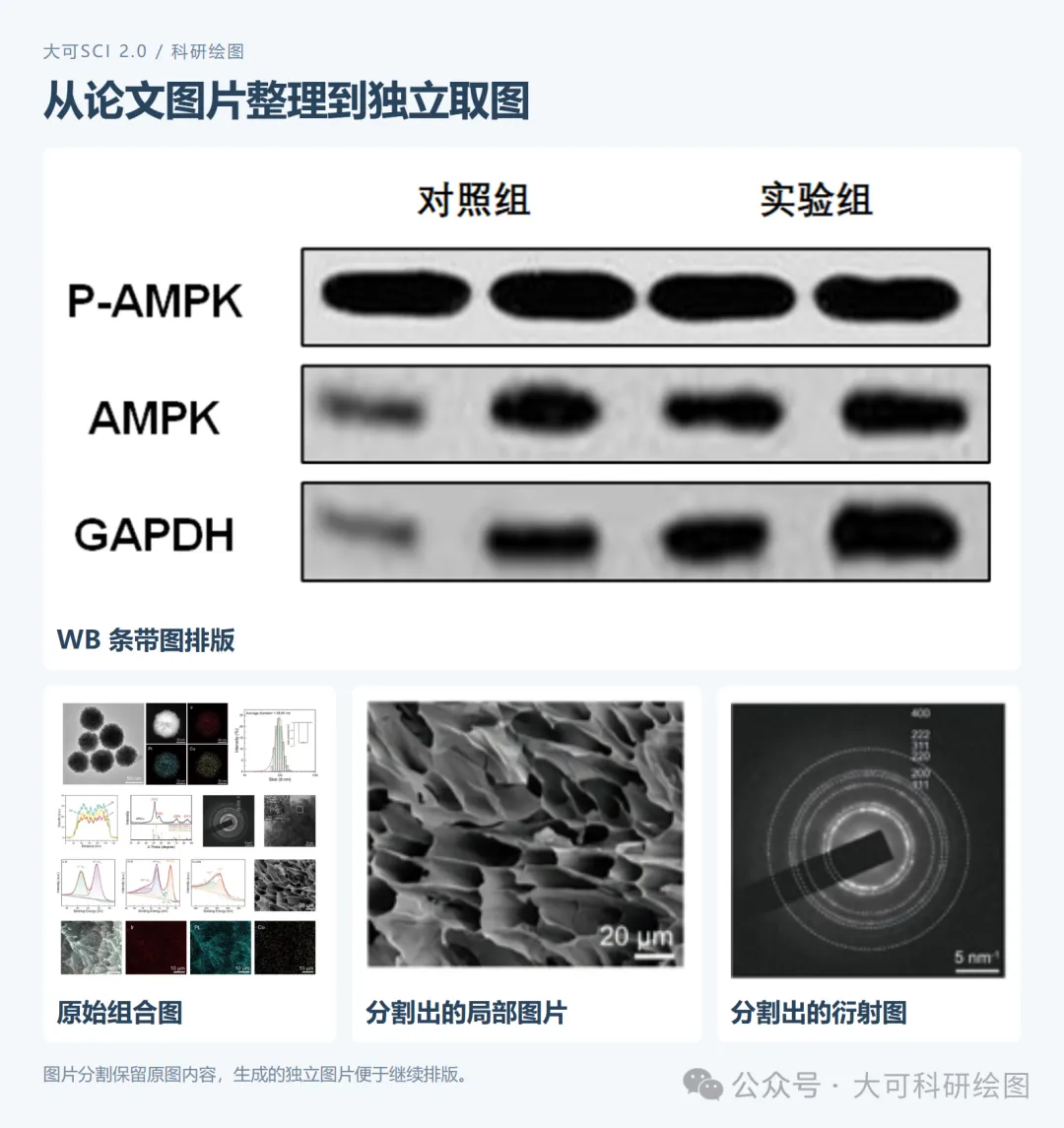
WB条带相关排版和其他论文图片,也需要兼顾内容与版面。想从一张复杂拼图里取出几个区域,可以先画闭合形状,再用图片分割生成独立小图;得到的是图片,不会自动变成可编辑的数据图表。
需要突出局部细节时,可以设置取景范围,生成放大图并保留连接线。荧光显微图还可进行伪彩显示,再配合局部放大整理画面。移动放大图后,继续检查引线是否指向对应区域。
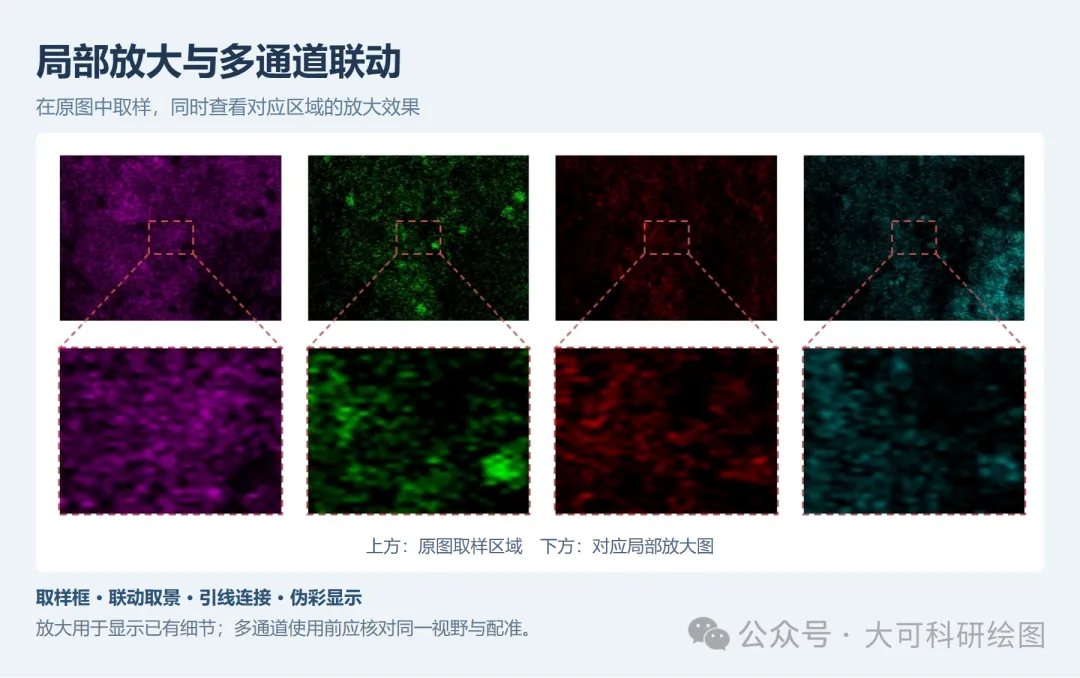
保留原始图像。伪彩只改变显示映射,放大只展示已有细节;多通道先核对视野、配准和原始标定。
02综述图:预设与框架编辑
预设与框架:圆形、方形、多层圆环、分区卡片,以及太极、多边形等结构。
版式编辑:层级、分区、文字、配色、留白与插图位置。
综述图工具内置109款基础预设,其中83款圆形、26款方形。按内容的并列、循环或多层关系选择框架,再继续调整分区、文字和配色。
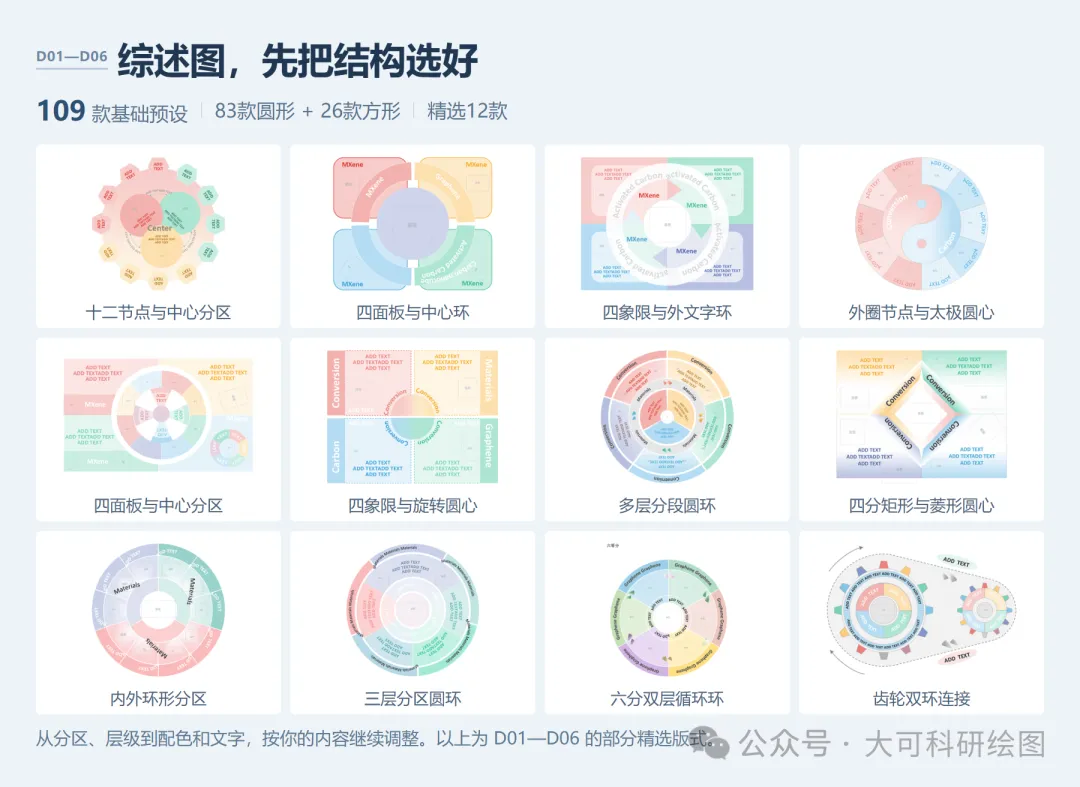
多层圆环、分区卡片、太极、多边形框架和空白工作台,可以围绕同一张综述图继续组织信息。选好结构后,替换占位文字与示意图,并按需要调整层级、留白和连接关系。
03分子、晶体与学科组件:减少从零拼图
结构绘制:二维分子、化学结构、蛋白丝带。
立体呈现:结构渲染、晶体渲染、层状晶体、钙钛矿。
学科组件:元素周期表、LaTeX公式、数字柱状图、地图、激光束。
画分子和晶体时,重复摆放原子、调整连接和处理层次,常常比想象中更费时间。分子结构、化学结构、结构渲染、晶体渲染、层状晶体与钙钛矿等工具,可以提供更方便的起稿方式。蛋白质丝带等表达,也有对应示例可参考。
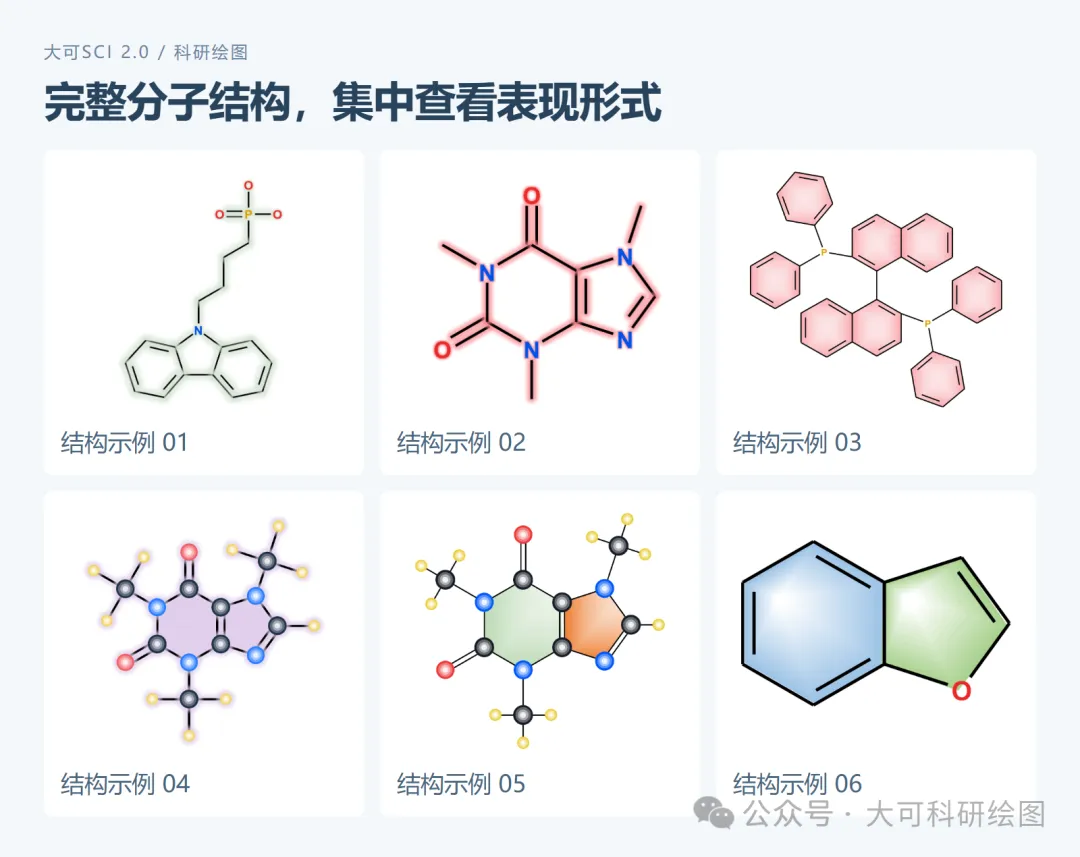
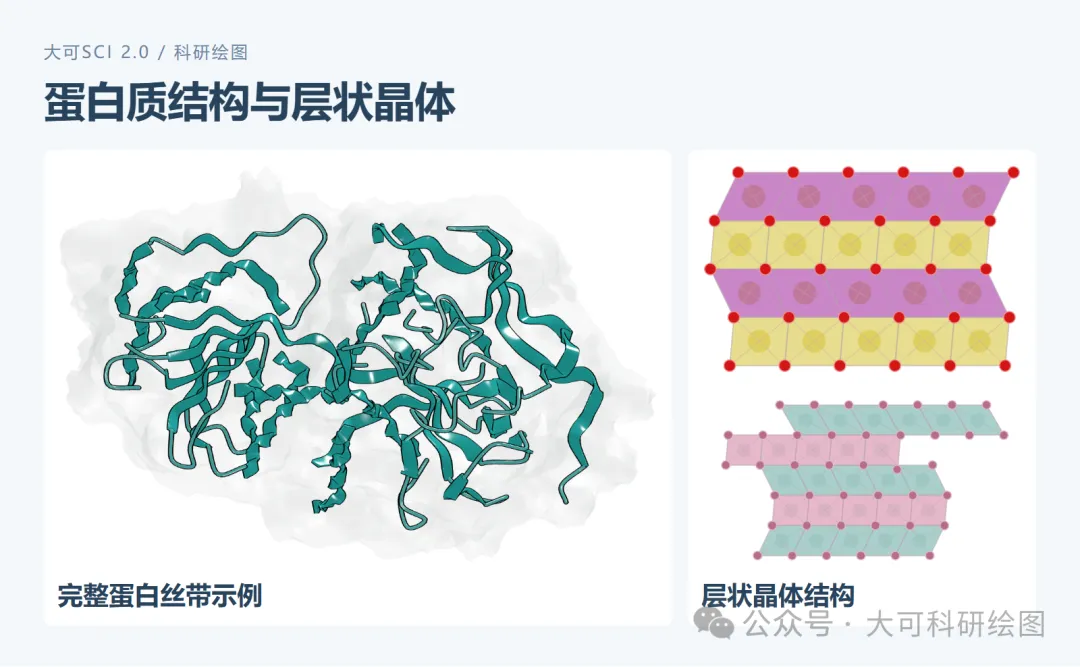
需要补充学科信息时,还有周期表、LaTeX公式、数字柱状图、地图和激光束等组件。它们各自解决不同的画面需求:补元素信息、写公式、表达数值关系,或构建装置与过程示意。
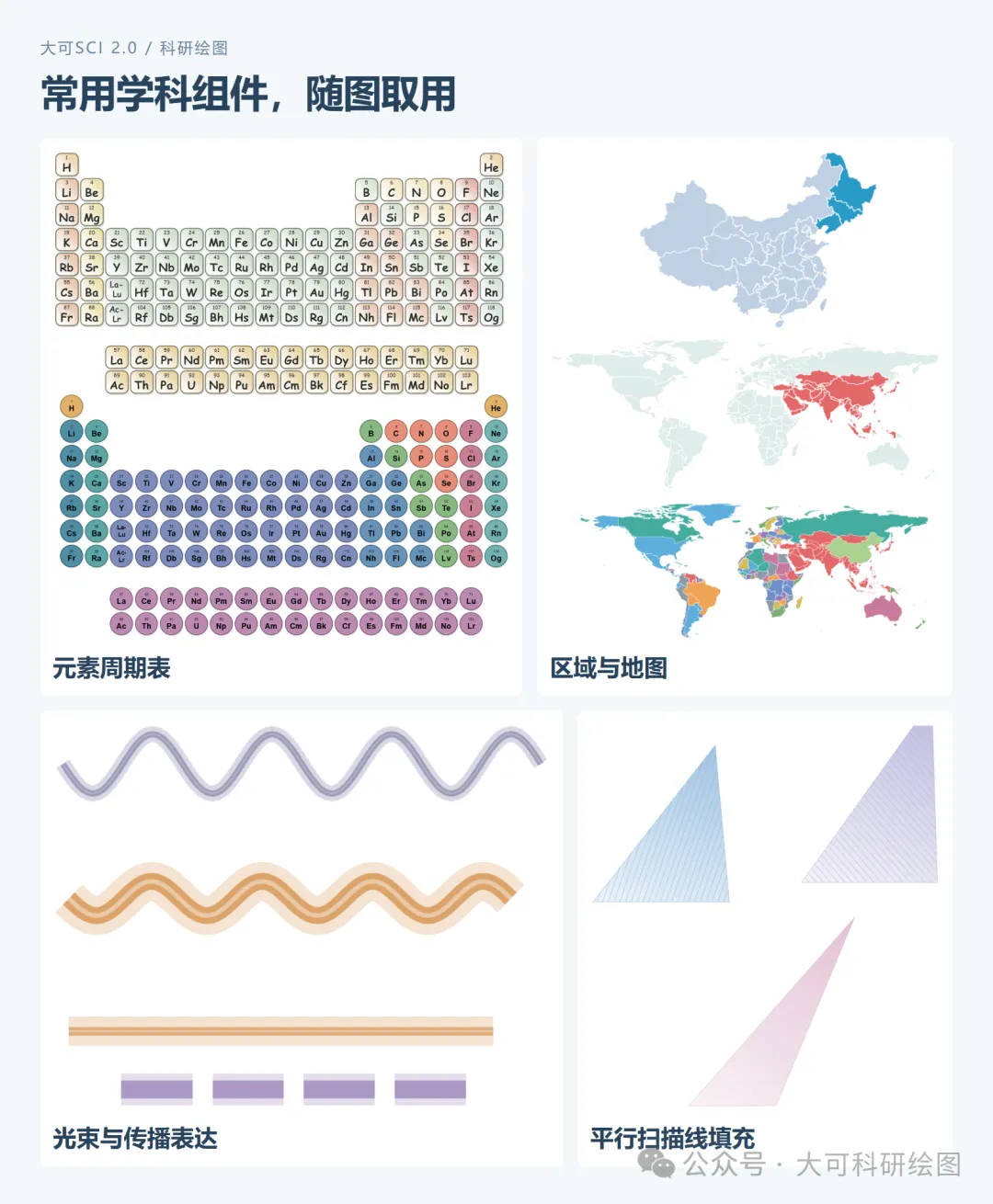
先得到基础图形,再调整文字、颜色和组合关系;分子键合、晶体关系以及数值含义仍需核对。
04配色与色卡:统一整张图的视觉关系
选配与取色:高级配色系统、颜色识别、纯色及渐变色卡。
批量与导出:批量替换颜色、Origin色卡、Origin渐变色卡。
配色系统可以帮助选择和管理颜色,颜色识别提供取色参考。色卡也可用于Origin,包括渐变色卡,便于在PPT与Origin之间统一配色。
想给已经画好的插图换一套颜色,可以先用批量替换颜色读取原色,再选择单色替换或整套预览。只想改形状填充时,就把文字与线条分开处理,避免一起改乱。
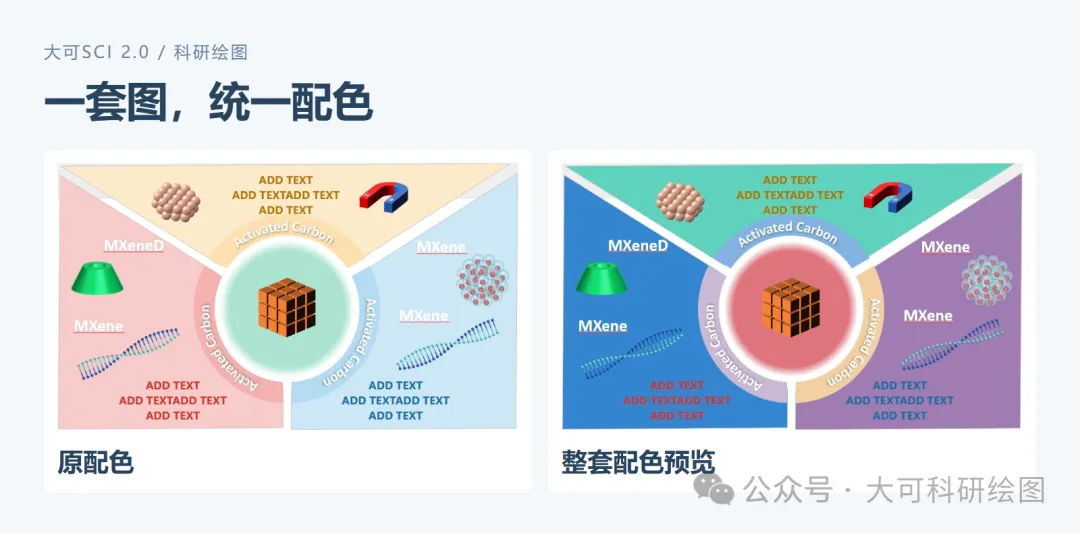
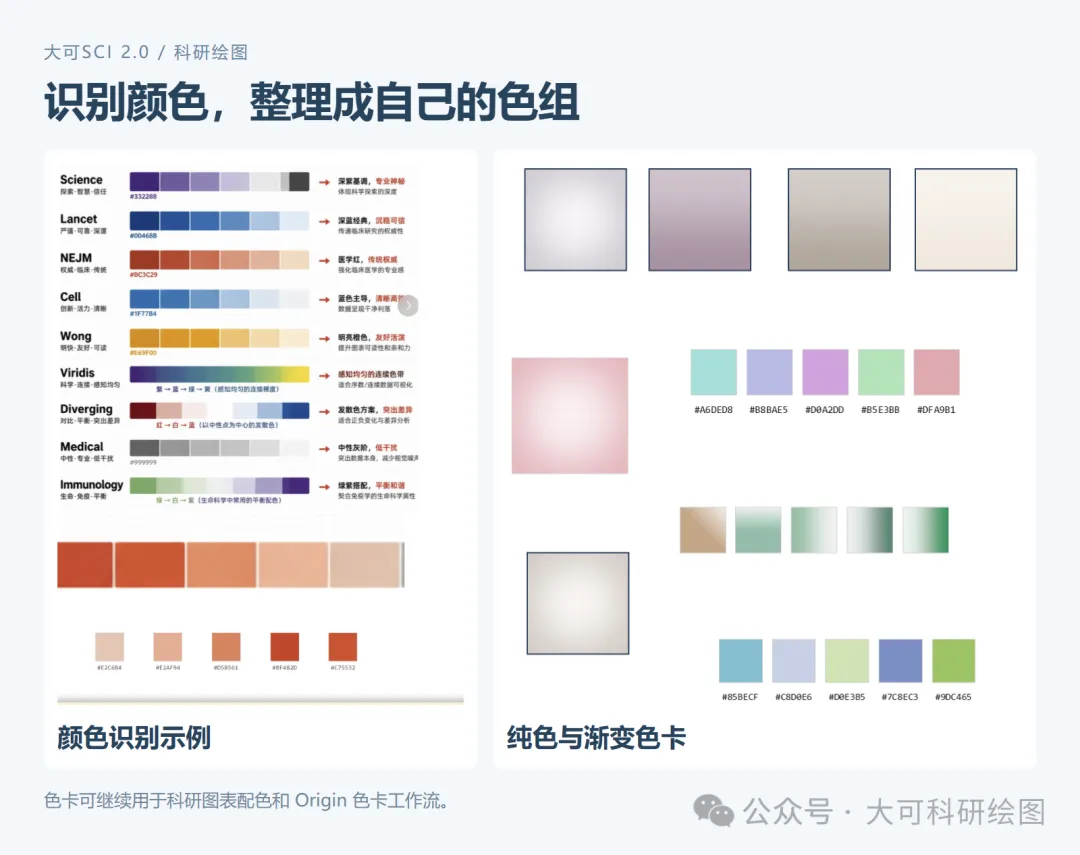
整套配色按选中原色的顺序分配,确认前检查分组颜色、文字对比与图例。批量替换针对受支持对象,位图像素需要用对应图像工具处理。
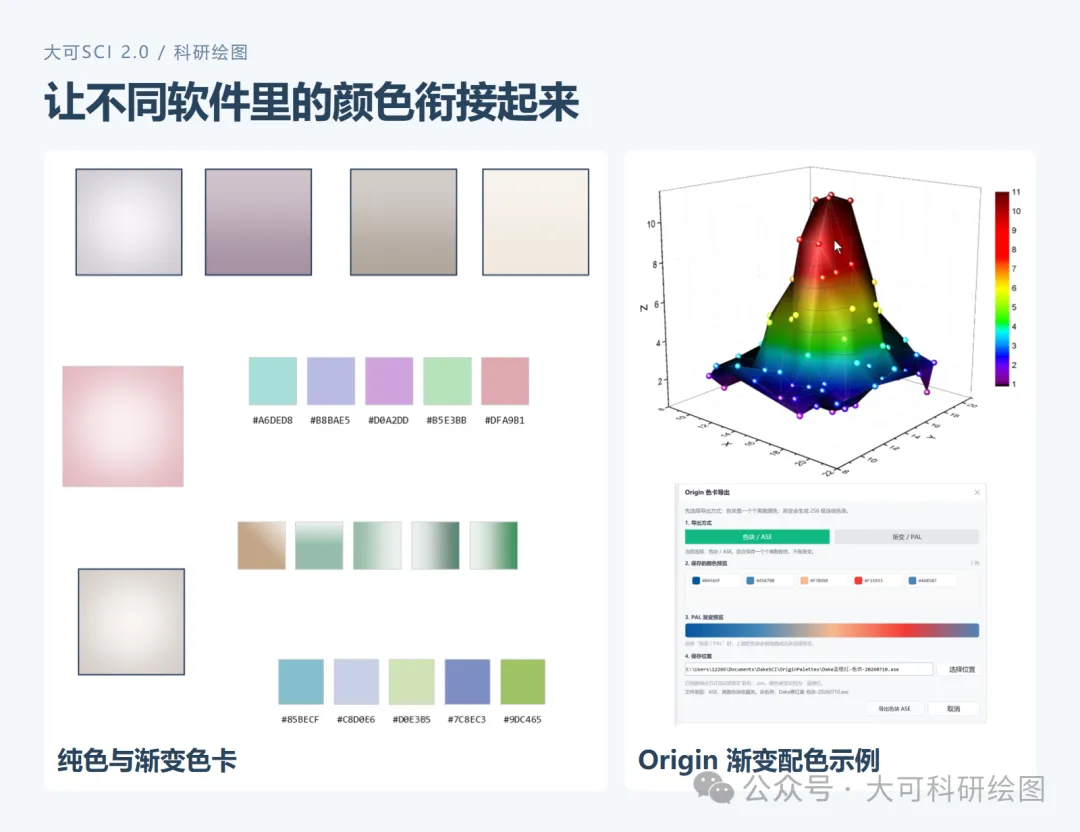
05画布、导出与常用配置:把起点和收尾做好
起点与尺寸:空白版式、SCI画布。
导出与习惯:页面导图、高DPI输出、基础预设与快速访问工具栏。
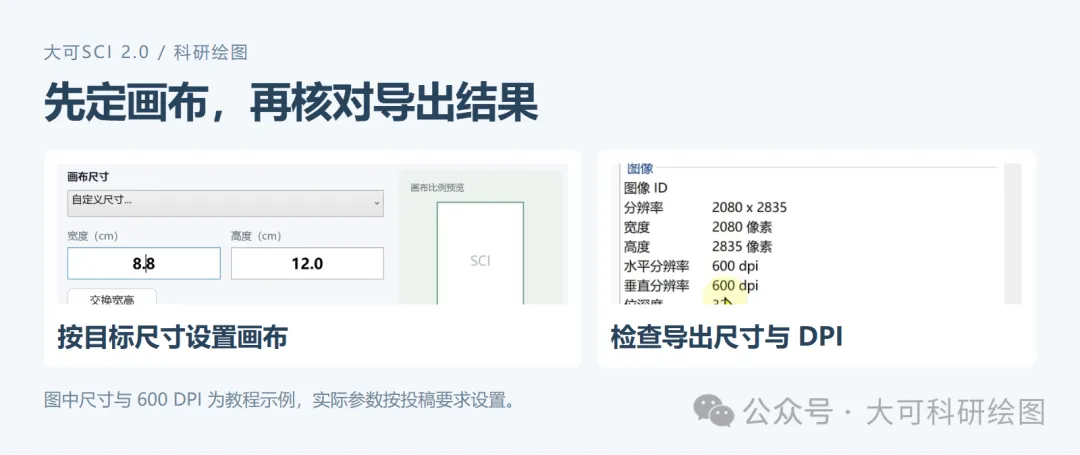
开始绘图前,可以用空白版式清理默认占位框。需要按指定宽高作图时,SCI画布能建立独立PPT,让页面先适应目标尺寸,再组织图形。
画布尺寸与导出DPI分别设置。页面导图时选择格式、分辨率和保存位置,再检查导出图像;参数按实际投稿要求设置。
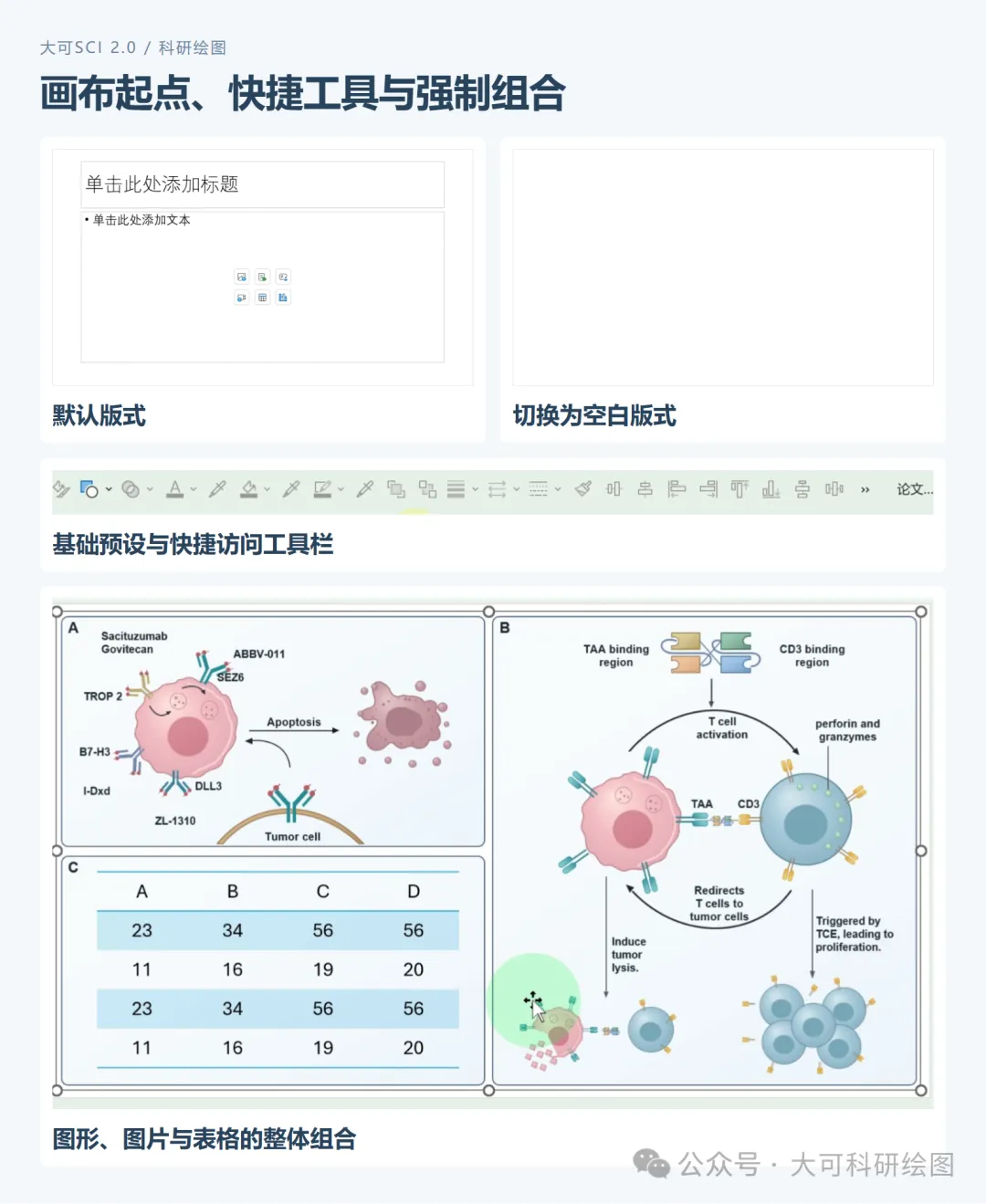
基础预设可将常用命令集中到快速访问工具栏,减少在菜单之间切换。
06箭头与电路:把连接关系画清楚
箭头工具:箭头素材导入、花样箭头、直角转向、弧形往返。
电路工具:放置元件、引脚连线、经典模板、编号与线宽等设置。
科研箭头可以从现成素材开始,也可以按需要生成。两种入口分别适合快速取用和细调形态:箭头长度、边框、头部尺寸、曲线与转向,都可以结合画面安排。
画电路或控制框图时,可以在工作台中放置元件,用引脚连线连接端点,再调整编号、字号、旋转和线宽。遇到相近结构,也可以从经典模板起步。
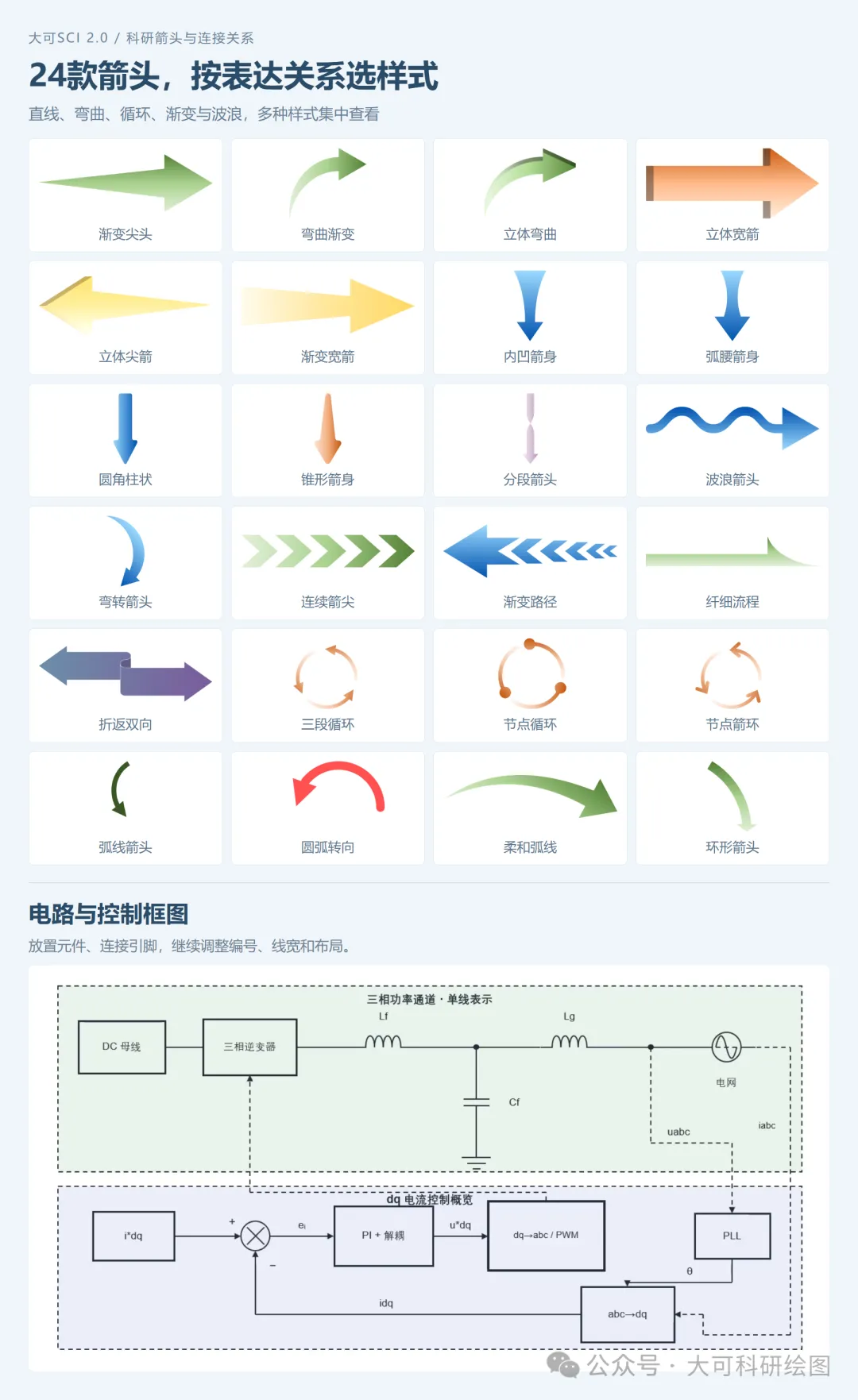
完成后插入可编辑PPT,继续与文字、图形排版。电路工作台用于绘图,连接与参数仍需核对,不替代仿真。
07排布与编辑:少做重复操作
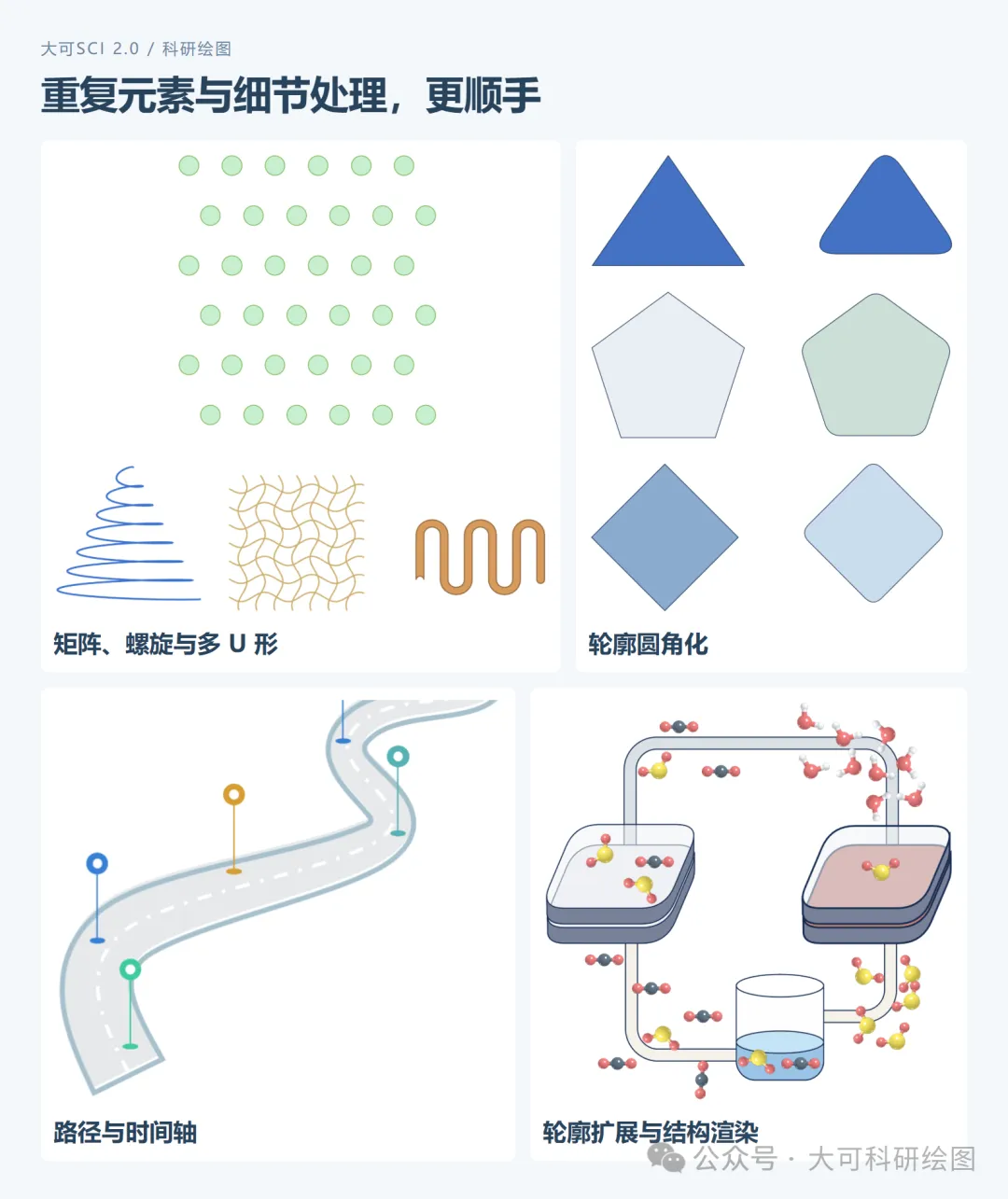
排布:矩阵、沿线分布、螺旋上升、多U形。
形状处理:任意形状、圆角化、线条转形、线条扩展、波浪线、拖尾。
组合与调整:一键三维、杂乱化、补充间隔、缩放、强制组合。
一组重复图形需要排成矩阵、沿线分布,或形成螺旋上升、多U形等结构时,排布工具可以减少逐个摆放。需要更自然的分布,也能利用杂乱化、补间隔等操作调整效果。
任意形状、圆角化、波浪线、拖尾、线条转形和线条扩展,为后续的轮廓与连接处理提供更多选择。一键三维及结构渲染可以补充层次;“扫描面积”相关效果可用平行扫描线表达填充区域,不作为面积测量结果。
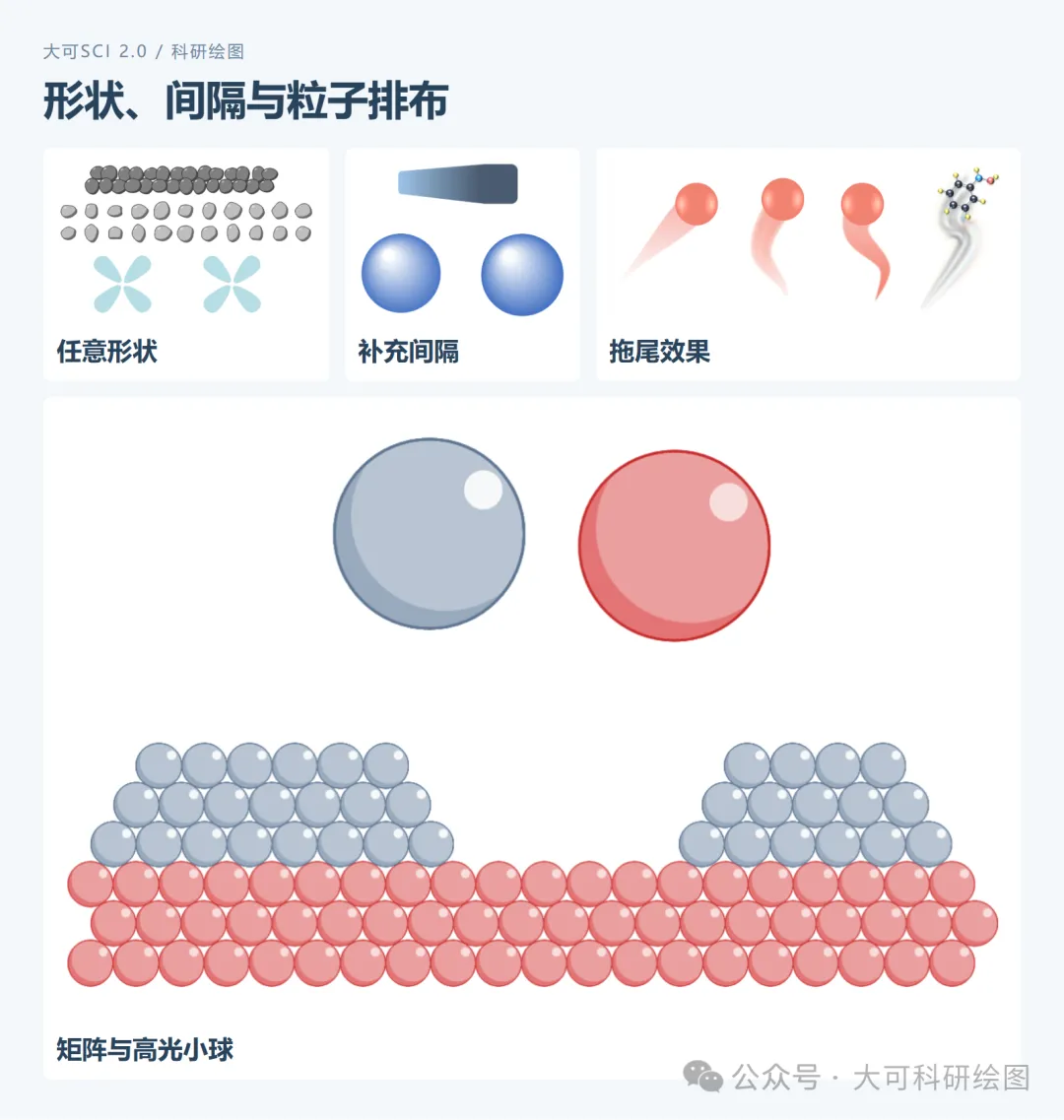
遇到图形、文字、图片和原生表格难以一起组合时,可以使用强制组合,把选中的对象整理为可移动的整体,再继续排版。内部内容的可编辑性有助于后续修改,操作前先确认选中的是需要处理的对象。
补充间隔与缩放适合进一步整理相邻形状,让颗粒、层片和结构之间保留清晰关系;与矩阵、沿线分布配合,可以减少反复手动挪动。
08材料与细胞模型:先把结构搭起来
球形与颗粒:高光小球、球壳结构、球体分布、多孔小球。
组织与材料:基础细胞、网状结构、水凝胶、多孔结构、不规则破碎。
层叠与柔性:石墨烯、柔性材料、纳米纤维堆叠。
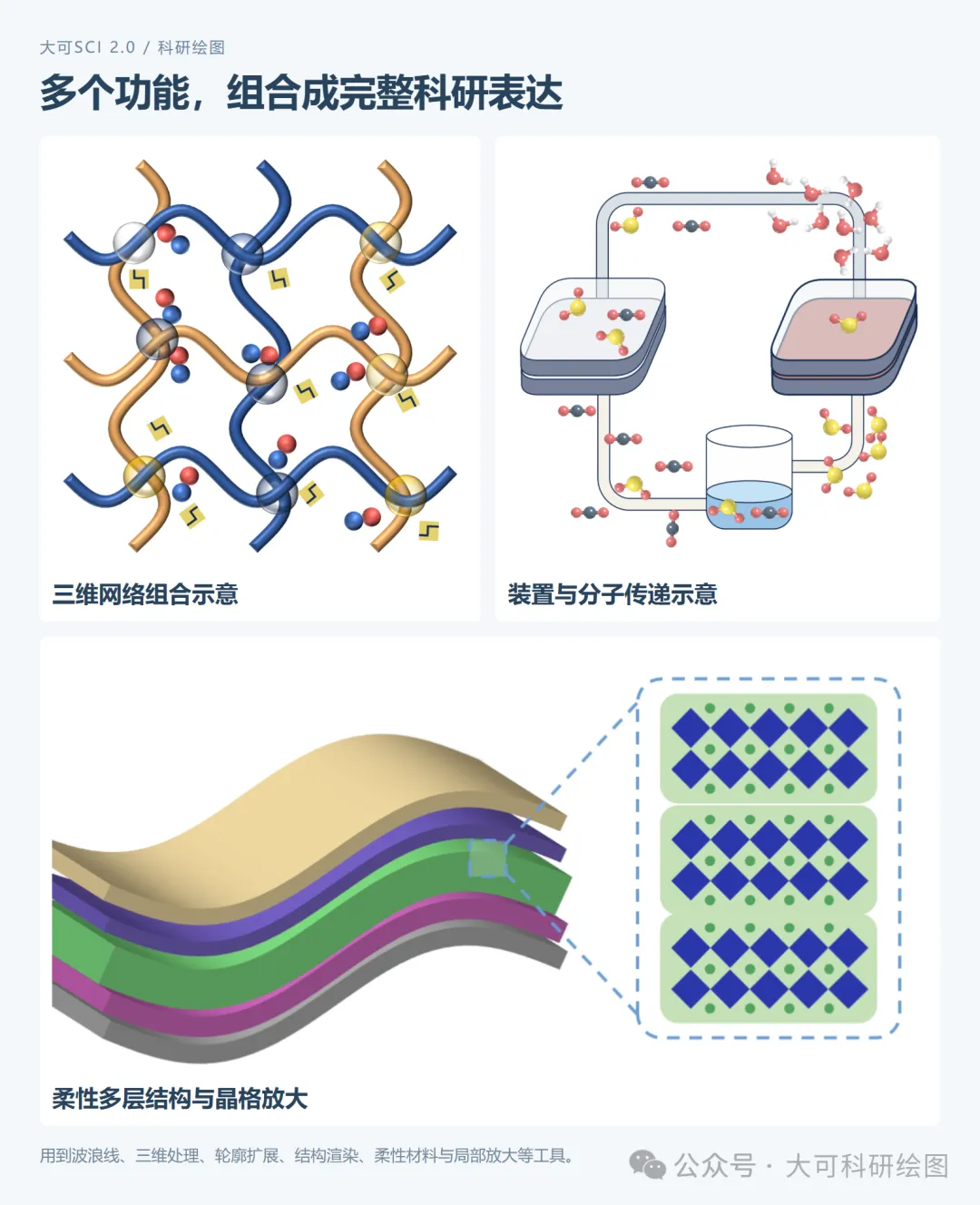
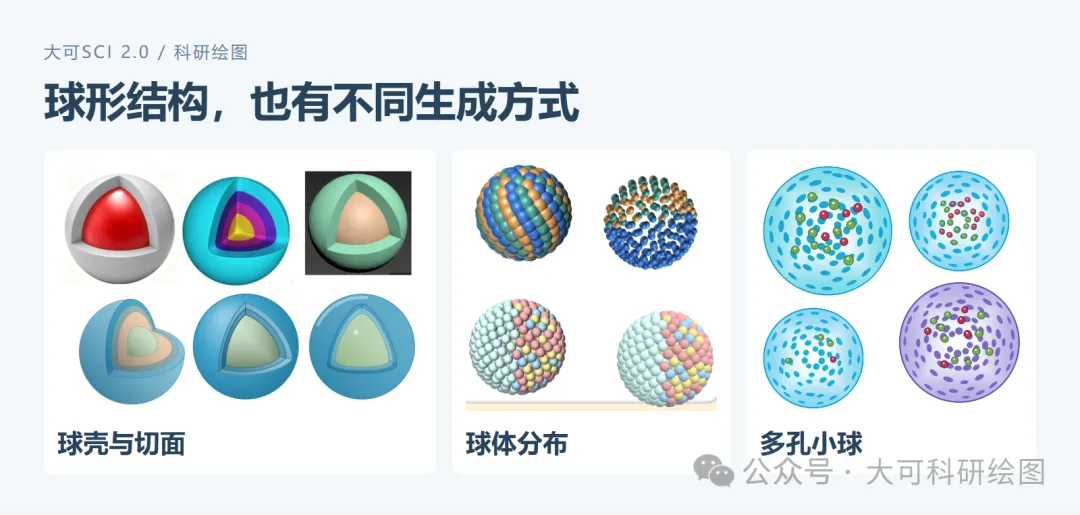
基础细胞生成器支持外轮廓、细胞核、内部颗粒与配色调整,便于搭建细胞示意图。高光小球、球壳和球体分布,还能组合出不同的颗粒与材料结构。
材料结构同样可以从基础形态开始。水凝胶、网状结构、多孔小球、多孔结构、不规则破碎、石墨烯、柔性材料和多层薄膜,可以帮助表达孔隙、连接、层叠与形变等特征。
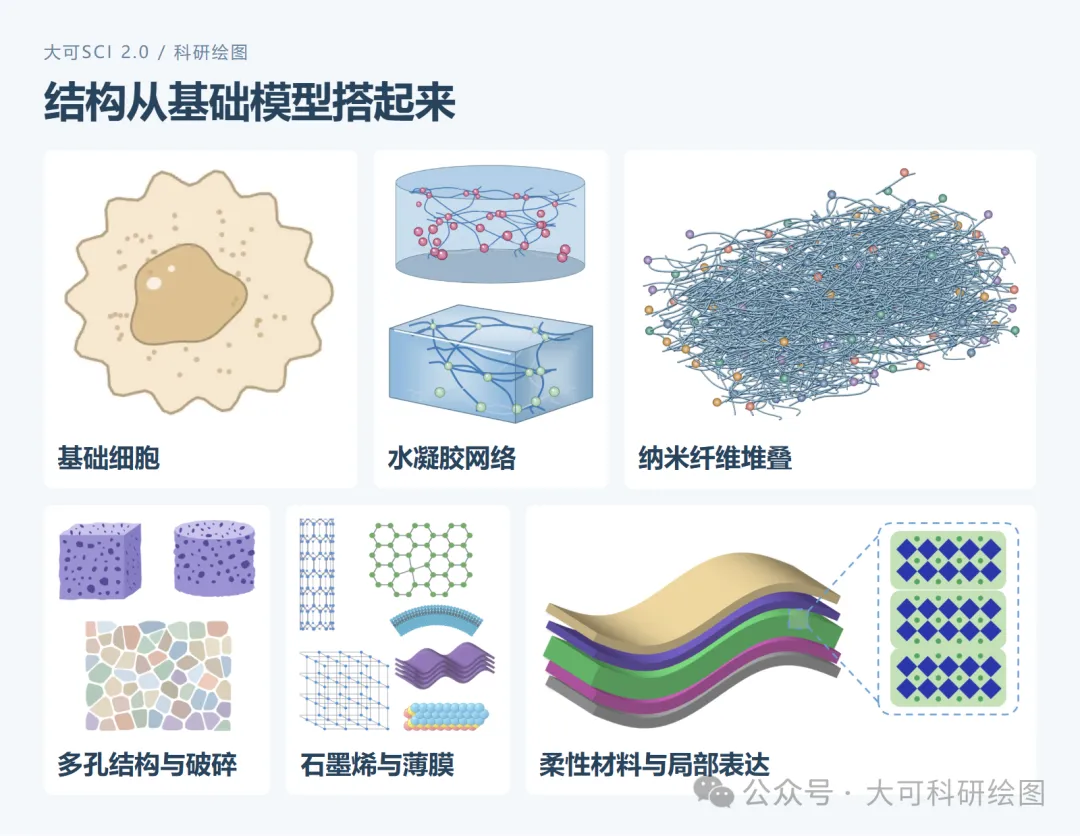
纳米纤维堆叠则把外形尺寸、堆叠层数、粗细、弯曲、内部小球与配色集中到一个窗口。先看预览,再逐项调整,生成后还能在PPT里继续组织画面。
这些模型用于科研示意。结构、组分、标注与比例,请按自己的研究内容调整。
大可SCI 2.0
科研绘图功能,集中到PowerPoint里
按你的任务选择绘图工具
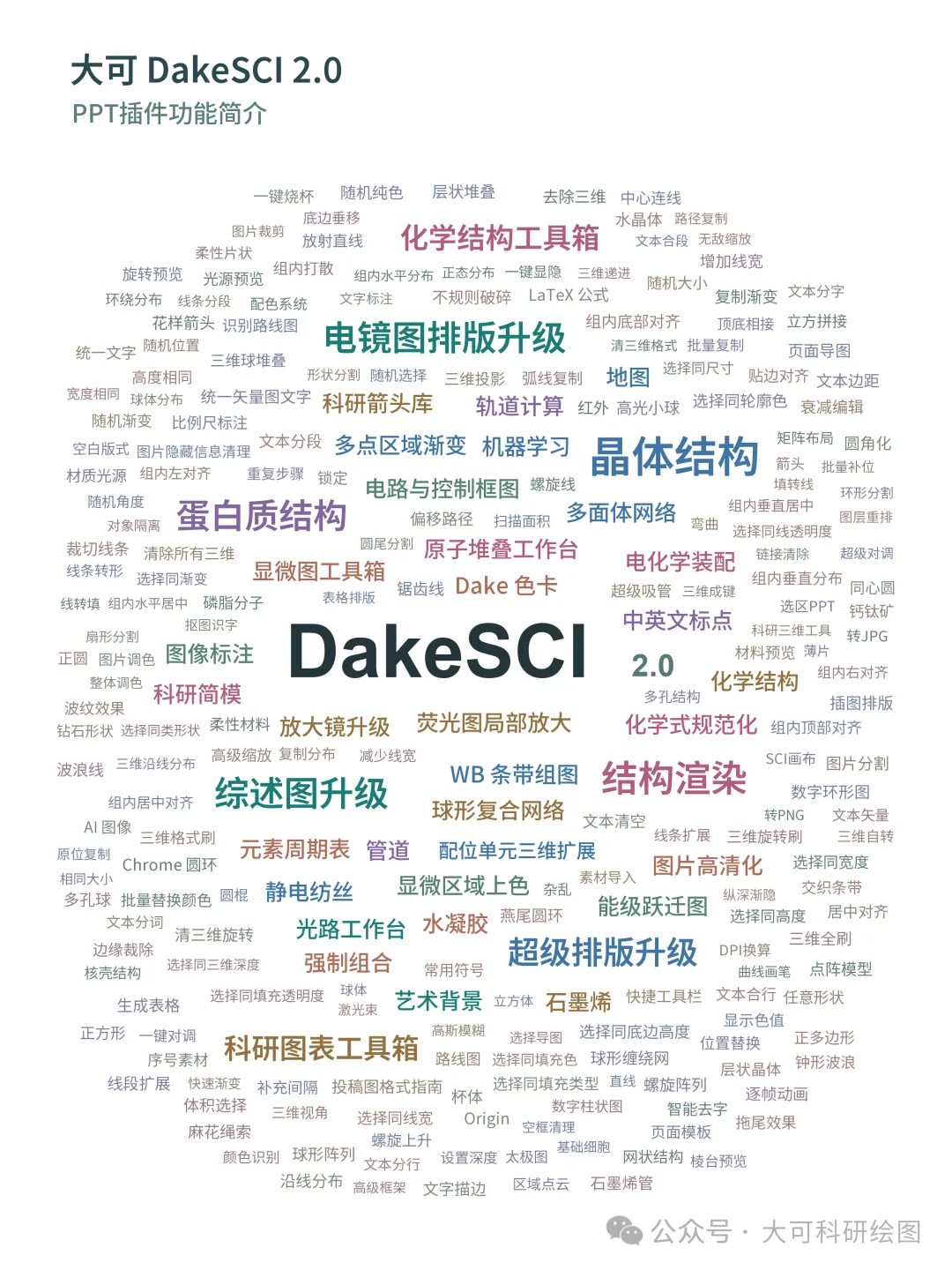
模型生成、分子晶体、综述框架、图像处理、科研编辑、配色与导出,适合需要在PPT中持续编辑科研配图的你。
双11优惠:原价99元,活动价85元
大可SCI 2.0插件双11活动价85元,原价99元。扫描下方二维码咨询购买,备注“双11插件”。
购买咨询微信:dakedake1001。也可以带上你想画的图,咨询对应功能与使用方式。
插件官网与下载入口:
www.dakekyht.top/plugin
安装与功能说明:
www.dakekyht.top/plugin/manual
#科研绘图 #sci #PPT插件 #DakeSCI #科研神器 #DakeSCI插件 #排版 #拼图 #PPT技巧 #科研工具