ARTICLE · 1339268
Word 文档双面打印设置,打工人必备技能
Word 文档双面打印设置,打工人必备技能日常打印标书、方案、汇报材料,双面打印既能节省纸张,成品也整齐好看。很多人不会设置,要么单面打完手动翻面,要么顺序错乱,今天分享给大家 Word 双面打印的操作方法。 
先分清两种情况: 打印机自带双面功能,直接自动双面打印。打开文档,点击左上角【文件】→【打印】,在打印设置区域,找到 “打印所有页” 下方的设置项,选择【双面打印】,一般分为 “沿长边翻转” 和 “沿短边翻转”。大部分文档选沿长边翻转,适合竖向纸张;横向排版,就选用短边翻转,预览无误后直接打印即可。 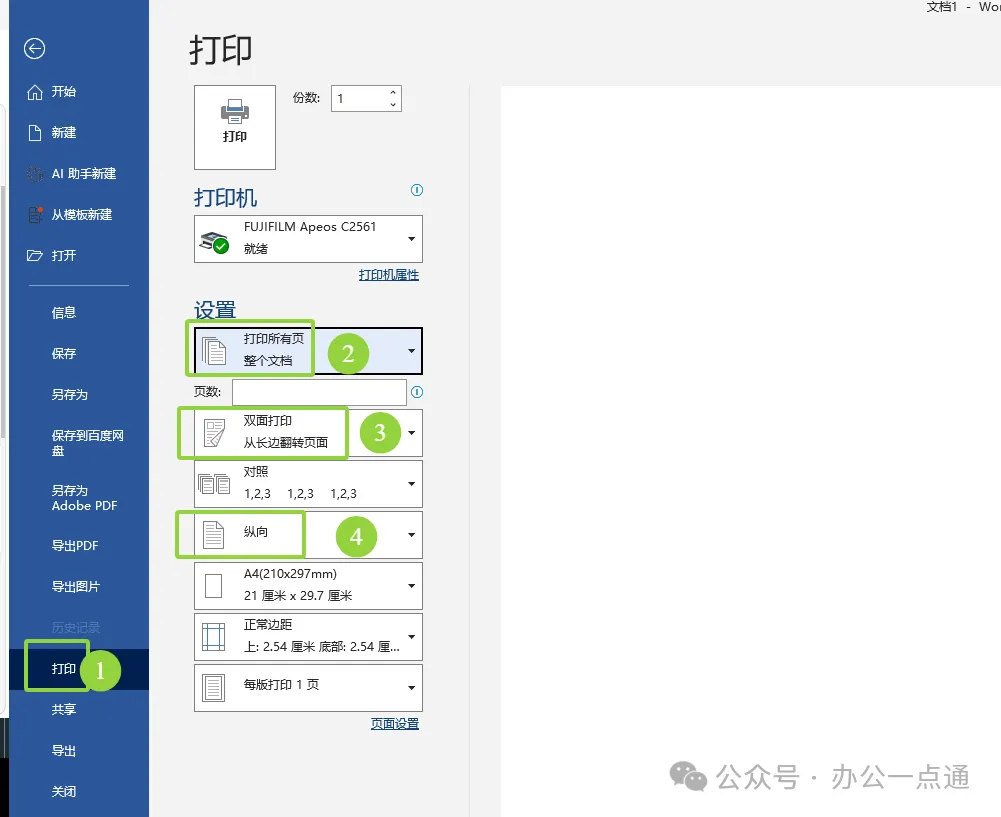
如果打印机不支持自动双面,就用手动双面打印。同样进入打印界面,勾选【手动双面打印】,先打印奇数页。等奇数页全部打印完成,保持纸张顺序不变,把打印好的页面翻面,放回纸盒,再点击确定打印偶数页。放回纸张是最容易出错的一步,注意纸张方向,不要颠倒。 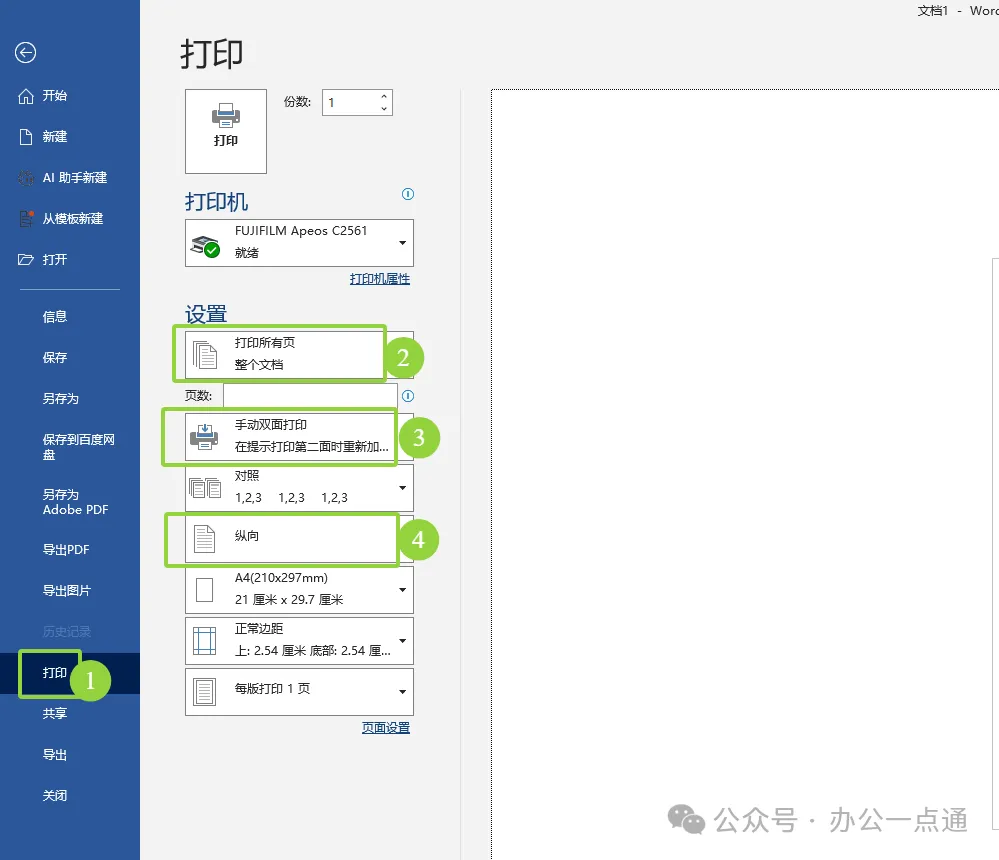
还有几个实用小提醒。文档里如果设置了分节符,不同章节页码不一样,双面打印前建议先预览,避免章节起始页变成偶数页。如果有封面、目录,不想封面背面打印内容,可以单独设置,先打印封面,再打印正文。打印前一定要点开预览,检查页边距、页码位置,防止内容被裁掉。 掌握这个技巧,以后打印厚文档省时又省心,办公效率直接拉满,建议收藏备用。 ✳️【往期回顾】 身份证加水印超简单!3 个免费方法,手机就能搞定 10 分钟搞定 PPT!DeepSeek+Kimi 免费组合拳,打工人从此告别加班 电脑录屏还在找软件?QQ 和系统自带录屏工具就能封神!保姆级教程来了 电脑截屏全攻略!10种方法,从简单到高级一篇搞定! 手机桌面倒计时设置,3步搞定超简单!重要日子不再忘 微信双开教程:1台手机同时登录2个微信账号,工作生活两不误! Excel打印多页表格,表头只显示第一页?10秒设置,每页都带标题!