ARTICLE · 1350947
Rhino+AI 建模|官方MCP插件安装与测试
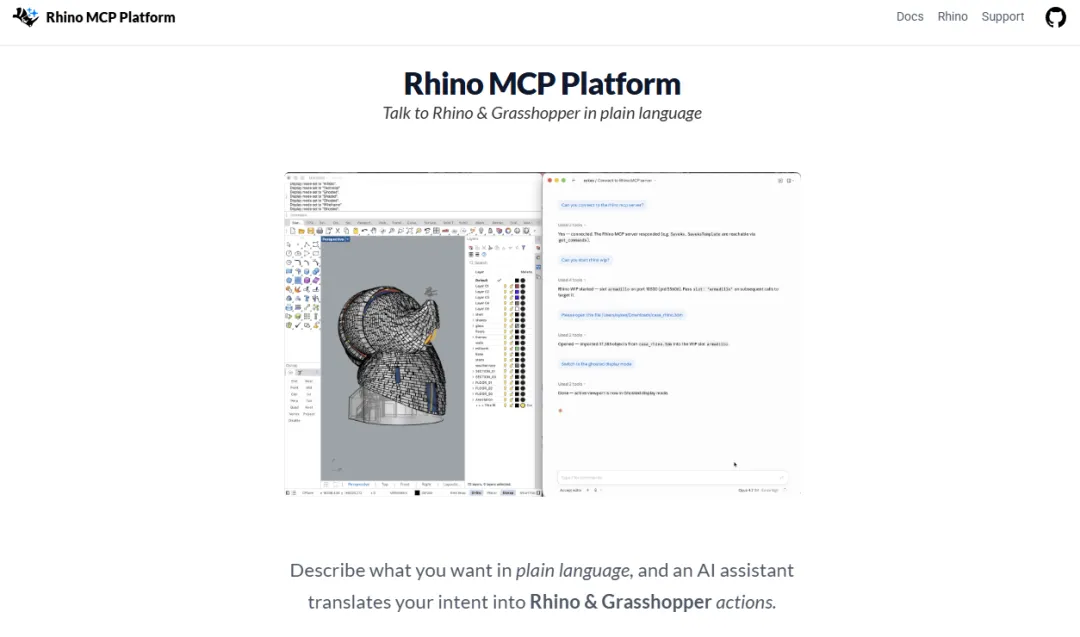
Rhino 官方提供了 Rhino MCP Platform,地址如下:
https://mcneel.github.io/RhinoAI/
本文看点
01
插件安装与连接配置
02
MCP 启动与状态检查
03
两个建模测试与效果复盘
01
INSTALL
MCP 安装
在 Rhino 软件包管理器中搜索 rhino-mcp-platform,点击安装后,按提示重启 Rhino。
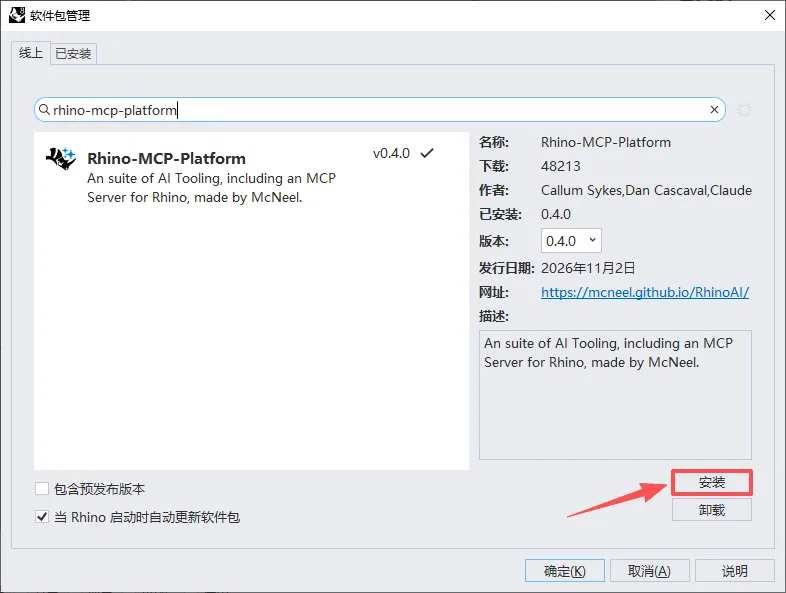
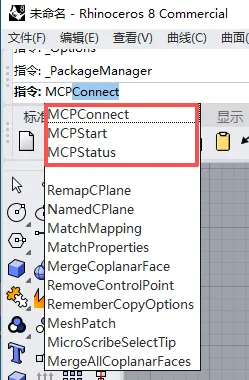
安装成功后,在命令栏输入 MCP,会自动跳出三个命令,分别是 MCPConect、MCPStart 和 MCPStatus。用命令 MCPConect打开连接设置,对应的 Agent 点一下 install即可完成 MCP 设置。
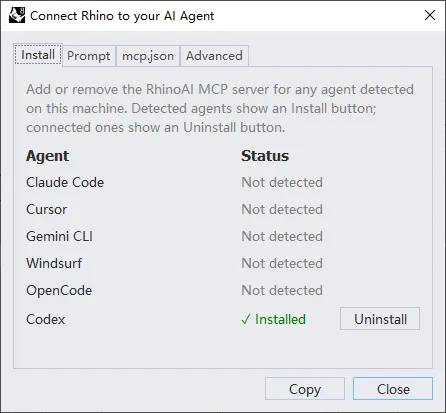
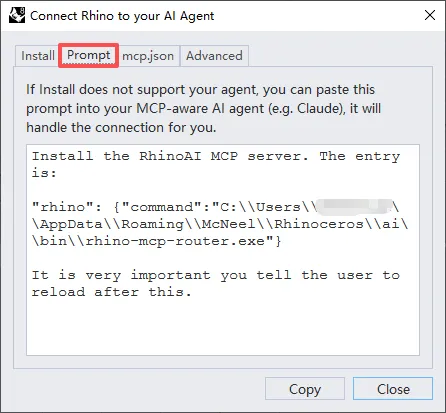
如果使用 Workbuddy 或 Deepseek 等 Agent 客户端,也可以用 Prompt 方式配置。点击 Prompt 选项卡,复制粘贴这段话发给 Agent 客户端,让 AI 自动帮你配置。
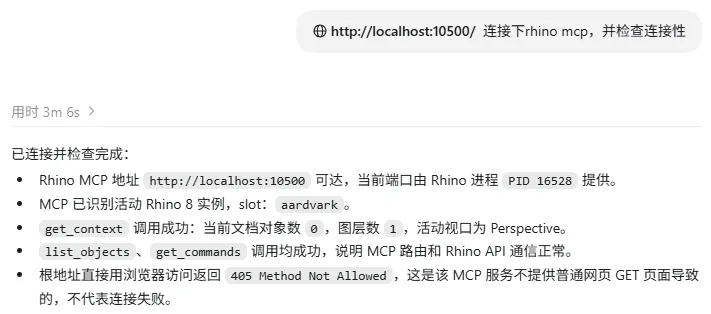
使用命令 MCPStart开始运行。此时 MCP 会在 http://localhost:10500运行。

最后,可以让 AI 检查一下 Rhino 与 MCP 是否已经连接成功。
02
TEST
测试
Rhino 官方给了三个例子,可以在官网查看,分别是:
根据水壶图片创建对应模型
用 Grasshopper 创建一个旋转塔
模型部件图层整理
测试 1
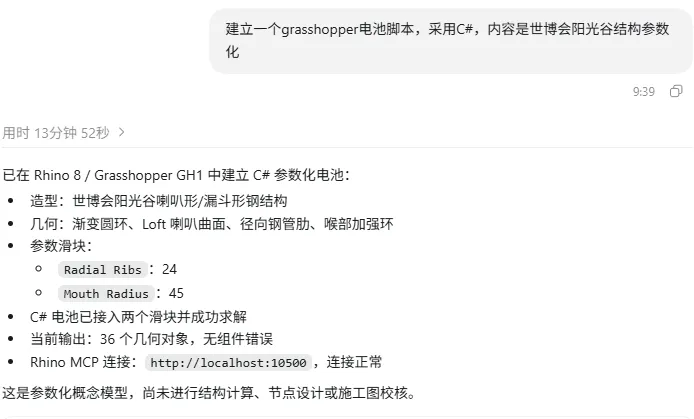
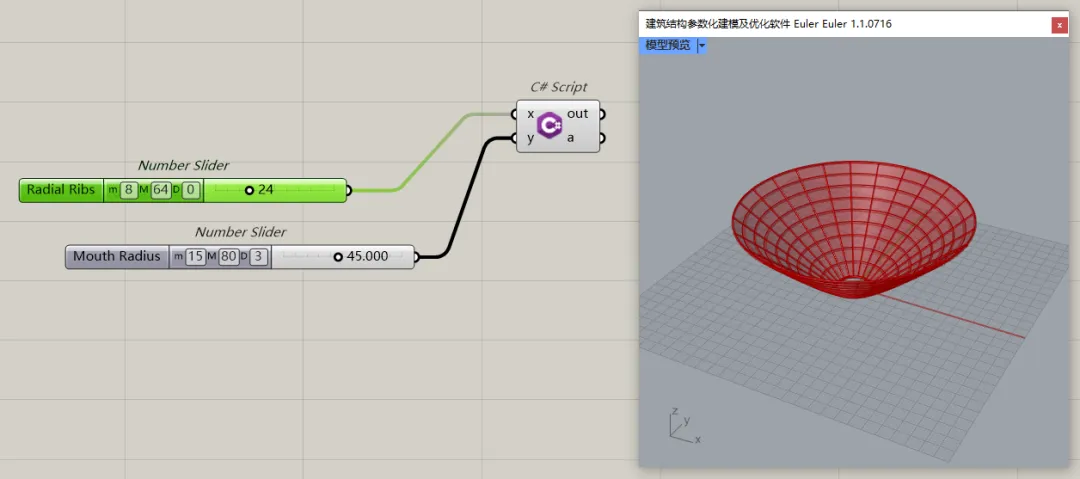
小白我尝试建立一下世博会阳光谷模型,确实成功建立了一个 Grasshopper 脚本,没有报错,但是效果没有达到预期:开口喇叭形状,最后变成了一个碗。
可能是模型还不够聪明,而且由于采用的 API 不支持图片,如果能给一个参考图,效果可能会好很多。
测试 2
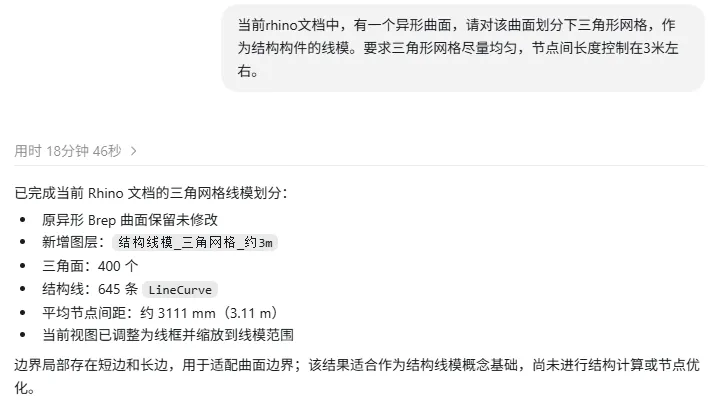
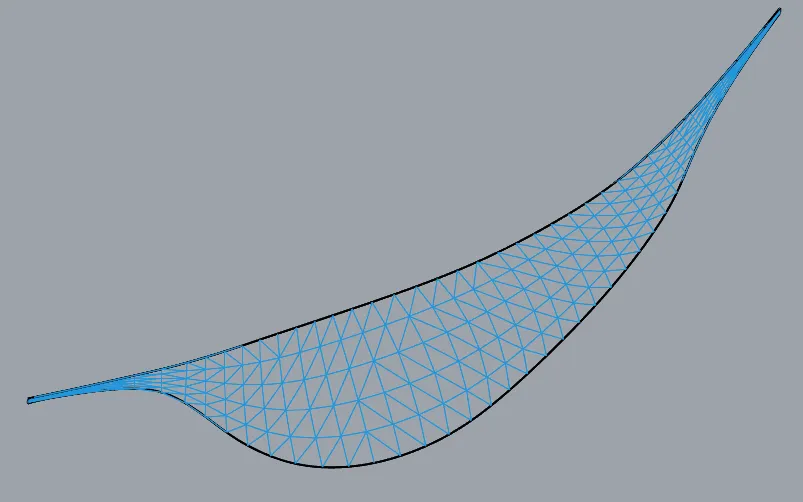
对已知的曲面划分网格,建立单层网壳的结构线,成功建立。网格划分看起来尚可,基本贴着异形曲面划分。
但是网格大小其实并没有按要求控制在 3 米左右,大小不均匀,特别是两端区域,而且暂未形成规律,一会左向一会右向。还发现一个工作流的问题:如果没有采用参数化的方式,后期变动其实不太好修改,只能每次都让 AI 调整。
我是小白,热衷于分享 AI 与建筑设计工具的实测心得。
如果你觉得今天这篇有收获,欢迎点赞、在看、转发三连,我们下篇见。