ARTICLE · 1380214
EXCEL VLOOKUP、DATE、MID简单应用
EXCEL VLOOKUP、DATE、MID简单应用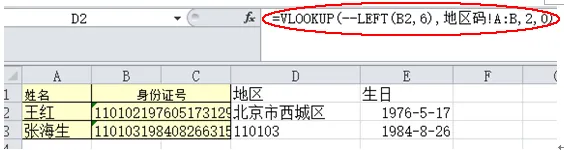
一)VLOOKUP因为格式不同返回错误的处理方式

匹配地区:
1)先截取身份证号前面的地区编号,身份证前六位:=LEFT(A2,6),
2)然后用VLOOKUP匹配到地区码表格中查找对应的地区名称:
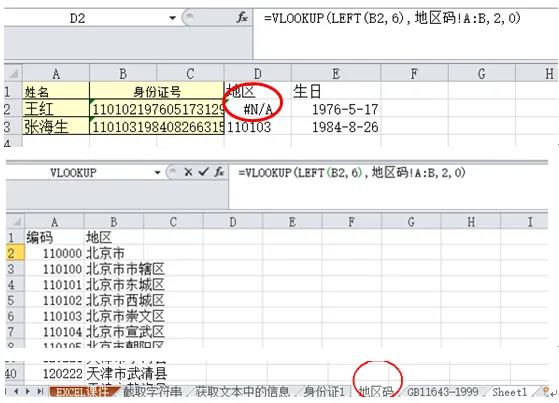
=VLOOKUP(LEFT(B2,6),地区码!A:B,2,0)
可以看到此时返回的值是错误的,为什么会这样?那是因为身份证号是文字格式,而地区码是数字格式,所以需要把截取的前六位转换成数字格式
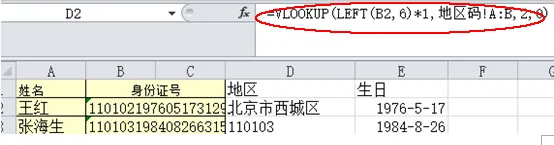
方法一:在LEFT截取文字的后面乘以1(*1)
=VLOOKUP(LEFT(B2,6)*1,地区码!A:B,2,0)
方法二:在LEFT前面打两个减号“--”
=VLOOKUP(--LEFT(B2,6)*1,地区码!A:B,2,0)
二)截取生日字符转换成日期格式
1:先用MID分别截取年、月、日
YEAR=MID(B2,7,4)=1976,
MOHTH=MID(B2,11,2)=05,
DAY=MID(B2,13,2)=17.
2:用DATE函数转换成日期格式
=DATE(MID(B2,7,4),MID(B2,11,2),MID(B2,13,2))
再用设置单元格调整你需要的格式样式。
三)有时在转入函数时会出现仍然显示公示,不返回结果,此种情况上单元格格式是文本格式的原因,需要设置单元格格式为“常规”,然后点击公式栏回车即返回结果。