ARTICLE · 1390481
Excel 批量删除空行,5 秒清完
我是 David,做办公软件培训。
上一课讲表头,这一课讲空行。
一张从系统导出的进货表,几百行,中间散着十几个空行。你点行号、右键、删除,再点行号、右键、删除……
删到第十个,手酸了。更麻烦的是——还漏了两个,它们藏在你刚才滚过去的那些屏里。
这一课给一个快到不需要耐心的办法。
5 秒,一次清干净
先说清它的原理,否则你只会照抄,换个表就懵。
这个办法的关键不是“删得更快”,而是让 Excel 自己把空白找出来。你不用找,只需要确认一下,然后按删除。
先花 20 秒看一遍完整动作,不用记细节,下面一步一步拆。
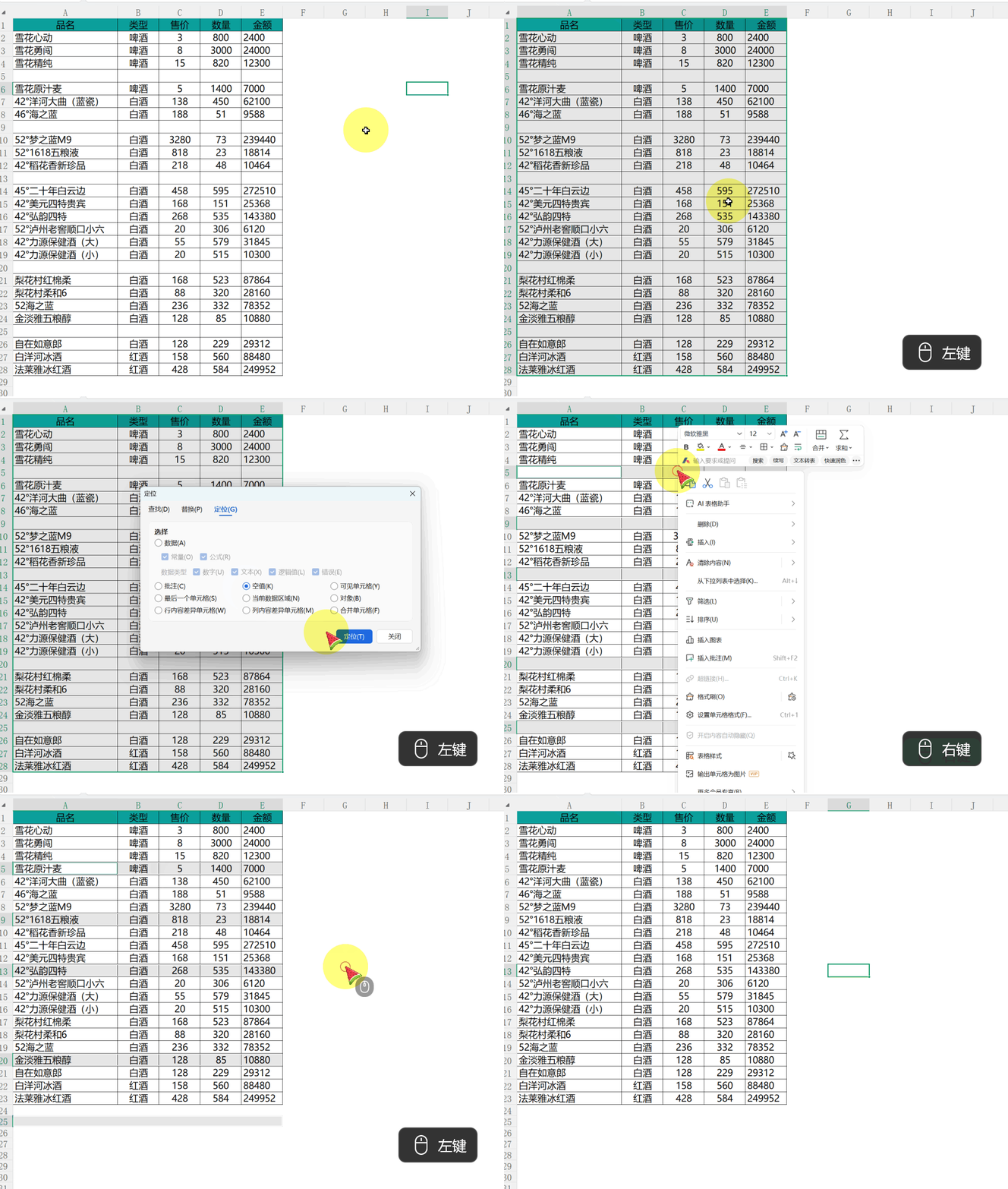
▲ 全选 → Ctrl + G 定位空值 → 右键「删除空行」,四个空行一次清掉
两处和你的电脑可能不一样。一,录屏用的是 WPS,右键「删除」里直接有「删除空行」;Excel 里没有这一项,会弹一个小窗口让你选「整行」,结果一样,就是第 3 步那条路。二,这张表右边是空的,所以直接全选了;你的表旁边要是还堆着别的内容,往下看第 1 步,只选中间那一段。
1只选有数据的那一段,别点列标。
点 A2(A 列第一个数据格)→ 滚到表格最底下 → 按住 Shift,点 A 列最后一个有数据的格子。
现在你选中的是 A2 到 An 这一条竖带,不含表头的“进货年份”,也不含下面的空行区。
如果你的表旁边还放着别的东西——右边单独记的数、临时算的草稿——只要你圈的范围停在表格主体里,它们一个都不会被牵连。
别按 Ctrl + Shift + ↓。这个快捷键的意思是“一直往下走,走到空格为止”——而你的表里正好有空格,它第一步就会停下,只选到第一个空行上面。这就是很多人以为“选中了整列”、结果只删了第一段的原因。
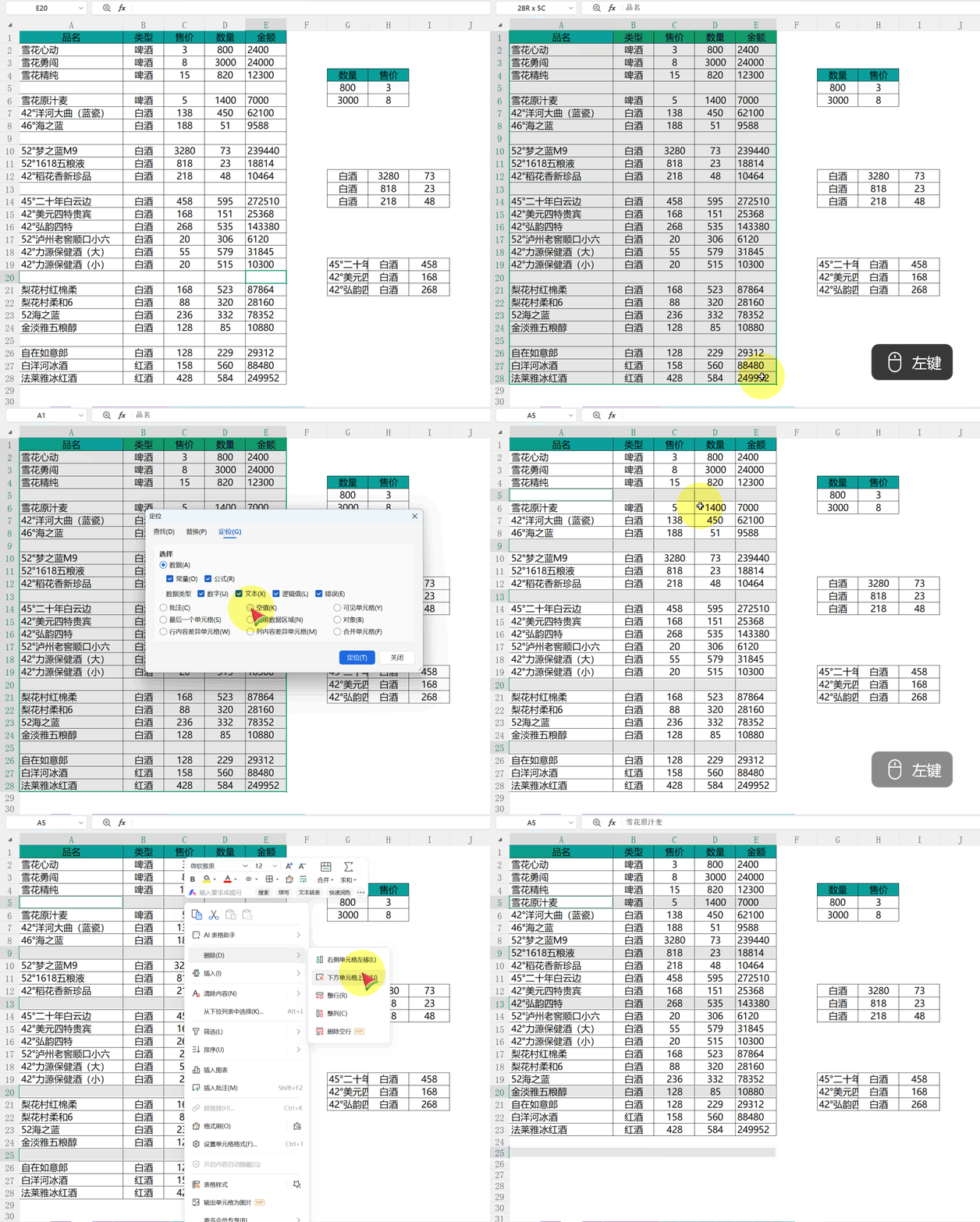
▲ 右边还堆着三个小表,圈到 E 列就停手,它们一个都没被选进来
2Ctrl + G,定位条件,选「空值」。
按 Ctrl + G,出现「定位」窗口 → 点左下角「定位条件」→ 在弹出的列表里选「空值」→ 确定。
这时你圈的范围里,所有空白格子会同时被选中。屏幕上看起来是一片灰白的小块,散在各处——那些小块,就是要删的行。
▲ 列表里有十几项,只认「空值」这一项
3右键 → 删除 → 选「整行」。
鼠标放在任意一个被选中的格子上,右键 → 删除。
弹出的窗口里有四个选项,选「整行」,确定。
▲ 选「整行」,不是「下方单元格上移」
确定之后,所有空行一次消失,下面的数据自动往上顶,中间不留缝。
为什么必须选「整行」?因为你选中的只是那几格空白,Excel 只知道这些格子是空的,不知道整行空不空。你选「整行」,它才把这一整行拿走;你选「下方单元格上移」,它只会把这一列下面的数据往上顶一格——旁边几列不会跟着动,整张表就错位了。
把方向转 90 度就行:选一行,而不是一列。
选中表格里任意一行有数据的区域(从 A 拖到最后一列)→ Ctrl + G → 定位条件 → 空值 → 右键删除 → 这次选「整列」。
✕ 删之前:中间夹着空列
✓ 删之后:中间那列没了,两边自动并上
▲ 空列少的时候,也可以按住 Ctrl 点列标,再右键删除
01 点了列标 A,选了整列。
整列是 104 万行。定位会一路扫到最底下,慢,而且把表格外面那些看不见的格式也算进来。只选“有数据的那一段”。
02 假空:看着空,其实里面有东西。
定位空值找的是“真的一个字符都没有”的格子。有空格、有从系统带回来的乱码字符、有 ="" 的公式,它都找不到,会让这些行留下来。先清一遍:选中要清理的列 → Ctrl + H → 查找一个空格、替换留空;是公式的先复制,再选择性粘贴成值。
03 表里有合并单元格。
会直接报错「不能对合并单元格做此操作」。先选中整表 → 点一下「合并后居中」取消合并 → 再回去做这三步。第一课讲过的那个按钮,这里又见一次。
04 行不是整行空,只是某几格空。
这种情况千万不要选「整行」——那会把这行的真实数据一起删掉。改用「下方单元格上移」,只把空格拿走,右边几列的内容不受影响。
删完别急着保存,三秒钟验一下。
▪ 行号连着走,中间不跳号
▪ 按 Ctrl + End,光标落在最后一行数据上
▪ 选中整表,看底部状态栏的「计数」,和你删之前的数据条数对得上
三条都过,就真的清完了。
1. 按 Ctrl + G 没反应?
多半是输入法或者别的软件占了这个快捷键。改用菜单:开始 → 最右边「查找和选择」 → 「定位」,进去是同一个窗口。
2. 删完,下面的数据没顶上来?
说明你选的是「右侧单元格左移」或「下方单元格上移」。Ctrl + Z 撤销,重来一次,选「整行」。
3. 空列在表格中间,删整列会不会伤到别处?
会。删除整列影响的是整张工作表。如果这张表旁边还放着别的内容,先只选中你的表格区域(从左上角拖到右下角),再做定位,就只在这个范围里生效。
今天不用记公式,只记一个顺序:
选一段 → 定位空值 → 删除整行。
两分钟的小实验:
新建一张表,填 20 行,故意空出 3 行,然后用这三步删一遍,计时。
第二次你就会发现,自己已经不看屏幕了——手比眼睛快,这才是这个技巧真正的价值。
下 一 篇
Excel 一秒冻结首行,滚动表格表头不消失
你删空行的时候还遇到过什么怪事?直接在对话框告诉我。
这个号刚起步,有问题可以在评论区留言,后台消息我每条都看。问得多的问题,就写成下一篇。
DAVID 的技能小屋
把文档、表格、演示,一次做对