 夜雨聆风
夜雨聆风点击
蓝
字
关注我们吧!

软件简介
Software Introduction
纯免官方正版 配套教程插件入Q群:337935237
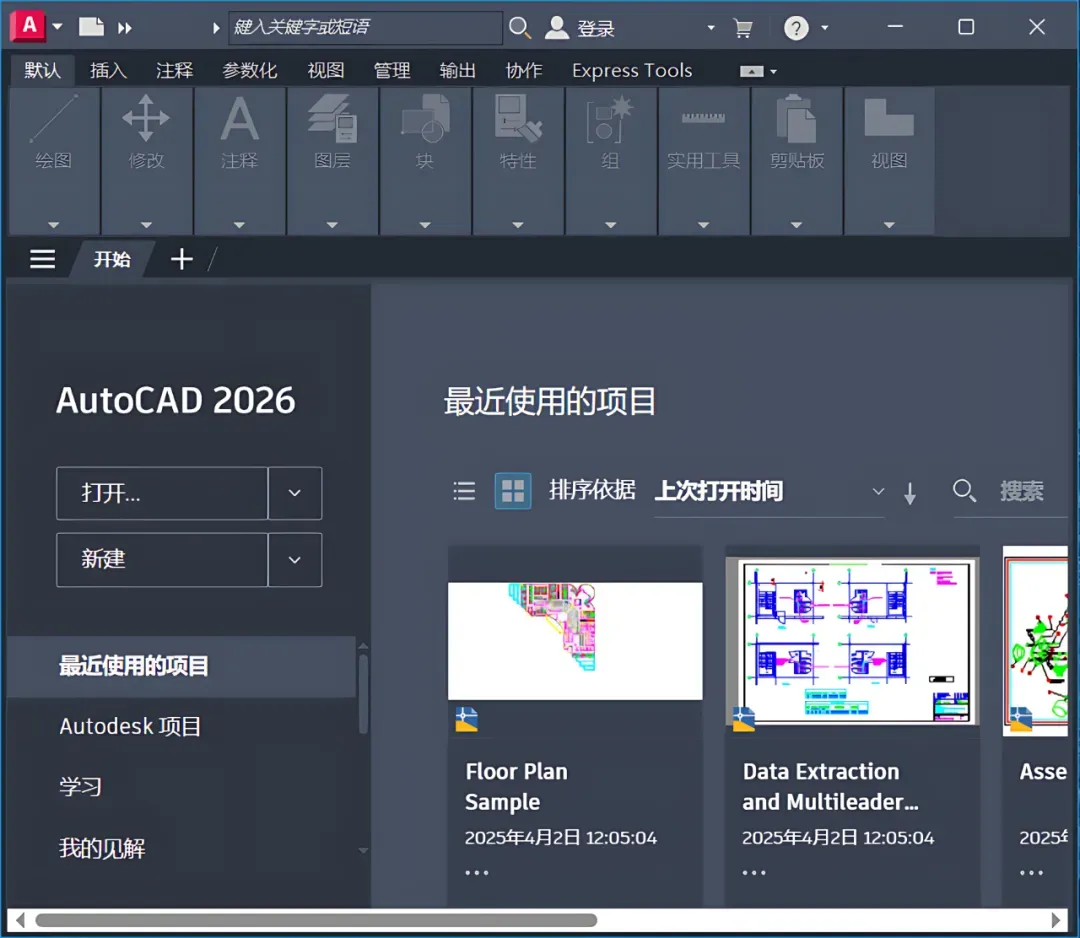
AutoCAD 2026 推出多项功能优化与用户体验改进。智能块功能免费开放,支持智能搜索、批量替换及 BSEARCH 命令,新增搜索审阅模式。中心线与中心标记可自动分配至指定图层,通过 CM 或 CL 命令简化操作。

安装需知
Installation instructions
[软件名称]:AutoCAD 2026
无忧下载
Free Download
下载通道①迅雷网盘(推荐):
https://pan.xunlei.com/s/VOdDwGfUawLDMhafm-j8fnhhA1?pwd=g8g9#
下载通道②夸克网盘:APP扫码查看更方便

下载通道③百度网盘:APP扫码查看更方便,码1234

安装教程
Installation Guide
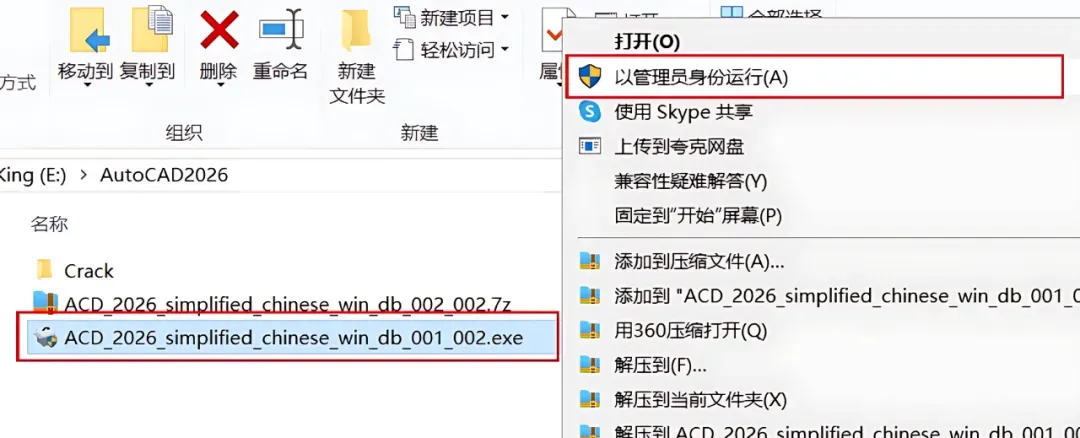
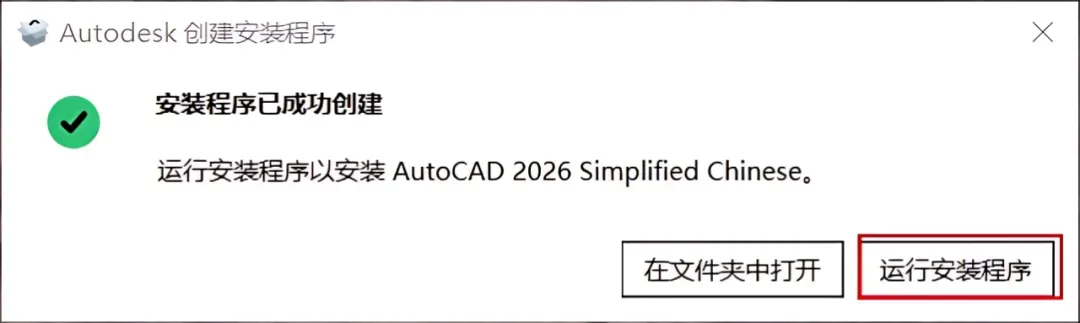
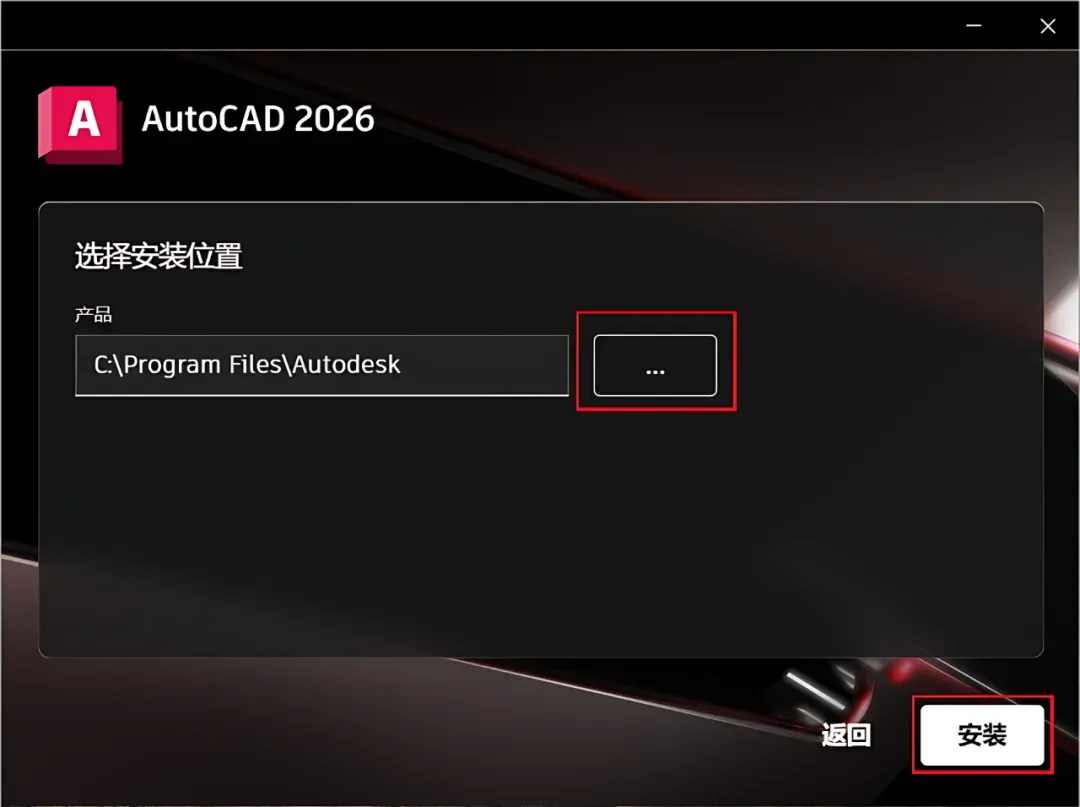
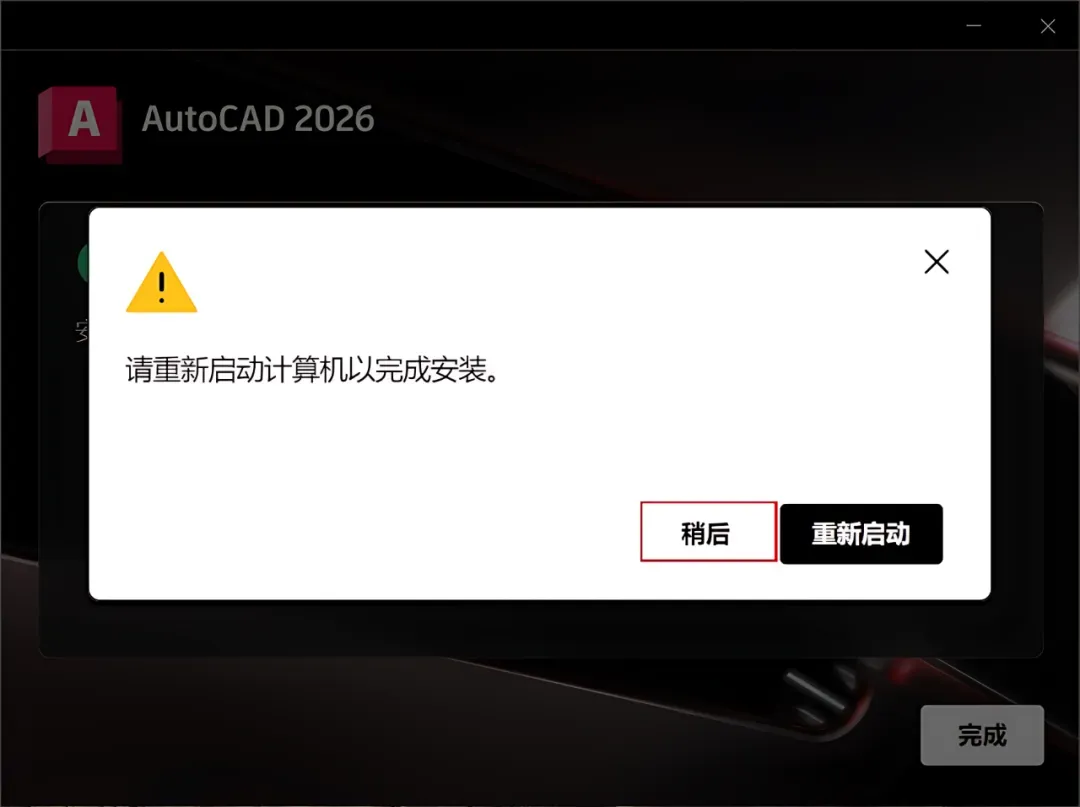
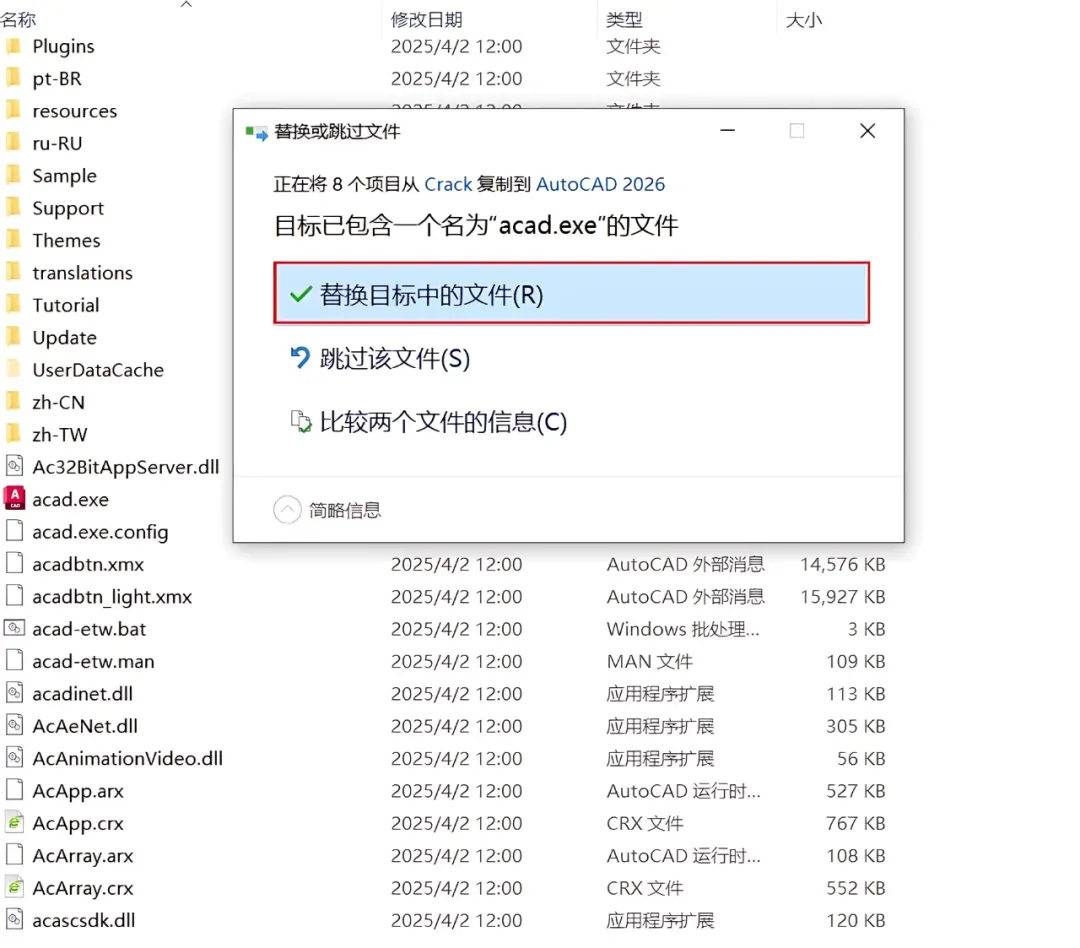
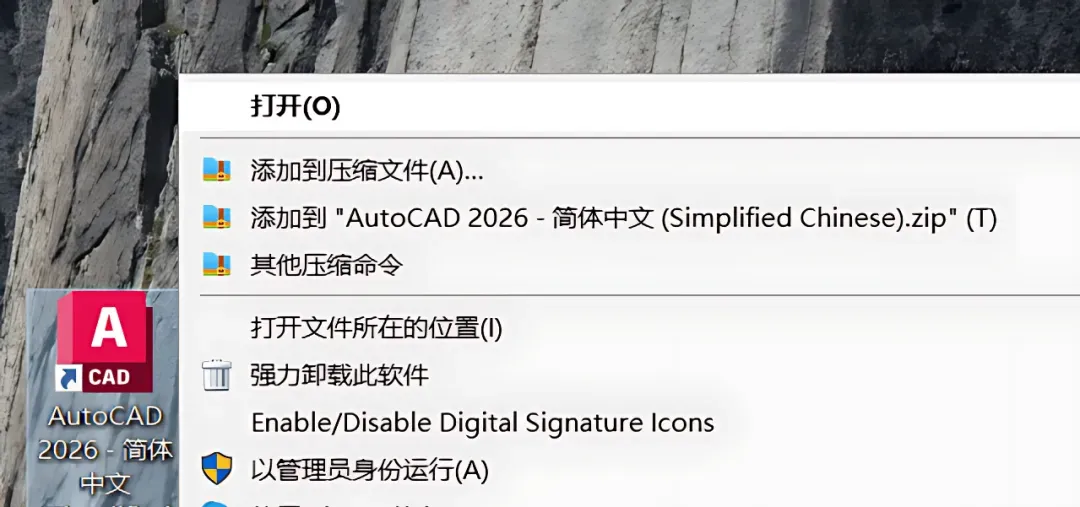
1、打开下载好的CAD2025安装包,鼠标右击【ACD_2026***】安装程序,选择【以管理员身份运行】。

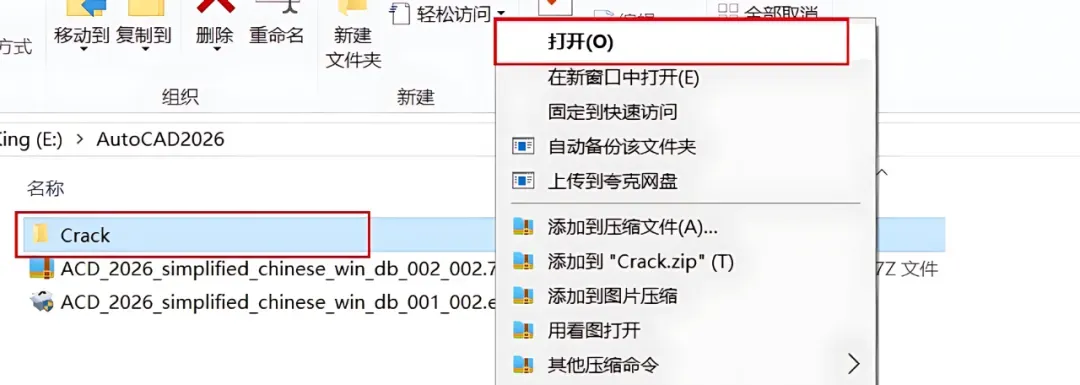
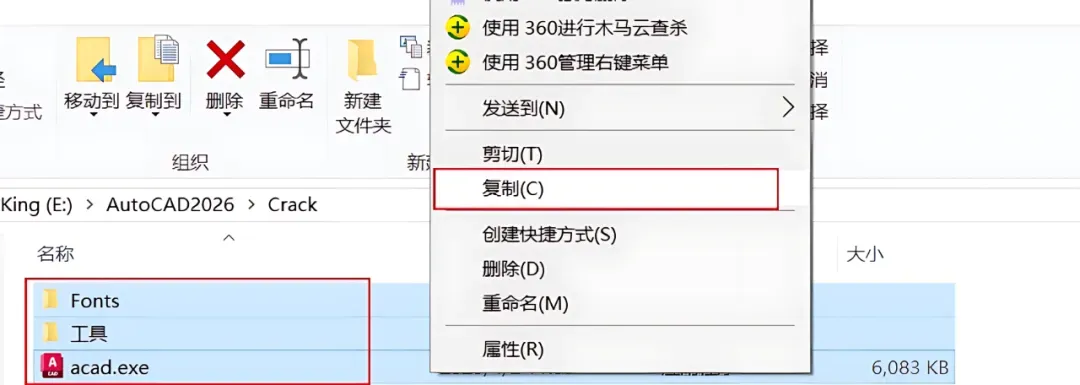
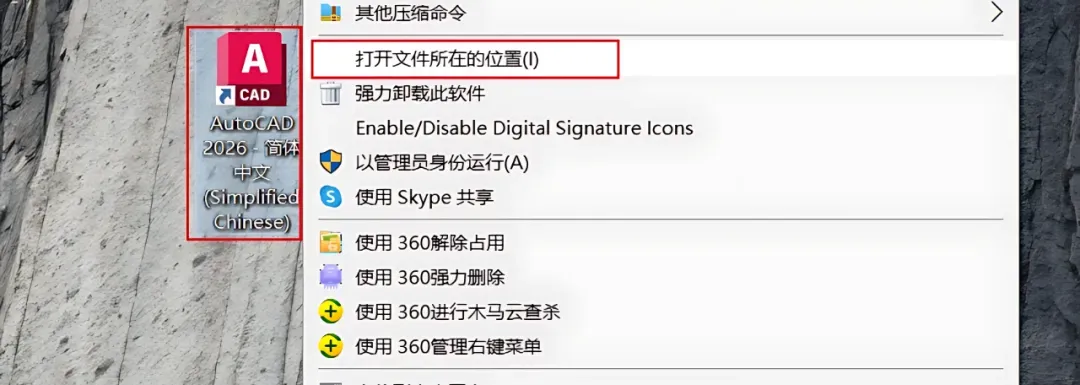
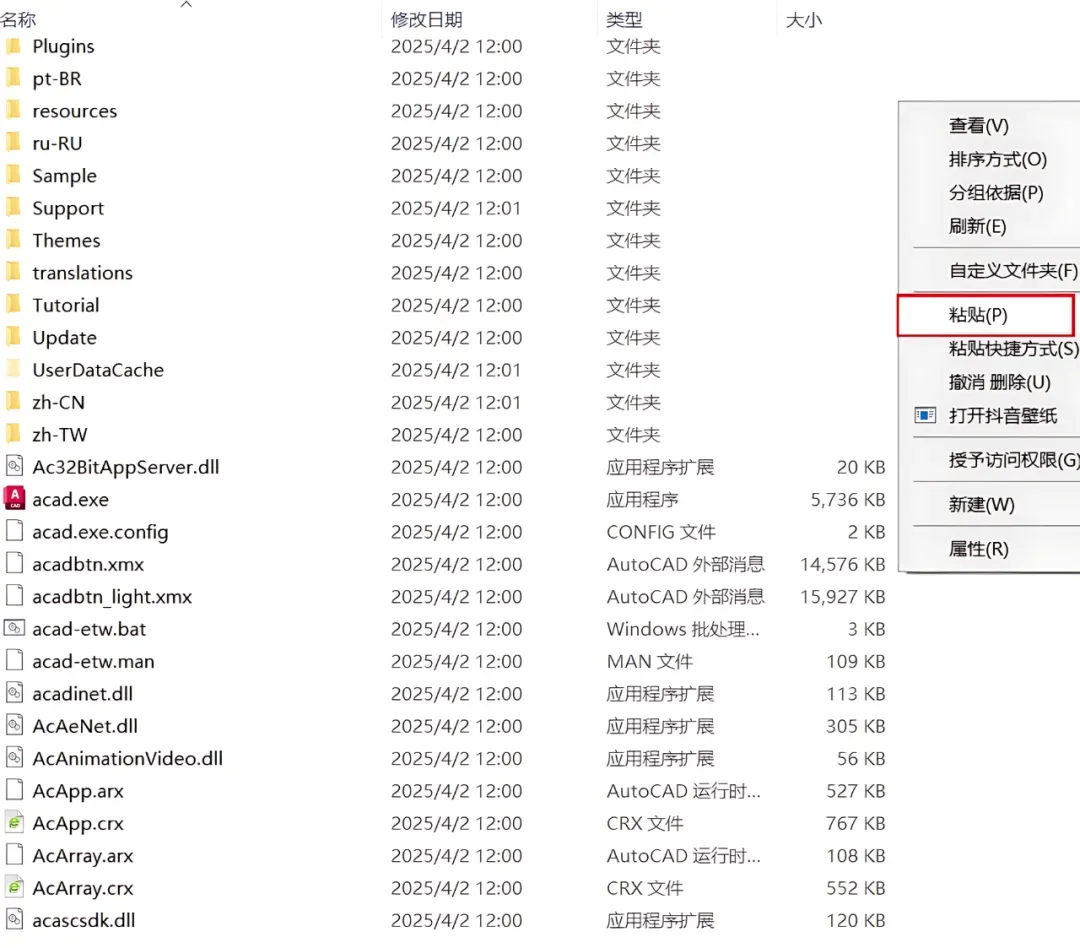
使用技巧
Using Skills
延伸指令使用技法
延伸指令可以将未相交或长度不足的直线、圆弧、多段线等对象延伸到指定的边界线上。操作时,首先选择作为边界边的对象(如栏架),然后选择要延伸的对象,所选对象将自动延伸到边界边。在 AutoCAD 2026 中,延伸模式分为快速模式和标准模式,标准模式更适用于精确操作。需要注意的是,选择延伸对象时,应选择需要延伸的特定段,否则对象可能会延伸到另一侧。
智能块功能
智能块功能可以快速检测图纸中相似的对象,并将其批量转换为图块或替换为现有图块。通过“块”选项中的“搜索和转换”功能,选择对象后,系统会标记所有类似对象,您可以选择转换为新图块或替换为已有图块。此功能大大简化了块创建和管理的流程,特别适用于包含大量重复对象的图纸。
动态输入技巧
动态输入在光标附近显示命令提示,如坐标值、距离和角度,类似于一个浮动迷你命令行。开启动态输入后,可以直接在光标处的文本框中输入数值,按 Tab 键可切换输入模式(如距离和角度)。需要注意的是,开启动态输入后,必须按 Enter 键确认输入,而不能使用空格键。对于初学者,建议在熟悉基本操作后再开启此功能。
法律责任
Legal Liability
关于法律责任郑重声明如下:
1、软件安装全家桶微信公众号作为资源的整理方,所有资源均来自互联网的优秀作者们,版权归原作者或企业所有。
2、软件安装全家桶的所有软件、素材资料均为网络共享或网友自行推荐发布而来,仅供私下学习和研究使用,不得用于任何商业用途。请于下载后的24小时内删除。如需体验更多乐趣,还请支持正版。
3、软件安装全家桶一贯高度重视知识产权的保护,如果侵犯了您的知识产权或其他权利,责任由使用者或转载者本人承担,本公众号以及本人对此不承担任何责任。
4、如果您认为软件安装全家桶发布者所提供的软件、素材资料和相关信息侵犯了您的信息网络传播权或者修改了您的权利管理电子信息的,请编辑邮件并加以说明发送到我们的客服联系QQ:317223323。我们会在收到消息后的三个工作日内处理。