夜雨聆风
夜雨聆风
⚡ 快速安装提示(M 系列芯片用户优先)
如果你使用的是 Apple Silicon M 系列芯片的 Mac(M1/M2/M3/M4),且觉得下面的安装步骤复杂,可以直接使用一键安装工具:
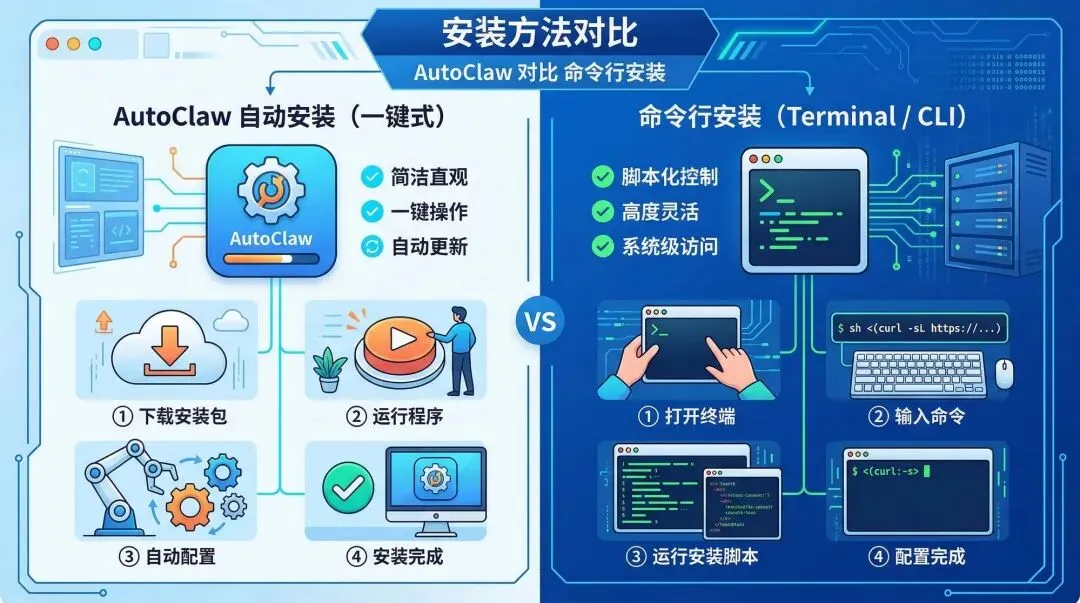
方案 A:AutoClaw 一键安装(推荐新手)
AutoClaw 是智谱 AI 推出的 OpenClaw 桌面版,无需任何技术背景,双击即可安装使用。
优势:
✅ 一键安装,无需配置环境
✅ 内置 50+ 技能,开箱即用
✅ 图形化界面,操作简单
✅ 预集成智谱 AI 模型(也可配置其他模型)
下载地址:https://autoclaws.org/
适用场景: 完全不懂技术、只想快速体验 OpenClaw 功能的用户
方案 B:命令行安装(本教程)
如果你希望:
🔧 完全掌握安装过程,了解每个步骤
🎯 自定义配置 AI 模型(阿里云百炼、火山引擎豆包等)
💪 学习命令行操作,提升技术能力
🔄 方便后续升级和维护
那么请继续阅读下面的详细安装教程。
📋 什么是 OpenClaw?
OpenClaw 是一个开源的个人 AI 助手,可以通过 Telegram、飞书、WhatsApp 等聊天工具与你互动,帮你完成各种自动化任务。它可以在你的 Mac 电脑上本地运行,保护你的隐私。
⚠️ 重要提醒
安全警告: OpenClaw 是实验性软件,具有较高的系统权限。建议不要在存储重要个人数据的主力电脑上安装。如果你只有一台 Mac,请确保做好数据备份。
📝 安装前准备
系统要求
操作系统: macOS 12 或更高版本(支持 Intel 和 Apple Silicon M 系列芯片)
硬盘空间:至少 2GB 可用空间
网络:稳定的互联网连接
需要准备的账号
AI 模型 API Key(必需,二选一):
阿里云百炼(推荐,国内稳定):访问 https://bailian.console.aliyun.com/ 注册并开通服务,免费提供千万 tokens
火山引擎豆包(字节跳动出品):访问 https://console.volcengine.com/ark 注册并创建接入点,赠送 50 万免费 tokens
聊天平台账号(可选,安装后配置):
- 飞书账号:用于创建飞书机器人,实现与 AI 助手的聊天交互
🚀 安装步骤
第一步:打开终端(Terminal)
按下键盘上的 Command (⌘) + 空格键,打开“聚焦搜索”
输入
terminal或终端按回车键打开终端应用
💡 小提示: 终端是一个黑色或白色的窗口,可以通过输入命令来操作电脑。不用担心,只需要复制粘贴命令即可。
第二步:安装 Homebrew(包管理器)
Homebrew 是 macOS 上最常用的软件包管理工具,可以帮助我们轻松安装各种软件。
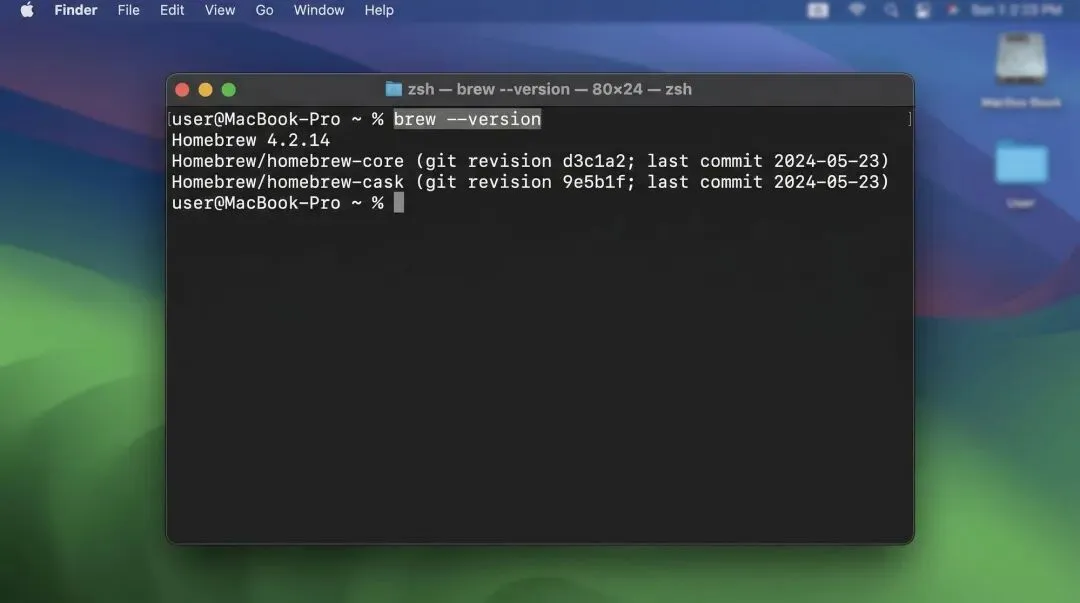
检查是否已安装
在终端中输入以下命令,然后按回车:
brew --version
如果显示版本号(如
Homebrew 4.x.x),说明已安装,跳过此步骤如果显示
command not found,需要安装 Homebrew
安装 Homebrew
方案一:使用国内镜像安装(推荐,速度快)
复制以下命令,粘贴到终端,按回车:
/bin/bash -c "$(curl -fsSL https://gitee.com/ineo6/homebrew-install/raw/master/install.sh)"
方案二:使用官方源安装(需要稳定的国际网络)
/bin/bash -c "$(curl -fsSL https://raw.githubusercontent.com/Homebrew/install/HEAD/install.sh)"
安装过程中可能需要:
输入你的 Mac 登录密码(输入时不会显示任何字符,这是正常的)
等待 5-10 分钟(取决于网络速度)
安装完成后配置国内镜像源(重要):
# 配置 Homebrew 国内镜像
export HOMEBREW_API_DOMAIN="https://mirrors.tuna.tsinghua.edu.cn/homebrew-bottles/api"
export HOMEBREW_BOTTLE_DOMAIN="https://mirrors.tuna.tsinghua.edu.cn/homebrew-bottles"
export HOMEBREW_BREW_GIT_REMOTE="https://mirrors.tuna.tsinghua.edu.cn/git/homebrew/brew.git"
export HOMEBREW_CORE_GIT_REMOTE="https://mirrors.tuna.tsinghua.edu.cn/git/homebrew/homebrew-core.git"
# 将配置写入配置文件(永久生效)
echo'export HOMEBREW_API_DOMAIN="https://mirrors.tuna.tsinghua.edu.cn/homebrew-bottles/api"' >> ~/.zshrc
echo'export HOMEBREW_BOTTLE_DOMAIN="https://mirrors.tuna.tsinghua.edu.cn/homebrew-bottles"' >> ~/.zshrc
echo'export HOMEBREW_BREW_GIT_REMOTE="https://mirrors.tuna.tsinghua.edu.cn/git/homebrew/brew.git"' >> ~/.zshrc
echo'export HOMEBREW_CORE_GIT_REMOTE="https://mirrors.tuna.tsinghua.edu.cn/git/homebrew/homebrew-core.git"' >> ~/.zshrc
# 使配置生效
source ~/.zshrc
💡 小提示: 配置镜像源后,后续使用 Homebrew 安装软件会自动使用清华大学镜像,速度更快。
第三步:安装 Node.js
Node.js 是 OpenClaw 运行所需的基础环境。
使用 Homebrew 安装 Node.js
brew install node@24
验证安装
node --version
npm --version
如果显示版本号(如 v24.x.x 和 10.x.x),说明安装成功。
第四步:配置 npm 国内镜像源(重要)
为了提高下载速度,我们需要配置 npm 使用国内镜像源。
配置淘宝镜像(推荐)
# 设置淘宝镜像
npm config set registry https://registry.npmmirror.com
# 验证配置
npm config get registry
预期输出:https://registry.npmmirror.com/
其他可选镜像源
如果淘宝镜像速度不理想,可以尝试以下镜像:
腾讯云镜像:
npm config set registry https://mirrors.cloud.tencent.com/npm/
华为云镜像:
npm config set registry https://repo.huaweicloud.com/repository/npm/
阿里云镜像:
npm config set registry https://registry.npmmirror.com
💡 小提示: 配置镜像源后,后续安装 npm 包的速度会大幅提升,无需每次都指定镜像。
第五步:安装 OpenClaw
全局安装 OpenClaw
由于已经配置了 npm 国内镜像,直接执行以下命令即可快速安装:
sudo npm install -g openclaw@latest
安装过程:
输入你的 Mac 登录密码(输入时不显示)
等待 5-10 分钟,安装过程中会下载很多依赖包
由于使用了国内镜像,下载速度会比较快
可能遇到的问题
问题 1:sharp 模块安装失败
如果看到 sharp: Please add node-gyp to your dependencies 错误,执行:
SHARP_IGNORE_GLOBAL_LIBVIPS=1 npm install -g openclaw@latest
问题 2:网络超时或下载缓慢
如果遇到网络问题,可以尝试切换其他镜像源:
# 切换到腾讯云镜像
npm config set registry https://mirrors.cloud.tencent.com/npm/
# 重新安装
sudo npm install -g openclaw@latest
问题 3:权限问题
如果提示权限不足,确保使用了 sudo 命令:
sudo npm install -g openclaw@latest
验证安装
openclaw --version
预期输出: 显示版本号(如 0.9.x),说明安装成功!
💡 小提示: 如果安装过程中遇到任何问题,可以先尝试清除 npm 缓存:
npm cache clean --force
然后重新安装。
第六步:配置 OpenClaw(重要)
现在开始配置 OpenClaw,这一步会设置 AI 模型和聊天平台。
运行配置向导:
openclaw onboard --install-daemon
参数说明:--install-daemon 会将 OpenClaw 安装为后台服务,开机自动启动。
配置步骤详解
配置向导会依次询问以下问题,请按照提示操作:
① 选择 AI 模型提供商
提示信息:
? Which AI provider would you like to use?
操作: 使用方向键选择 Other / Custom(自定义提供商),按回车
然后根据你选择的平台输入相应信息:
🔹 方案一:阿里云百炼(推荐新手)
| Provider name | bailian |
| API Base URL | https://dashscope.aliyuncs.com/compatible-mode/v1 |
| API Key | sk-xxxxx) |
| Model name | qwen-plusqwen-max(推荐 qwen-plus) |
优势: OpenAI 兼容接口,配置简单,免费千万 tokens
🔹 方案二:火山引擎豆包
| Provider name | doubao |
| API Base URL | https://ark.cn-beijing.volces.com/api/v3 |
| API Key | |
| Model name | doubao-pro-32kep-xxxxx) |
注意: 需要先在火山引擎控制台创建“推理接入点”,然后使用接入点 ID 作为模型名称
② 配置聊天平台(可选)
提示信息:
? Which messaging platform would you like to connect?
建议选择:
Feishu(飞书) - 适合国内用户,功能强大,支持群聊协作
No / Skip(跳过) - 稍后在控制面板中配置(推荐新手选择)
💡 小提示: 建议先跳过此步骤,完成基础安装后再配置飞书,这样可以先验证 OpenClaw 是否正常运行。
③ 是否安装 Skills(技能)
提示信息:
? Would you like to install skills now?
建议选择:No(稍后在控制面板中安装更方便)
④ 完成配置
看到以下信息表示配置完成:
✓ Installation finished successfully!
第七步:启动 OpenClaw
1. 启动网关服务:
openclaw gateway start
2. 打开控制面板:
openclaw dashboard
这会自动在浏览器中打开 OpenClaw 的控制面板(通常是 http://localhost:18789)
🎯 验证安装
检查服务状态
openclaw status
预期输出: 应该显示 Gateway is running
检查系统配置
openclaw doctor
作用: 检查配置文件是否有问题,如有错误会给出提示
🔧 常见问题解决
问题 1:command not found: openclaw
原因: npm 全局安装路径不在系统 PATH 中。
解决方法:
查看 npm 全局安装路径:
bash npm prefix -g将路径添加到 PATH(假设路径是 /usr/local):
bash echo 'export PATH="/usr/local/bin:$PATH"' >> ~/.zshrc source ~/.zshrc重新打开终端,再次尝试 openclaw --version
问题 2:端口 18789 被占用
解决方法:
查看占用端口的进程:bash lsof -i :18789
杀死占用的进程或修改 OpenClaw 端口:bash openclaw gateway start --port 18790
问题 3:配置文件格式错误
解决方法:
打开配置文件:bash open ~/.openclaw/openclaw.json
检查是否有:
全角字符(如中文逗号、引号)
多余的逗号
缺少引号
或者直接重新运行配置向导:bash openclaw onboard
问题 4:调整模型上下文窗口大小
解决方法:
编辑配置文件:
open ~/.openclaw/openclaw.json
找到你的 AI 模型配置部分(如 bailian 或 doubao),修改:
"contextWindow":32000,
"maxTokens":8000
小提示:
阿里云百炼 qwen-plus 支持最大 32k 上下文
火山引擎豆包 doubao-pro-32k 支持最大 32k 上下文
根据实际需求调整,上下文越大消耗 tokens 越多
保存后重启服务:
openclaw gateway restart
📱 配置聊天平台(可选)
配置飞书机器人(推荐国内用户)
飞书是国内最适合与 OpenClaw 集成的聊天平台,支持私聊、群聊、文件传输等丰富功能。
第一步:创建飞书自建应用
访问飞书开放平台
小提示: 如果使用国际版 Lark,访问 https://open.larksuite.com/app
打开浏览器,访问:https://open.feishu.cn/app
使用你的飞书账号登录
创建企业自建应用
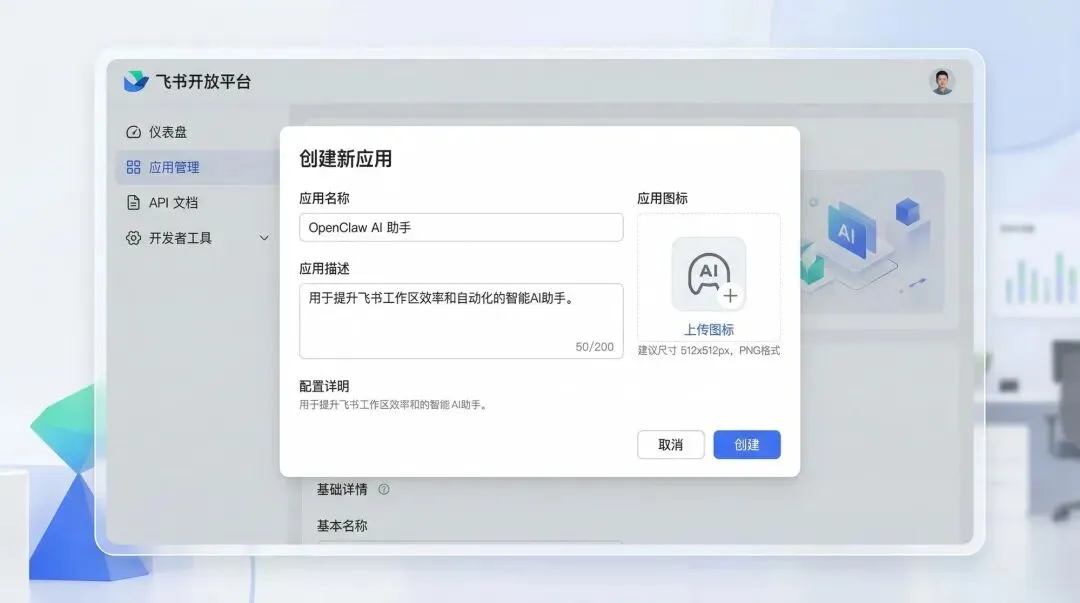
应用名称: 例如 “OpenClaw AI 助手”
应用描述: 例如 “我的个人 AI 助手”
应用图标: 上传一个机器人图标(可选)
点击右上角 “创建企业自建应用” 按钮
填写应用信息:
点击 “创建” 完成
获取应用凭证
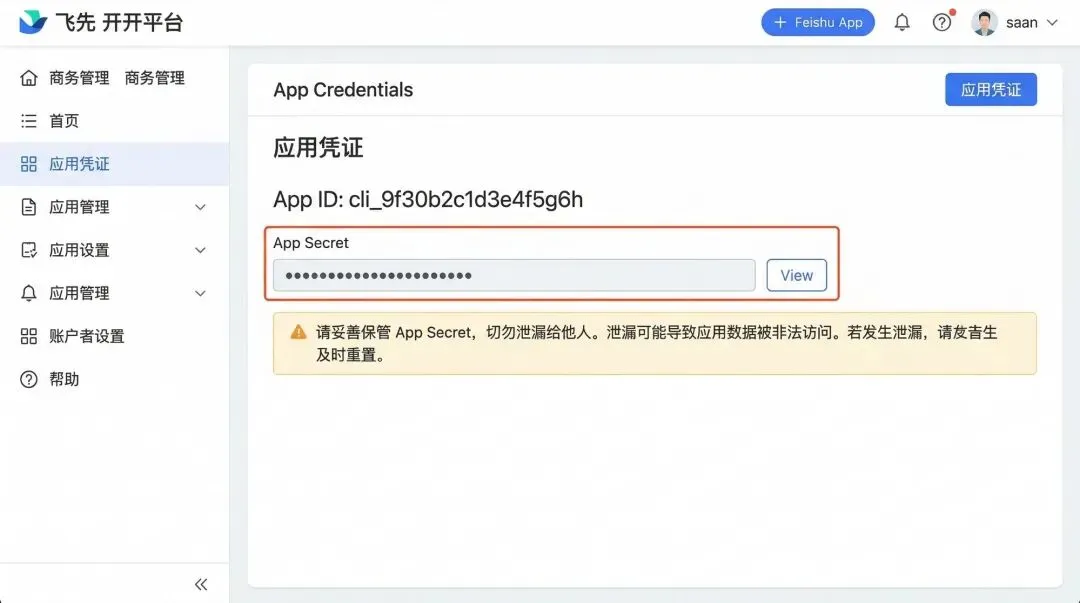
⚠️ 安全提醒: App Secret 是敏感信息,不要分享给他人或上传到网上。
App ID(格式:
cli_xxxxxxxxxx)App Secret(点击“查看”按钮显示,格式:一长串字符)
创建完成后,进入应用管理页面
点击左侧菜单 “凭证与基础信息”
找到并复制以下两个重要信息(务必保存好):
第二步:配置机器人权限
批量导入权限(推荐方法)
点击左侧菜单 “权限管理”,然后点击 “批量导入” 按钮,复制以下 JSON 配置并粘贴:
{
"scopes":{
"tenant":[
"im:message",
"im:message:readonly",
"im:message:send_as_bot",
"im:message.p2p_msg:readonly",
"im:message.group_at_msg:readonly",
"im:chat.access_event.bot_p2p_chat:read",
"im:chat.members:bot_access",
"im:resource",
"contact:user.employee_id:readonly"
],
"user":[
"im:chat.access_event.bot_p2p_chat:read"
]
}
}
点击 “确认” 完成权限导入。
手动添加权限(备选方法)
如果批量导入不可用,在“权限管理”页面搜索并勾选以下权限:
✅ 获取与发送单聊、群组消息
✅ 接收消息 v2.0
✅ 获取群组信息
✅ 以应用身份发消息
✅ 获取用户 ID
发布应用版本
点击左侧菜单 “版本管理与发布”
点击 “创建版本”
填写版本说明(如 “初始版本”)
选择 “仅企业内部可用”
点击 “保存” 并 “申请发布”
等待管理员审核通过(如果你是管理员,直接通过即可)
第三步:在 OpenClaw 中添加飞书频道
运行添加频道命令
在终端中执行:
openclaw channels add
按照提示配置
? Which channel would you like to add?
使用方向键选择 Feishu(飞书),按回车
? Enter Feishu App ID:
粘贴第一步中复制的 App ID,按回车
? Enter Feishu App Secret:
粘贴第一步中复制的 App Secret,按回车
看到
✓ Feishu channel added successfully表示添加成功。重启 OpenClaw 网关
openclaw gateway restart
第四步:添加机器人到飞书
在飞书中搜索机器人
打开飞书客户端(手机或电脑)
点击顶部搜索框
输入你创建的应用名称(如 “OpenClaw AI 助手”)
点击搜索结果中的机器人
发送测试消息
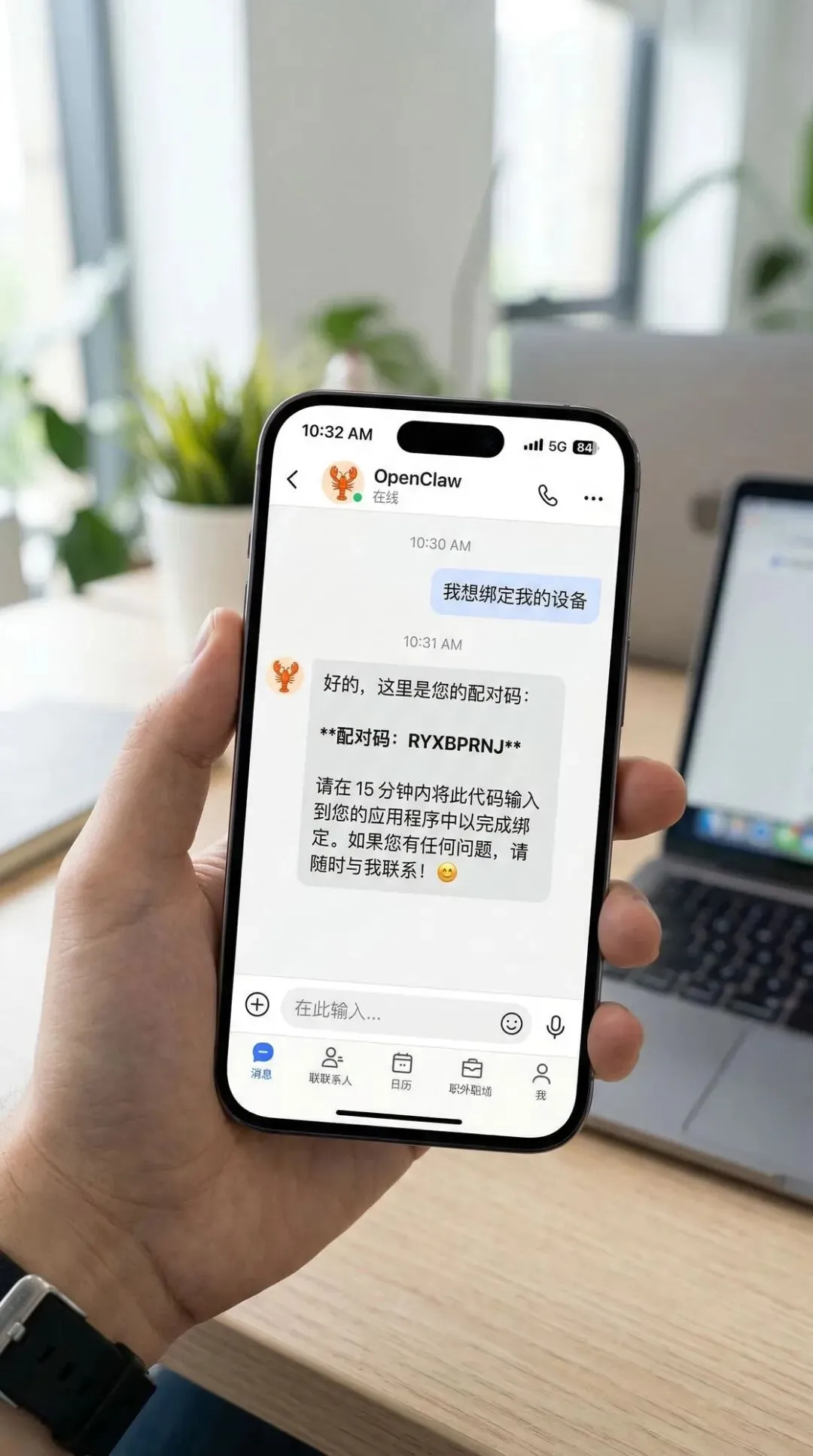
向机器人发送任意消息,例如:“你好”
机器人会回复一个 配对码(格式:
YXXX)批准配对请求
回到终端,执行以下命令(将
RYXBPRNJ替换为你收到的实际配对码):openclaw pairing approve feishu RYXBPRNJ
看到
✓ Pairing approved表示配对成功。测试对话
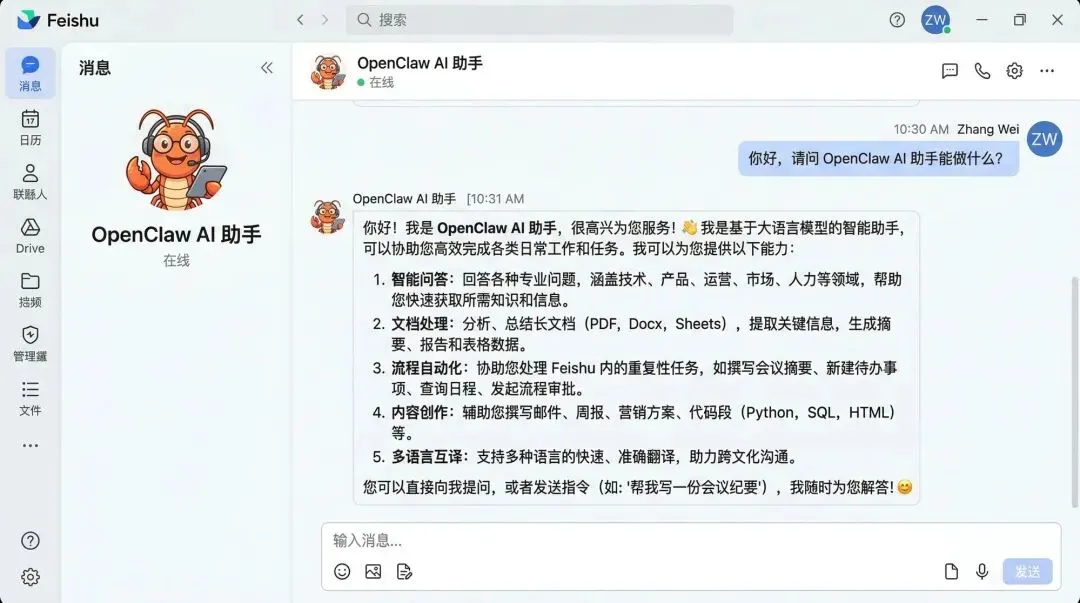
回到飞书,再次向机器人发送消息:“你好,请介绍一下你自己”
如果机器人正常回复,说明配置成功!🎉
第五步:在群聊中使用机器人(可选)
添加机器人到群聊
打开飞书群聊
点击右上角 “…” → “设置”
选择 “群机器人” → “添加机器人”
搜索并添加你的 OpenClaw 机器人
在群聊中 @ 机器人
在群聊中输入
@OpenClaw AI 助手(你的机器人名称)输入你的问题或指令
机器人会在群聊中回复
常见问题
问题 1:机器人不回复消息
解决方法:
检查 Gateway 是否运行:
openclaw status查看日志:
openclaw logs --follow确认权限配置正确,特别是消息相关权限
重启网关:
openclaw gateway restart
问题 2:配对码过期
解决方法:
配对码有效期较短,如果过期,重新向机器人发送消息获取新的配对码
收到配对码后尽快执行
openclaw pairing approve命令
问题 3:群聊中机器人无响应
解决方法:
确保在群聊中 @ 提及机器人,否则机器人不会响应
检查机器人是否有群消息权限(
im: message.group_at_msg: readonly)查看日志确认是否收到群消息:
openclaw logs --follow
问题 4:使用国际版 Lark
解决方法:
如果使用 Lark(国际版),需要修改配置文件:
open ~/.openclaw/openclaw.json
找到 feishu 配置部分,添加 "domain": "lark":
{
"channels":{
"feishu":{
"enabled":true,
"domain":"lark",
"accounts":{
"main":{
"appId":"cli_xxx",
"appSecret":"xxx"
}
}
}
}
}
保存后重启网关:openclaw gateway restart
高级功能:快速批量授权
如果希望 OpenClaw 能够操作你的飞书文档、日历、多维表格等,可以在飞书对话中发送:
/feishu auth
按照提示完成授权,OpenClaw 将获得更强大的自动化能力。
配置 Telegram Bot(国际用户推荐)
在 Telegram 中搜索
@BotFather发送
/newbot创建新机器人按提示设置机器人名称和用户名
复制获得的 Bot Token
执行
openclaw channels add,选择 Telegram,粘贴 Token重启网关:
openclaw gateway restart在 Telegram 中搜索你的机器人,发送消息测试
🎓 开始使用
基本命令
`bash 启动服务 openclaw gateway start
停止服务 openclaw gateway stop
重启服务 openclaw gateway restart
查看状态 openclaw status
打开控制面板 openclaw dashboard
查看日志 openclaw logs
系统诊断 openclaw doctor`
安装 Skills(技能)
打开控制面板:openclaw dashboard
点击左侧菜单的 “Skills”
浏览并安装你需要的技能
通过聊天平台向 OpenClaw 发送指令测试
🔄 更新 OpenClaw
bash sudo npm update -g openclaw @latest
🗑️ 卸载 OpenClaw
如果需要完全卸载:
`bash 停止服务 openclaw gateway stop
卸载全局包 sudo npm uninstall -g openclaw
删除配置文件 rm -rf ~/.openclaw
删除系统服务(如果安装了)launchctl unload ~/Library/LaunchAgents/com.openclaw.gateway.plistrm ~/Library/LaunchAgents/com.openclaw.gateway.plist`
📚 参考资源
OpenClaw 官方文档
OpenClaw GitHub 仓库
阿里云百炼控制台
火山引擎方舟平台
💡 小贴士
首次使用建议: 推荐使用阿里云百炼,免费赠送千万 tokens,配置简单,国内访问稳定
安全建议: 不要在 OpenClaw 中处理敏感信息,它会将数据发送给 AI 模型
性能优化: 如果 Mac 配置较低,可以考虑关闭一些不常用的 Skills
定期更新: OpenClaw 更新频繁,建议每月检查更新
模型选择: 阿里云百炼的 qwen-plus 性价比高,日常使用足够;火山引擎豆包响应速度快,适合实时对话
恭喜你!现在你已经成功在 Mac 上安装了 OpenClaw。开始探索 AI 助手的强大功能吧!如果遇到问题,可以查看官方文档或在社区寻求帮助。