 夜雨聆风
夜雨聆风最近爆火OpenClaw真的是刷新认知,估计很多人对 AI 的认知还停留在“你问我答”。但我想告诉你,那种“网页对话框”式的 AI 只是初级形态。
真正的 AI 应该像《钢铁侠》里的贾维斯,你只要和他发个指令,它就能在你的电脑上翻文件、查资料、甚至执行复杂的任务。
这就是我今天要安利的OpenClaw ,它不是一个聊天插件,它是一个能帮你操控电脑的“数字手办”。
在正式的教程前,我想分享一个观点,就是AI的终局不是对话,而是执行,传统的大语言模型,像一个博学的军师,纸上谈兵。你想看自己电脑上的某个文件,得自己打开、复制或者上传给它。
而OpenClaw像是一个贴身的助理,它运行在你自己的电脑上,拥有系统的访问权限,只要电脑在开机,时时刻刻都在处理你交代给他的任务。
接下来让我们进入正题,环境配置
系统要求
快速安装
macOS / Linux
curl -fsSL https://openclaw.ai/install.sh | bashWindows (PowerShell)
iwr -useb https://openclaw.ai/install.ps1 | iexnpm 安装(最推荐这种安装方式)
# 使用 npmnpm install -g openclaw@latest# 或使用 pnpmpnpm add -g openclaw@latest
直接复制上面代码,在终端里面运行

运行完安装代码后呢,在复制下面的代码到终端中
# 完整安装向导 + 安装系统服务openclaw onboard --install-daemon
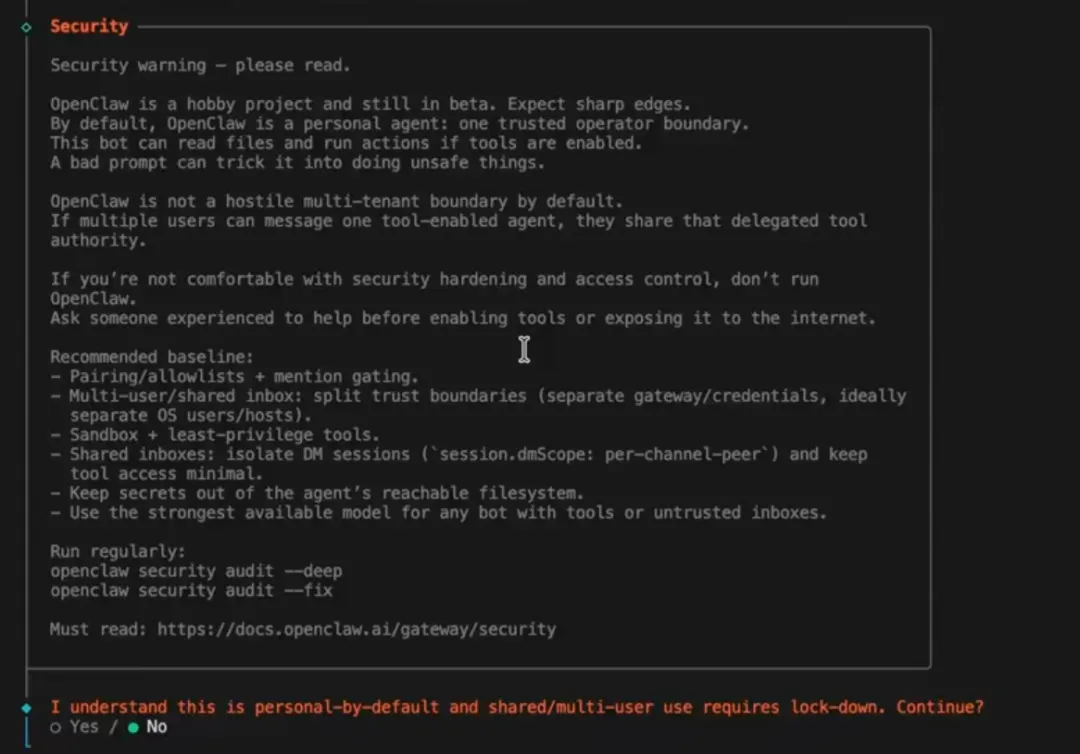
接着会进入到这个页面,第一个问题谁在问你知不知道这是一个个人账号我们选择“yes”,确认按“回车”

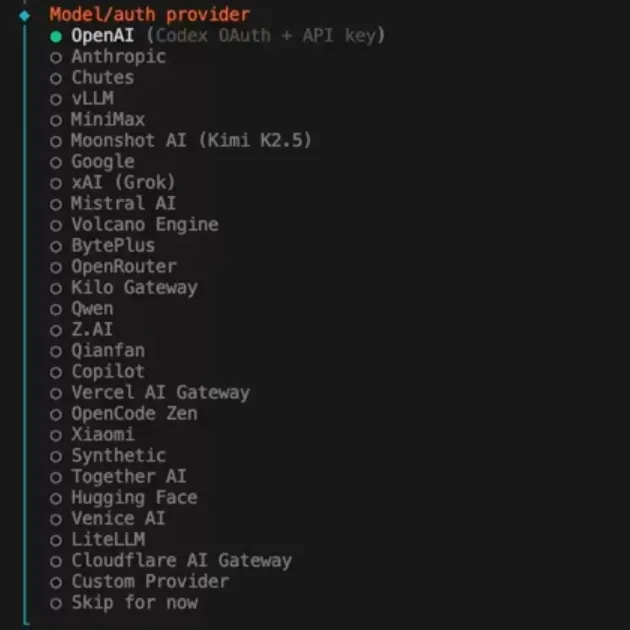
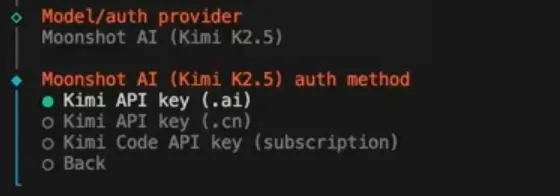
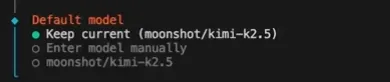
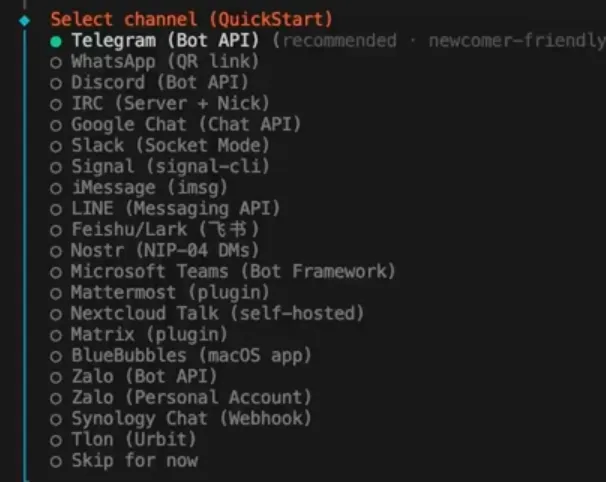
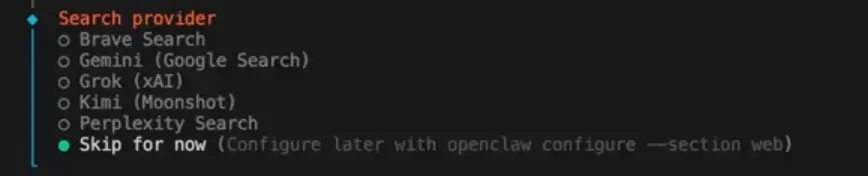
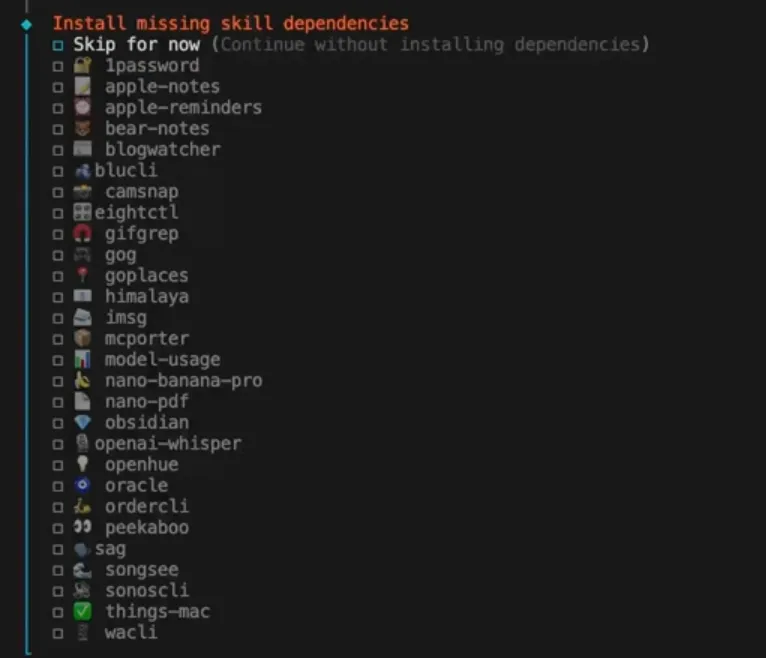
这里在选择skills,也选择“skip for now”
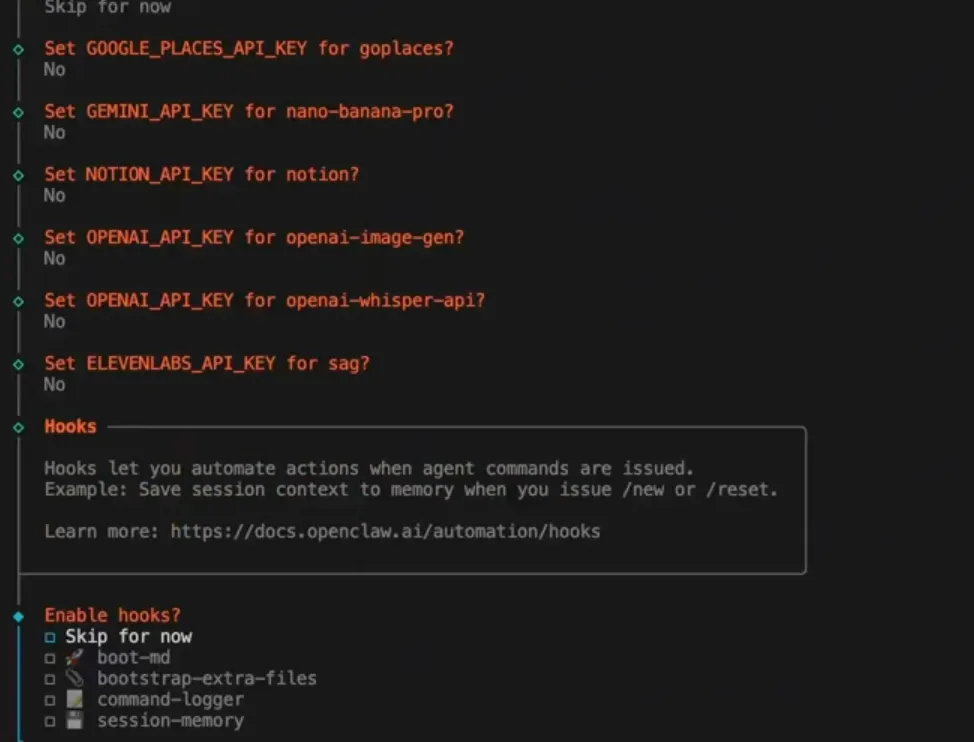
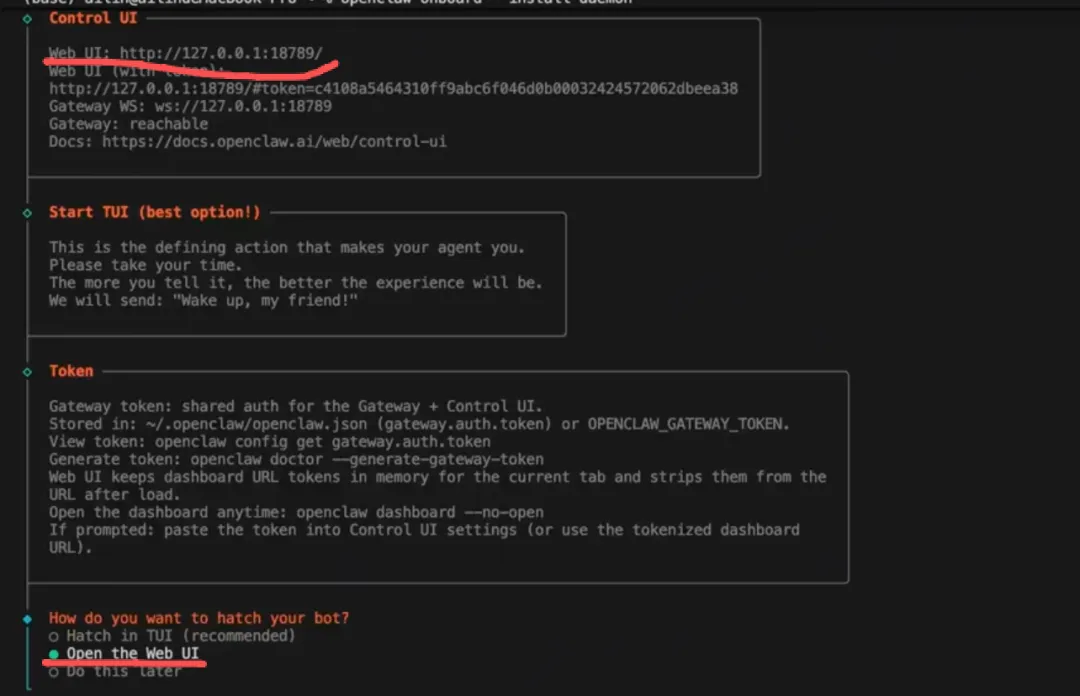
最关键的来了,最后会给你提示一个web ui 这个记录下来,是后面通过网站ui进行对话以及后台配置的。 然后通过什么方式和龙虾对话,要选择open the web ui 这时候电脑会打开页面。
大家就正式进入了养虾之旅。
如果你也对AI的未来感到好奇、期待,甚至有一点小忐忑,欢迎关注👀、点赞👍、支持👏一波我会持续分享这些前沿技术新闻,就像朋友聊天一样,把AI趋势娓娓道来。
今天先到这里,咱们青山不改,绿水长流,我们下期再见!