 夜雨聆风
夜雨聆风
相信大家平时都遇到这样的情况:将自己整理好的Excel文件传给同事(或老板)以后,他可能会在文件上编辑修改,然后又回传给你,有时他自己也记不清改了哪里,怎么快速知道他做了哪些改动呢?逐行对比表格费时效率低且易漏失,本期给大家分享Excel技巧,帮你一分钟解决这个困扰,简单使用;
操作步骤:
1、先打开Excel2024软件,将原表格和修改后表格放在「同一个工作簿里面」;
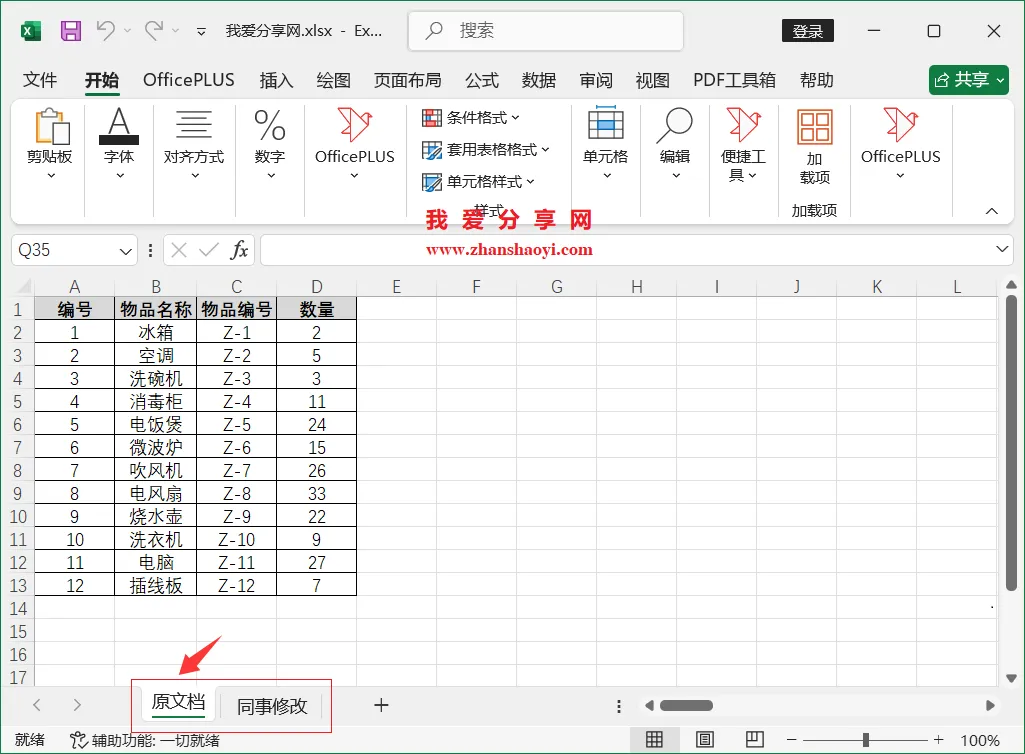
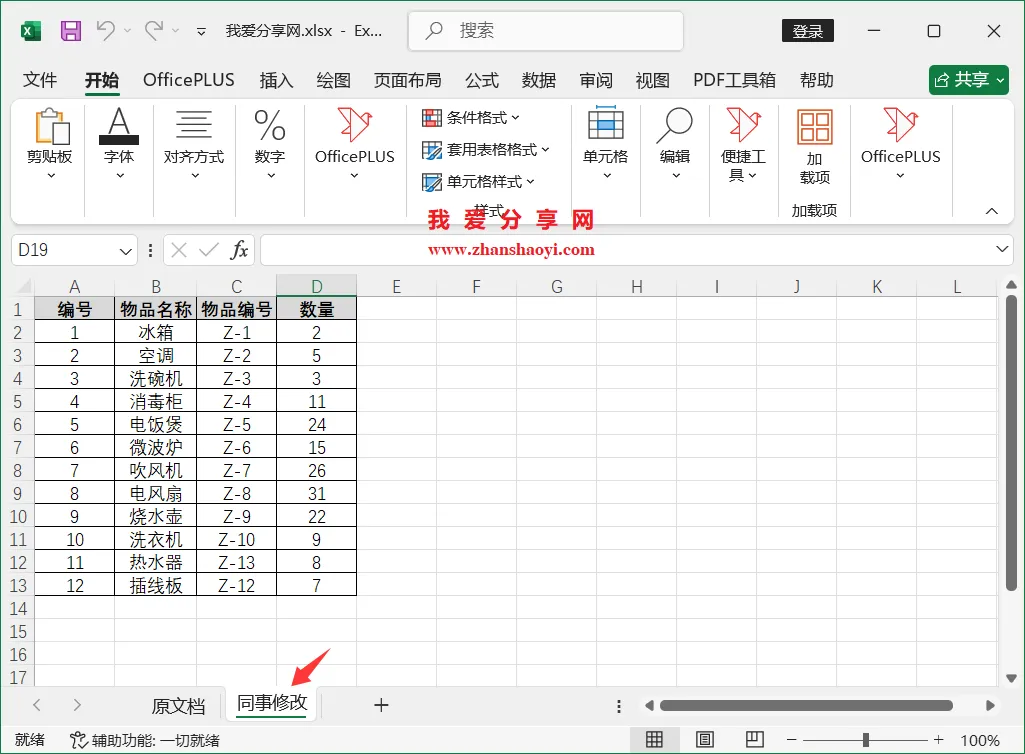
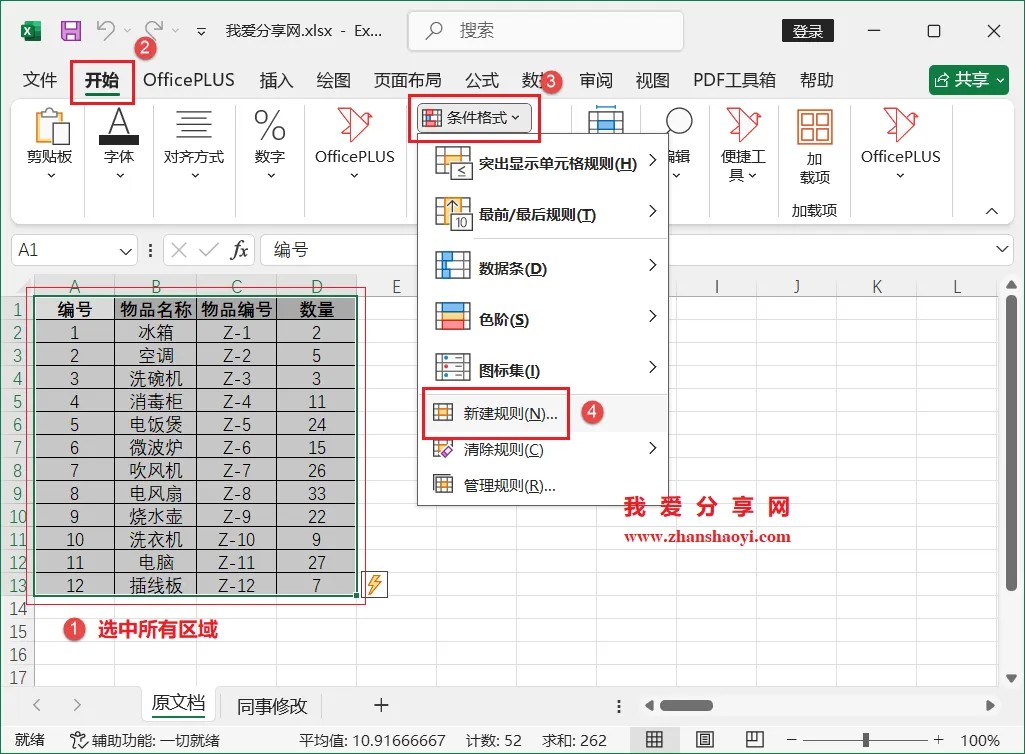
2、选择中所有数据区域,再点击上方菜单栏中【开始】→【条件格式】按钮→【新建规则】;
▎网络版(仅个人使用):
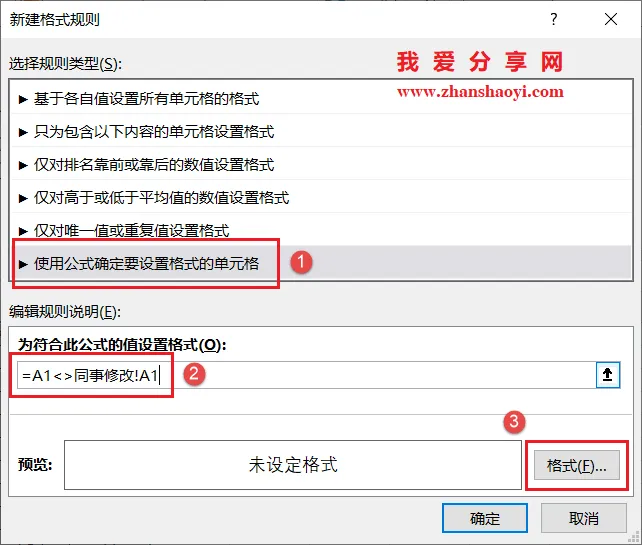
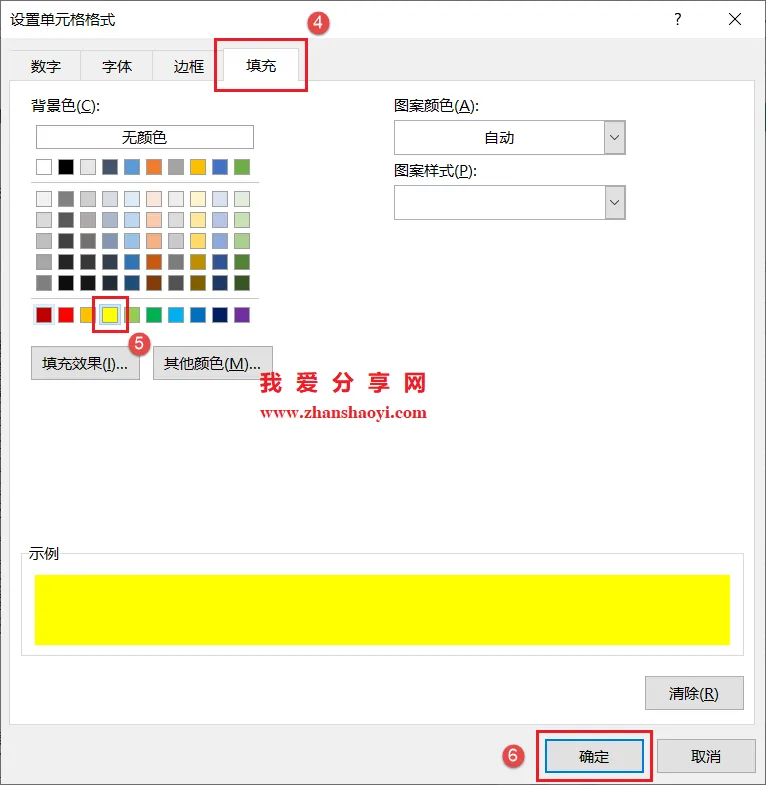
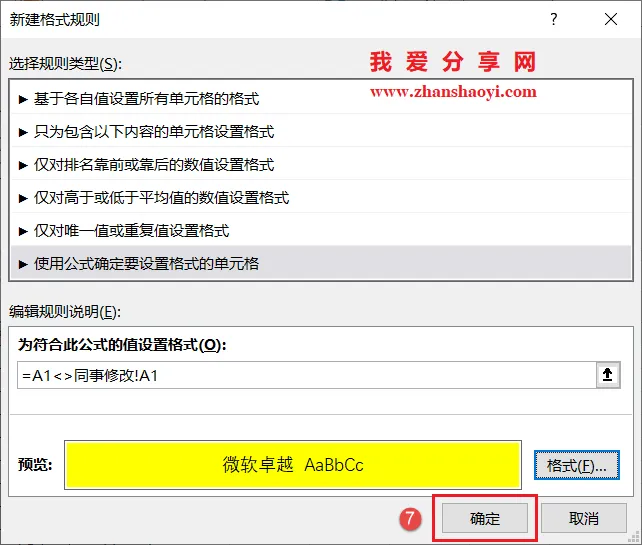
3、打开如下对话框,选中「使用公式确定要设置格式的单元格」选项,输入如下公式,再设置填充色,点击【确定】退出;
=A1<>同事修改!A1,其中“同事修改”为需进行对比sheet的名称;注意公式中A1表示表格的第一个单元格,如果你表格第一个单元格是其它的位置,那么填写的公式要做相应调整,如C3;
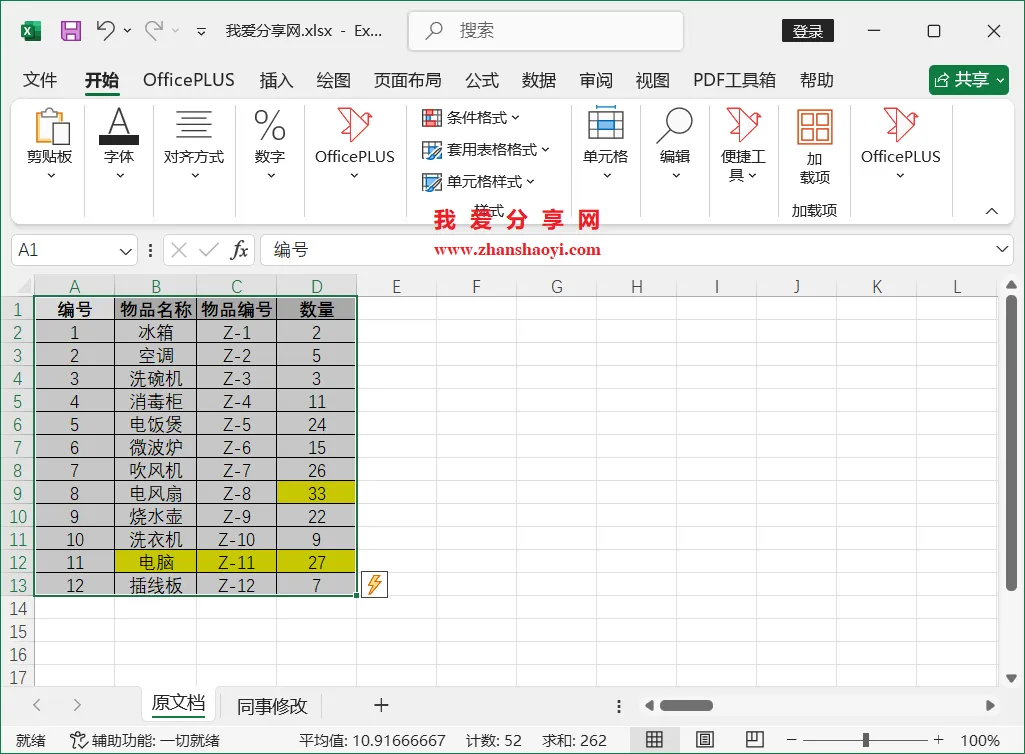
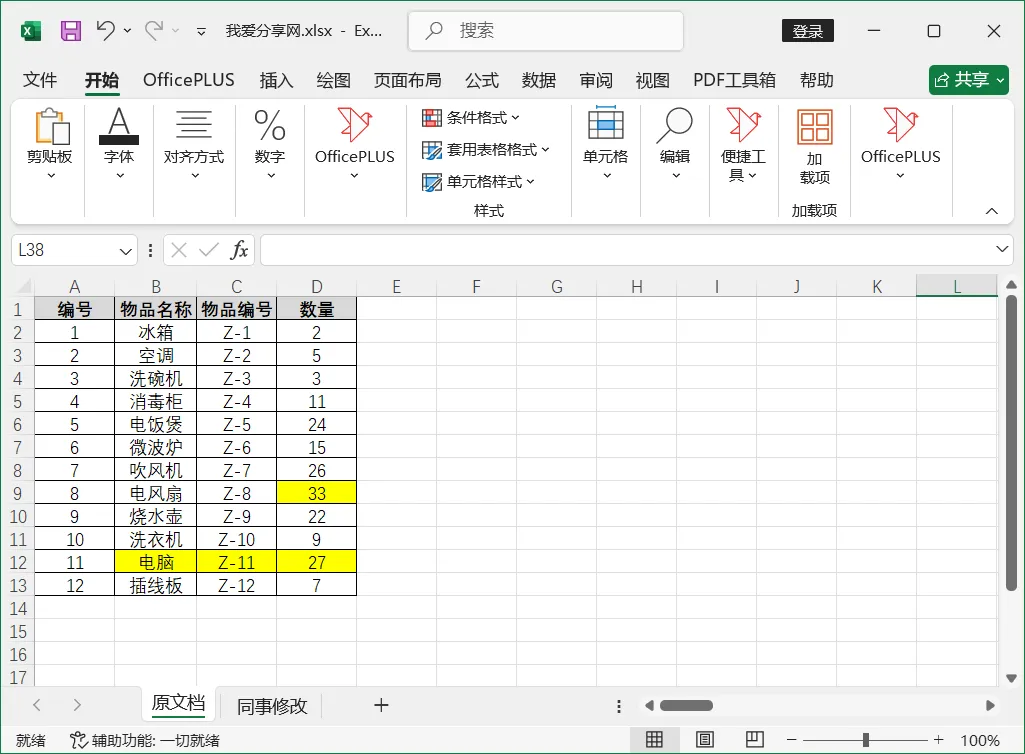
4、如下,有颜色的单元格,表示是同事做了修改的,希望本文分享的内容对你有所帮助~~
END
如果觉得好用欢迎分享给身边的小伙伴!

软 件 智 库
安装 · 学习 · 技术 · 创新

·↑长按此二维码可关注 ↑·
微信号:rjzkgzh