夜雨聆风
夜雨聆风ArcMap 采样地图可视化
从数据下载、导入到制图的全流程指南(一)
采样地图是科研工作中至关重要的可视化工具,它凭借直观的空间视角,清晰地展现出研究样本的地理分布特征以及具体采样点信息。在基因组学和分子育种研究领域,采样地图的价值尤为显著——其不但能够精确标注样本的采集地域、经纬度等关键信息,还能以可视化方式,协助研究者迅速判断样本分布的合理性、代表性以及覆盖范围。采样地图能够将抽象的采样数据转变为具体可感的空间信息,为科研结论的严谨性和科学性筑牢根基,成为连接实验室数据与田野调查、推动研究成果转化落地的重要桥梁。
一、 前期准备:明确研究基础与核心材料
1. 研究背景
本期内容以中国农业大学动物科学技术学院刘国世教授团队发表于国际知名期刊《International Journal of Biological Macromolecules》的研究论文 ——《Genetic lineage analysis of black goat subpopulations in southern areas of China: Correlation of SNPs and methylation sites in their differentially expressed genes》中的图 1 为例进行绘制,该图呈现了海南省及周边地区黑山羊亚群的分布情况。
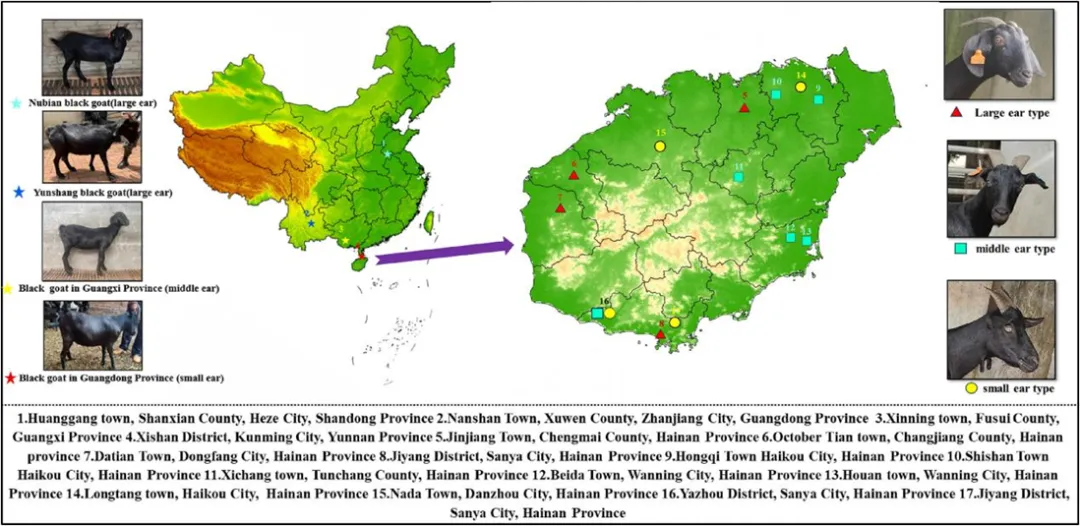
原文链接:
https://www.sciencedirect.com/science/article/pii/S0141813025076214
2. 参考数据下载与准备
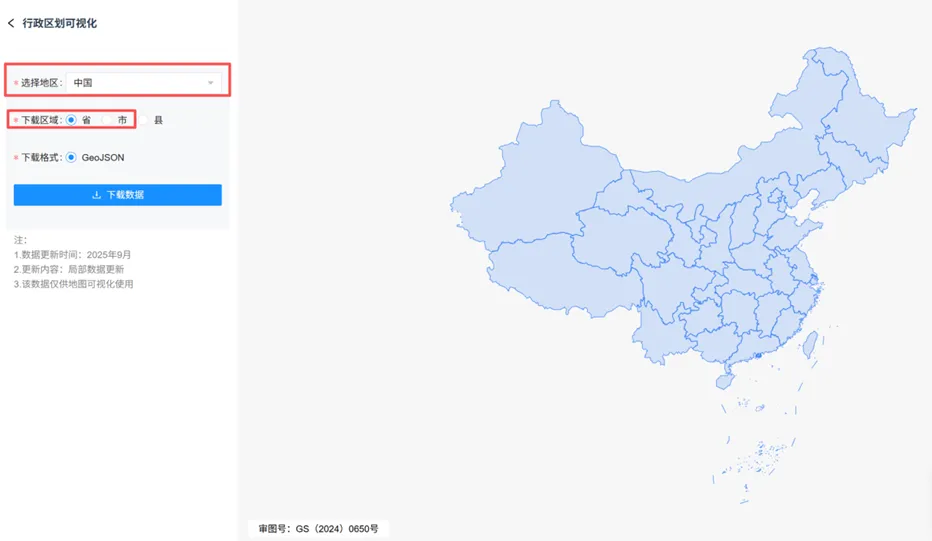
(1)中国地图轮廓数据(SHP 格式):涵盖中国_省级别、海南省_市级别shp数据(审图号:GS(2024)0650号),可从天地图国家地理信息公共服务平台(https://cloudcenter.tianditu.gov.cn/administrativeDivision)进行下载并转换成shp格式进行绘制,数据转换网址mapshaper(https://mapshaper.org/)。
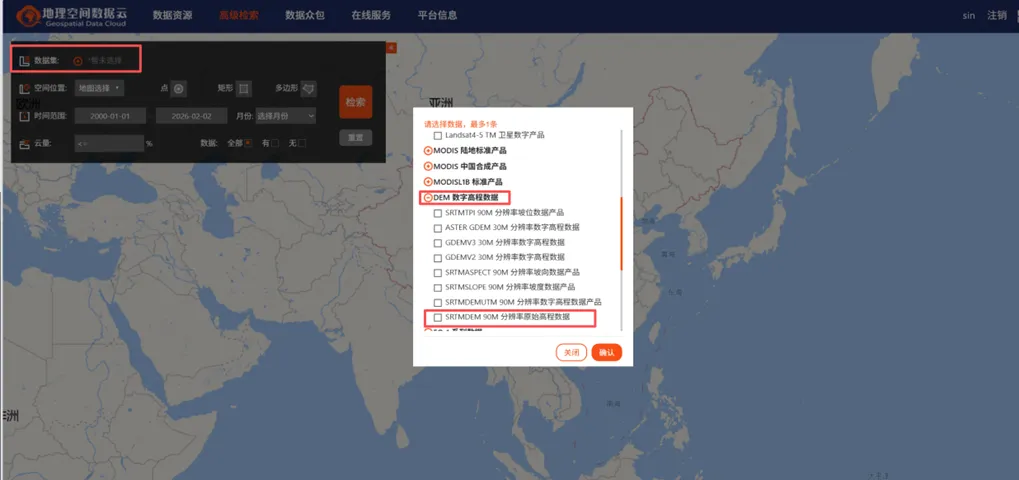
(2)中国地图数字高程模型数据(DEM):可从地理空间数据云下载(https://www.gscloud.cn/search)。本例中下载的是数据是SRTMDEM 90M
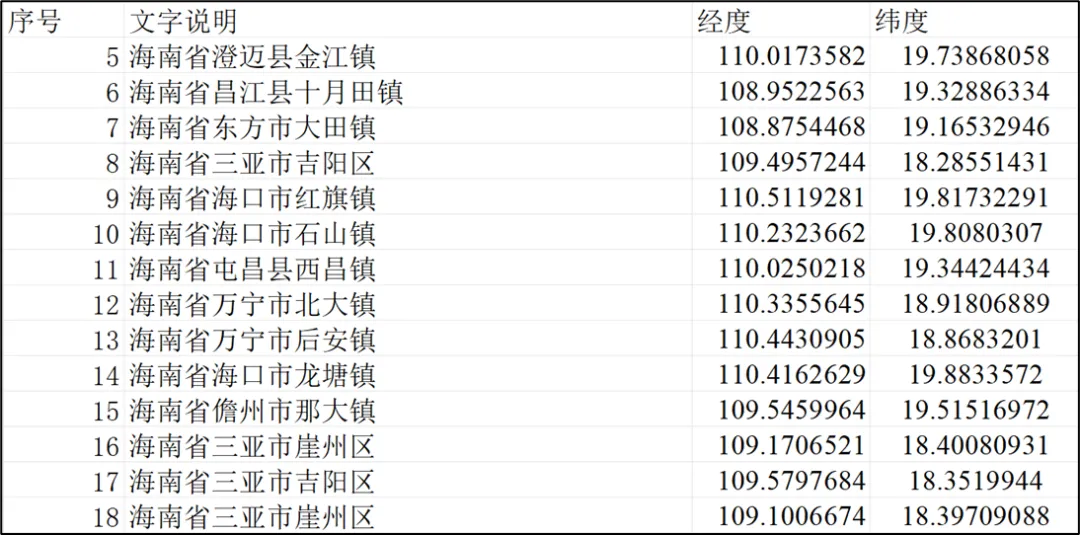
(3)样本采集点位信息(仅供参考,文献未提供精确定位):
表1 海南省外黑山羊采集信息(五角星)

3. 绘图软件配置
ArcMap10.8软件下载,软件下载教程及安装包可参考:
https://zhuanlan.zhihu.com/p/697188297

二、 分析步骤
第一步:中国地图数字高程模型数据(DEM)——栅格镶嵌
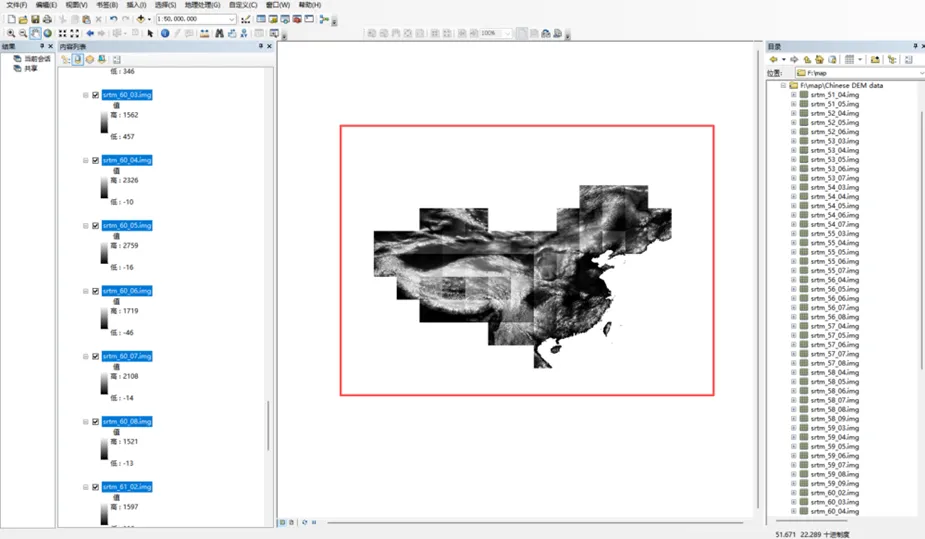
①首先将下载的中国34个省级行政区DEM数据(共62个)拖入ArcMap软件中会发现每个DEM数据模块有明显分界线,如下图所示:
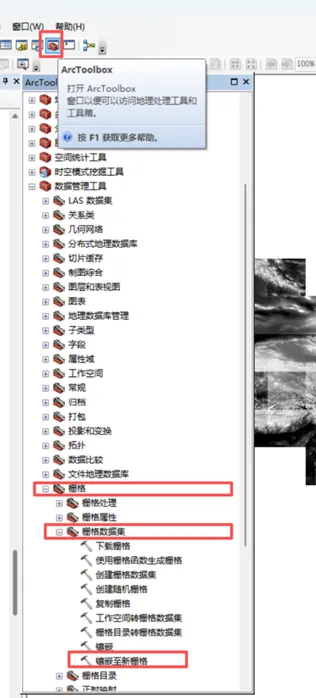
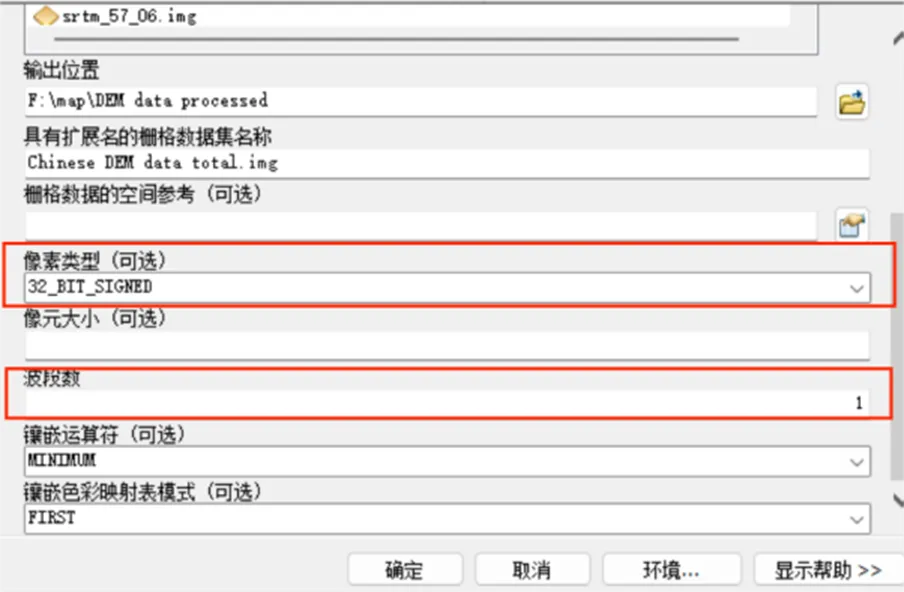
②打开ArcToolbox—数据管理工具—栅格—栅格数据集—镶嵌至新栅格
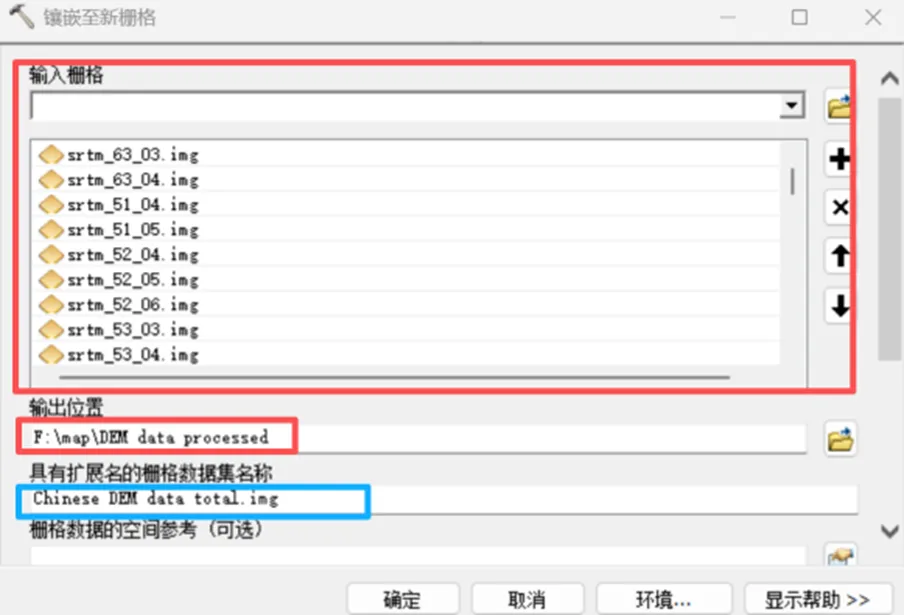
镶嵌至新栅格:
输入栅格(所有的DEM数据)、输出位置(镶嵌后的DEM数据集存储位置)、具有拓展名的栅格数据集(命名.img)、
像素类型(16_BIT_SIGNED / 32_BIT_SIGNED(推荐) )、波段数(1)
镶嵌后图像及选择色带:
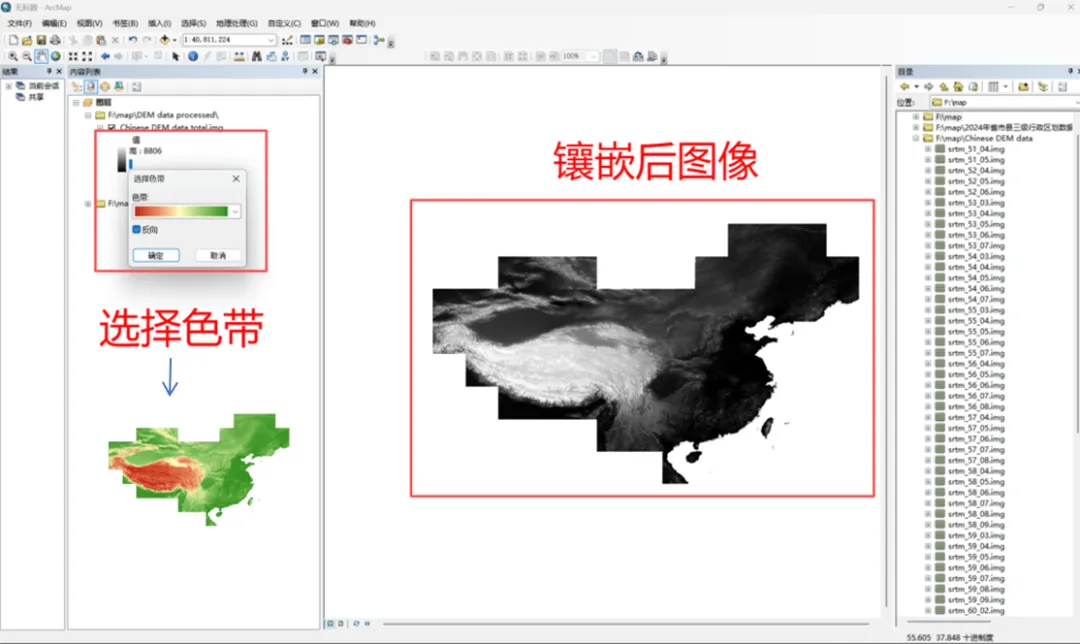
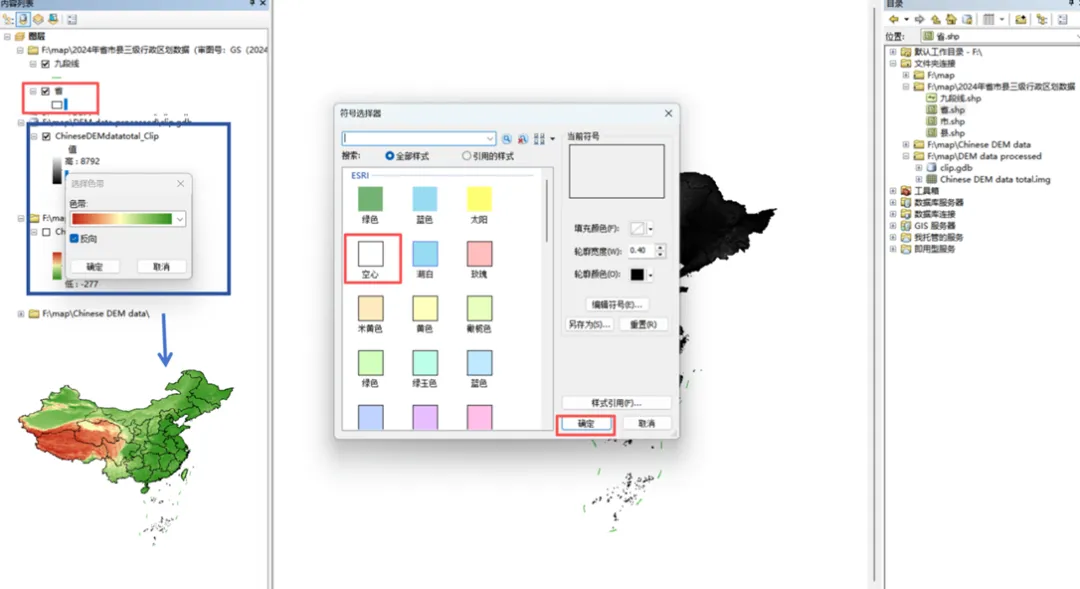
第二步:中国地图轮廓数据(Shp)数据导入及DEM剪裁
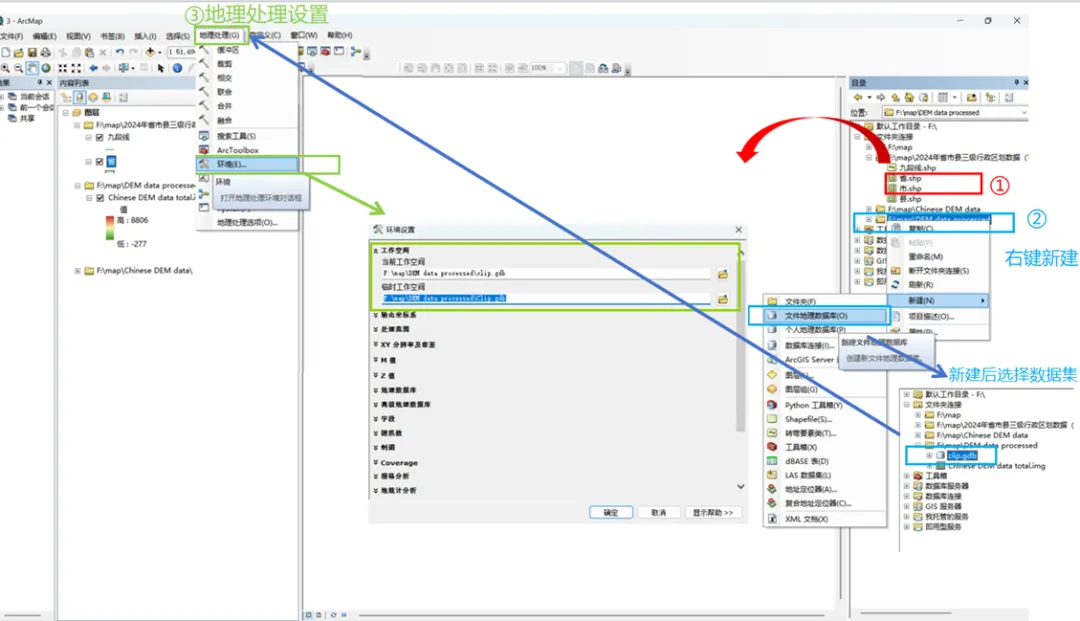
①导入九段线.shp和省.shp—右键—新建文件地理数据库—右键—选择新建gdb数据集—地理处理—环境—工作环境(设置路径为新建数据集所在位置)
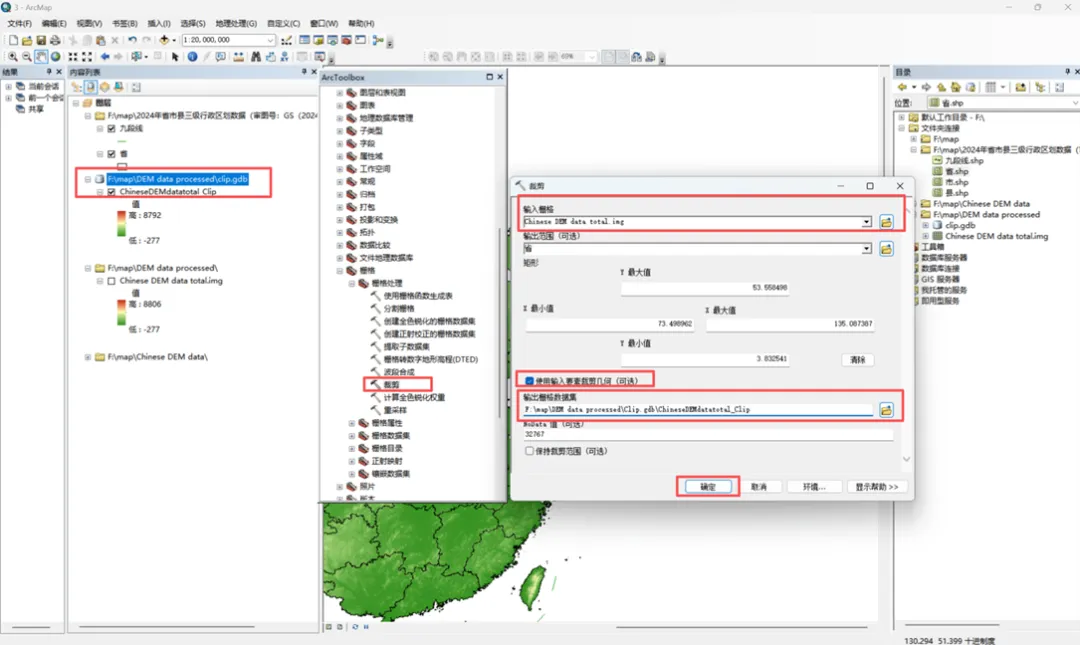
②ArcToolbox—数据管理工具—栅格—栅格处理—裁剪
裁剪窗口设置:
输入栅格(镶嵌后的DEM数据集)、使用输入要素剪裁几何(选择)、输出栅格数据集(选择新建gbd数据集所在位置)
裁剪后DEM色带选择及轮廓shp颜色选择:
第三步:海南市地图轮廓数据(Shp)数据导入及DEM剪裁
①除镶嵌后的DEM数据集以外其余数据集在图层中隐藏—拖入海南省_市Shp数据
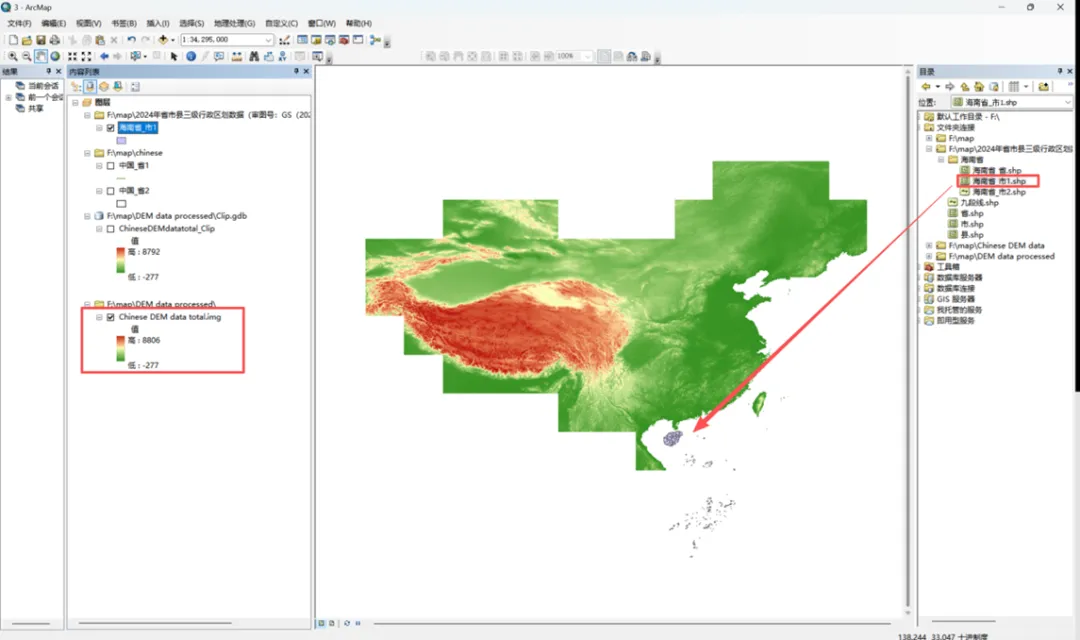
②ArcToolbox—数据管理工具—栅格—栅格处理—裁剪
裁剪窗口设置:
输入栅格(镶嵌后的DEM数据集)、使用输入要素剪裁几何(选择)、输出栅格数据集(选择新建gbd数据集所在位置)
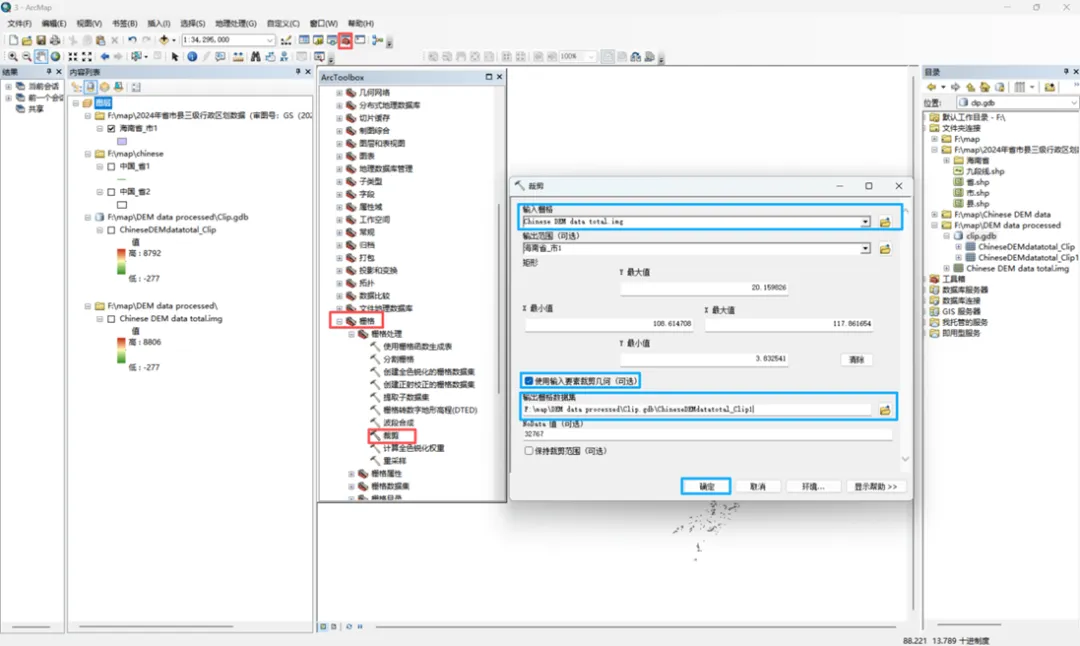
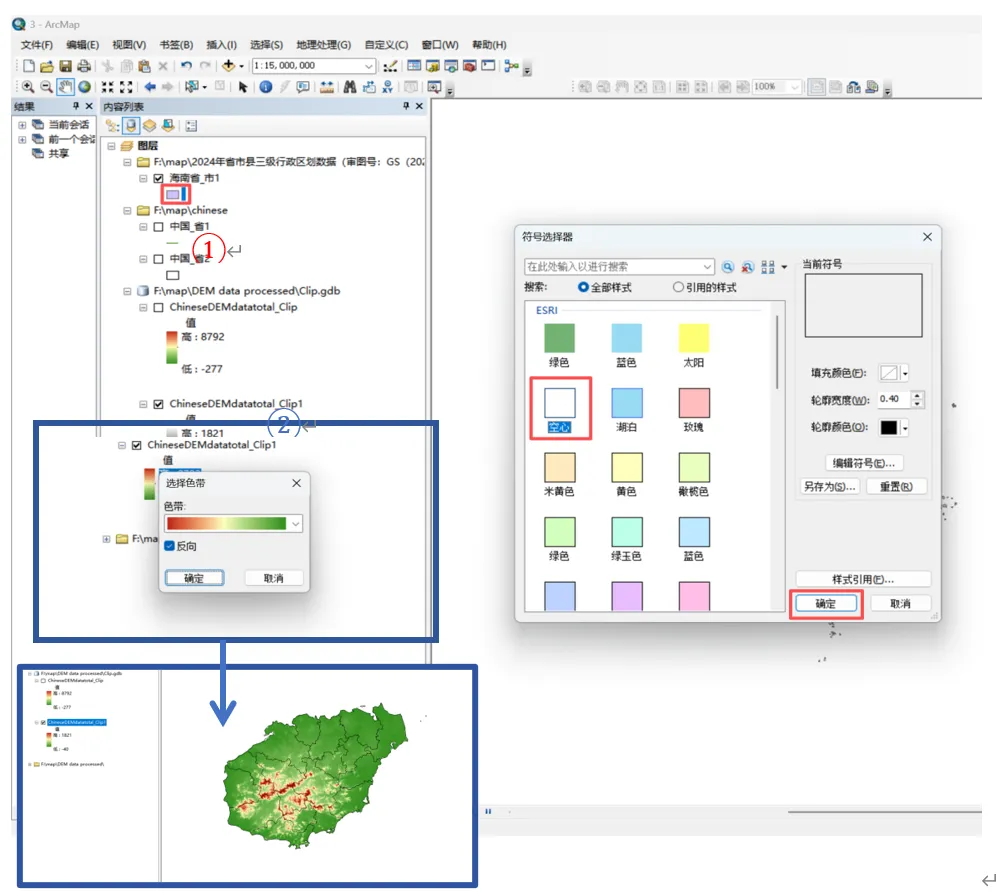
裁剪后DEM色带选择及轮廓shp颜色选择:
第四步:页面布局
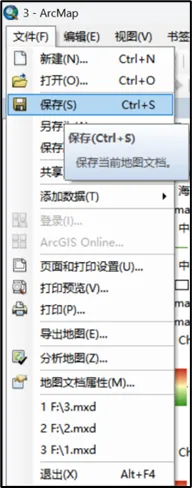
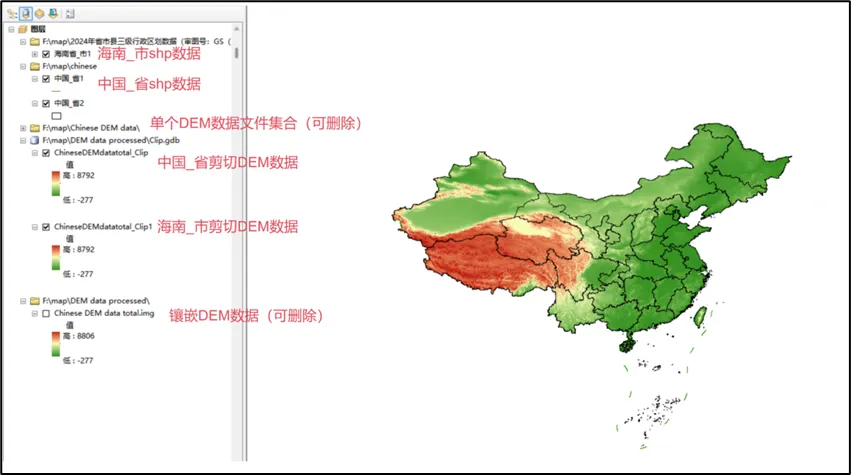
此时内容列表有:单个DEM数据文件集合、镶嵌DEM数据(total)、剪切DEM数据(中国、海南)、地图轮廓数据(中国省、海南市Shp数据)。保存当前地图文档后,可暂且删除后续不需要的数据。
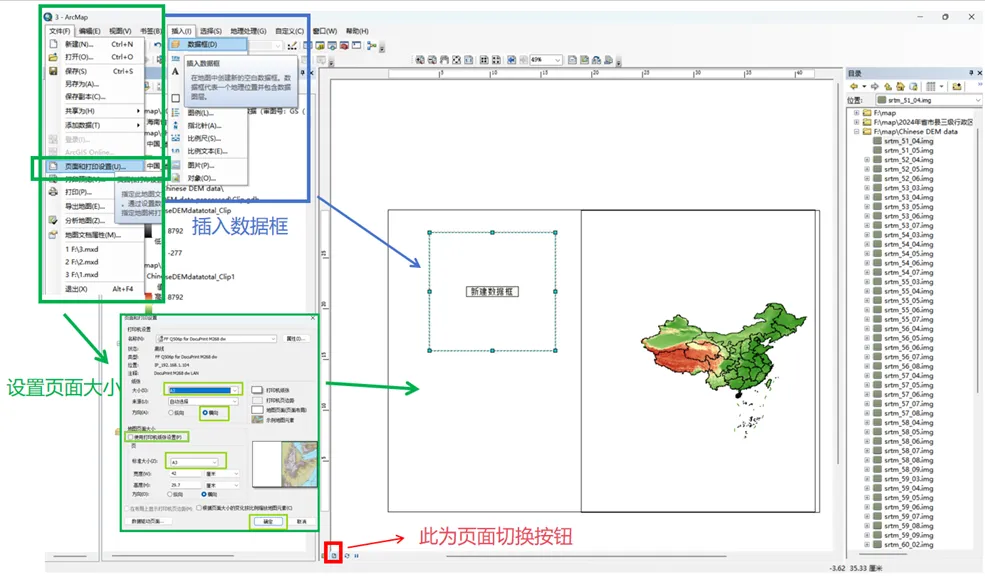
插入数据框及页面设置:
①切换页面(右为布局视图页面,左为数据视图页面,可在布局视图中通过选择数据框后再切换至数据视图来进行编辑和改动)
②设置页面大小—文件—页面和打印设置—纸张大小(A4)—方向(横向)—地图页面大小(取消使用打印机纸张设置)—确认
③插入—新建数据框(内容列表出现“新建数据框文件夹”)—自身根据页面大小设置两个页面大小和布局
在数据框内插入海南_市相关数据:
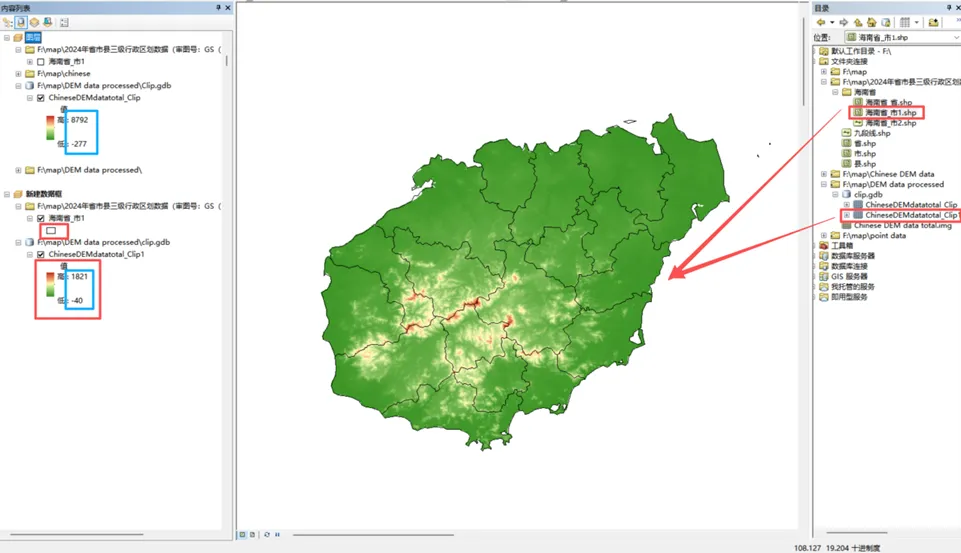
左键点击新建数据框—切换页面至数据视图页面——拖入海南_市shp数据和海南_市shp剪切数据—设置shp数据颜色并选择DEM色带
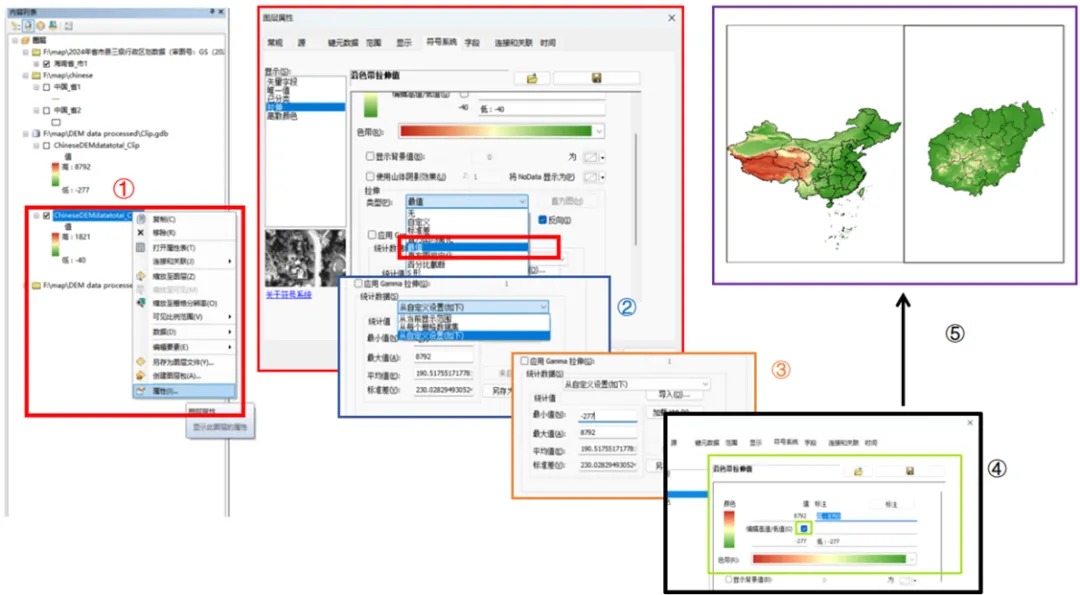
裁剪后DEM色带范围统一:
在选择色带后会发现,海南省_市的DEM(-40~1821)和中国省DEM的色带范围(-277~8792)不一致,因此需要统一范围。
①选择图层属性—符号系统
②拉伸类型设置为“最值”
③统计数据选择“自定义设置”,并修改下面的统计值(与剪切后的中国省DEM范围一致:-277~8792)
④色带这里勾选“编辑高低值”,之后设置高低值
⑤点击“应用”,“确定”设置完成
本期指南围绕 ArcMap 采样地图可视化的核心前置环节展开,从合规数据下载、格式转换、软件配置,到 DEM 栅格镶嵌、精准剪裁、页面布局搭建,每一步均提供了原创且可直接复现的操作细节,明确了数据来源、参数设置、避坑技巧,确保不同基础的读者都能跟随步骤完成地图基底的构建。
下期指南将聚焦核心进阶内容:采样点数据导入与符号化(五角星、三角形等自定义图标设置)、比例尺校准、地图导出(高清图片 / 矢量格式)等关键步骤,,助力大家打造符合期刊发表标准的采样地图。关注后续更新“”ArcMap 采样地图可视化:从数据下载、导入到制图的全流程指南(二)”,让科研可视化从“能做”到“做好”,解锁更多 ArcMap 实操干货!
图文|韩沅汐
排版|郑然希
审稿|袁峥嵘