夜雨聆风
夜雨聆风OpenClaw 部署教程
OpenClaw 是什么?
不是普通聊天工具,而是一个可部署的 AI 助手底座
很多人第一次接触 OpenClaw,都会有一种感觉: 看上去它很强,能接模型、能接消息渠道、还能在浏览器里控制,但真到自己动手部署时,又容易被一堆命令、配置文件和引导流程劝退。
比如:
OpenClaw 到底是什么? 应该装在自己电脑上,还是服务器上? 官方推荐怎么装? 安装完之后,第一步到底该做什么? openclaw onboard 和手改配置文件,应该先做哪个? 什么才算“已经装成功了”?
看上去它很强,能接模型、能接消息渠道、还能在浏览器里控制,但真到自己动手部署时,又容易被一堆命令、配置文件和引导流程劝退。
比如:
OpenClaw 到底是什么? 应该装在自己电脑上,还是服务器上? 官方推荐怎么装? 安装完之后,第一步到底该做什么? openclaw onboard和手改配置文件,应该先做哪个? 什么才算“已经装成功了”?
所以这篇文章,我就用尽量直白、尽量小白也能看懂的方式,带你把 OpenClaw 从安装到跑通 整个流程走一遍。
一、OpenClaw 是什么?
你可以把 OpenClaw 理解成:
一个跑在你自己电脑或服务器上的 AI 助手底座。
官方文档现在对它的描述更准确一点: OpenClaw 是一个 self-hosted gateway,可以把 Discord、Telegram、Slack、WhatsApp、WebChat 等聊天入口接到 AI agent 上;你只需要运行一个 Gateway 进程,它就会成为消息渠道、会话、路由和模型之间的中枢。
说得更接地气一点,就是:
它能本地命令行管理 它有网页控制台 它能接模型 它能接聊天渠道 它能管理工作目录、会话、配置和工具
如果你想搭一个“自己可控、能长期运行的 AI 助手”,OpenClaw 很适合做这个底座。
二、这篇教程最适合谁看?
这篇教程特别适合下面几类人:
完全没装过 OpenClaw 看官方文档觉得信息太散 只想先把它装起来,不想一开始就研究太多原理 想知道每一步的“正常现象”是什么 想先本地跑通,再考虑以后接插件、接渠道、接服务器
如果你是第一次接触,我真心建议你:
先本地跑通,再搬到服务器。
因为第一次部署最重要的不是“部署得多高级”,而是先知道整套流程到底怎么跑。
三、先决定:你准备装在哪?
第一次部署 OpenClaw,通常就两种选择。
方案一:先装在自己电脑上
适合:
自己先测试 先体验一下 OpenClaw 到底怎么用 不想一上来就买服务器 想边装边看效果
方案二:直接装在云服务器上
适合:
想长期运行 想后面挂消息渠道 想做成持续在线的助手 本身已经比较熟悉 Linux 和命令行
对第一次接触的人来说,我更推荐:
先装在本地。先把安装、引导、工作目录、控制台这些最基本的东西跑通,后面再上服务器,成功率会高很多。
四、安装前要准备什么?
根据官方当前文档,安装 OpenClaw 之前,最关键的准备其实不复杂:
一台电脑或服务器 能联网 能打开终端 最好有管理员权限 后面准备一个模型提供方的 Key
官方当前的 “Getting Started” 写得很清楚: 需要 Node.js,推荐 Node 24,兼容 Node 22.14+;安装过程中会进入 onboarding;如果你后面要真正调用模型,还需要准备模型提供方的 Key。Windows 原生和 WSL2 都支持,但官方更推荐 WSL2。
这里有一点你可以放心:
如果你只是想先把 OpenClaw 本体装起来,哪怕暂时还没准备好模型 Key,也可以先安装。
五、最简单的安装方式
macOS / Linux / WSL2
官方推荐安装命令是:
curl -fsSL https://openclaw.ai/install.sh | bashWindows(PowerShell)
iwr -useb https://openclaw.ai/install.ps1 | iex官方安装页写得很明确: 这个安装器会检测系统、按需处理 Node、安装 OpenClaw,并进入 onboarding 流程。Windows 安装器可用,但对实际体验来说,CLI onboarding 这边官方仍然更推荐 WSL2。
所以如果你是 Windows 新手,我会更建议你:
先装 WSL2 再装 Ubuntu 进入 Ubuntu 后,按 Linux 命令装 OpenClaw
这样后面路径、权限、兼容性都会轻松很多。
六、安装完成后,第一步别急着手改配置
很多新手一装完 OpenClaw,就马上去改 openclaw.json,结果越改越乱。
更稳的顺序其实是:
先确认安装成功 先跑官方引导 再看工作目录和控制台 最后再去接模型、接插件、接消息渠道
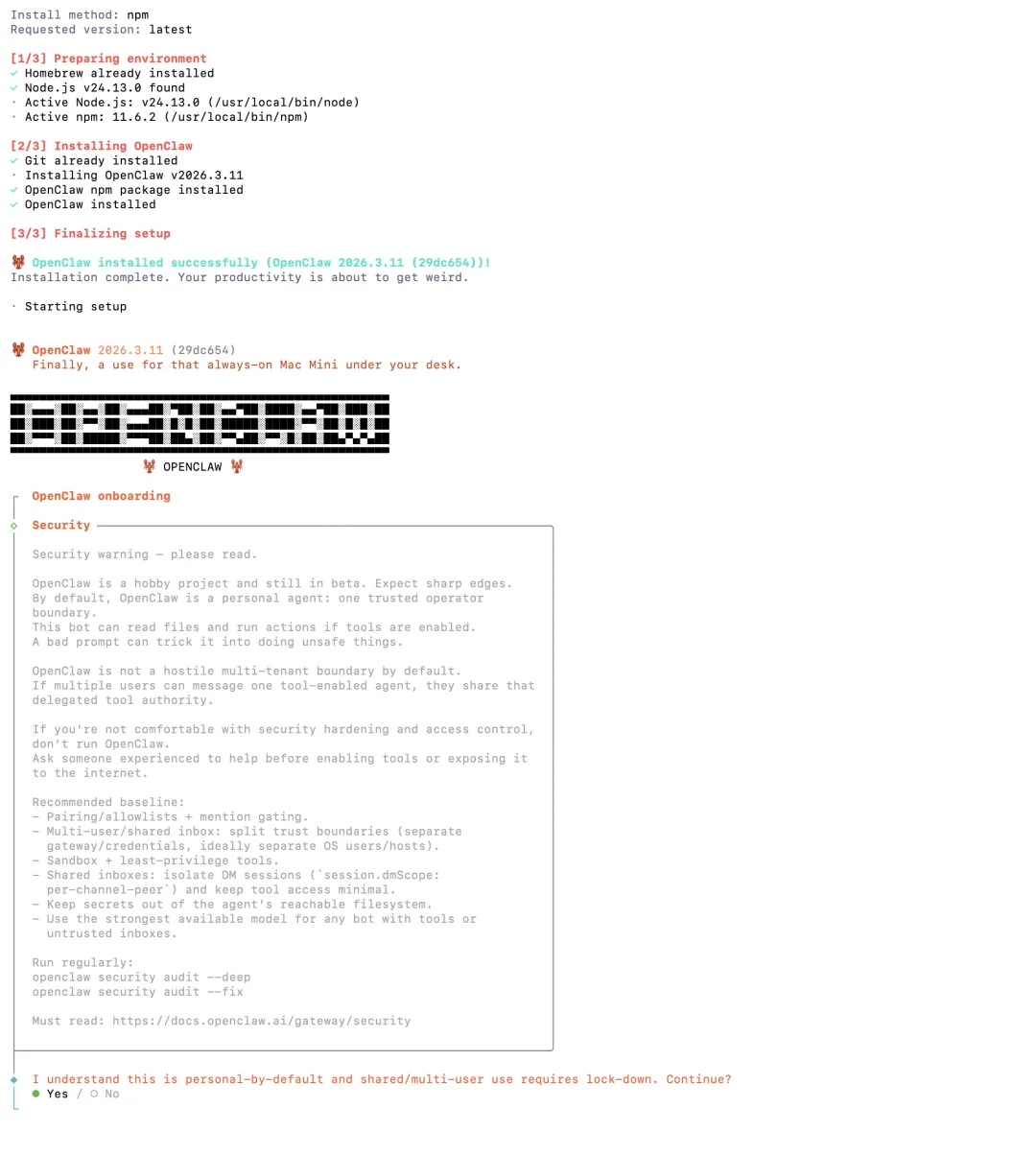
官方现在明确建议: 新手先从 openclaw onboard 开始,或者直接走 Getting Started 里的快速流程。Onboarding 会帮你把 Gateway、本地或远程模式、工作区、技能、渠道等默认项一起走完。
如果你是第一次装,我建议直接用:
openclaw onboard --install-daemonGetting Started 里现在给新手的快速流程,就是先安装,再跑这条命令。
七、第一次引导时,你可以怎么理解那些选项?
Step1:先按引导走 QuickStart
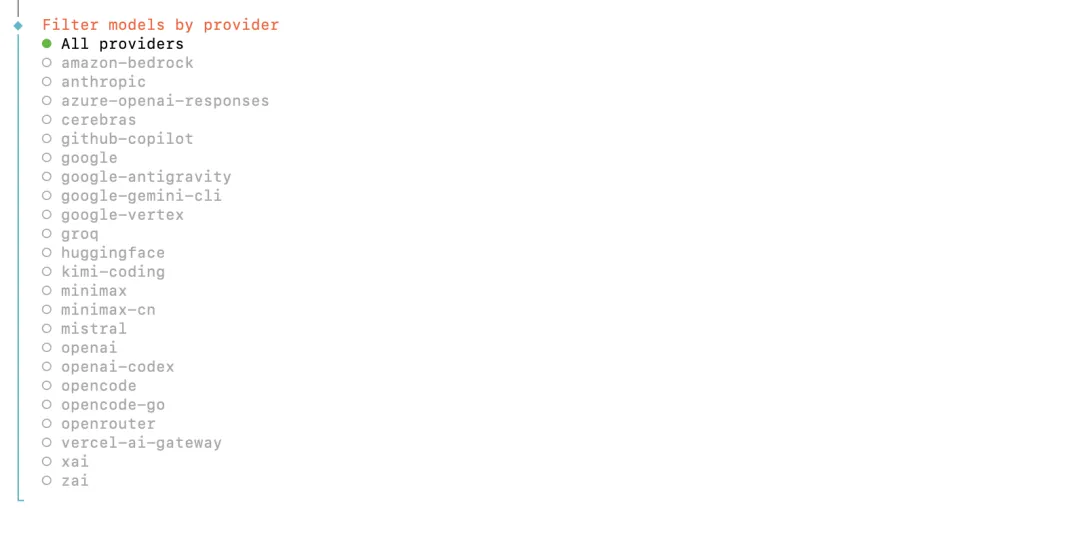
Step2:模型和 Provider 暂时不想配,也可以先跳过
如果你后面准备接自己的第三方中转,或者暂时只是想先把 OpenClaw 本体装起来,那在模型 / Provider 这些地方先
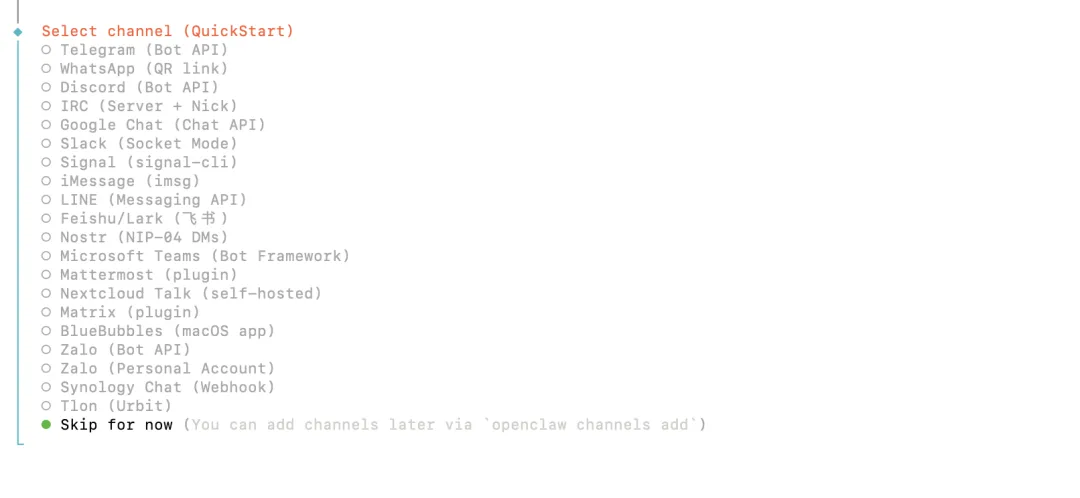
Skip for now也是可以的。Step3:Skills 和渠道先别贪多第一次部署,重点不是把所有东西都勾上,而是先把 OpenClaw 本体跑通。
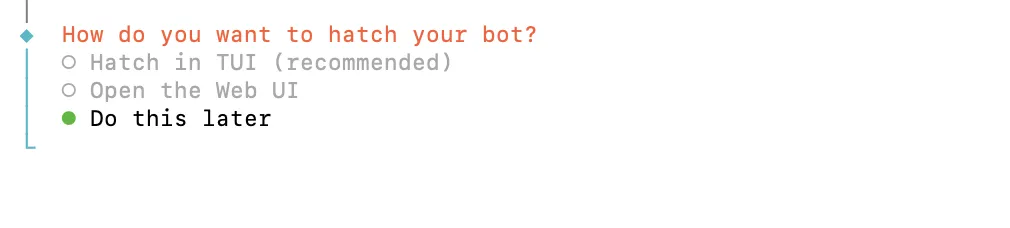
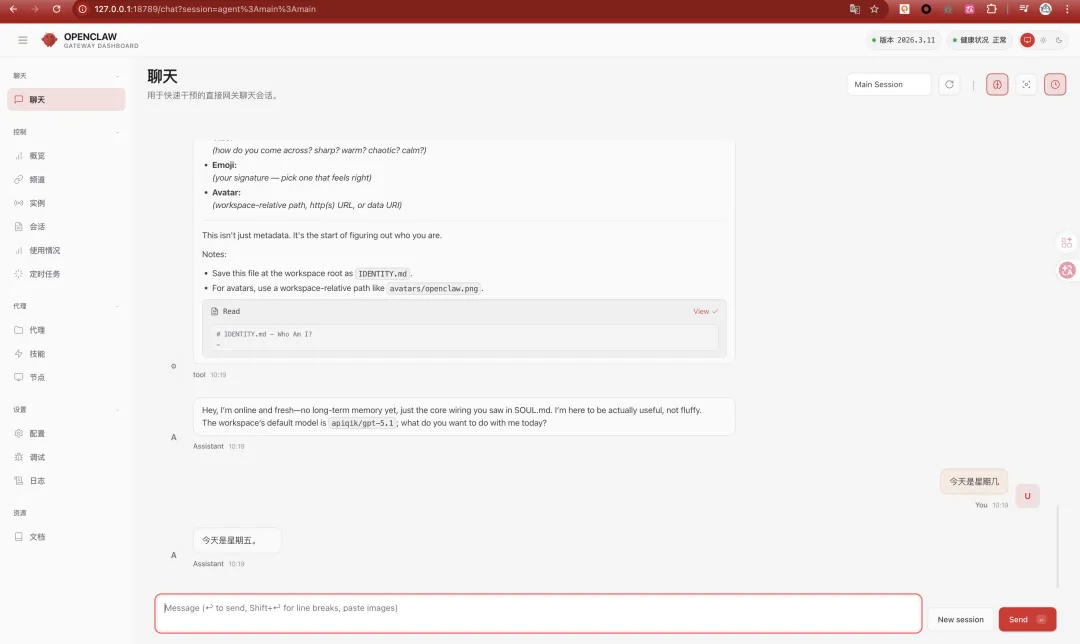
Step4:浏览器控制台能打开,已经算很大的成功
对新手来说,第一阶段最重要的不是 Telegram、Discord、插件全接好,而是你已经能打开控制台、看见页面、发送第一条消息。




八、怎么确认安装已经成功?
安装完成后,先执行:
openclaw --version如果能正常输出版本号,说明 CLI 至少已经进 PATH 了。官方 CLI 参考和安装文档都把这一步当作非常基础的验证方式。
然后再做两个检查:
openclaw statusopenclaw gateway status官方 FAQ 和排障文档把这两个命令放在“出问题先看什么”的最前面:openclaw status 用来看当前系统、Gateway、agent、provider 是否有明显问题;openclaw gateway status 用来看 Gateway 进程和 RPC 探测是否正常。
如果这里都正常,再执行:
openclaw dashboard官方 Dashboard 文档说明: onboarding 之后会自动打开控制台,之后你也可以随时用
openclaw dashboard重新打开。默认本地地址是http://127.0.0.1:18789。同时官方也特别提醒,这个 Control UI 属于管理面板,不建议直接暴露到公网。如果你浏览器里能打开控制台页面,基本就说明:
OpenClaw 已经真的跑起来了。
九、OpenClaw 默认会把文件放哪?
这一段很多新手第一次看到会有点慌,其实不用。
官方配置页说明,OpenClaw 默认读取的配置文件是:
~/.openclaw/openclaw.json而默认工作目录是:
~/.openclaw/workspace。你可以自己执行:
ls -la ~/.openclawls -la ~/.openclaw/workspace如果这些目录已经出现,说明初始化基本是通的。官方文档还说明,onboard / configure / setup 会在工作区不存在时自动创建它,并种下 bootstrap 文件。
十、从用户角度理解这些文件,不要被吓到
很多人第一次看到工作目录里一堆
md文件,会以为自己是不是弄错了。其实不是。
官方文档把 workspace 定义成 agent 的“家”,它既是默认工作目录,也是工作区上下文的来源。像
AGENTS.md、SOUL.md、TOOLS.md、IDENTITY.md、USER.md、HEARTBEAT.md这些文件,会参与 agent 的启动上下文或行为设定。你可以先这样理解:
workspace:AI 的工作空间 AGENTS.md:像“这个助手该怎么做事” SOUL.md:像“风格、人格、边界” TOOLS.md:像“它能用什么工具” USER.md:像“你是谁、怎么和你说话” HEARTBEAT.md:像“定时检查/主动模式相关说明”
你一开始不需要全研究明白。知道这些不是报错文件,而是 OpenClaw 的上下文结构,就够了。
十一、接value站的第三方模型
Step1:先把 OpenClaw 本体跑通
先别一上来就改一大堆配置。
Step2:确认控制台能打开
Step2:确认控制台能打开
只要本地页面能访问,说明基础部署已经成功。
Step3:再去补自己的模型配置
如果你像我一样,使用的是第三方兼容 OpenAI 的中转接口,那么后面再编辑 ~/.openclaw/openclaw.json,补上自己的 provider、baseUrl、apiKey 和默认模型即可。
官方当前配置文档说明,OpenClaw 会从 ~/.openclaw/openclaw.json 读取可选 JSON5 配置;同时也建议新手优先用 openclaw onboard、openclaw configure 或 openclaw config set/get 这类方式来处理配置,而不是一开始就硬改整份文件。
示例配置:
{"agents": {"defaults": {"workspace": "/Users/lishuai/.openclaw/workspace","model": {"primary": "apiqik/gpt-4.1"}}},"models": {"providers": {"apiqik": {"baseUrl": "https://value.apiqik.online/v1","apiKey": "你的第三方token","api": "openai-completions","models": [{"id": "gpt-4.1","name": "GPT-4.1"}]}}}}
十二、第一次能跑起来,什么才算成功?
对新手来说,第一阶段其实不要求你一上来就:
接 Telegram 接 Discord 装一堆 Skills 开自动化 配各种插件
第一阶段的成功标准,只要有这 3 个就够了:
成功 1:命令能执行
openclaw --version成功 2:控制台能打开
openclaw dashboard成功 3:工作目录和配置目录已经生成
~/.openclaw~/.openclaw/workspace只要这三个成立,你就可以很有底气地说:
OpenClaw 本体已经安装成功了。
十三、以后要升级,别再靠删文件重装
升级命令是:
openclaw update如果你想先看更新计划,不真正执行,也可以用:
openclaw update --dry-run以后要升级,优先用
openclaw update,不要动不动删文件重装。
十四、如果你想跳过 onboarding,只装 CLI,也可以
官方安装页现在依然支持跳过 onboarding:
curl -fsSL https://openclaw.ai/install.sh | bash -s -- --no-onboard这个更适合:
你已经熟悉 OpenClaw 你只是想先把 CLI 装上 你准备后面自己配
但如果你是第一次接触,我还是建议你别一开始就跳过。因为 onboarding 本来就是官方为新手准备的最友好入口。
十五、如果你想折腾源码安装,也不是不行
官方安装器支持 git/source checkout 模式,比如:
curl -fsSL https://openclaw.ai/install.sh | bash -s -- --install-method git新手不要一开始就选源码安装。因为你马上会遇到仓库结构、Node 版本、构建流程、依赖管理这些额外问题。对第一次部署的人来说,安装脚本方式最省心。
结尾 到这里,OpenClaw 从下载安装到本地跑通的整个流程,就已经走完了。如果你之前总觉得这类 AI 网关工具“看起来很复杂”,那真正动手装一遍之后,你会发现:它并没有想象中那么难。
第一次部署,最重要的不是把所有插件、渠道、自动化都配满,而是先把 OpenClaw 本体跑起来,先看到控制台,先发出第一条消息。等你把这些最基础的步骤跑通了,后面再去接模型、接渠道、接插件,整套体验就会顺很多。
如果这篇文章对你有帮助,欢迎点个赞、点个在看,也可以转发给同样正在折腾 OpenClaw 的朋友。
我是 AI之王。如果你在实际操作里还有不懂的地方,或者还想继续看后续更新的教程内容,欢迎扫描下方二维码关注我,后面会继续整理更多适合新手照着走的实用内容。
AI之王 微信号:xj18578671284