夜雨聆风
夜雨聆风什么是 Hermes-Agent?
Hermes-Agent 是一款开源的自主 AI 智能体框架,由 Nous Research 开发。它的最大特点是自我进化能力——用得越多,它越懂你!
🧠 持久记忆:跨会话记住你的偏好和习惯
🔧 40+内置工具:搜索、代码执行、文件处理开箱即用
🔄 自我学习:自动从任务中提炼可复用技能
🌐 多平台支持:终端、Telegram、Discord、飞书等
GitHub:https://github.com/NousResearch/hermes-agent
一、安装指南
执行脚本前需先安装 git,否则会执行失败。可前往git 官网【https://git-scm.com/book/zh/v2/%E8%B5%B7%E6%AD%A5-%E5%AE%89%E8%A3%85-Git】 获取安装步骤
Hermes-Agent官网地址:https://hermes-agent.nousresearch.com/docs/getting-started/installation
Bash curl -fsSL https://raw.githubusercontent.com/NousResearch/hermes-agent/main/scripts/install.sh | bash |
常见问题
问题1:如执行脚本报以下错误
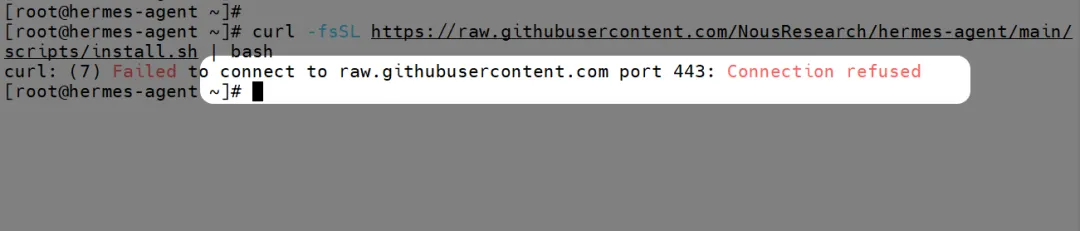
可尝试修改 DNS 服务器为 114.114.114.114、8.8.8.8 后再重新执行测试。
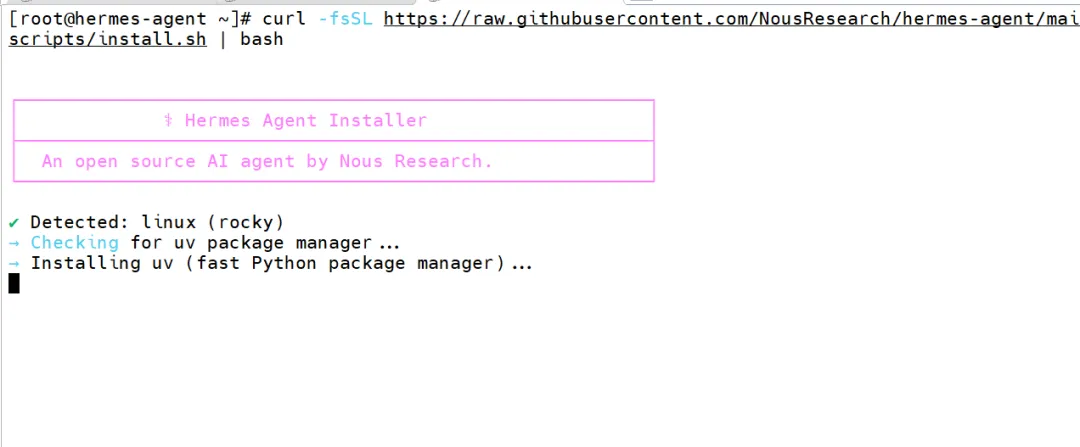
问题2:如执行 git 命令时频繁出现以下错误
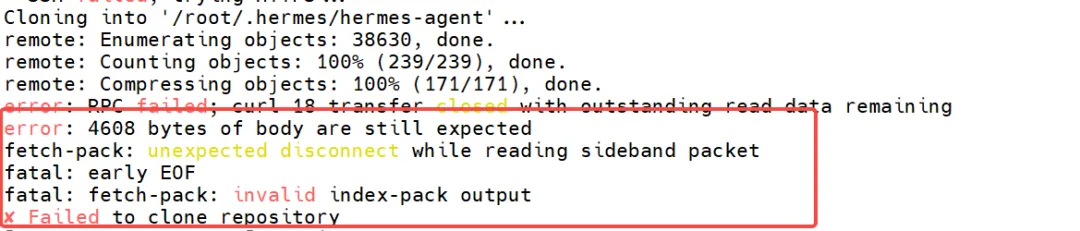
可直接前往 GitHub 下载整个项目文件,之后解压再进行安装:
Bash # Linux 系统中可使用 unzip 进行解压 unzip hermes-agent-main.zip mv hermes-agent-main hermes-agent |
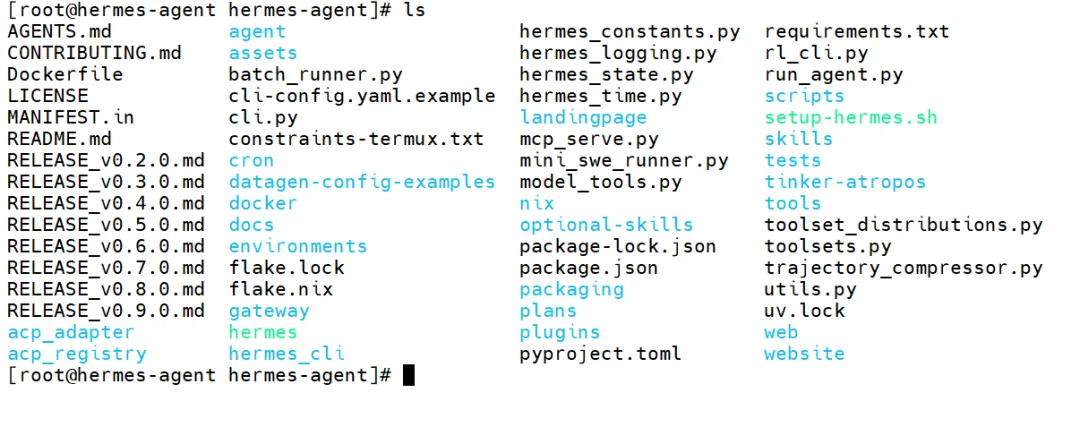
二、开始安装 Hermes-Agent
此处可直接参考官网文档中给出的完整命令
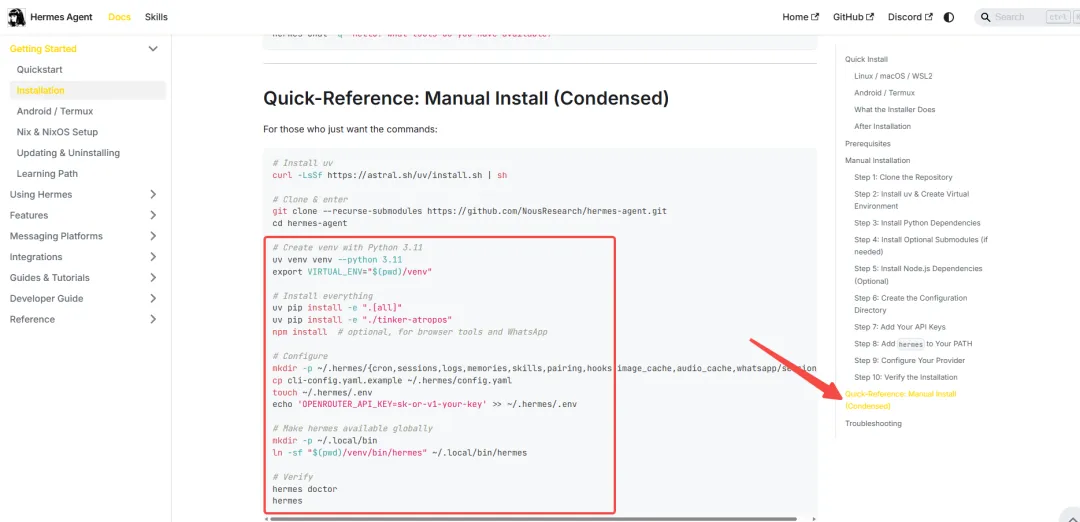
不过这里我们直接跳过前两步,从第三步开始执行:
Bash uv venv venv --python 3.11 export VIRTUAL_ENV="$(pwd)/venv" uv pip install -e ".[all]" npm install mkdir -p ~/.hermes/{cron,sessions,logs,memories,skills,pairing,hooks,image_cache,audio_cache,whatsapp/session} cp cli-config.yaml.example ~/.hermes/config.yaml touch ~/.hermes/.env echo 'OPENROUTER_API_KEY=sk-or-v1-your-key' >> ~/.hermes/.env mkdir -p ~/.local/bin ln -sf "$(pwd)/venv/bin/hermes" ~/.local/bin/hermes hermes doctor hermes |
一键部署脚本
这里提供一个 shell 脚本,方便一键执行:
Bash #!/bin/bash set -euo pipefail # ====================== Hermes 项目自动部署脚本 ====================== # 前置要求:已安装 uv、python3.11、npm、git # 使用方法:chmod +x install.sh && ./install.sh # 注意:请执行完成后替换 ~/.hermes/.env 中的 API Key # ==================================================================== echo "===== 开始部署 Hermes 项目 =====" # 1. 创建 Python 虚拟环境 echo "创建 Python 3.11 虚拟环境..." uv venv venv --python 3.11 # 2. 设置虚拟环境变量 echo "配置虚拟环境变量..." export VIRTUAL_ENV="$(pwd)/venv" # 3. 安装项目依赖 echo "安装项目主依赖..." uv pip install -e ".[all]" # 4. 安装前端 npm 依赖 echo "安装 npm 前端依赖..." npm install # 5. 创建 Hermes 配置目录 echo "创建 Hermes 配置目录..." mkdir -p ~/.hermes/{cron,sessions,logs,memories,skills,pairing,hooks,image_cache,audio_cache,whatsapp/session} # 6. 复制配置文件 echo "复制配置文件模板..." cp cli-config.yaml.example ~/.hermes/config.yaml # 7. 创建环境变量文件 echo "创建环境变量文件..." touch ~/.hermes/.env echo 'OPENROUTER_API_KEY=sk-or-v1-your-key' >> ~/.hermes/.env # 8. 创建全局命令软链接 echo "创建 hermes 全局命令软链接..." mkdir -p ~/.local/bin ln -sf "$(pwd)/venv/bin/hermes" ~/.local/bin/hermes # 9. 环境检查并启动 echo "===== 环境检查 (hermes doctor) =====" hermes doctor echo "===== 启动 Hermes =====" hermes echo -e "\n===== 部署完成 =====" echo "请手动编辑 ~/.hermes/.env 文件,替换为你的真实 OPENROUTER_API_KEY" echo "重启终端后,可直接全局执行 hermes 命令" |
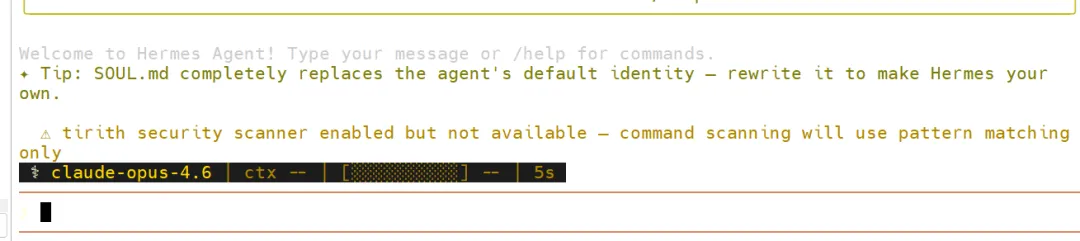
运行结束后看到如下图的显示,就是安装成功了!
此时显示的为默认模型,这里是不可用的,后面可以修改为自己需要使用的模型。
三、添加模型(以火山方舟模型为例)
编辑配置文件
Bash vi ~/.hermes/config.yaml |
修改为兼容 OpenAI 格式
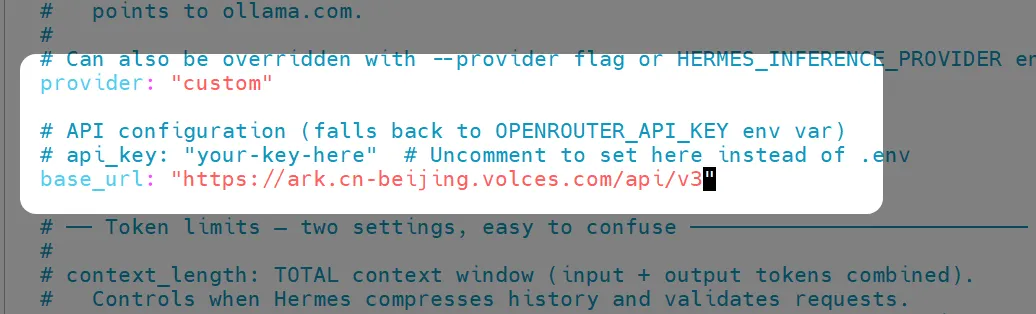
修改默认模型
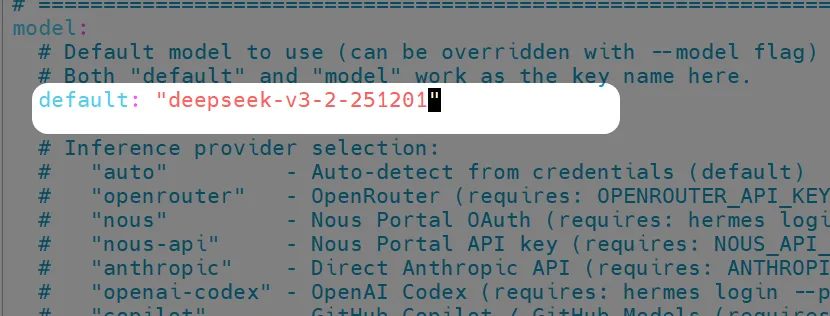
配置 API_KEY
Bash vi ~/.hermes/.env |
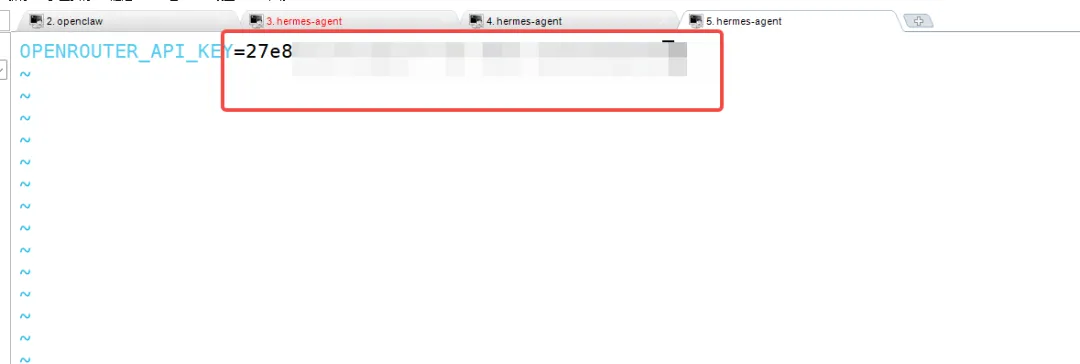
重启服务,使配置生效
常用命令可以前往 官网文档 获取
Bash # 开启后台保活 sudo loginctl enable-linger root # 重启服务 hermes gateway restart # 运行 CLI hermes |
此时就可以进行对话了
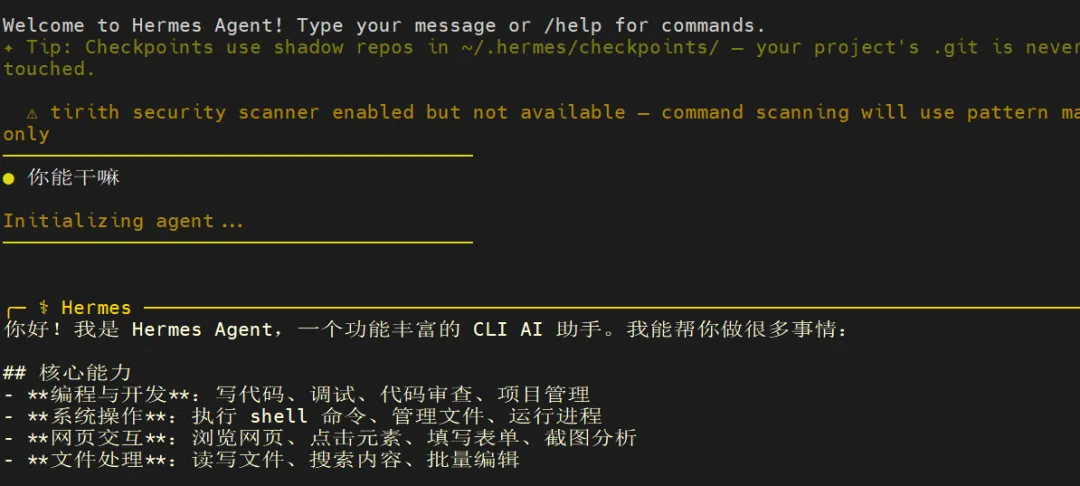
四、接入飞书中使用
创建飞书应用(可选)
创建一个飞书应用,前往 飞书开发者后台 操作
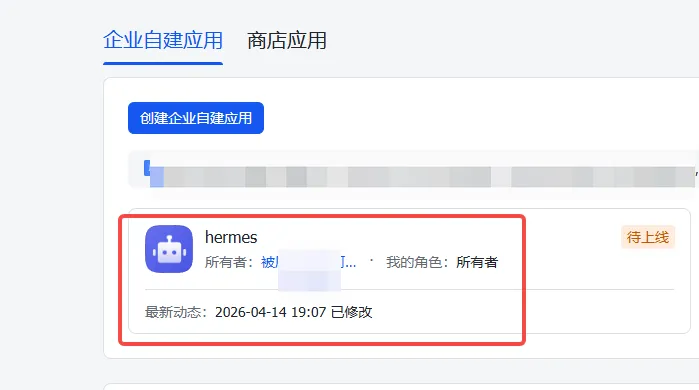
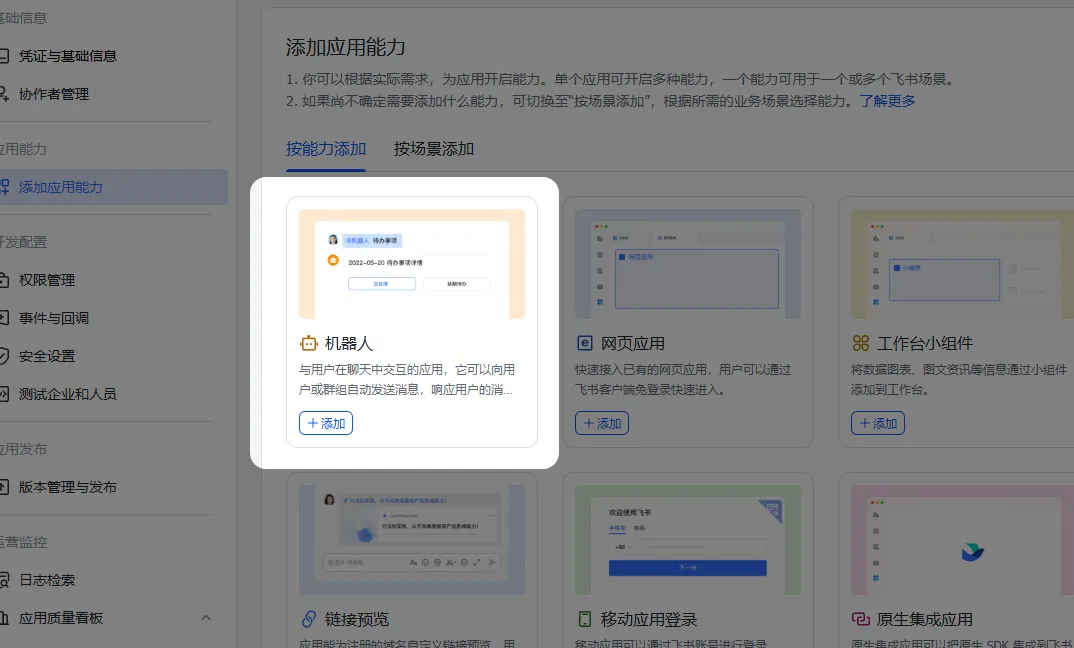
启用机器人能力
启用应用的机器人能力
配置飞书机器人
配置飞书机器人
Bash hermes gateway setup |
选择你要配置的消息渠道:
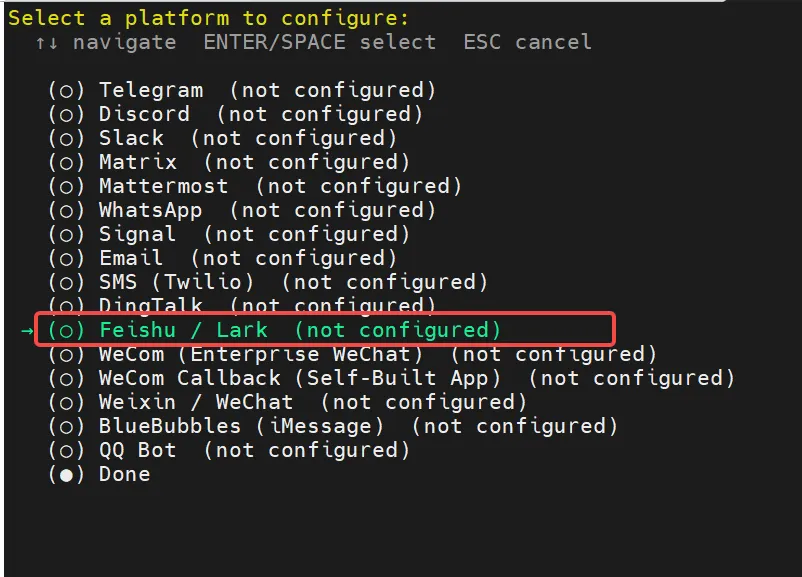
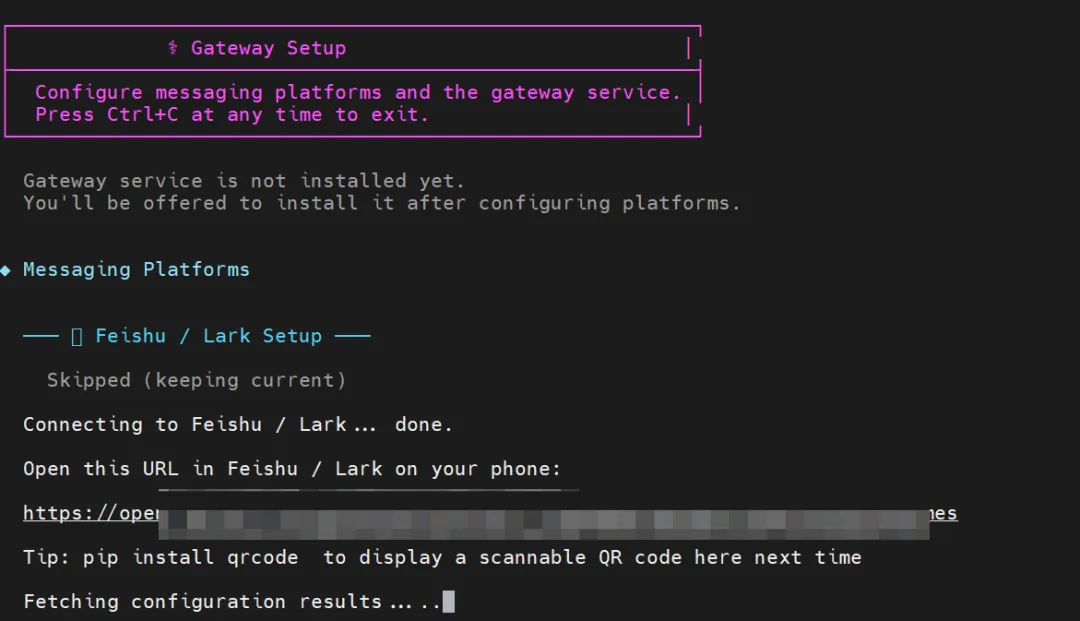
这里可以选择手动输入机器人授权码或扫码添加:

添加机器人后会自动安装所需的飞书插件。复制弹出的链接在飞书中打开就可以绑定或创建新的机器人了
无特殊需要,后续的保持默认即可。
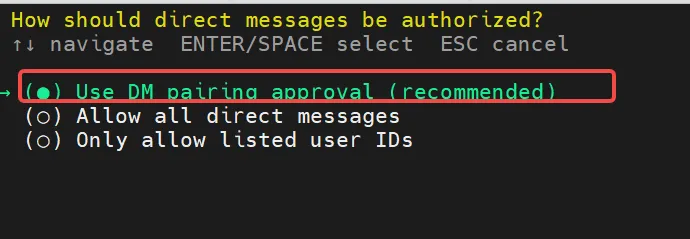
完成配对
安装后在飞书给机器人发消息,会得到一个授权码
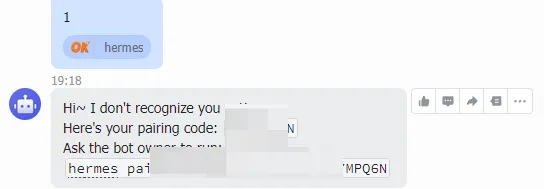
在服务器侧执行授权

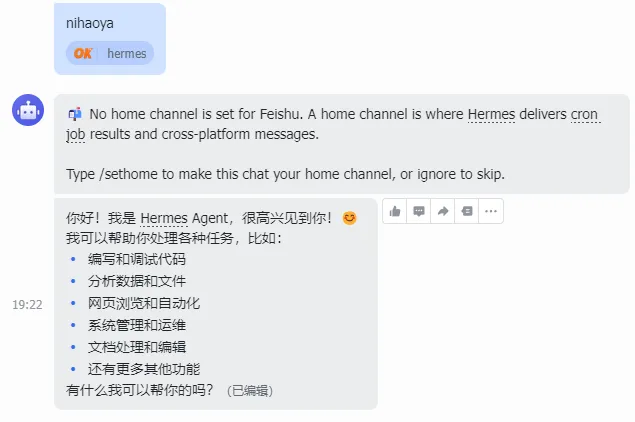
此时就可以在飞书和机器人对话了