 夜雨聆风
夜雨聆风今天来教大家装另一个我最常用的工具和模型:Codex
自从GPT5.5出来以后,Claude逐渐失宠了,GLM5.1目前我只用来打杂, 稍微干点重活慢的要死,重活也干不好。
不得不说,有市场竞争就是好啊,只有竞争受益的才是咱普通人。
先搞清楚:Codex 有哪几种用法?
Codex 是 OpenAI 的 AI 编程助手,类似于Claude code这种工具,配合大模型使用,可以帮你阅读项目、改代码、运行命令、检查错误。
Codex目前是用OpenAI的模型,比如GPT5.5,GPT5.4等。。
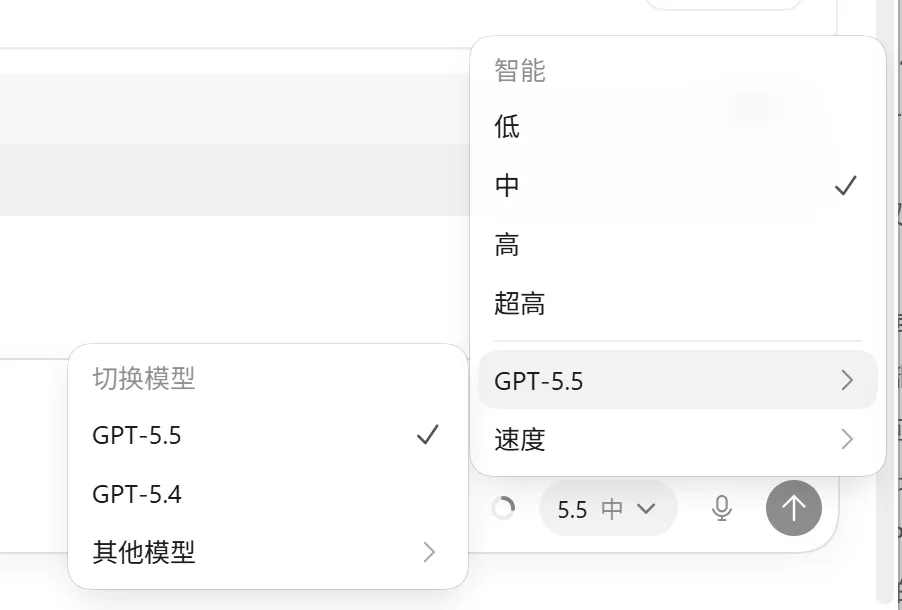
我是自从出了GPT5.5以后,Claude彻底失宠了,现在写代码,基本用GPT5.5,又快又准又比较便宜。
现在常见入口有四种:
| 入口 | 适合谁 | 推荐程度 |
|---|---|---|
| Codex App | 零基础、Windows/macOS 用户、想要图形界面 | 强烈推荐 |
| Codex CLI | 熟悉终端、经常在项目目录里工作 | 推荐 |
| IDE Extension | VS Code / Cursor / Windsurf 用户 | 推荐 |
| Codex Web | 想把任务交给云端跑、配合 GitHub 仓库 | 进阶 |
我也不想像别的教程一样,把东西搞太复杂,熟悉我的都知道,我是实干者,一切以能落地,能直接用于实际为主。
所以我最推荐的是直接装Codex App就够了,又简单,又是真正的生产力工具,不用折腾太多工具,反而累赘。
1. 准备工作
1.1 你需要准备什么
- 一台电脑。
- 一个 ChatGPT 账号,推荐使用支持 Codex 的 ChatGPT 方案登录。
- 可以科学的稳定网络。
1.2 推荐先装 Git
Codex 会修改文件。新手最好先装 Git,这样改坏了还能回退。
下载地址:
https://git-scm.com/downloads
安装时一路默认即可。
安装后打开 PowerShell或者命令行,输入:
        1
        git --version
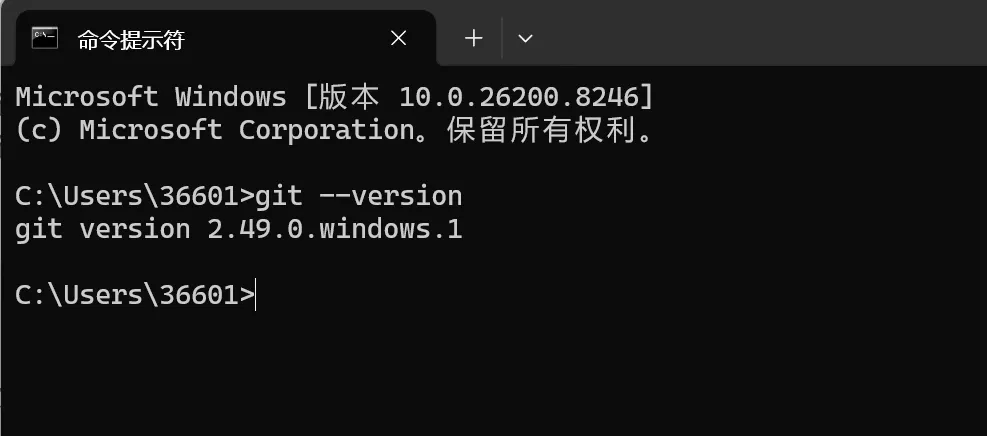
如果能看到类似下面的内容,就说明 Git 安装好了:
        1
        git version 2.xx.x.windows.x
2. 最推荐:安装 Codex App(图形界面)
这是最适合零基础的方式。Windows 上可以直接通过 Microsoft Store 安装。
2.1 打开官方下载入口
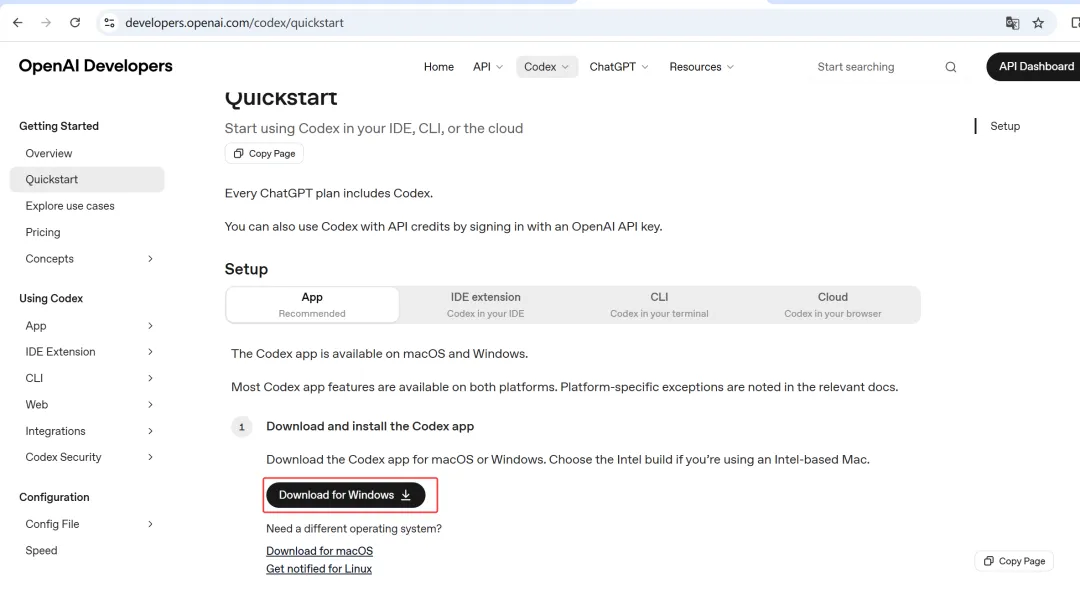
打开官方 Codex Quickstart:
https://developers.openai.com/codex/quickstart
找到 App 部分,点击 Windows 下载入口。官方 Windows 文档也写明可以从 Microsoft Store 下载:
也可以直接打开 Microsoft Store 页面:
https://get.microsoft.com/
然后搜索:
        1
        Codex
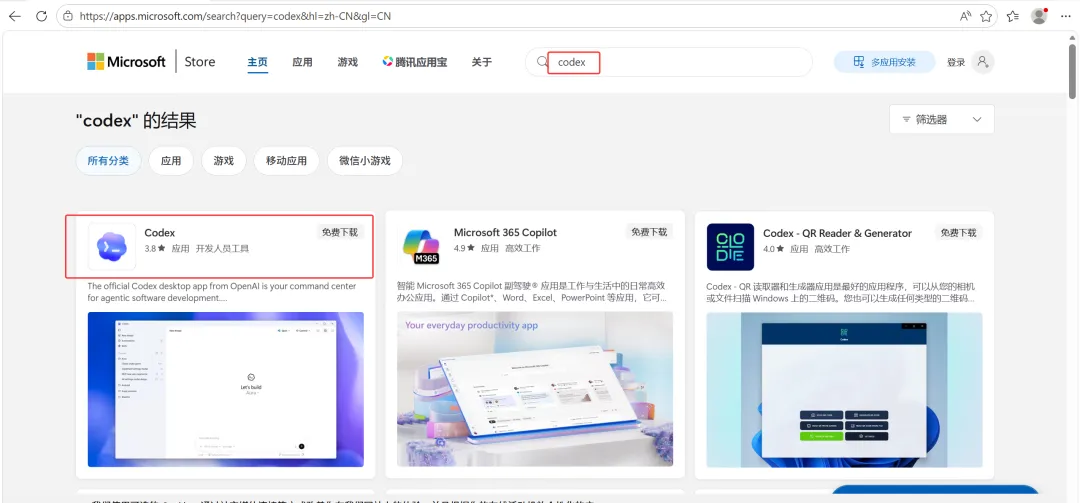
然后自行安装就好了,安装程序应该不用教了吧?
2.3 打开 Codex 并登录
安装完成后,打开Codex,选择登录方式。
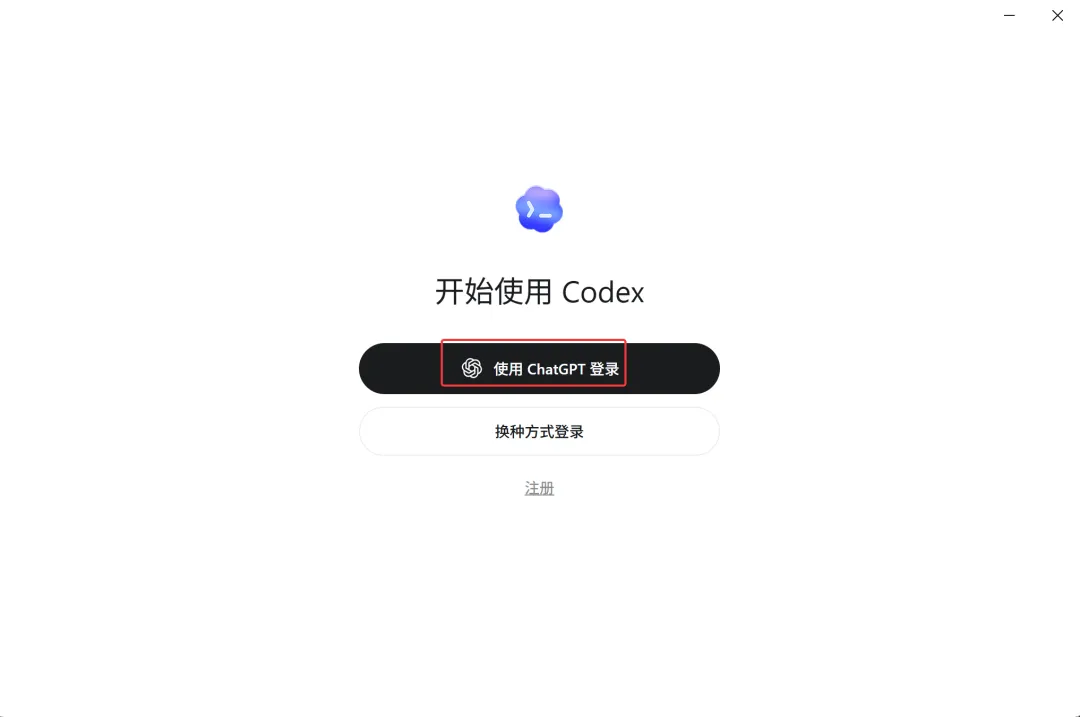
Codex 支持两种 OpenAI 登录方式:
| 登录方式 | 适合谁 |
|---|---|
| 使用ChatGPT登录(订阅号) | 大多数普通用户 |
| 换种方式登录(API key) | 用 API 余额计费、CI/CD、自动化脚本 |
如果是订阅套餐的就选择使用ChatGPT登录,如果用API Key或者中转站的,一般选择换方式登录。
我的建议就是,最好直接使用订阅号登录,中转站虽然便宜,但水太深了,鱼龙混杂,牛鬼蛇神,什么叼毛都有。
哪怕用中转站,也不要一次充辣么多,充个30,50的用完再说,防止跑路。
而且我试了下,通过订阅登录的,可以调模型速度,中转站的好像不行。
你点使用ChatGPT登录以后,会弹出一个网页,让你登录ChatGPT账号。
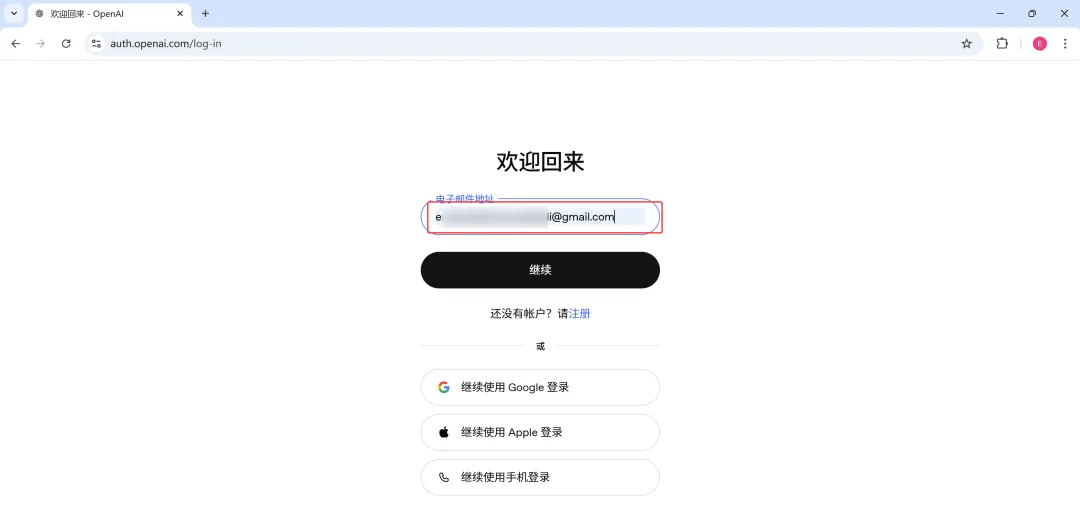
输入你的ChatGPT账号登录就好了,如果没有ChatGPT账号,可以到官网先注册一个。
2.4 选择项目文件夹
登录后,Codex 会让你选择一个项目目录。
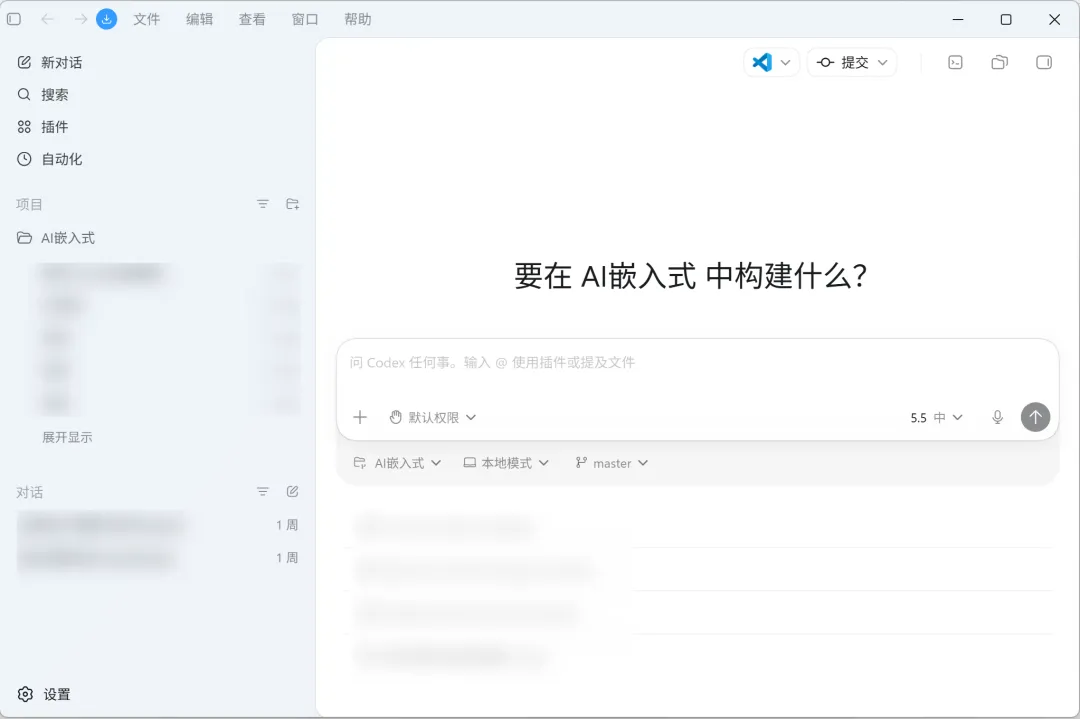
因为我这个账号已经选择了一个叫AI嵌入式的文件夹了,所以登录进去会保存记录。
我们可以在电脑本地新建一个文件夹,比如我在D盘新建文件夹Codextest
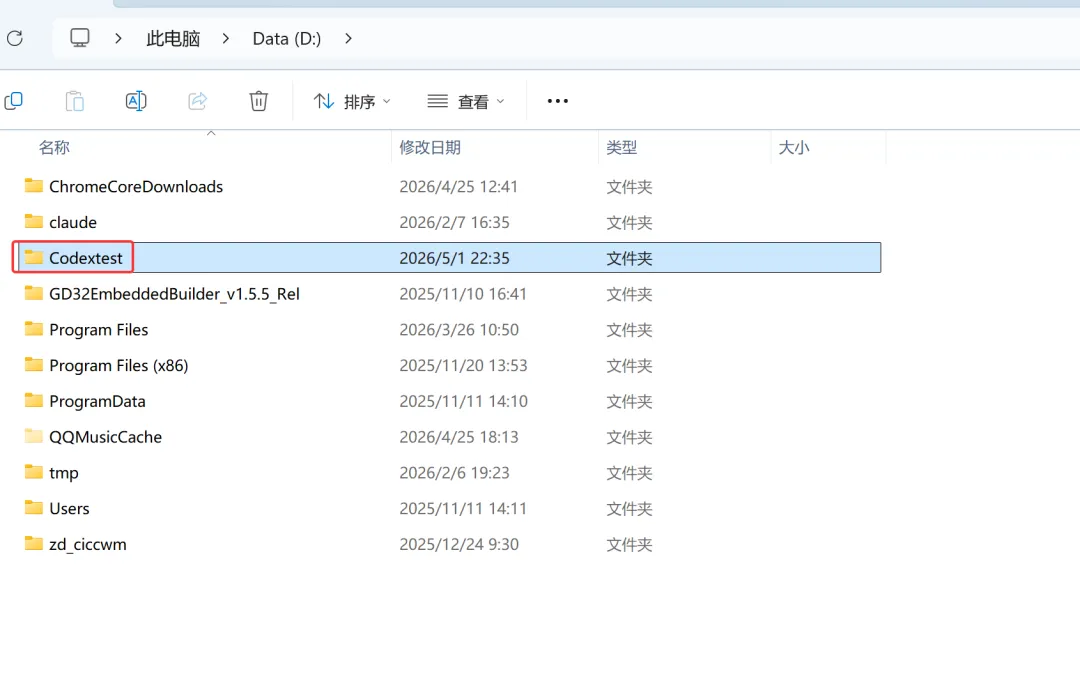
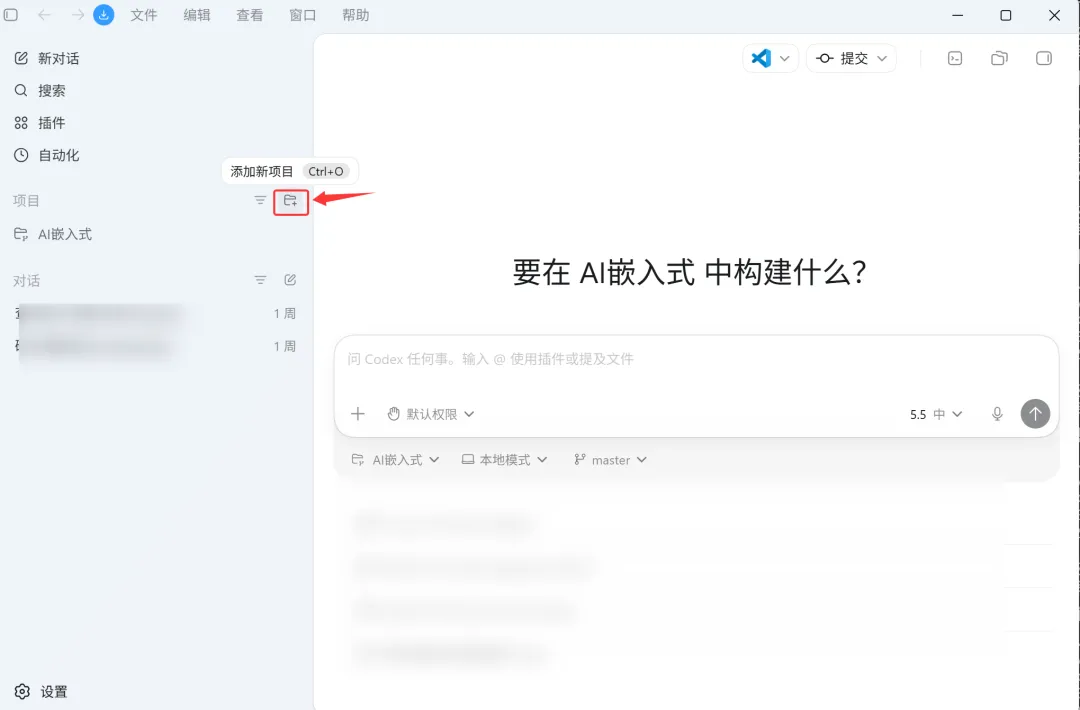
然后在Codex点项目栏这个添加项目的图标,把刚刚那个文件夹添加进来
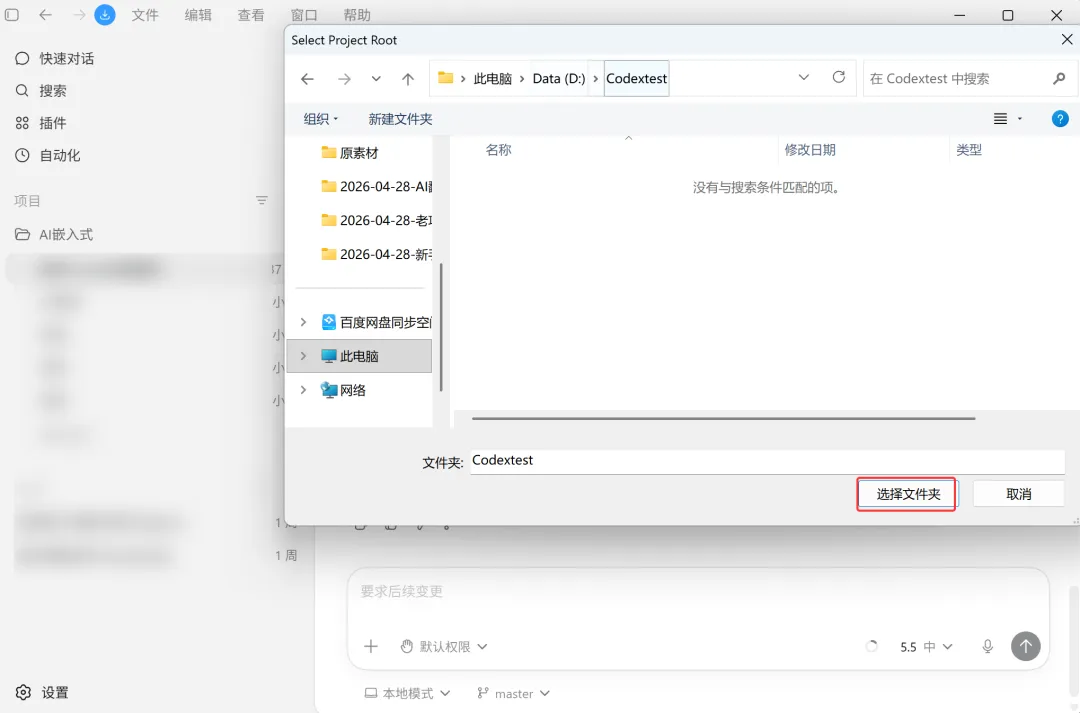
找到我们刚刚创建的文件夹,点选择文件夹
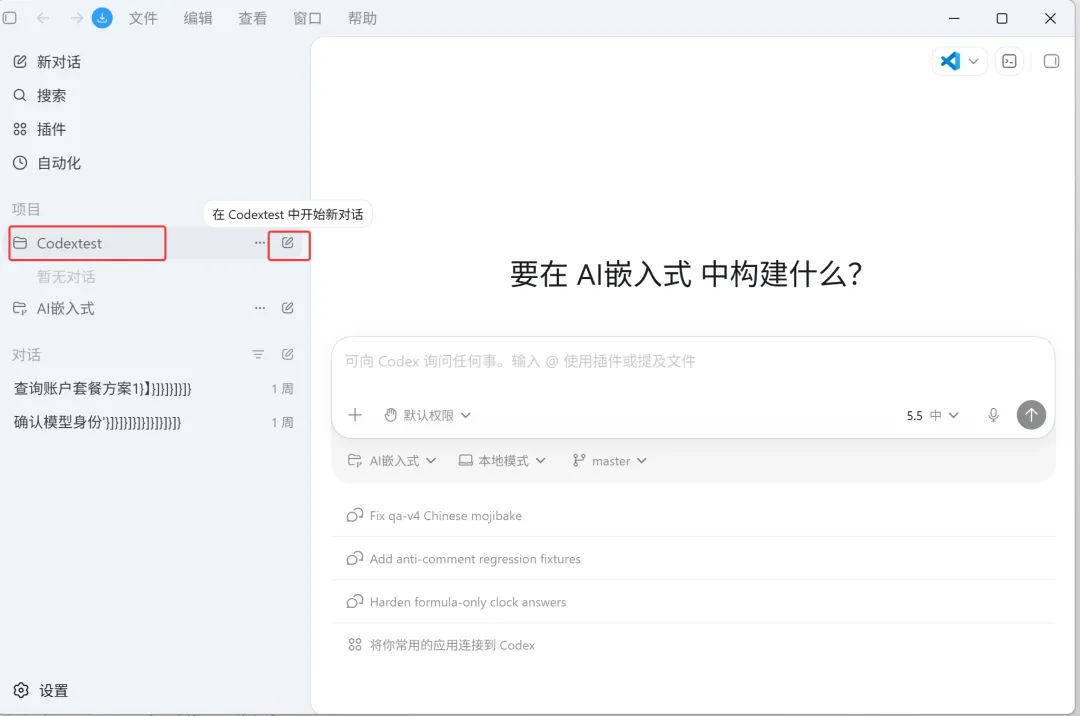
选择以后,在codex就能出现这个文件夹工作区了,然后点击文件夹工右边的开始新对话图标,就可以和GPT聊天啦。
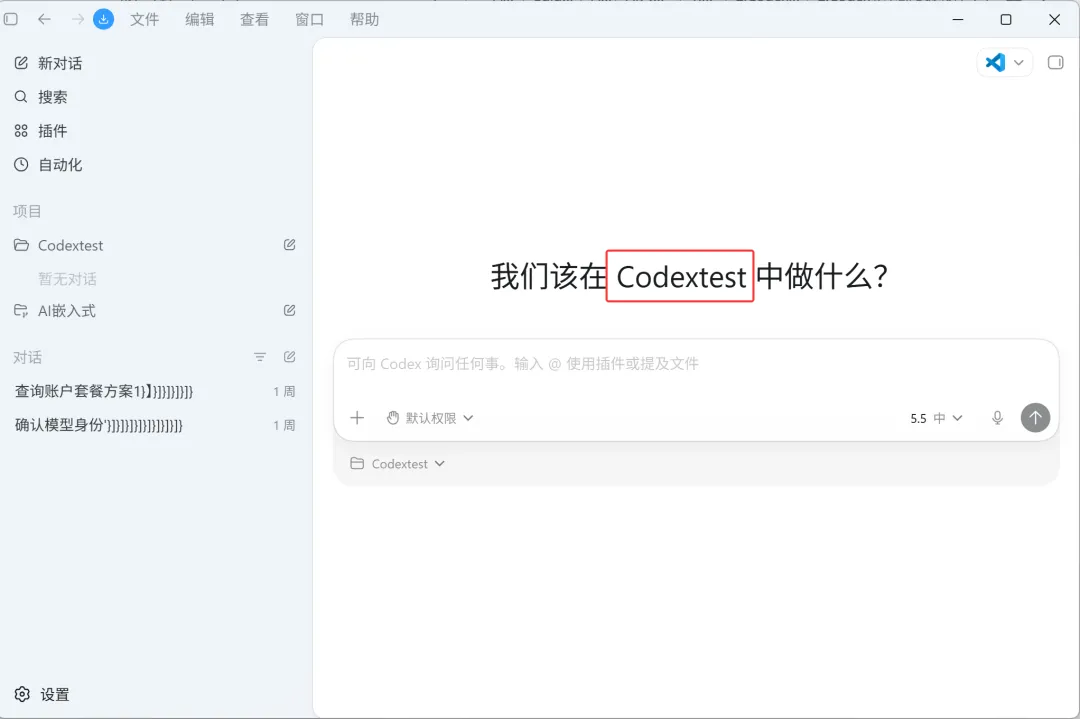
新建对话后,会在这里显示你当前的工作区。。
2.5 发出第一条消息
进入项目后,可以问它:
        1
        如何使用Codex,请给我生成一份详细的新手教程,保存为.md文档:
很快它就会帮你在Codextest目录下新建一个Codex新手教程。md文档
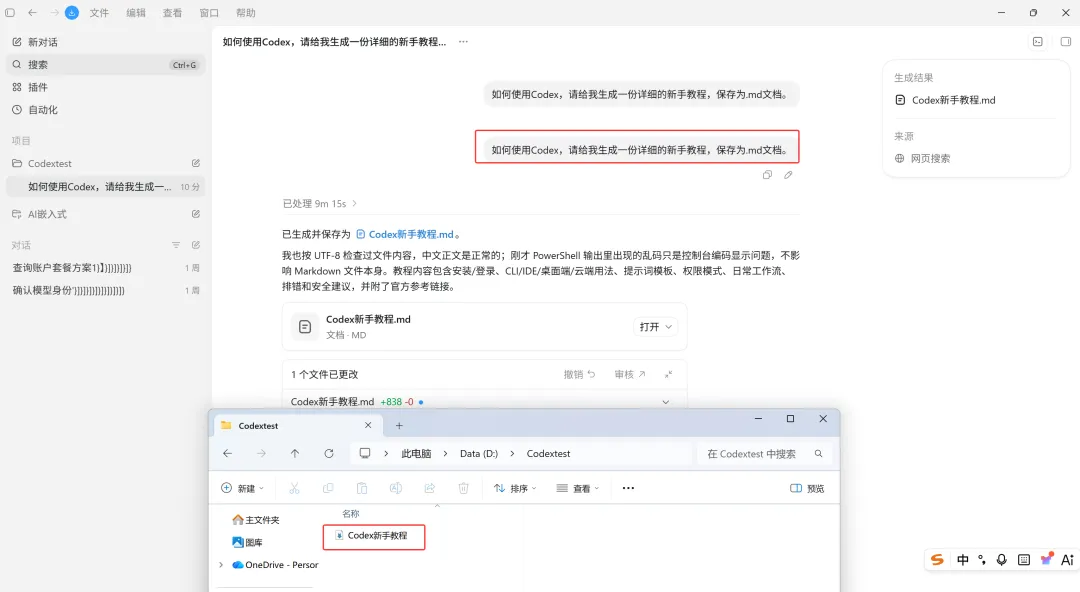
然后打开文档看一下,神奇吧?
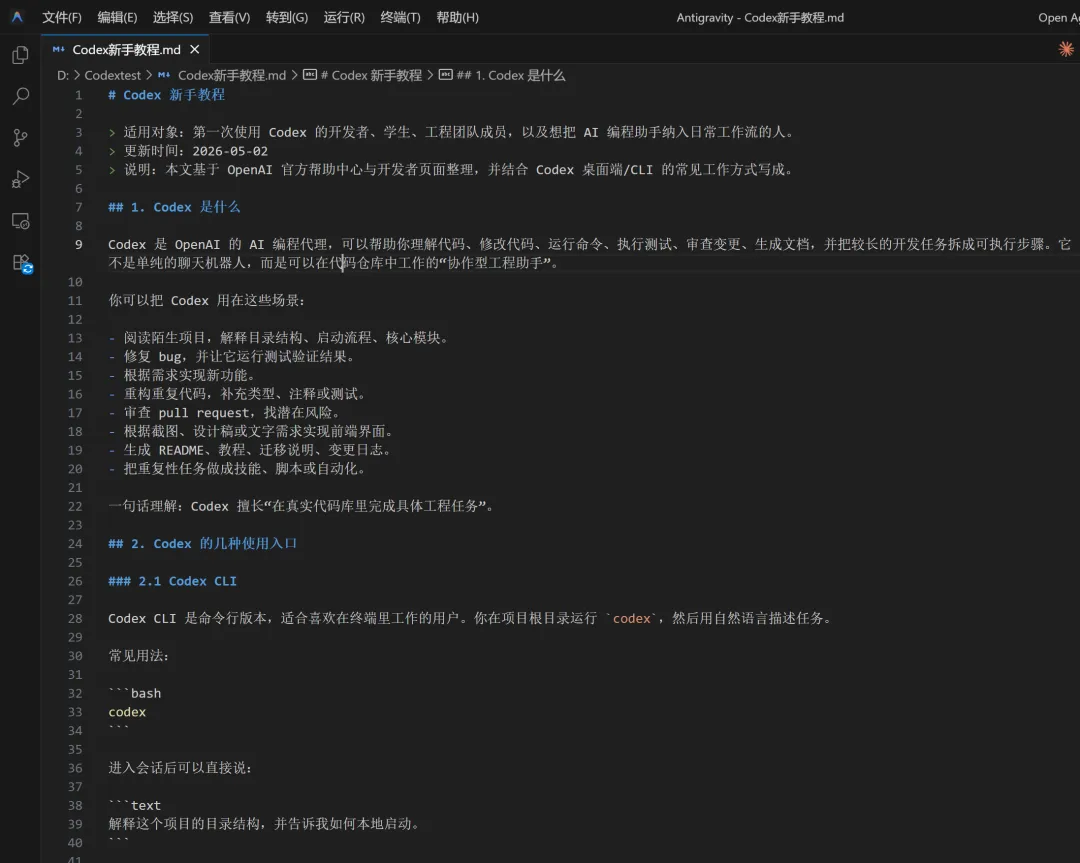
至此,一个美好的开端就开始了,后面任何事情你都可以问它,以及让它帮你完成。