乐于分享
好东西不私藏

SolidWorks(SW) 2026 安装教程 永久使用

SolidWorks(SW) 2026 安装教程 永久使用
Solidworks
功能强大组件繁多, Solidworks有功能强大、易学易用和技术创新三大特点,这使得SolidWorks 成为领先的、主流的三维CAD解决方案。SolidWorks 能够提供不同的设计方案、减少设计过程中的错误以及提高产品质量。SolidWorks 不仅提供如此强大的功能,而且对每个工程师和设计者来说,操作简单方便、易学易用。

----介绍来源于百度

【软件名称】:SolidWorks 2026 (64位)
【软件大小】:15.66GB
【系统要求】:win10/win11或以上
普通下载(免费)

【下载链接①百度网盘(64位)】:

https://pan.baidu.com/s/1c-6hLp4rmYwZxNgqvZXh0g?pwd=rpsf

【提取码】:rpsf(建议复制粘贴链接与提取码)

【下载链接②夸克网盘(64位)】:

https://pan.quark.cn/s/a2bfe22031ea

(建议复制粘贴链接

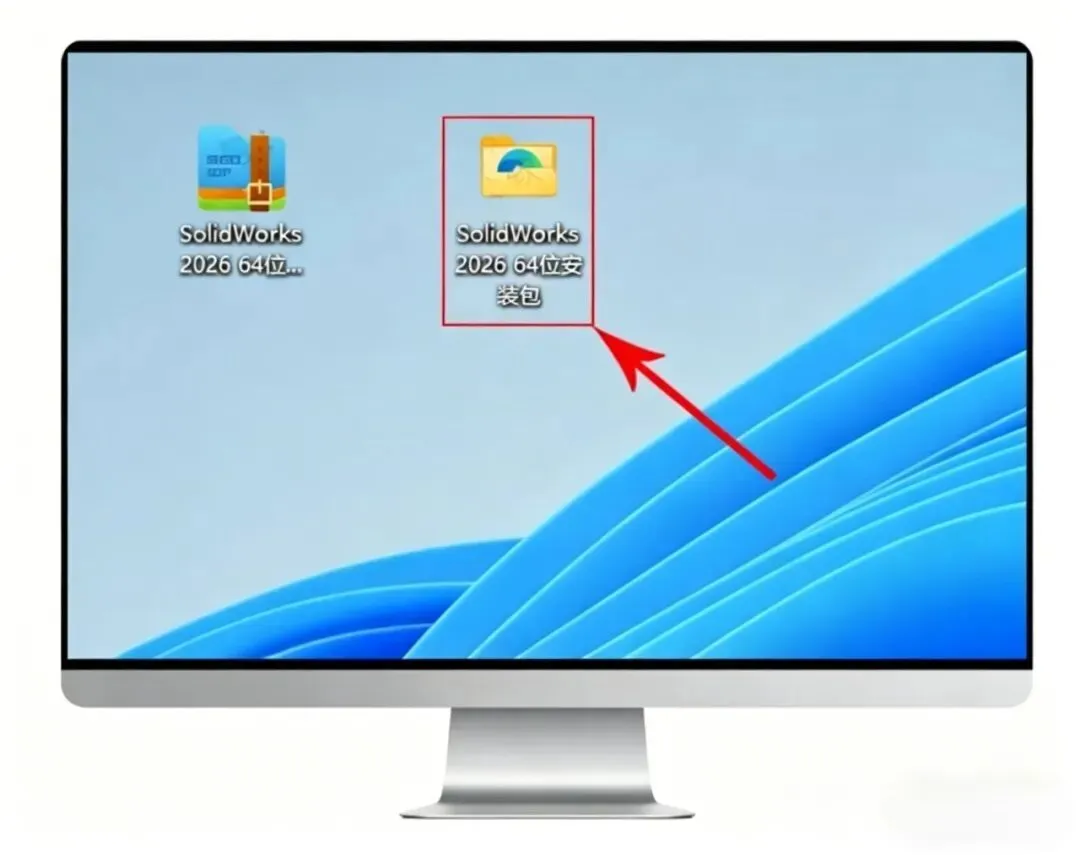
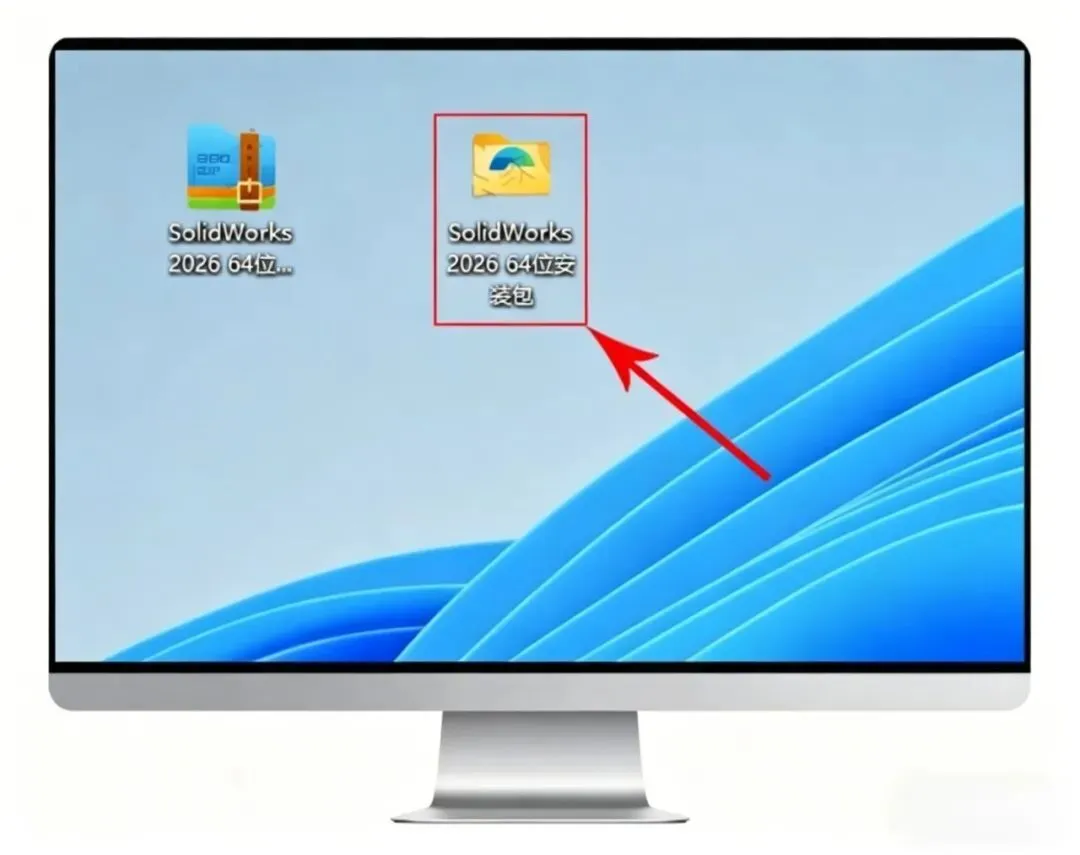
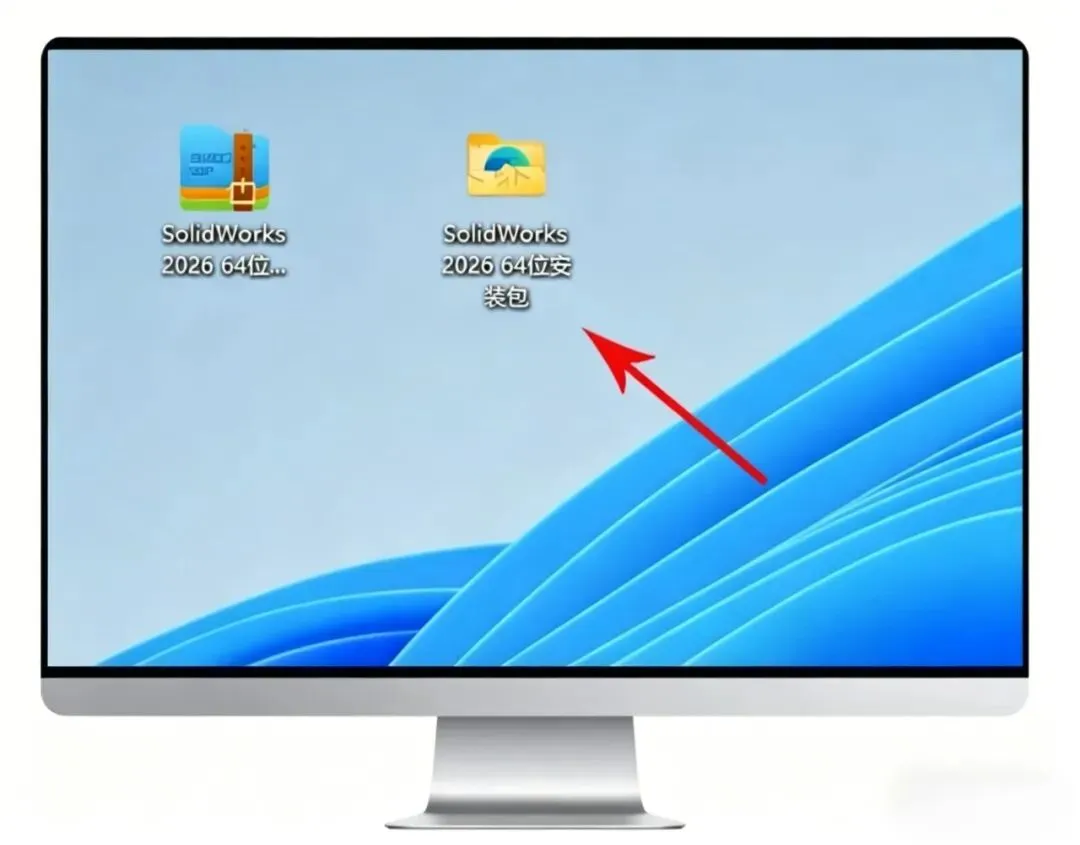
1.找到并选择已下载好的 【SolidWorks 2026 64位安装包】 压缩包并进行解压操作
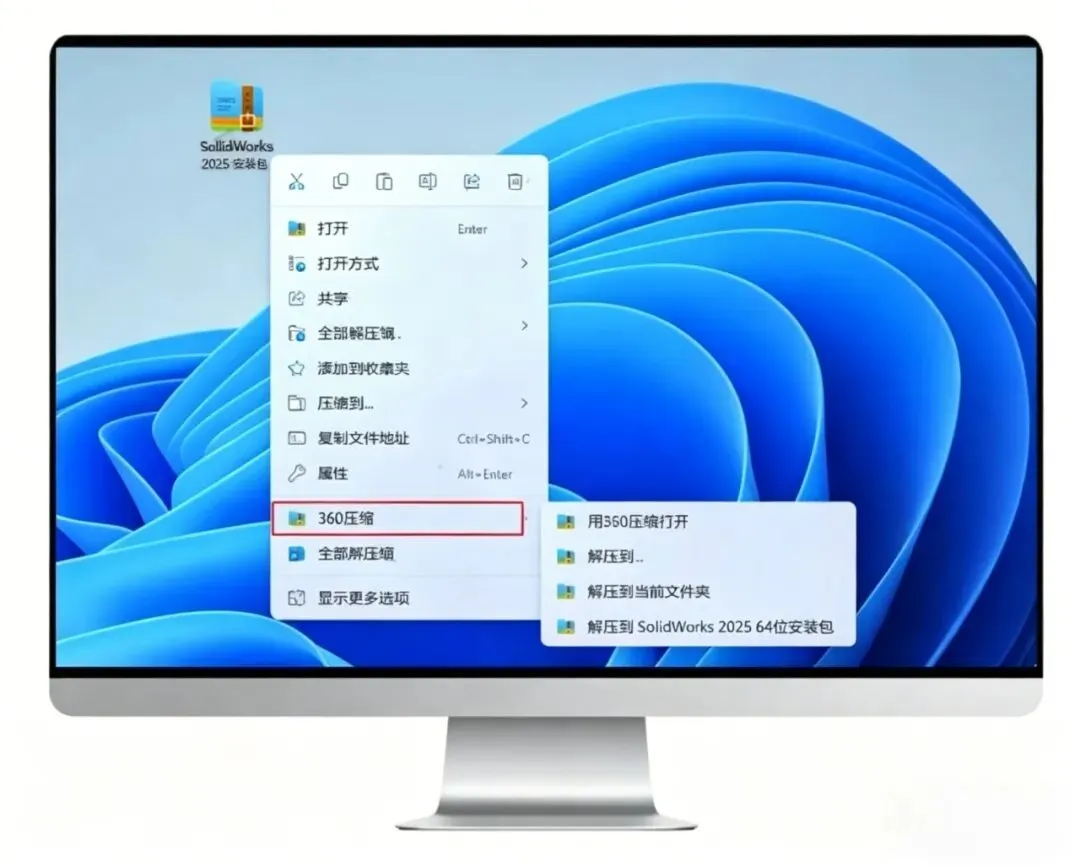
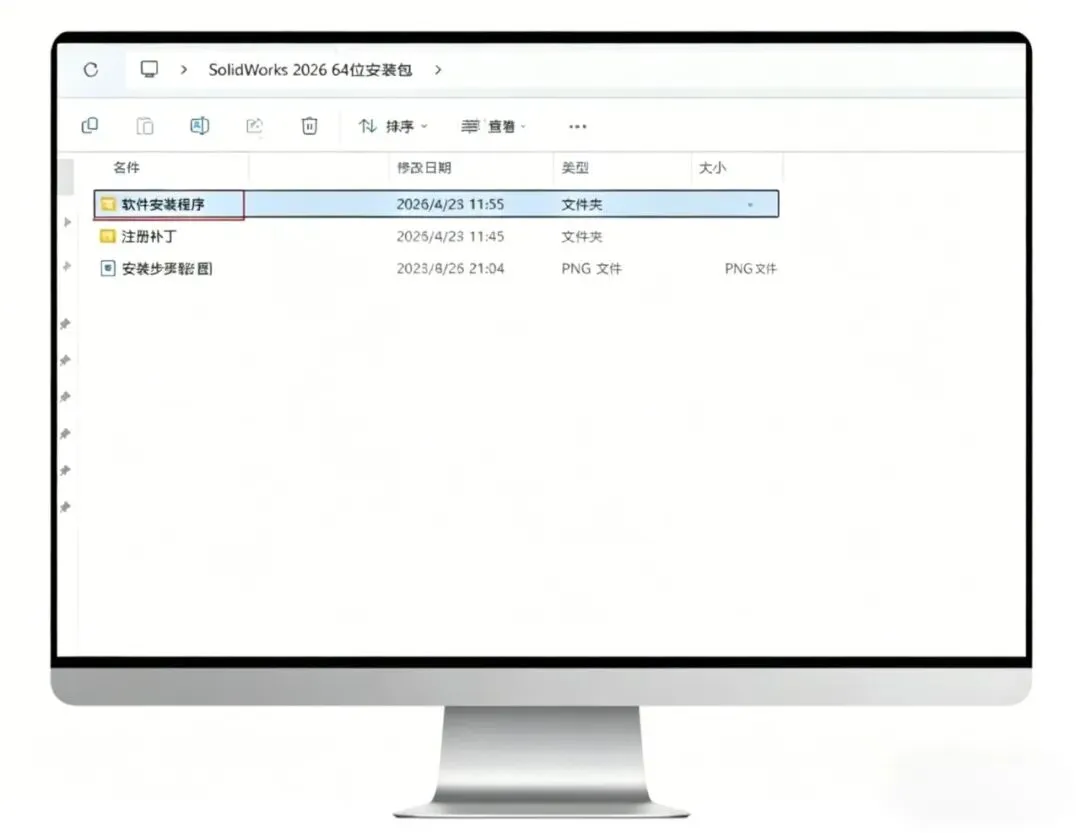
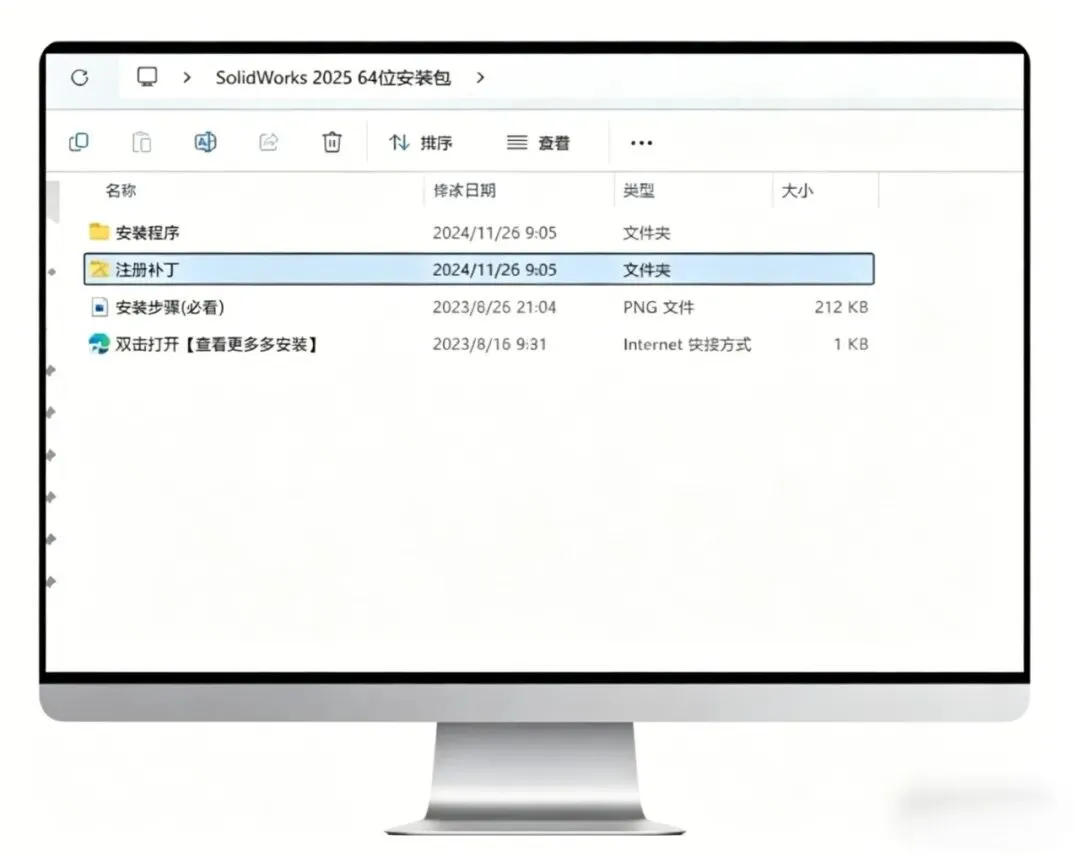
2.双击打开解压好的 【SolidWorks 2026 64位安装包】 安装包文件夹
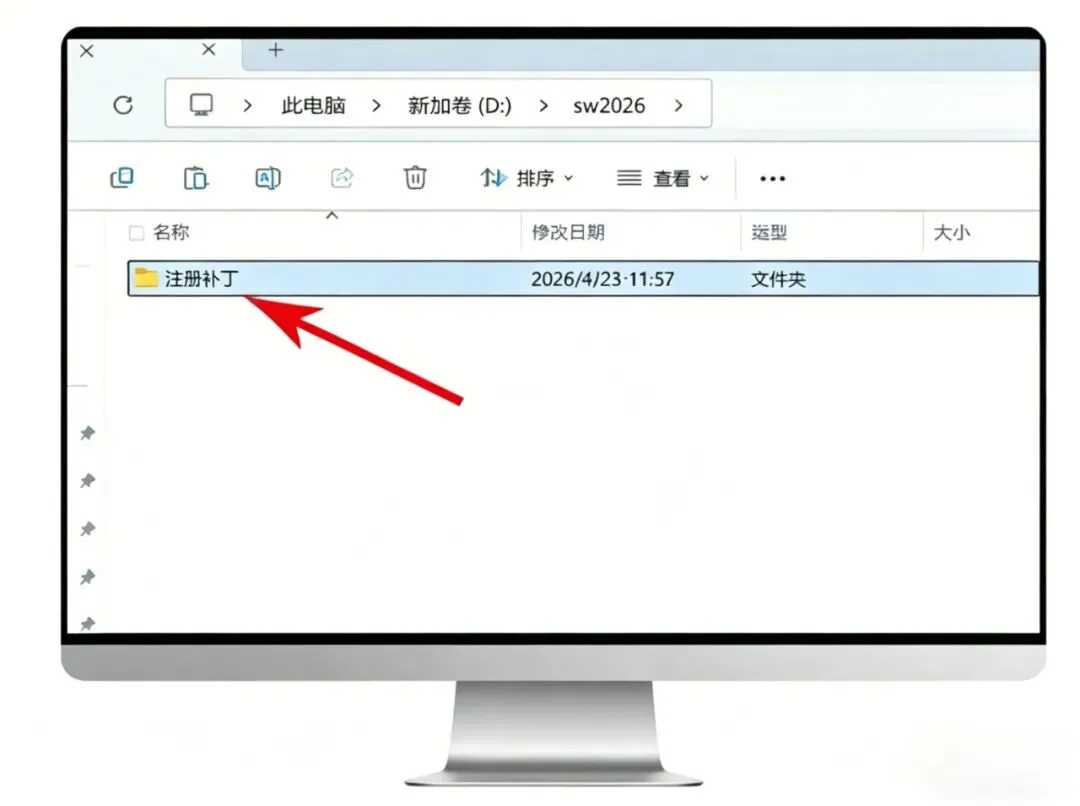
3.鼠标选中:【注册补丁】 文件夹,然后进行复制

(复制快捷键CTRl+C

4.然后你需要在D盘新建一个文件夹命名为【sw2026】然后将上一步复制的【注册补丁】文件夹粘贴到这个文件夹里面,然后双击打开它
  • 温馨提示:没有D盘C盘新建也一样,自己记得就行,不要有中文即可

(复制快捷键CTRl+V

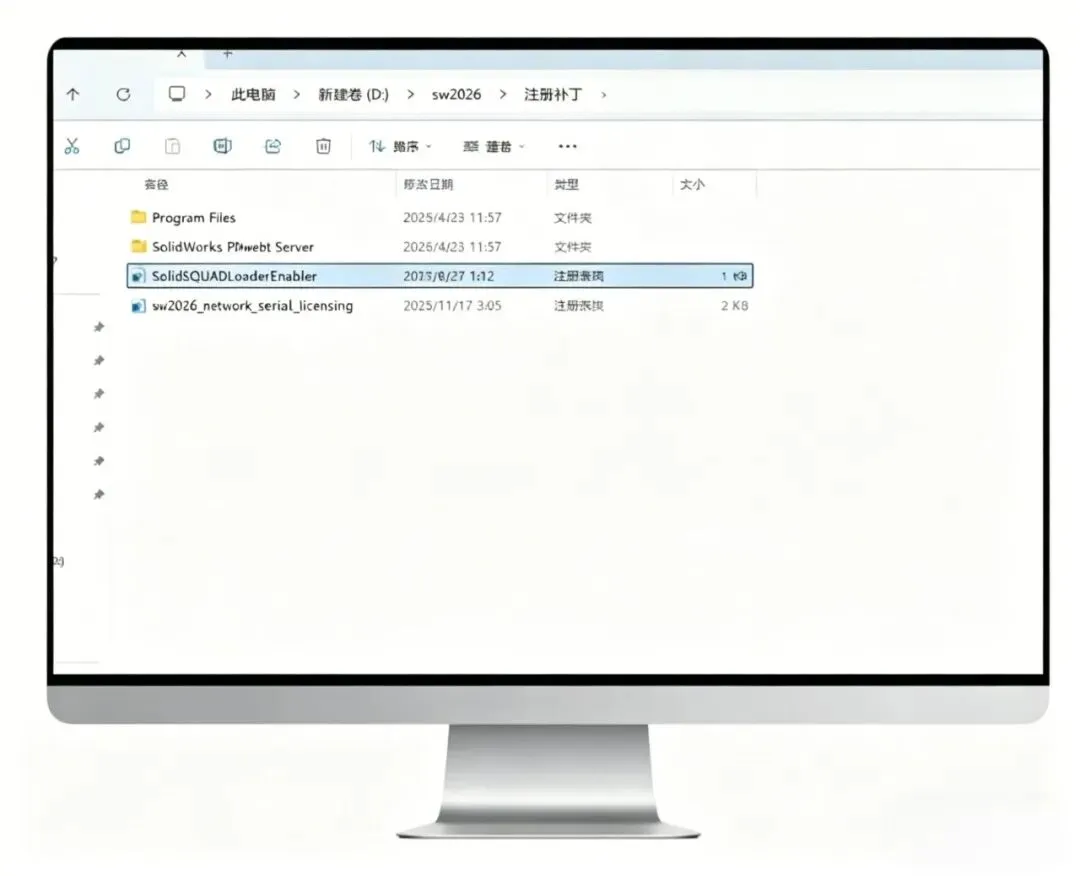
5.双击打开:【sw2026.....】
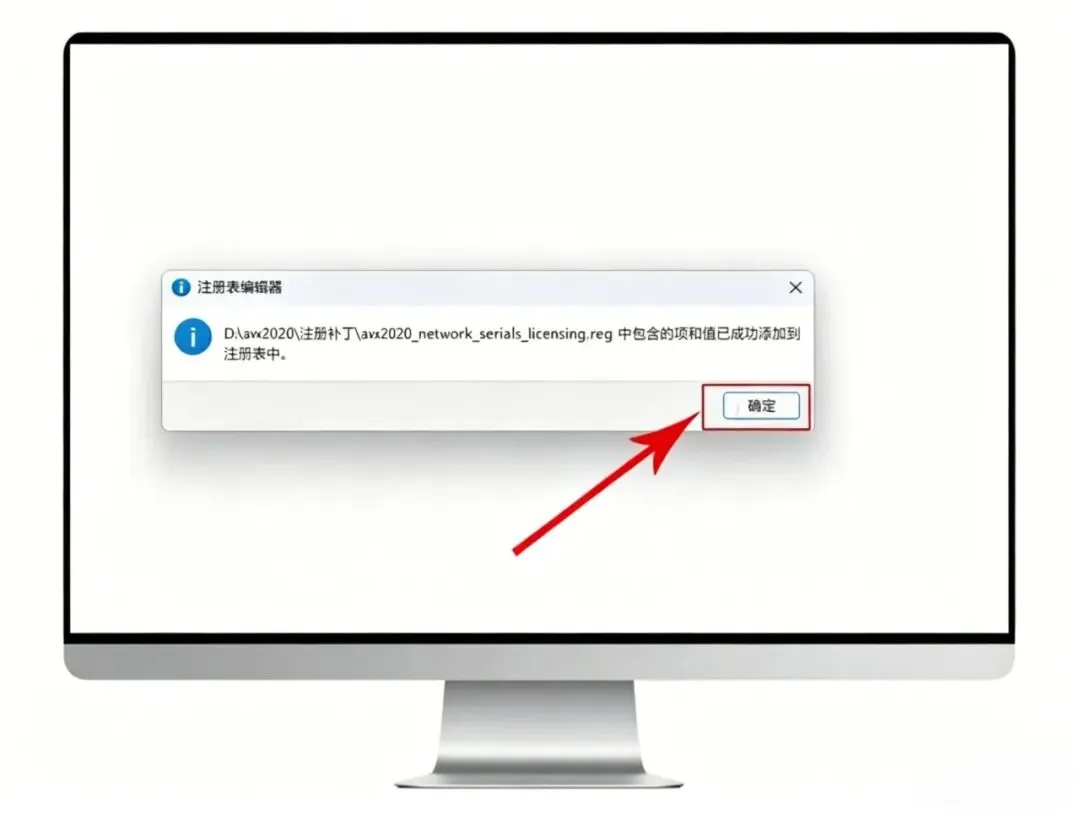
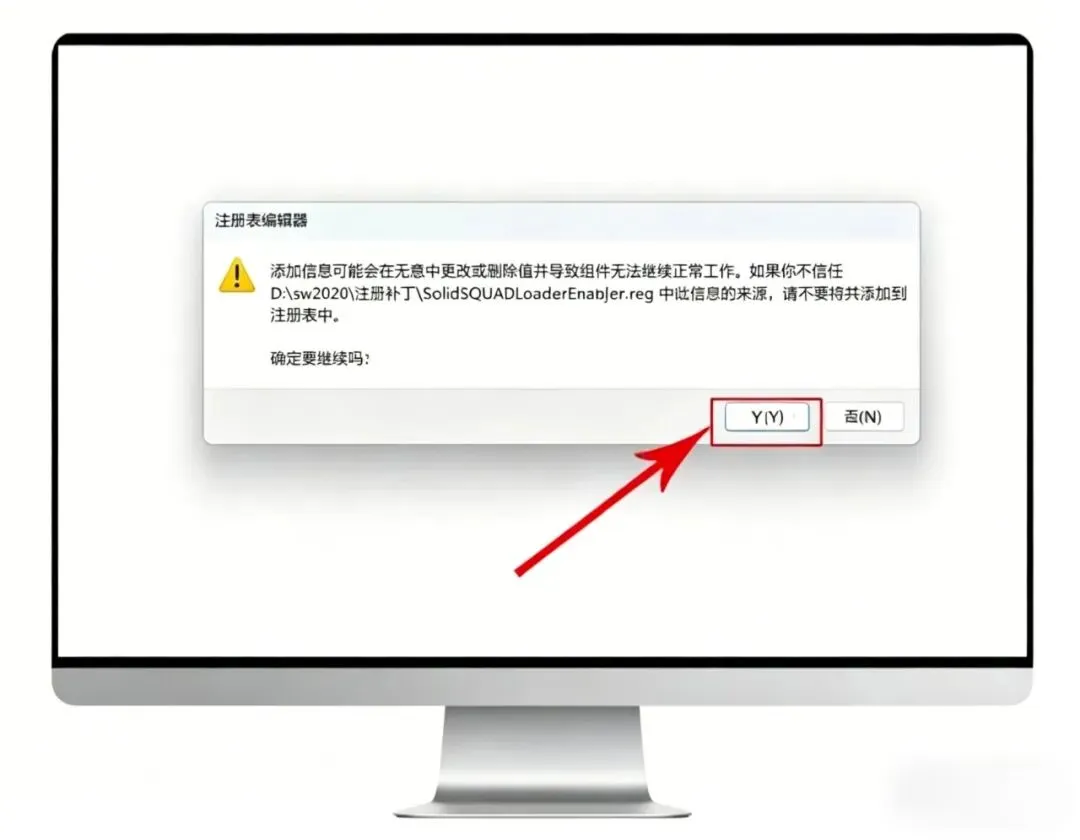
6.点击:【是】
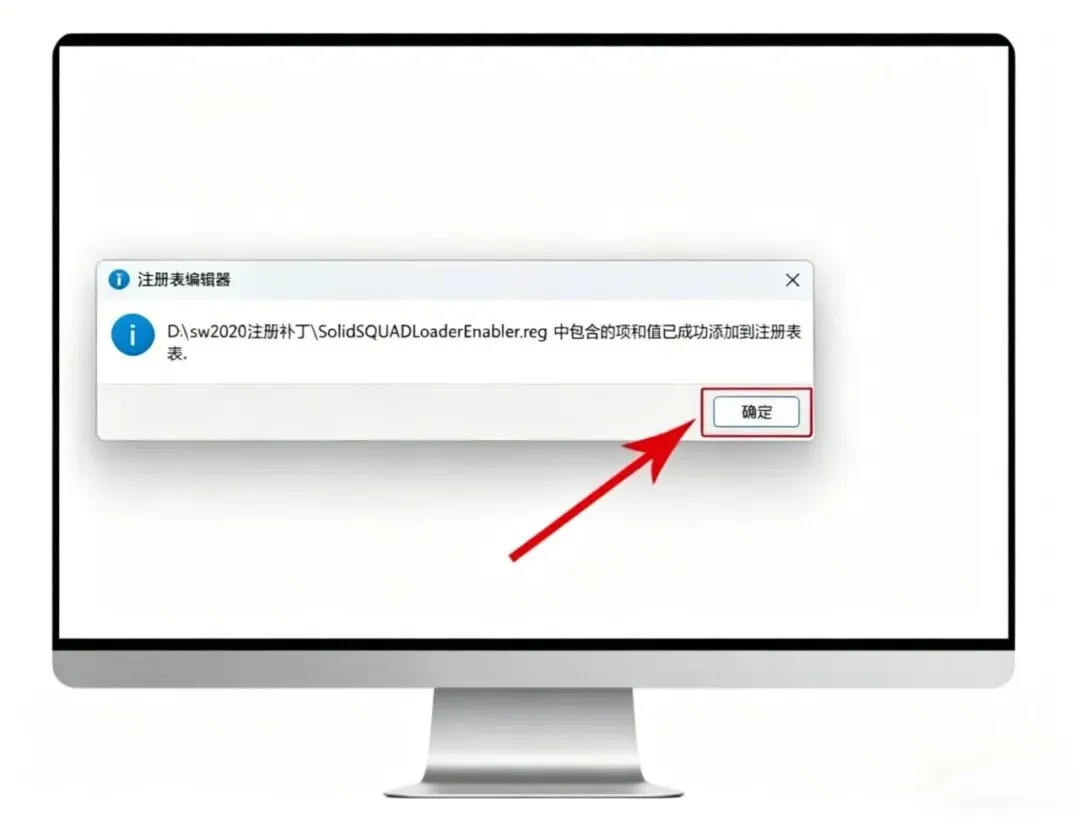
7.点击:【确定】
8.双击打开:【solidsQUAD......】
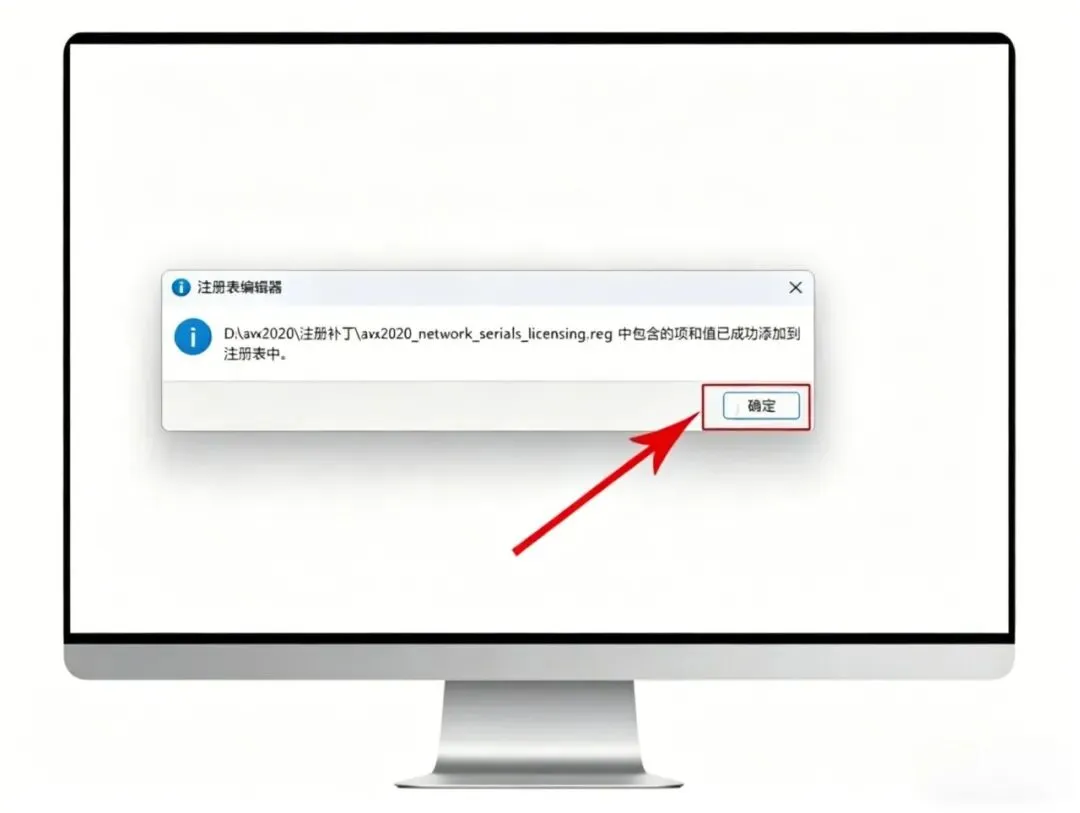
9.点击:【是】
10.点击:【确定】
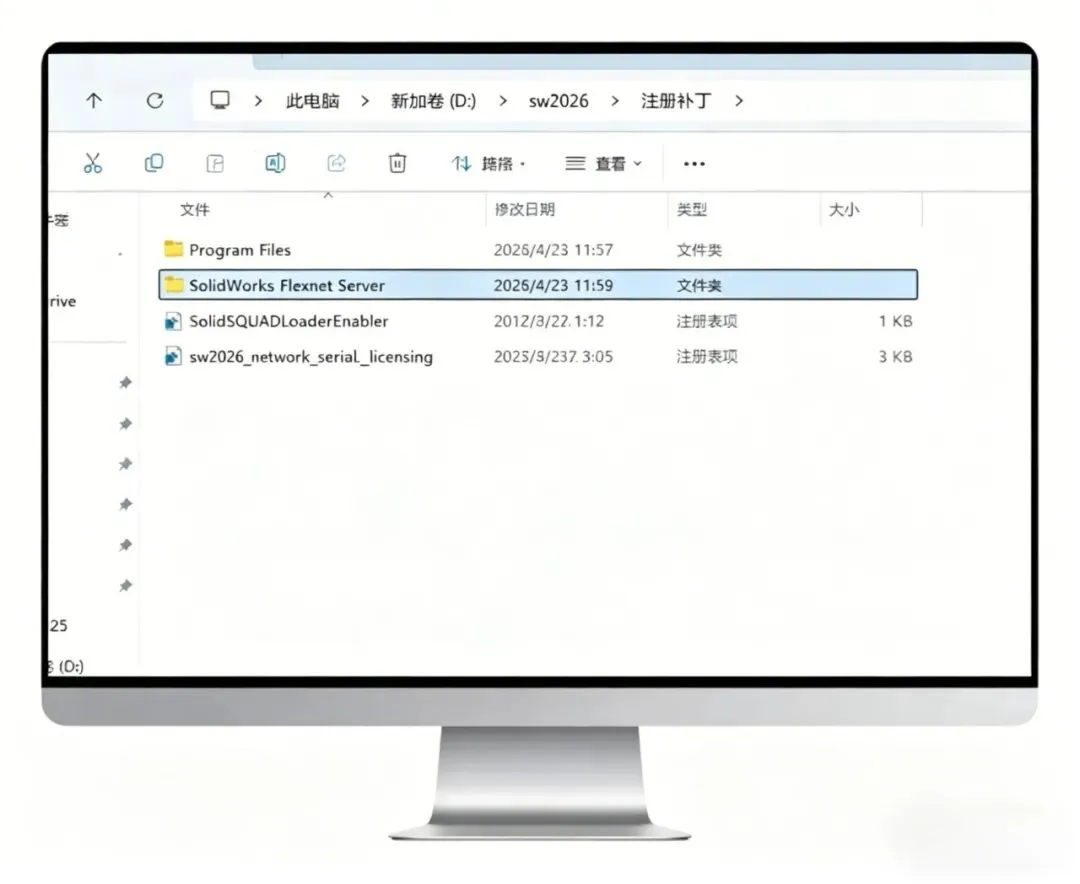
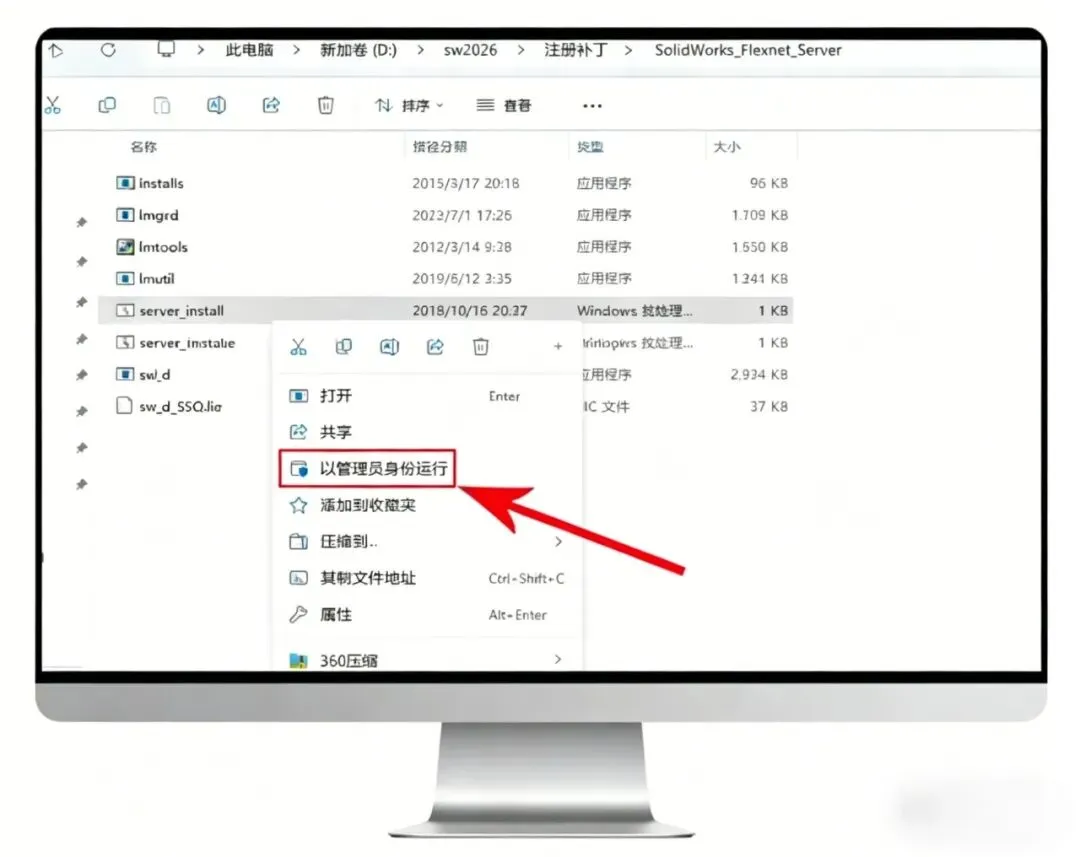
11.打开【SolidWorks_Flexnet_Server】文件夹
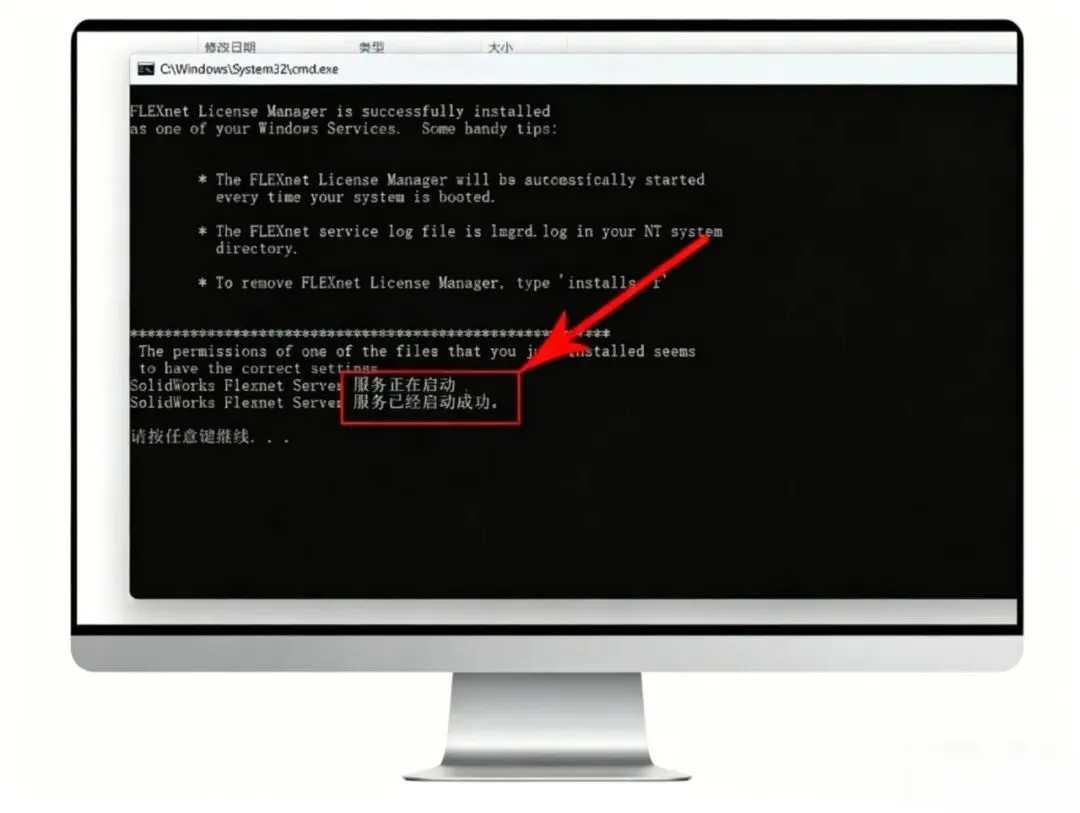
12.选中:【server_install】右键以管理员身份运行
13.显示:(服务已成功启动)后点击右上角关闭界面
  • 温馨提示:没提示成功的话你可以返回上一步先启动教程下面那个,然后再启动回教程的程序,一个关闭一个开启,先关后启动,

  • 要是还不行的话就改一下你的电脑名称,改成英文方法:开始菜单栏--设置--系统--系统信息--高级系统设置--计算机名--更改,然后重启后重新操作即可
14.打开第一步解压好的文件夹
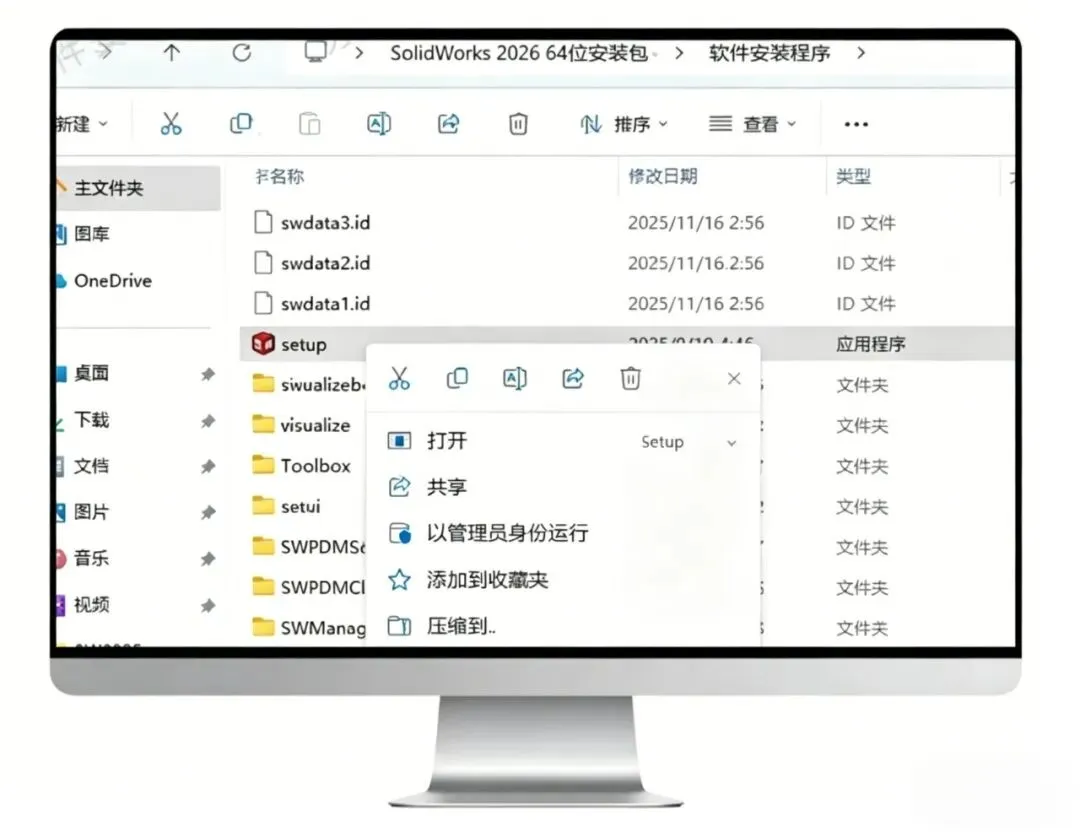
15.打开【安装程序】文件夹
16.选中:【setup】右键以管理员身份运行
17.在顶部鼠标右键打开隐藏菜单,点击开启【禁用因特尔网络访问
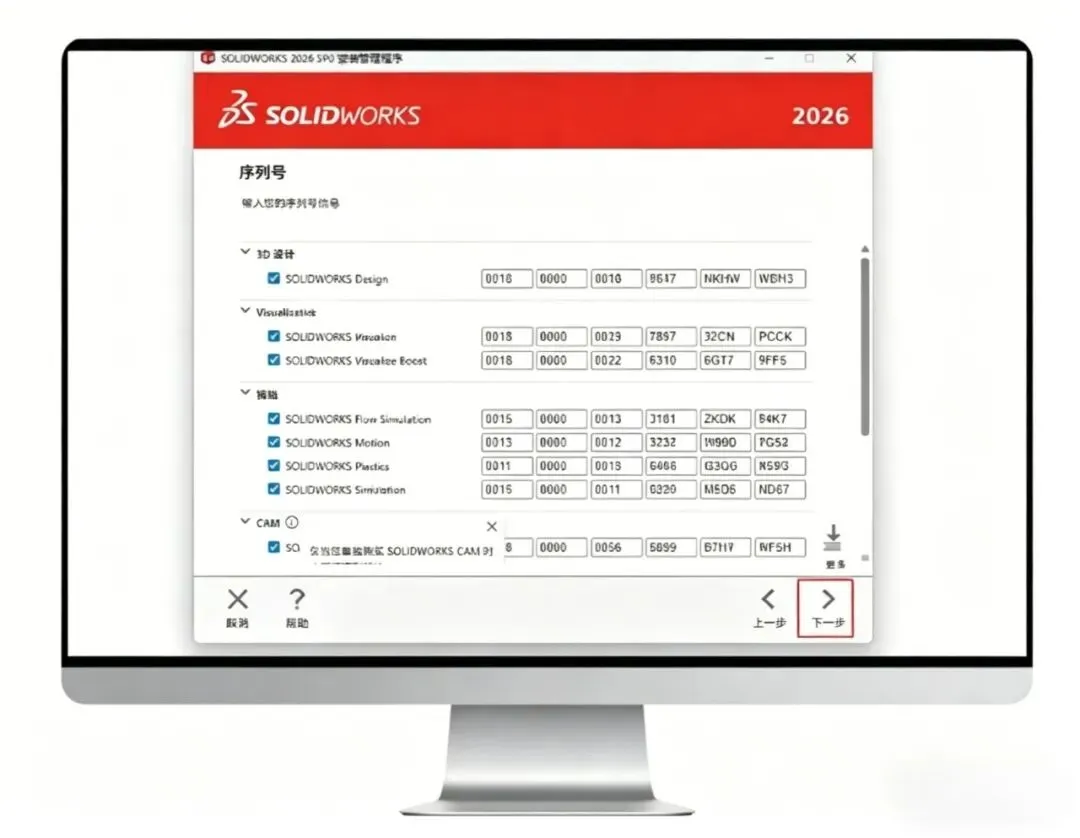
18.然后再点击:【下一步】
19.点击:【下一步】
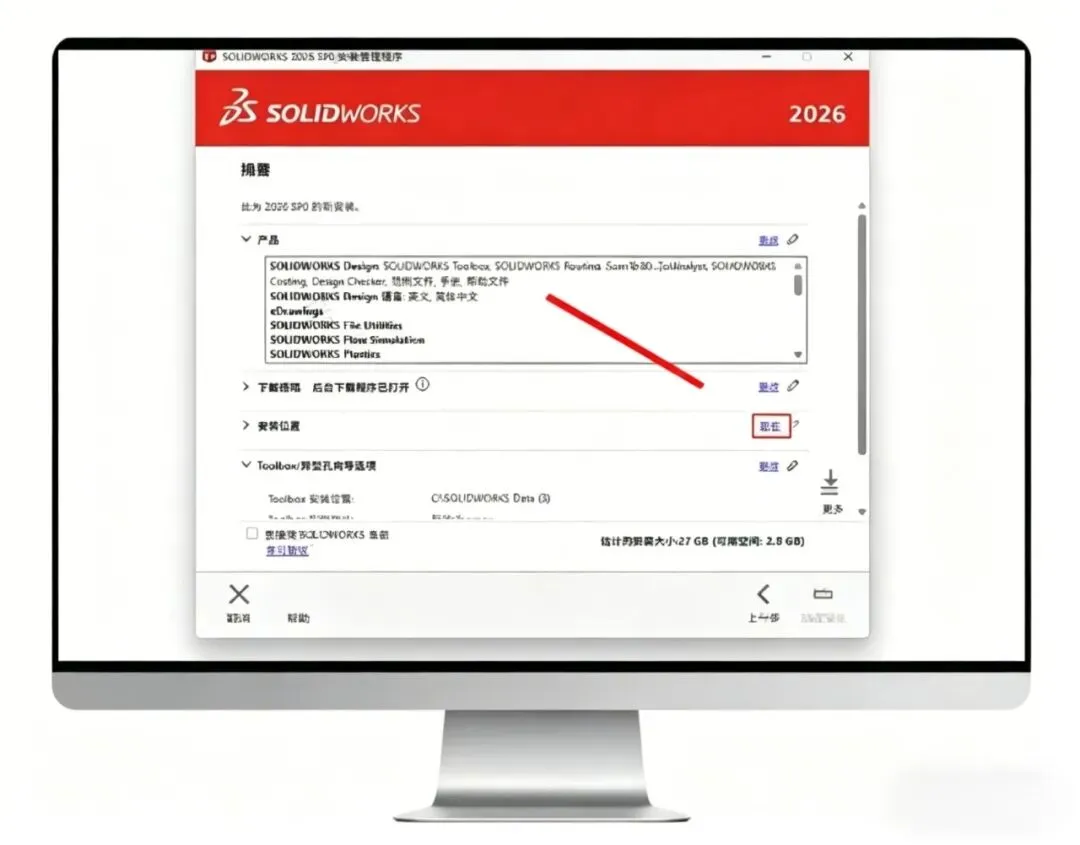
20.点击:【更改】更改软件安装位置
21.点击:【浏览】选择第4步在D盘新建的【sw 2026】文件夹
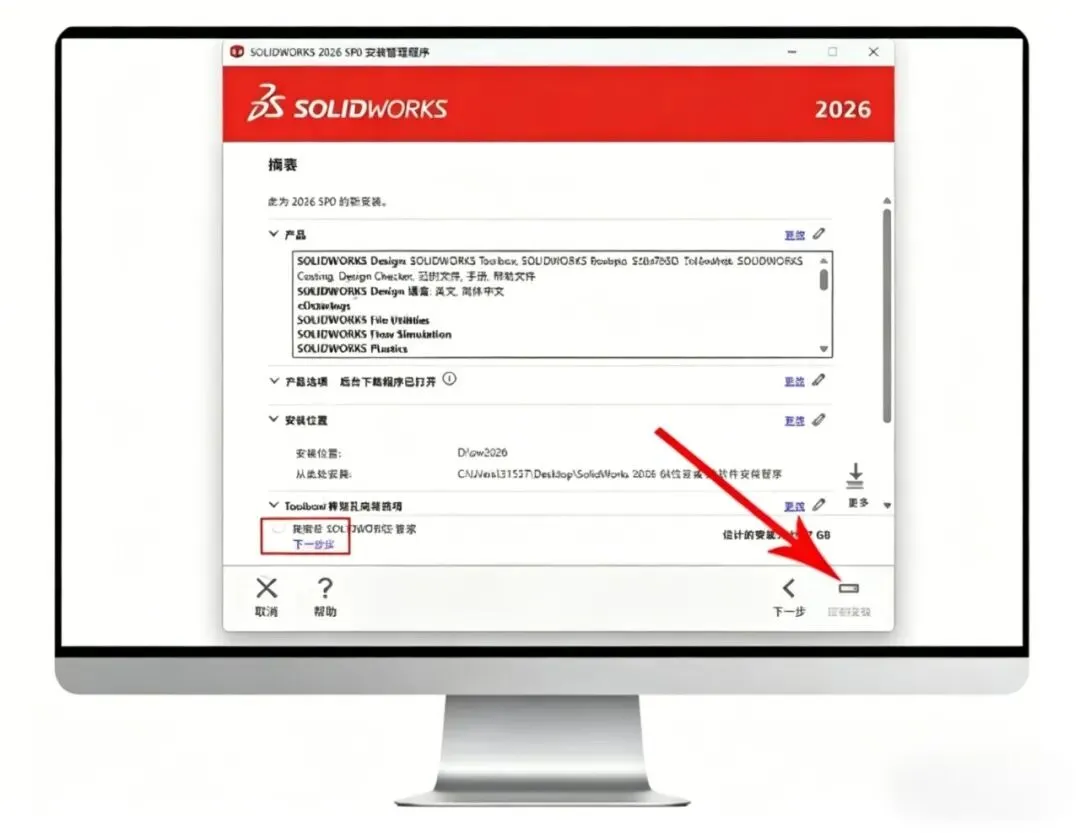
22.更改完成以后点击:【返回到摘要】
23.
  1. 勾选:【我接受】

  2. 点击:【现在安装】

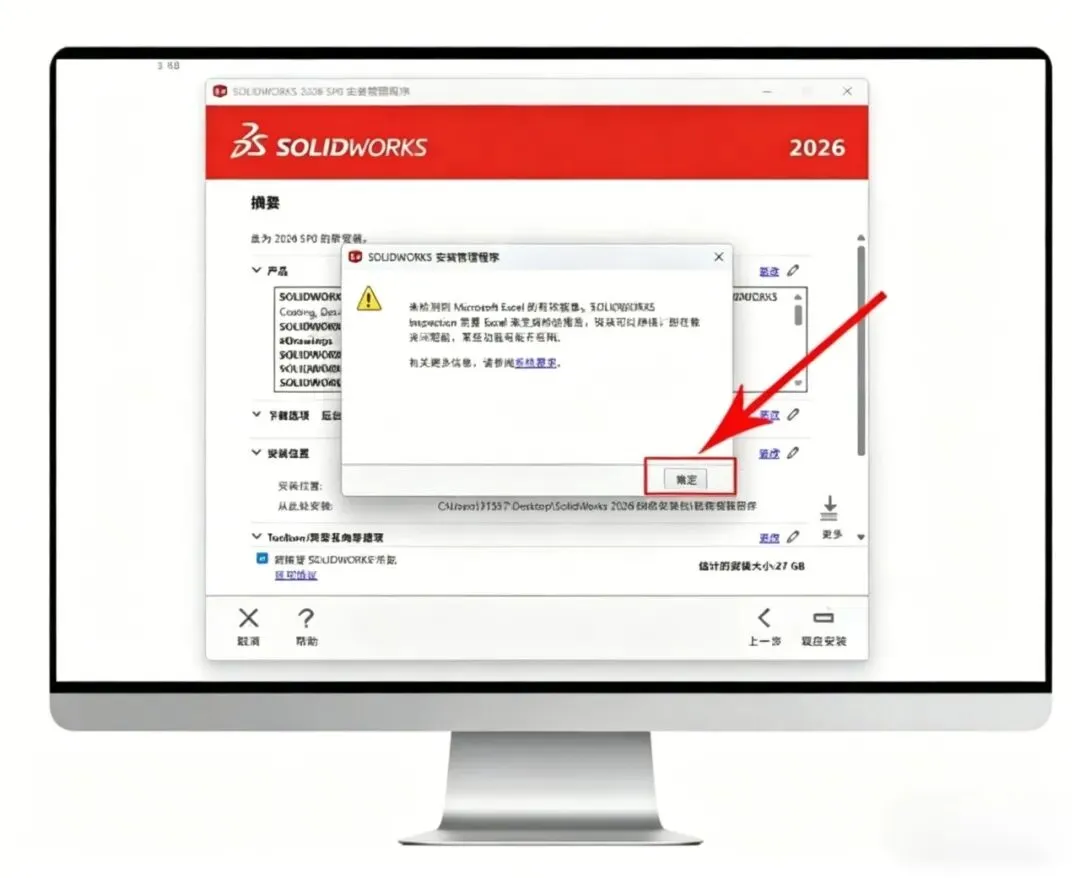
24.点击:【确定】
25.点击:【确定】
26.等待安装成功(大约需要30分钟)
27.
  1. 取消勾选:【为我显示新功能】

  2. 选择:【不,谢谢】

  3. 点击:【完成】

28.在键盘上同时按住【Ctrl+Shift+ESC】键打开任务管理器,,鼠标右击【sldworks_fs】选择【结束进程】。

29.再次打开第一步解压好的文件
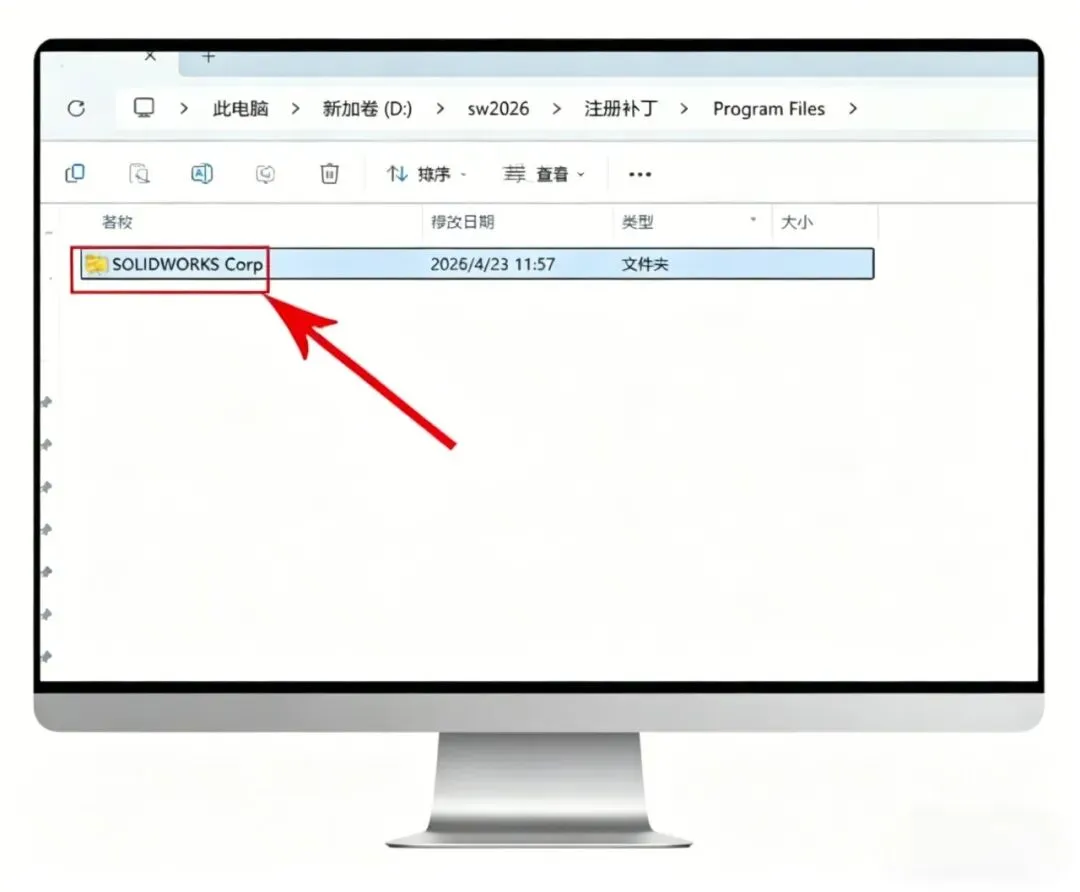
30.打开:【注册补丁】文件夹
31.打开:【Program Files打开:【SOLIDWORKS Corp】文件夹
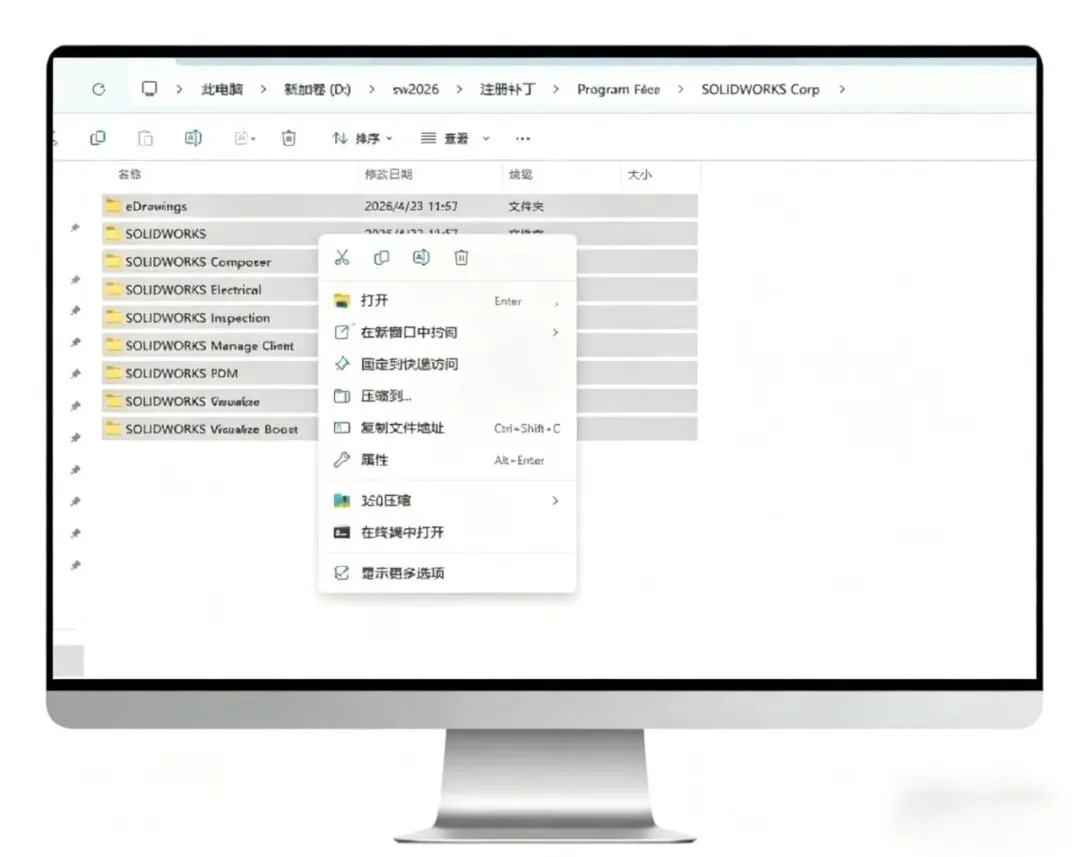
33.把里面的内容全部选中然后右键复制

(复制快捷键CTRl+C

34.将【第33步】复制的文件全部粘贴到软件目录
  • 也就是第4步在D盘新建的【SW2026】文件夹里面

(粘贴快捷键CTRl+V

35.点击:【替换目标中的文件】
  • 这里替换就行了,如果显示什么在运行中的话就是你28步没关闭好,重新返回关闭后替换

36.返回桌面双击打开:【SOLIDWORKS 2026】
37.点击:【接受】
38.安装成功