 夜雨聆风
夜雨聆风1.软件名称:CentOS
2.软件版本:83.软件大小:7.0 G4.安装环境:VMware
夸克网盘下载地址:
https://pan.quark.cn/s/ee83cb3e7205
保存后再下载,以防资源丢失,请勿直接在线解压!
重要提示
电脑需安装解压软件(如RAR/7-Zip等)
2.电脑必须先安装虚拟机软件
3. 安装指南包含三个阶段:①虚拟机部署;②虚拟机设置;③操作系统安装
4. 本教程直接继第二部分虚拟机配置展开
1.双击打开【VMware...】软件

2.点击【创建新的虚拟机】
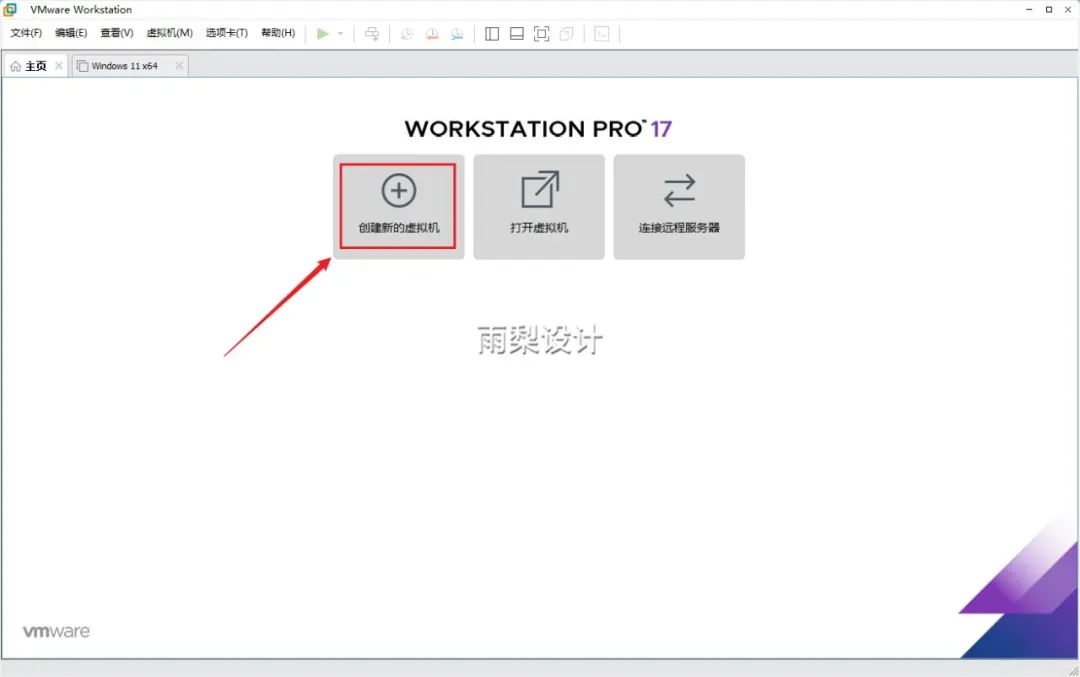
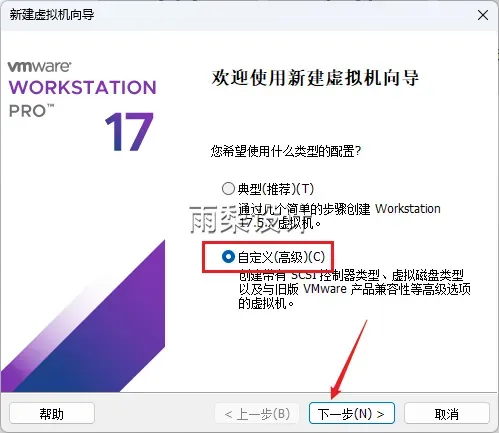
3.选择【自定义高级】,点击【下一步】
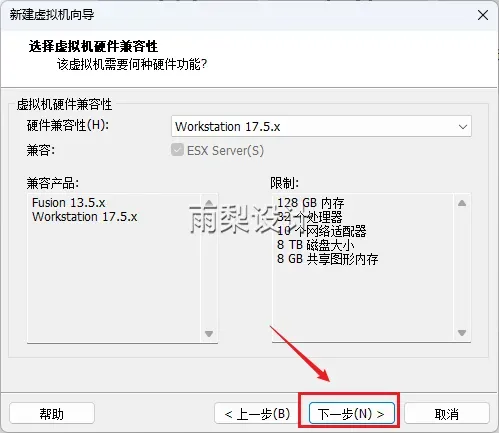
4.点击【下一步】
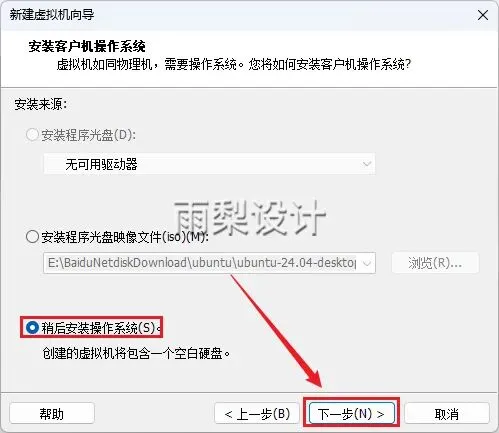
5.选择【稍后安装操作系统】,点击【下一步】
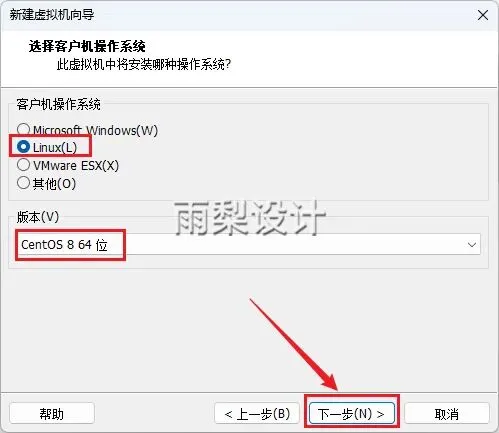
6.系统选择【Linux】,版本选择【CentOS 8 64位,点击【下一步】
7.点击【浏览】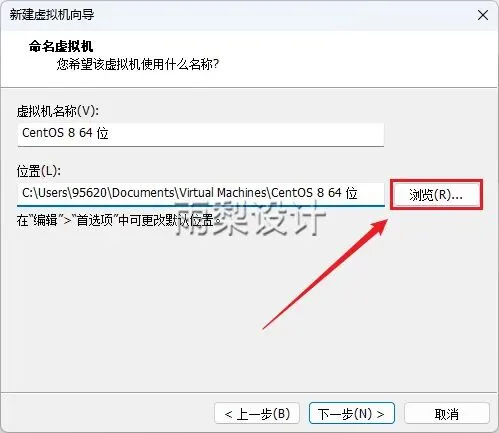
8. 在D盘创建新文件夹(请使用非中文命名,此文件夹将用于存放虚拟机,并确保空间充足)。点击【确定】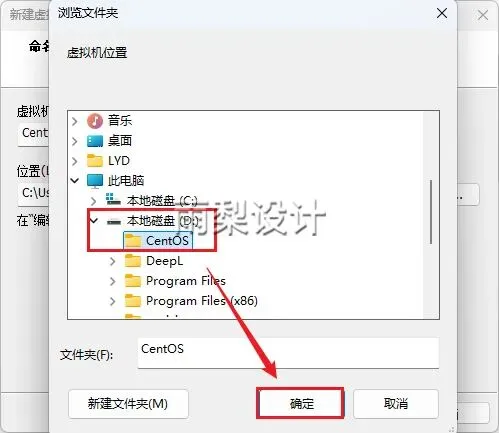
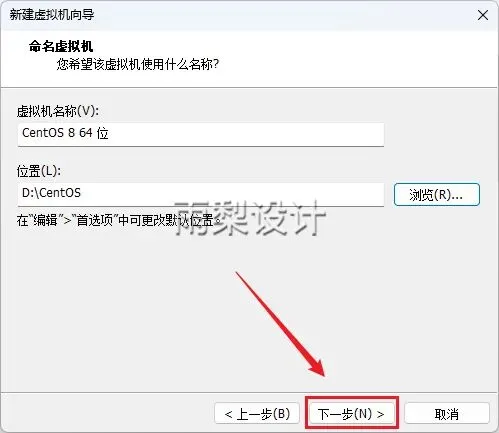
9.点击【下一步】
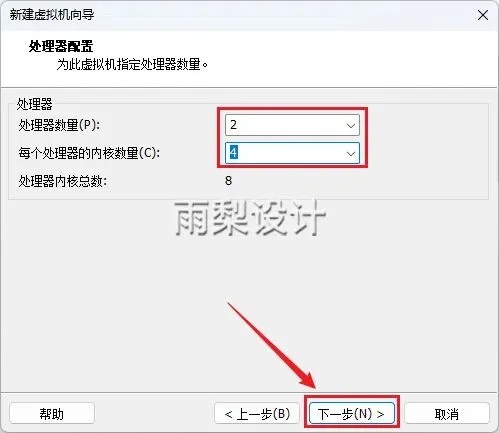
10. 设定处理器(推荐配置为2 2或更高);点击【下一步】
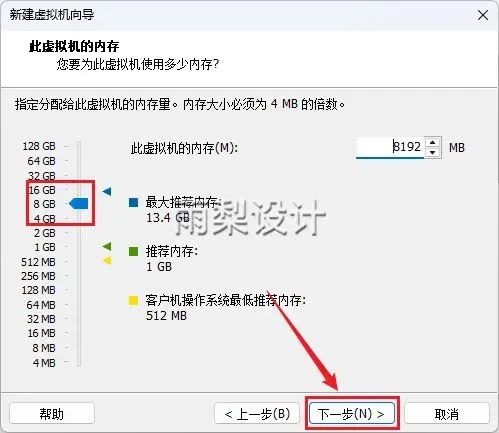
11.设置内存(建议4G以上);点击【下一步】
 12.点击【下一步】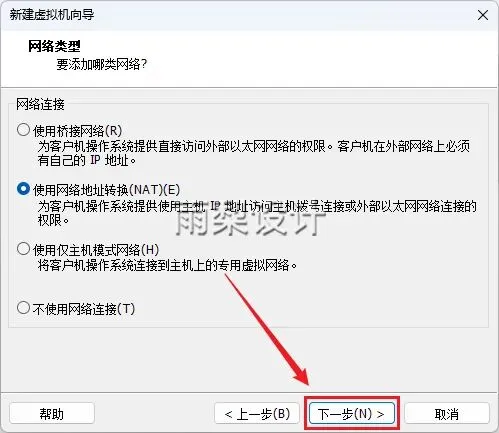
13.点击【下一步】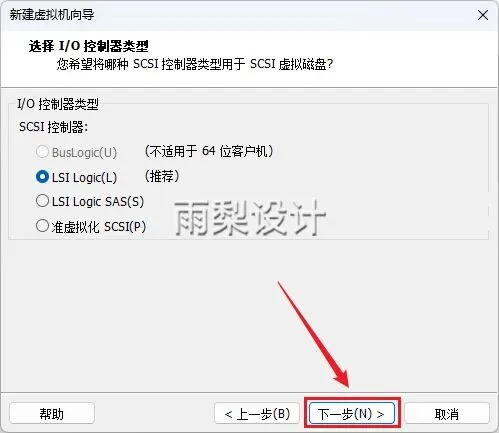
14.点击【下一步】
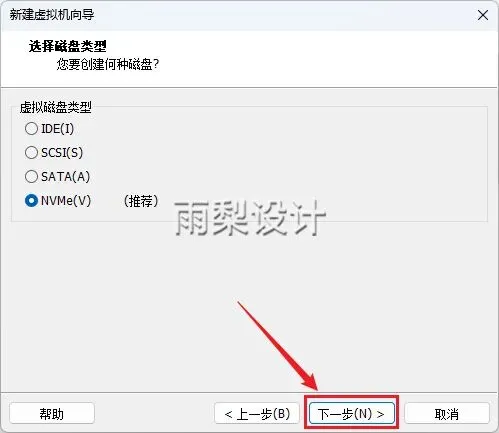
15.点击【下一步】
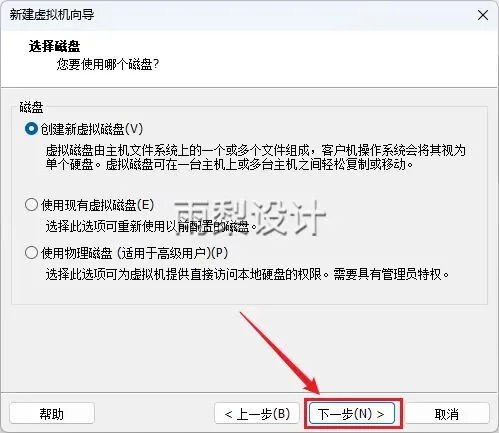
16.设置磁盘(建议40G以上);点击【下一步】
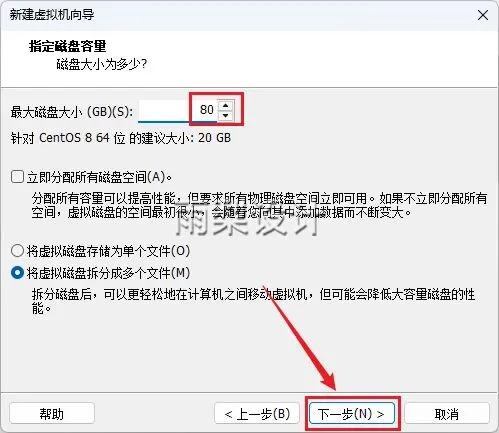 17.点击【下一步】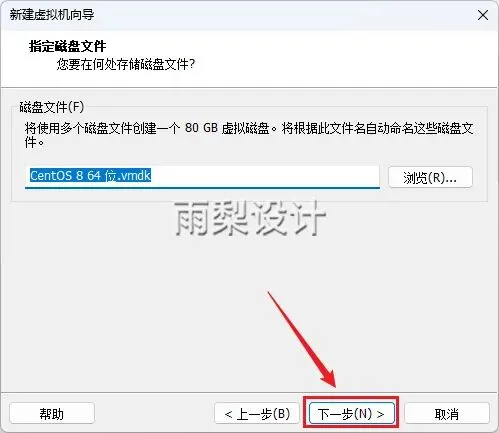
18.点击【自定义硬件】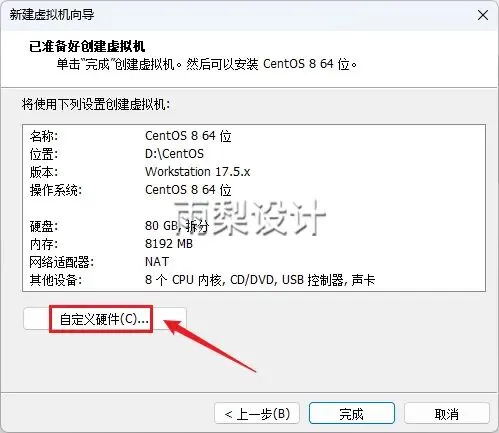
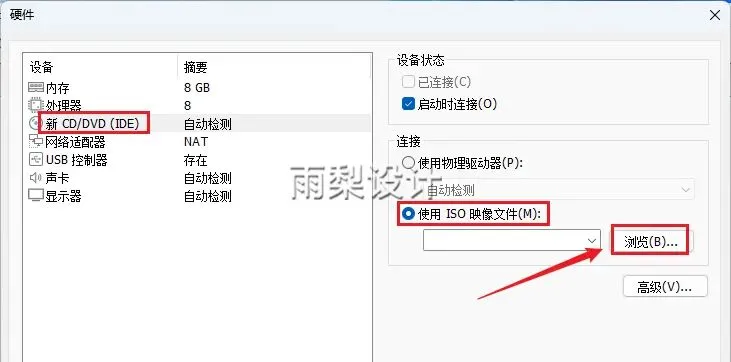
19. 点击【新CD/DVD】,选取【ISO使用】映像文件】,点击【浏览】
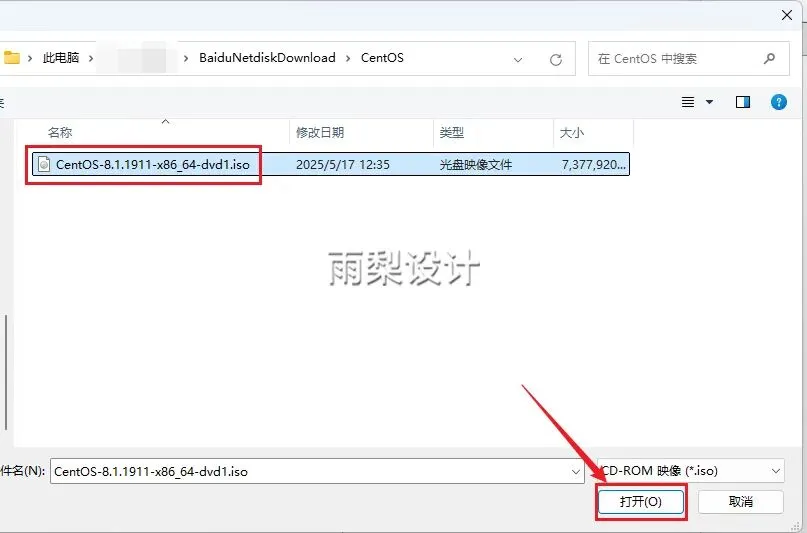
20.找到下载的CentOS系统镜像,点击【打开】
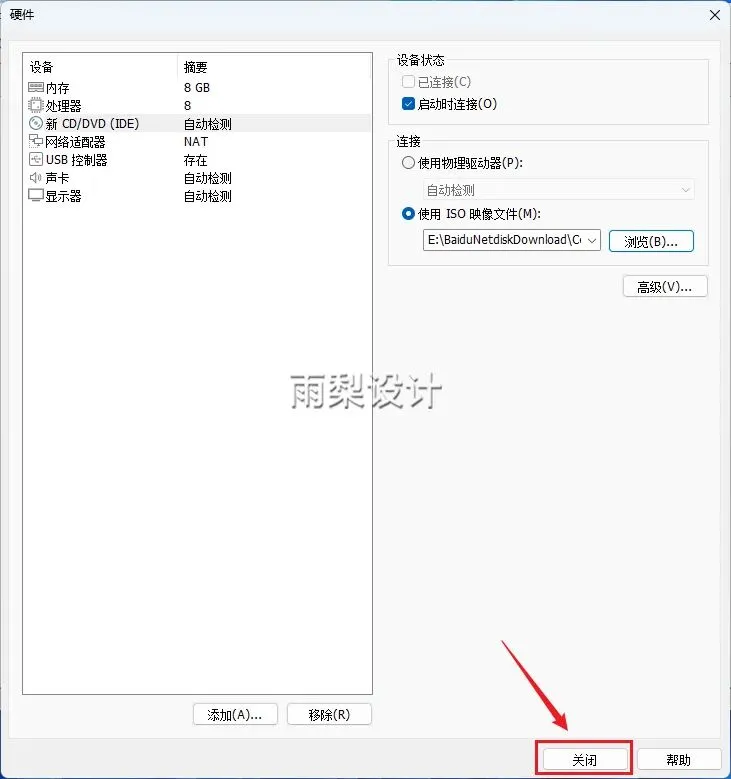
21.点击【关闭】
22.点击【完成】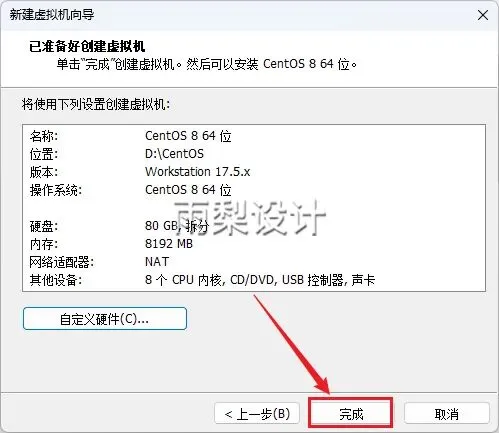
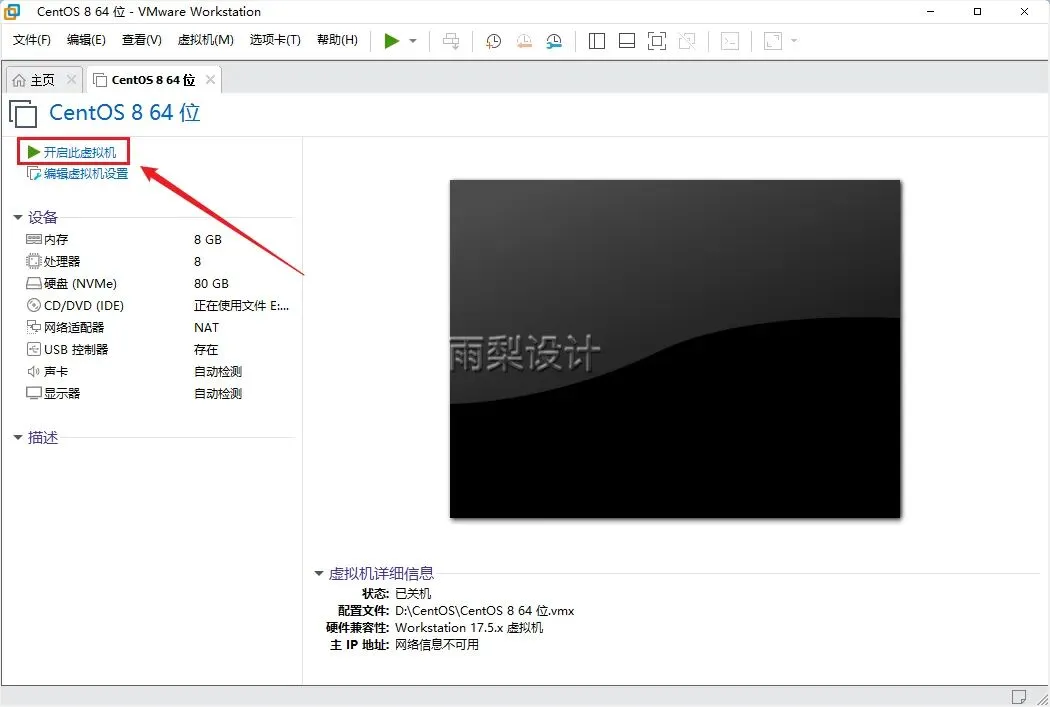
1.点击【开启此虚拟机】
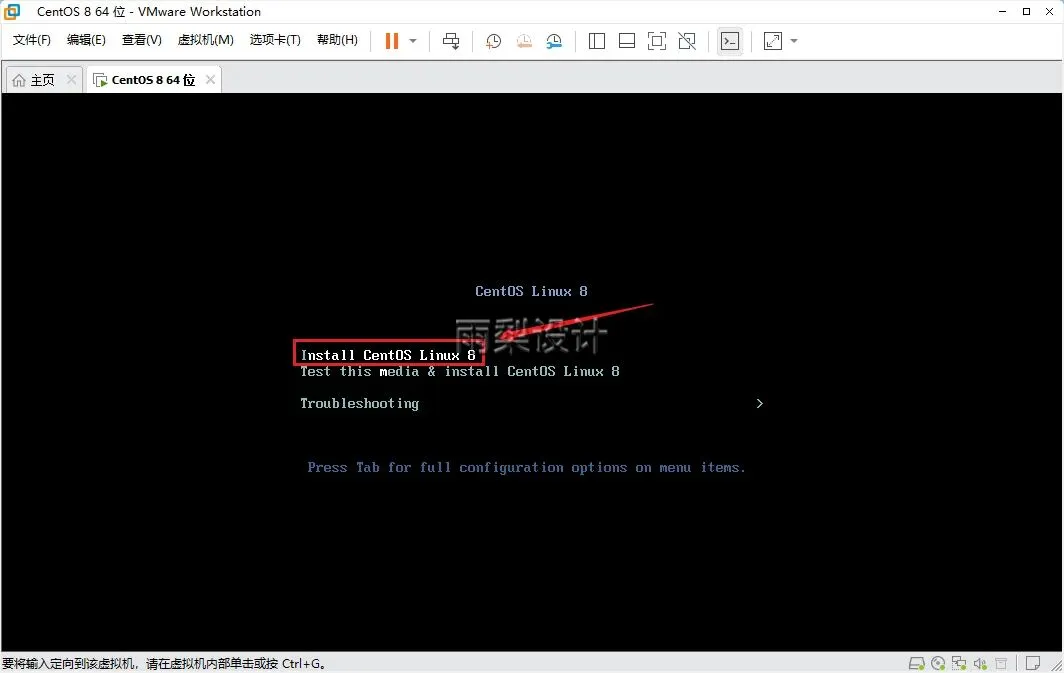
2.选择【第一项】,按【回车】键
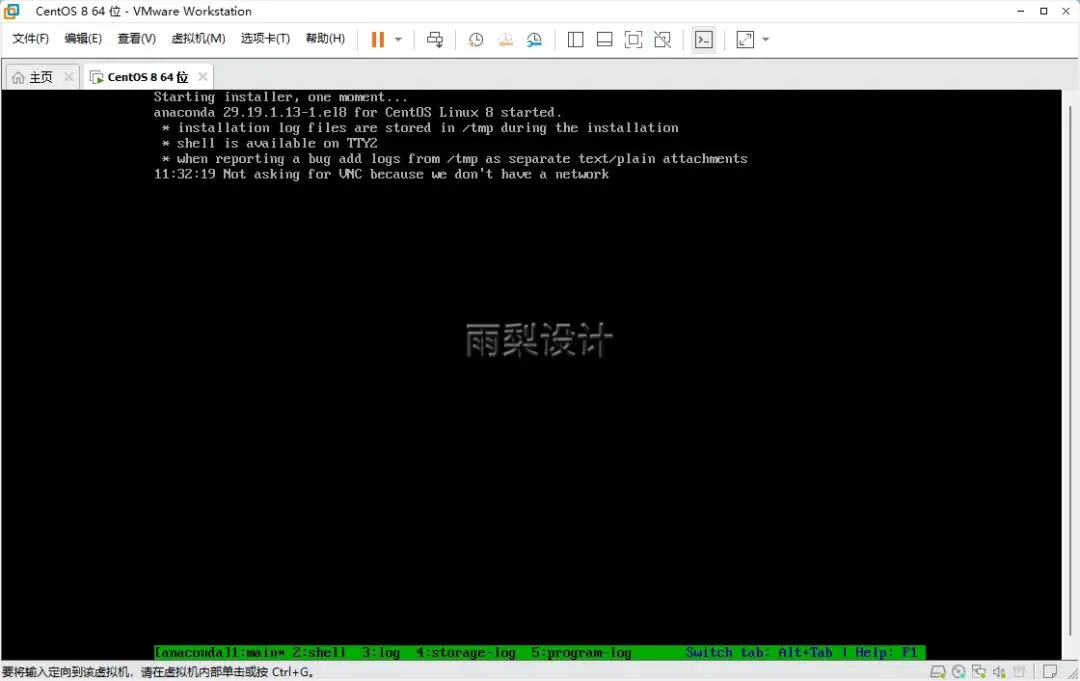
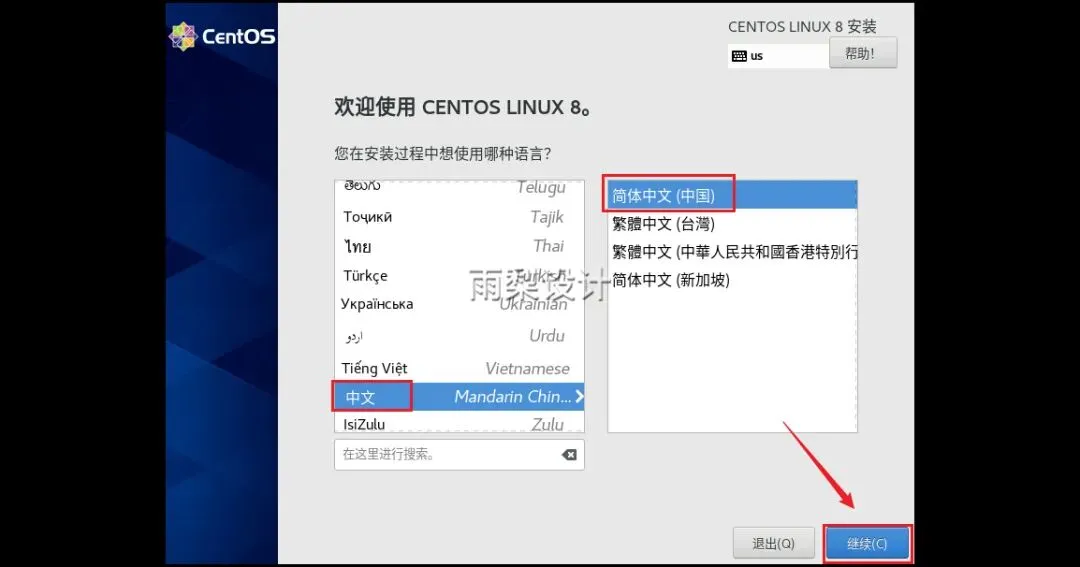
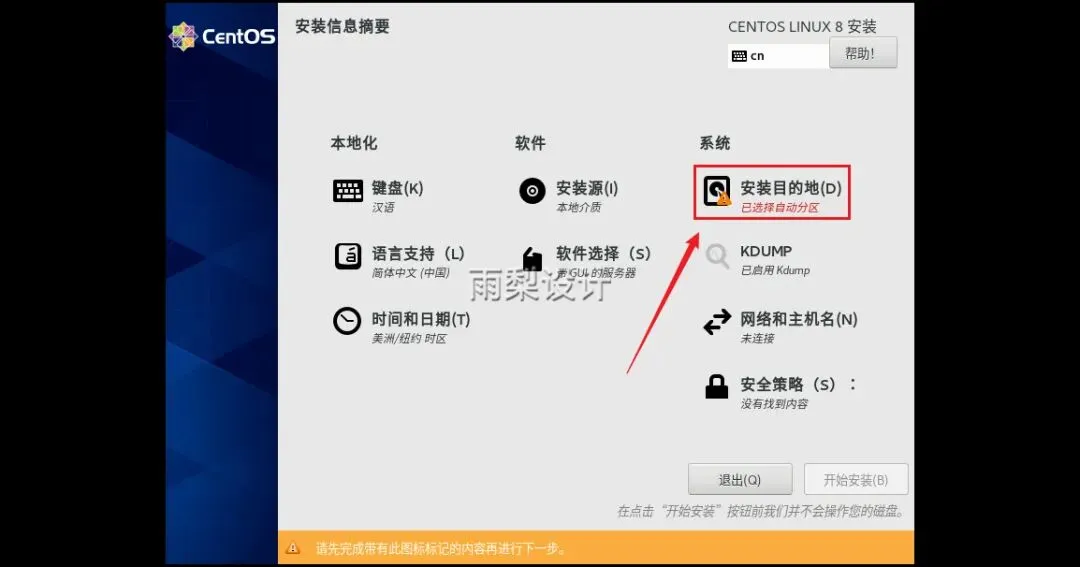
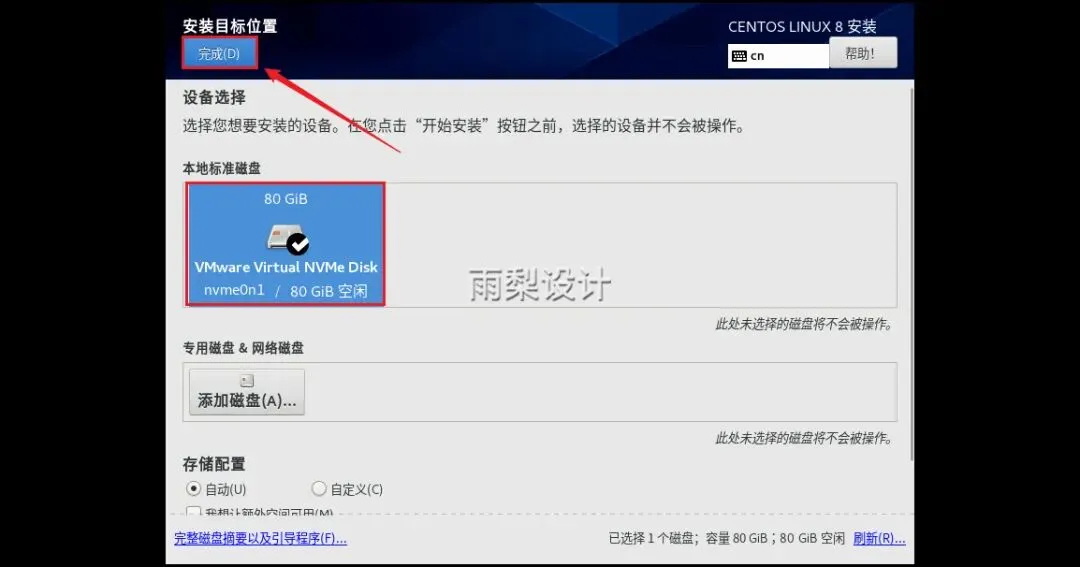
6. 点击2下【磁盘标志】(盘符旁出现勾选符号即可)。点击【完成】
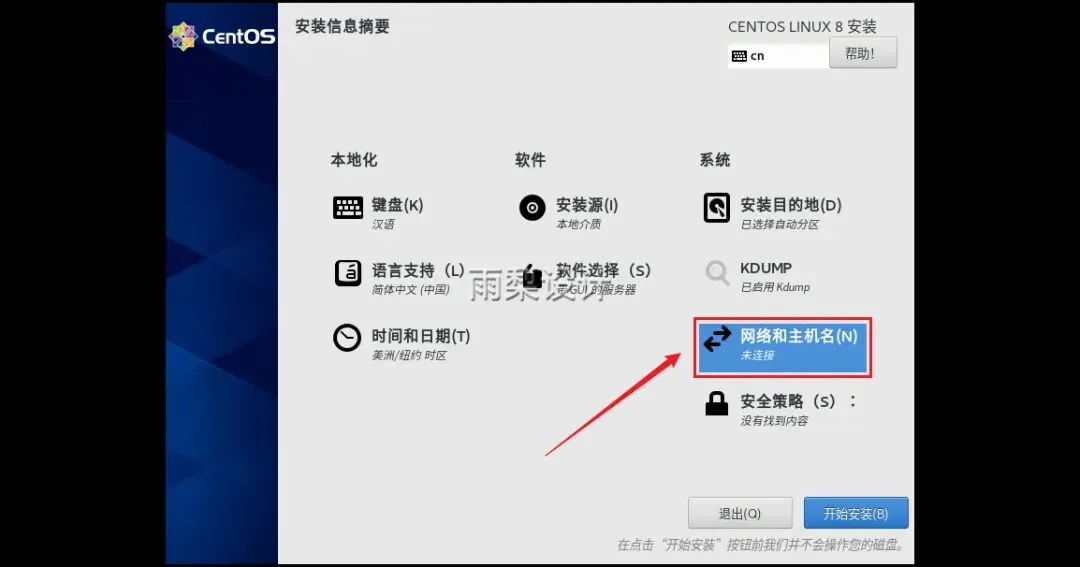
7.点击【网络和主机名】
8.启用【以太网】(显示已连接状态)。点击【完成】
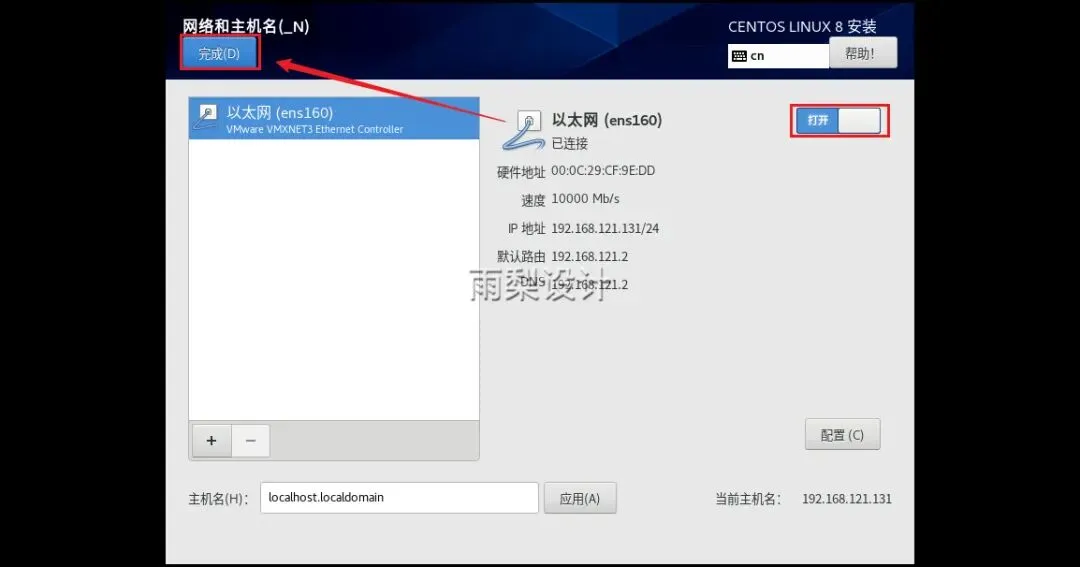 9.点击【开始安装】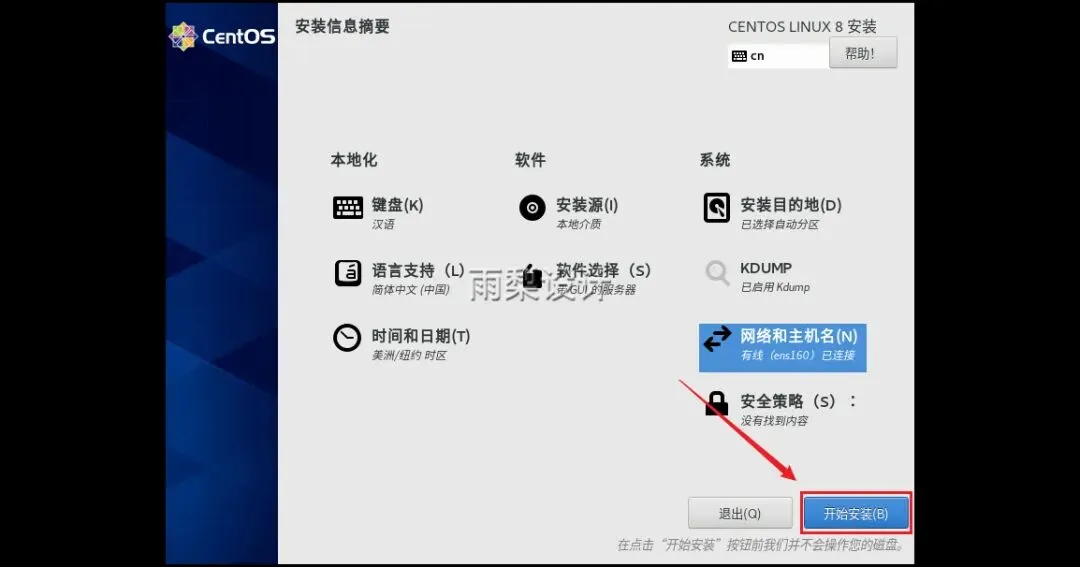
10.点击【根密码】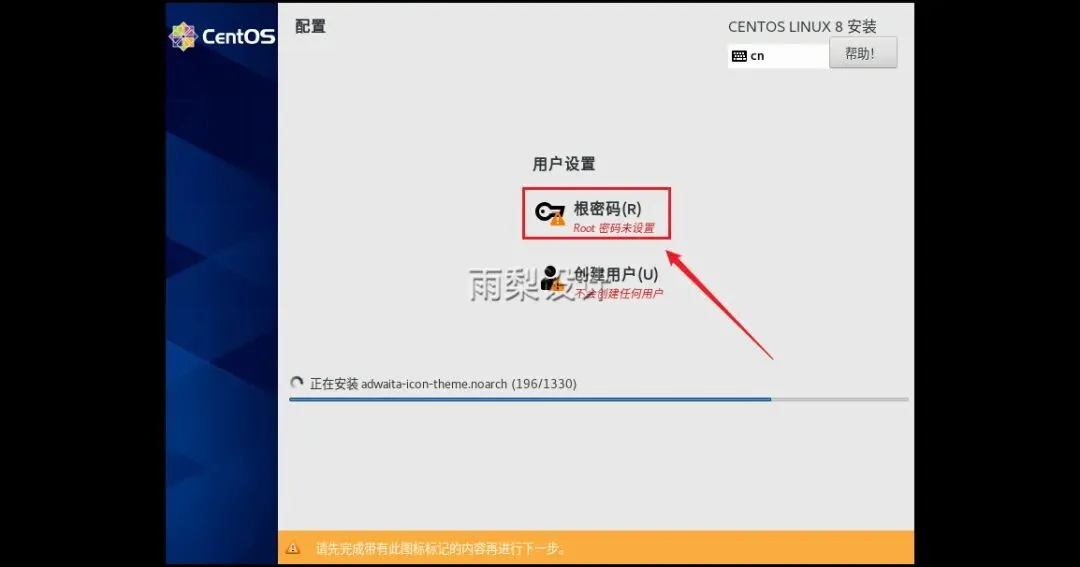 11.输入【两次密码】,点击【完成】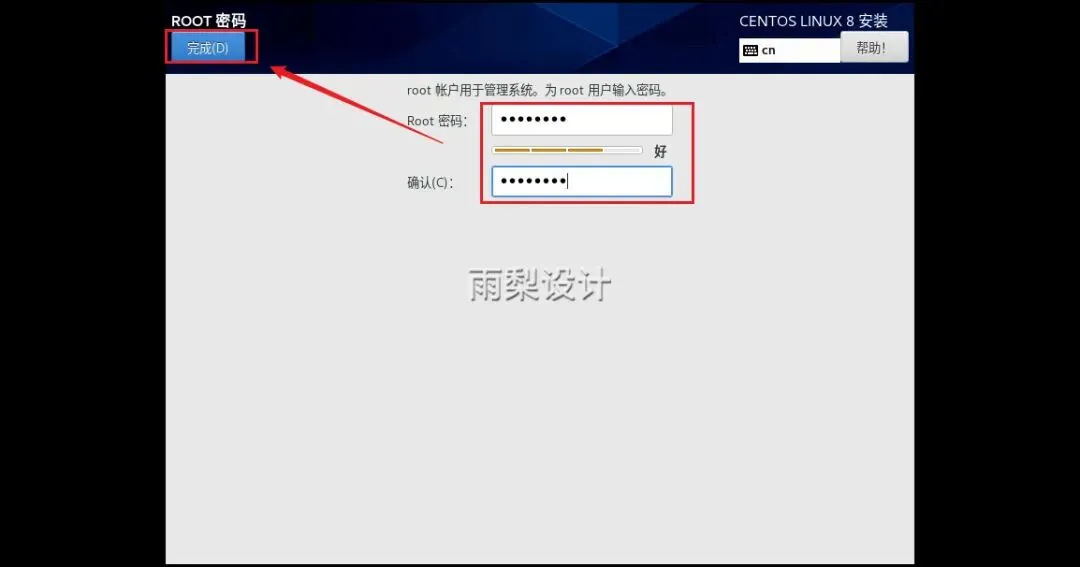
12.点击【创建用户】
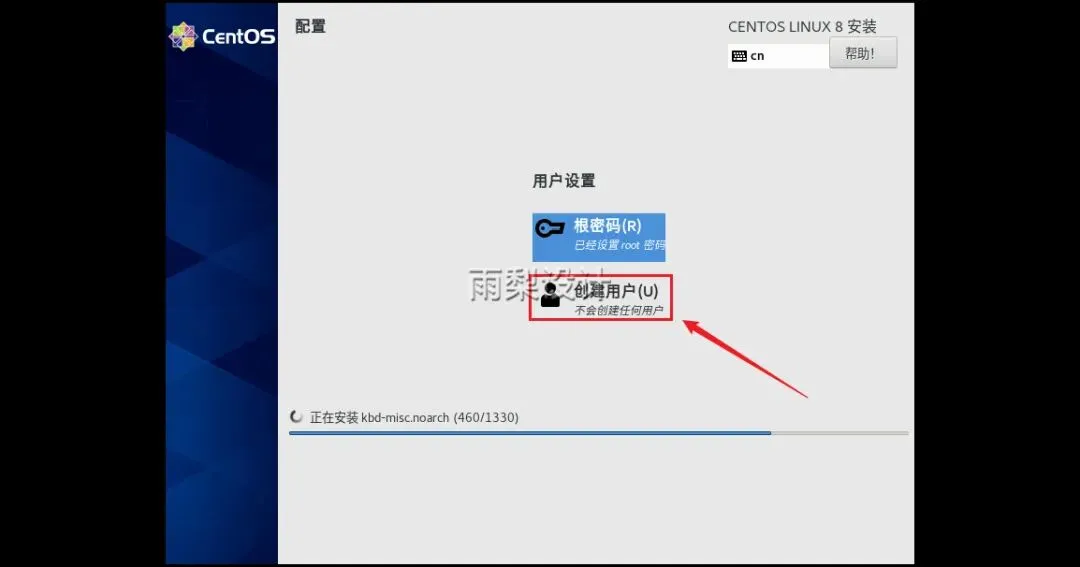
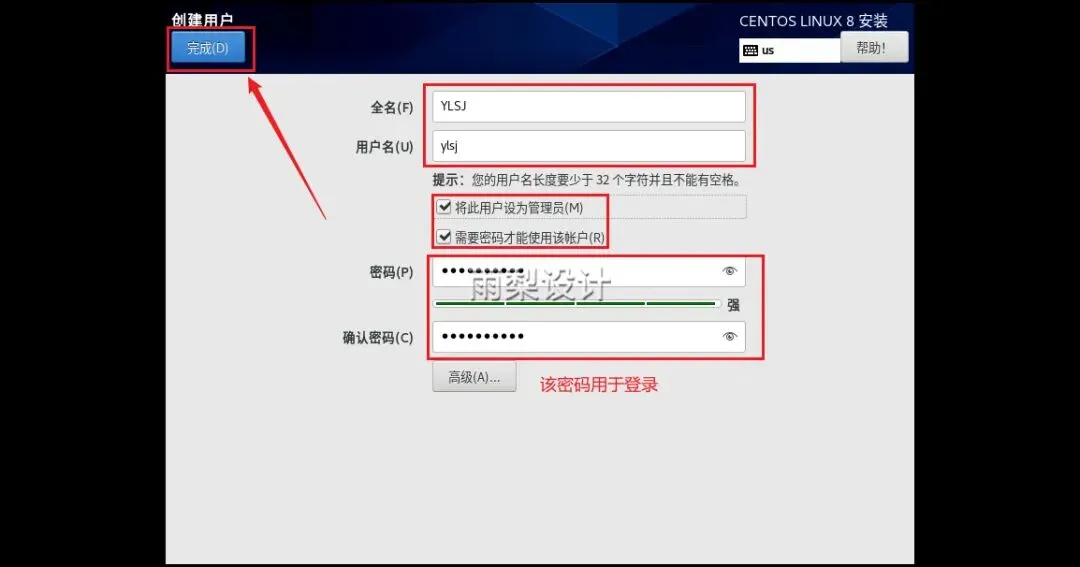
输入【账号及密码】(该密码用于系统登录)。点击【完成】
14.等待安装完成后,点击【重启】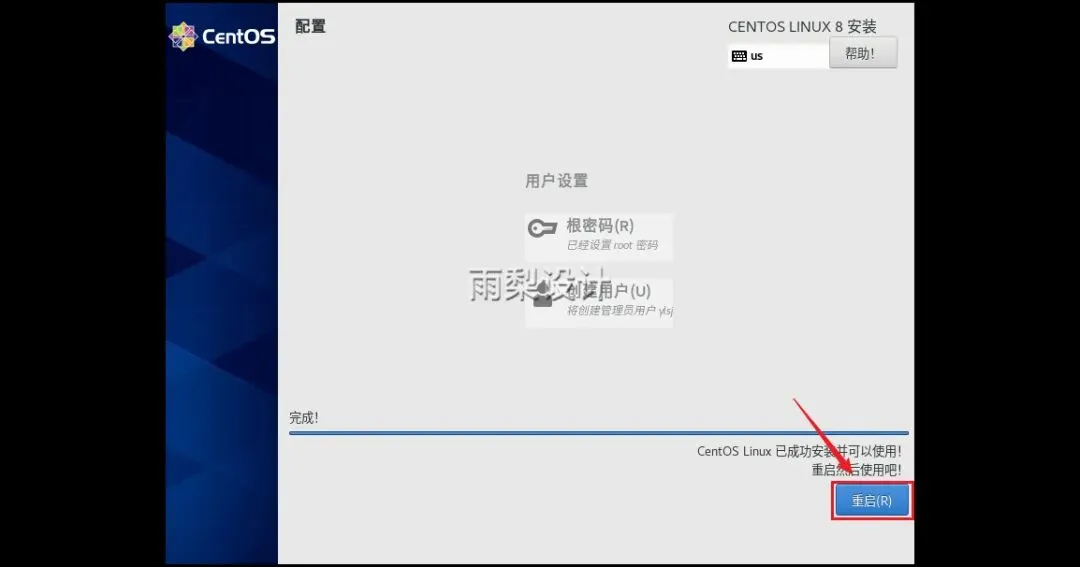 15.点击【未接受许可】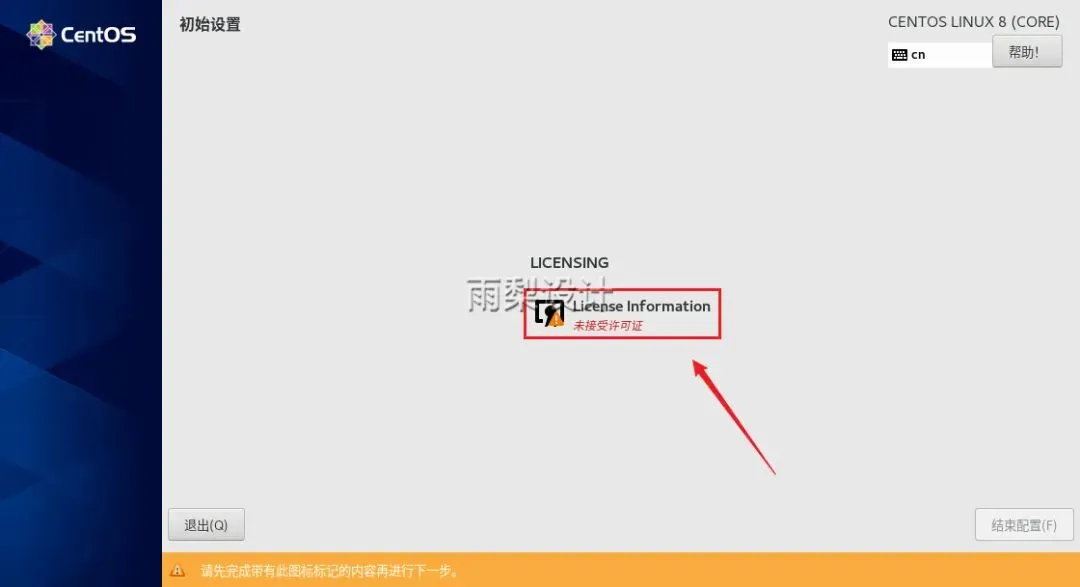
16.勾选【我同意许可协议】,点击【完成】
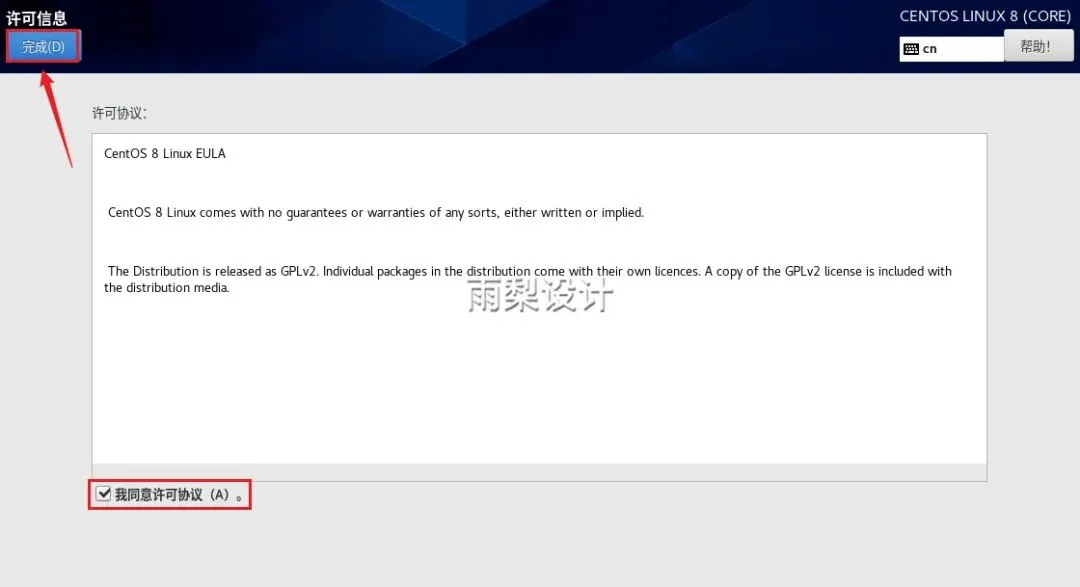
17.点击【结束配置】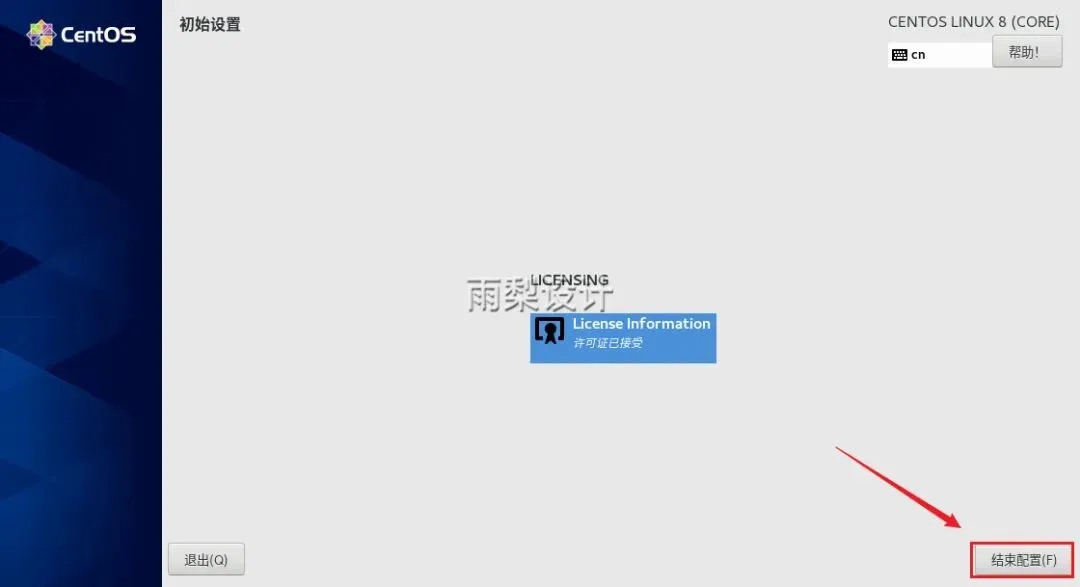 18.点击【用户】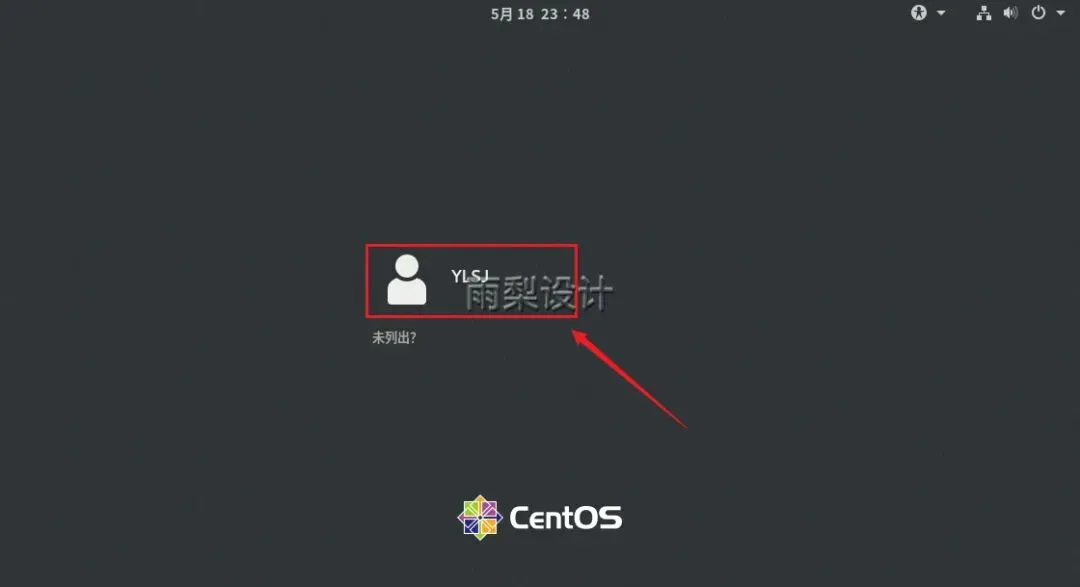
19.输入【13步设置的密码】,点击【登录】
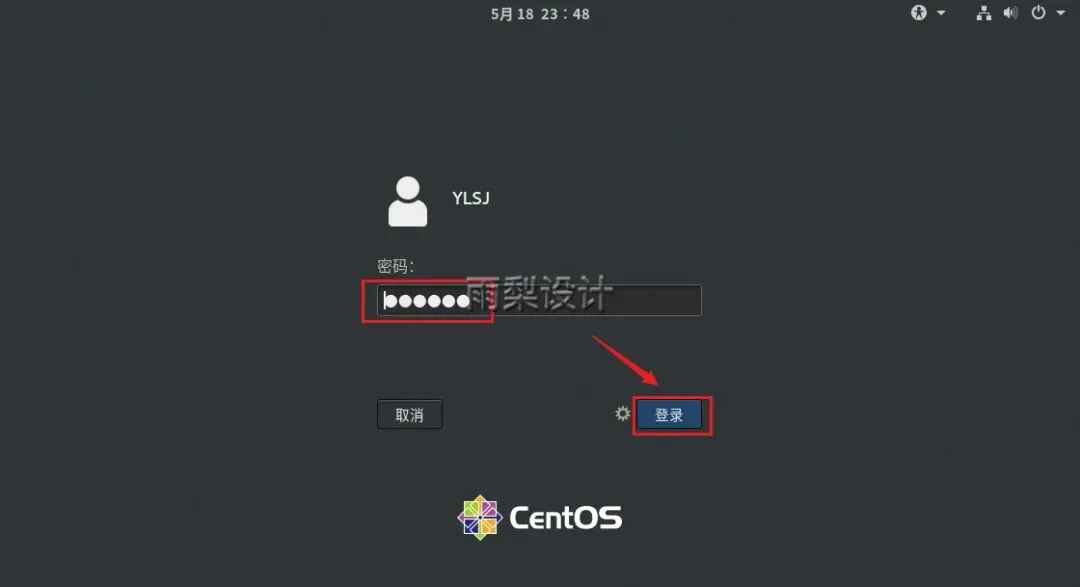
20.选择【汉语】,点击【前进】
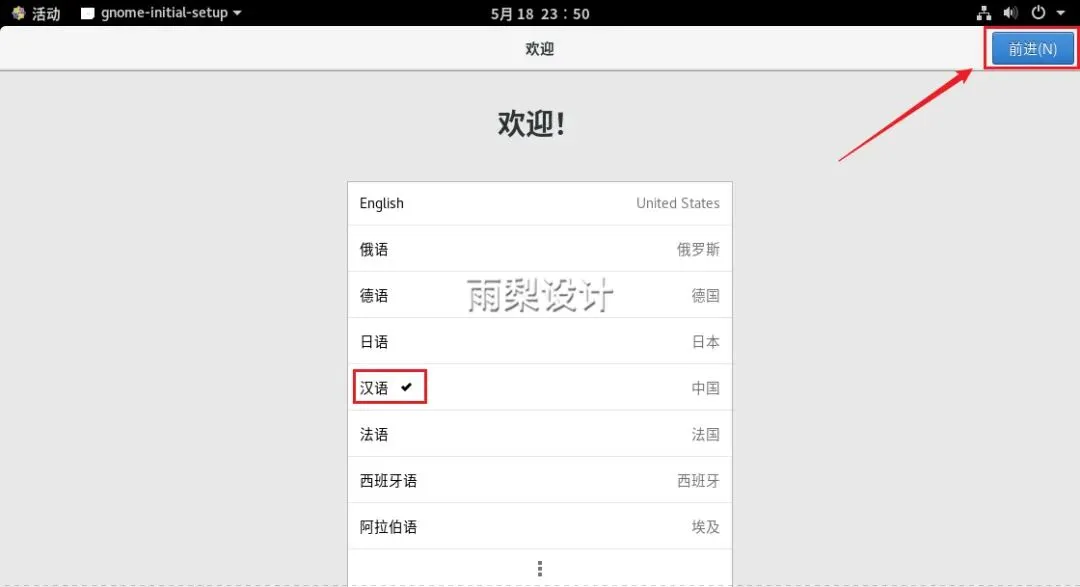
21.选择【汉语】,点击【前进】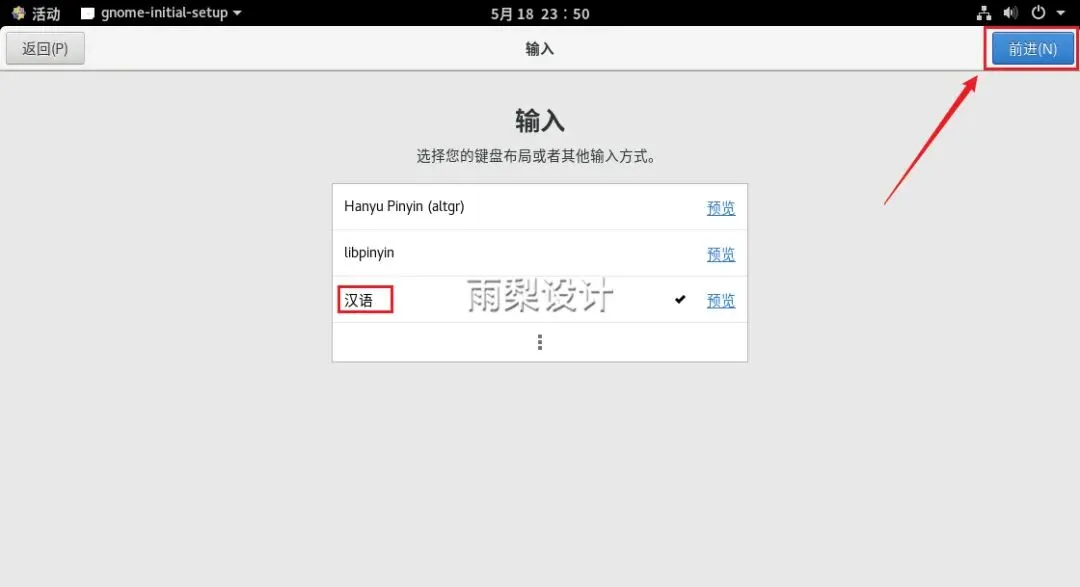 22.点击【前进】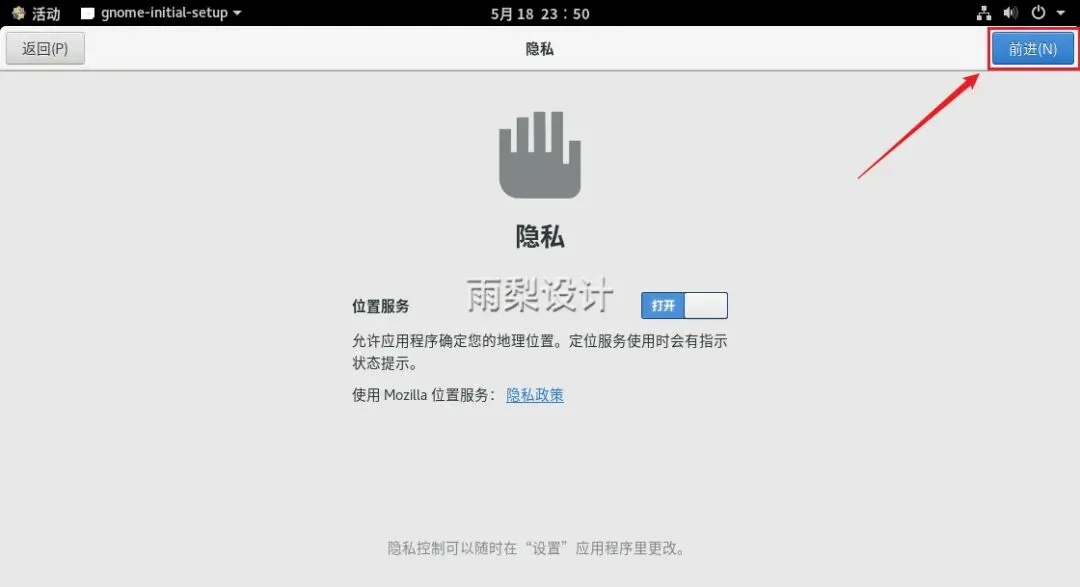
23.点击【跳过】
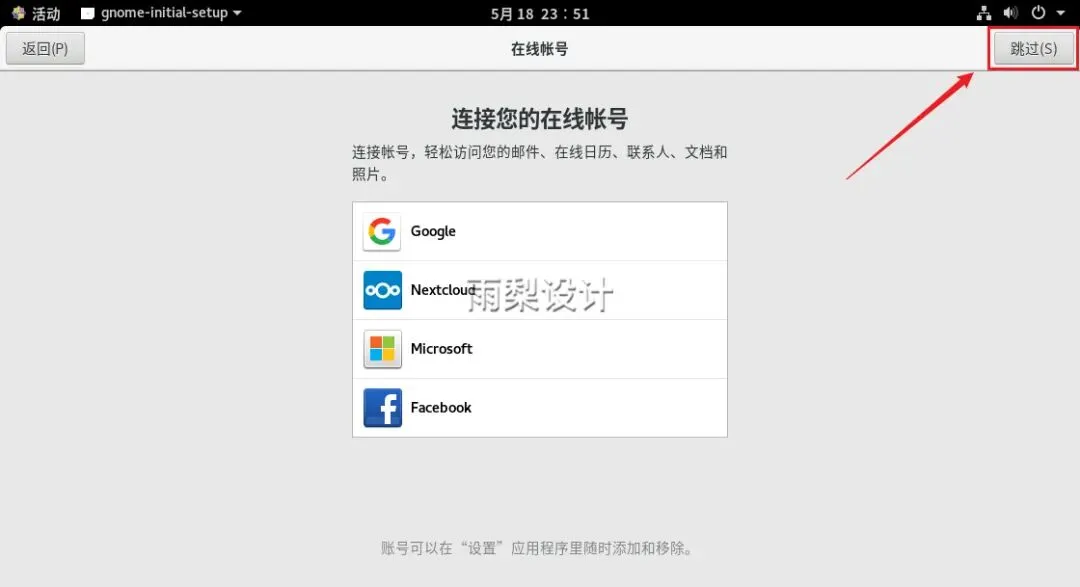
24.点击【开始使用】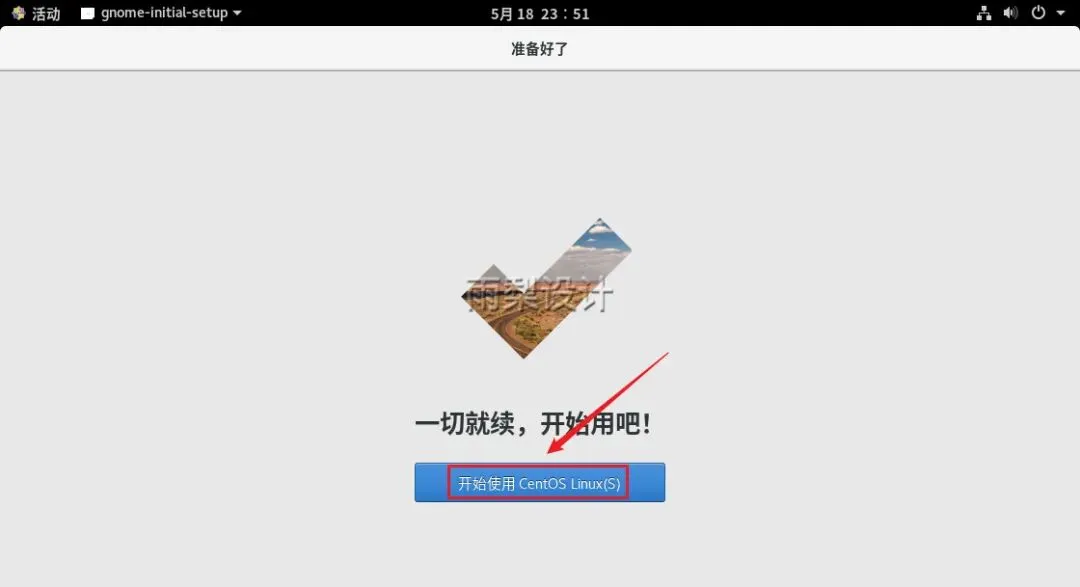 25.点击【X】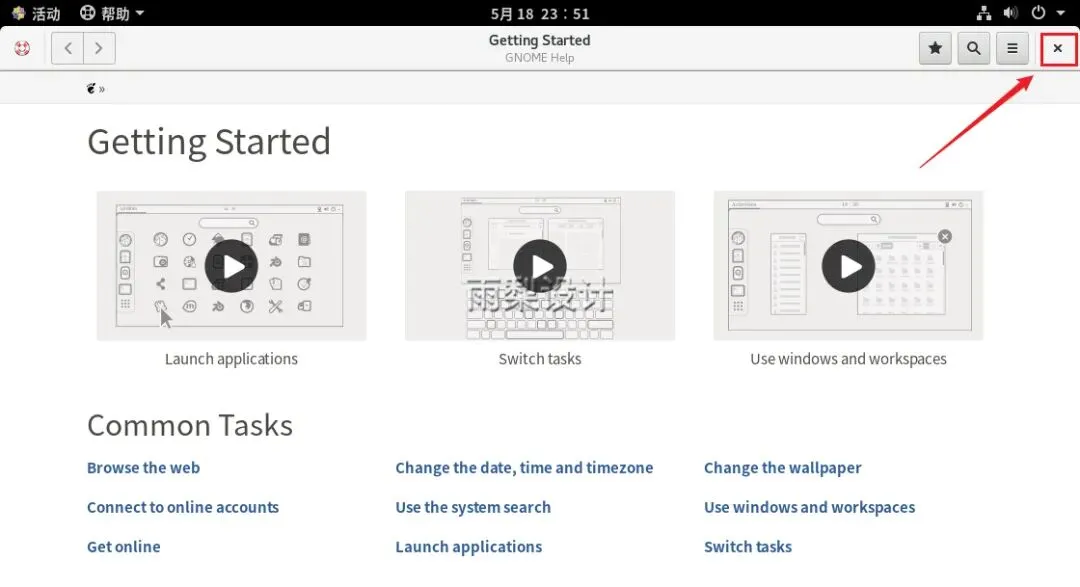
26.点击【活动】
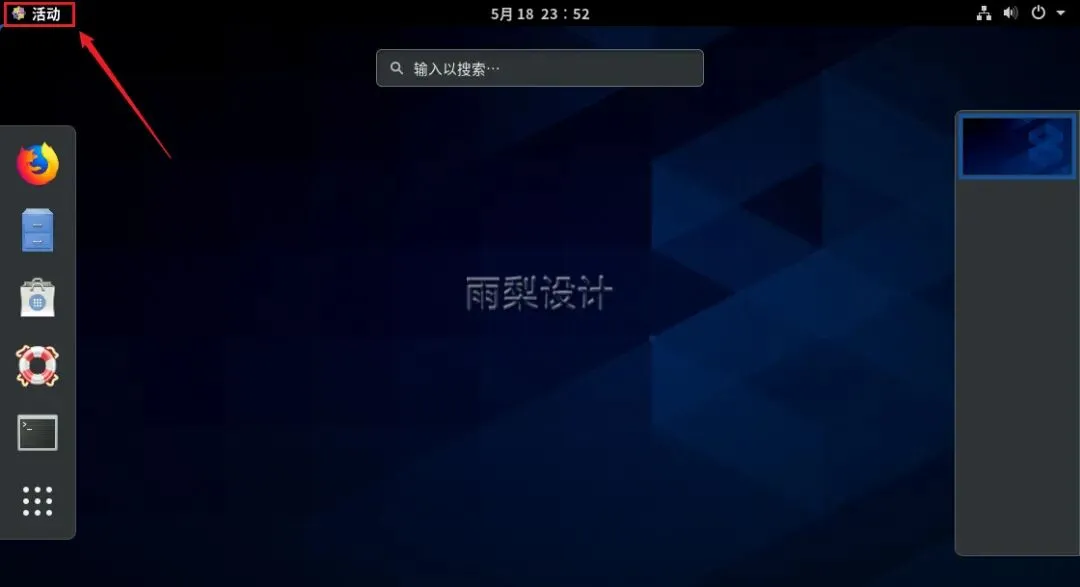
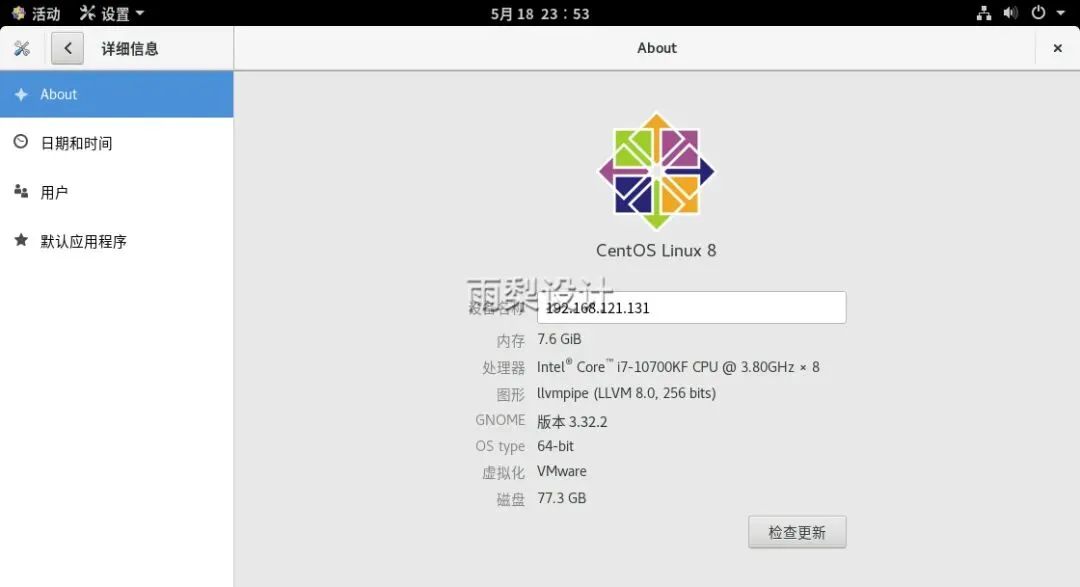
27.安装完成
如果对您有帮助请帮忙"点赞"和"推荐
免责声明:所提供下载资源来源于网络搜集及网友分享,原作者及公司所有。仅限个人学习、研究之用,禁止用于商业用途。请于下载后24小时内清除,规避版权问题。尊重原作者权利,支持正版购买。若需商业用途,请购买合法授权。如遇侵权,请立即联系我们删除相关内容,感谢您的合作!