 夜雨聆风
夜雨聆风
作者:李诗怡,CDA二级持证人,大数据工程技术专业大三在读
很多人的Excel水平,还停留在会求和、会画柱状图的阶段。遇到脏数据就手动删,遇到复杂匹配就VLOOKUP,遇到每周重复的报表就每天复制粘贴。其实不用VBA,也不用Python,纯Excel就能完成从脏数据到动态仪表盘的完整流程。
一、数据清洗
真实工作中,80%的时间花在清洗数据上。下面这三个功能,能帮你把清洗效率提升不少。
(一)分列
场景:从系统导出的数据,往往是2025-05-11 14:30:00这样日期和时间混在一起,或者张三-销售部-北京这种用分隔符连起来的字段。
操作:选中列 → 数据 → 分列 → 按分隔符或固定宽度 → 按提示完成。
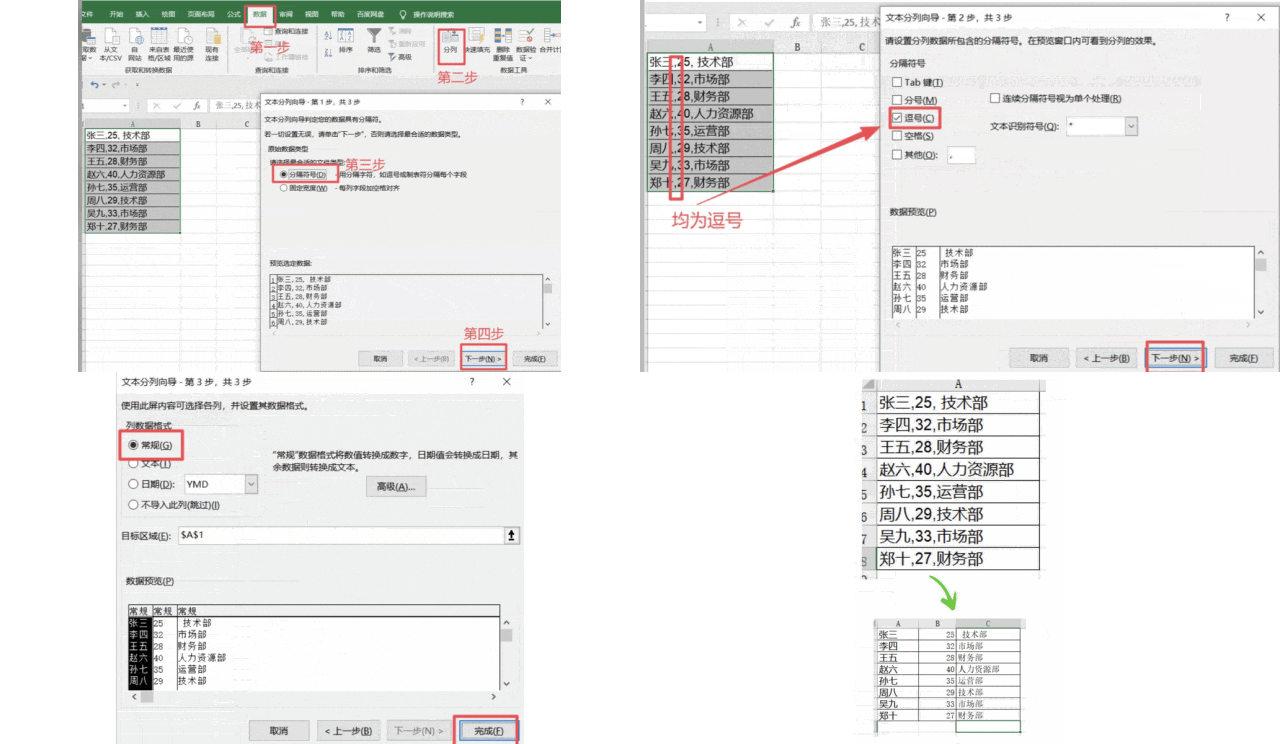
两个常用例子:
- ●日期与时间分离:用空格作为分隔符,一次拆出日期和时间两列。
- ●从身份证号里提取出生日期:用固定宽度分出中间8位数字,再转成日期格式。
(二)快速填充
场景:从张明 13812345678中只提取手机号,或者从邮箱地址里提取用户名。
操作:在第一行手动写一个你想要的结果 → 选中下一个单元格 → 按 Ctrl+E。Excel会自动模仿你的规律,填充整列。
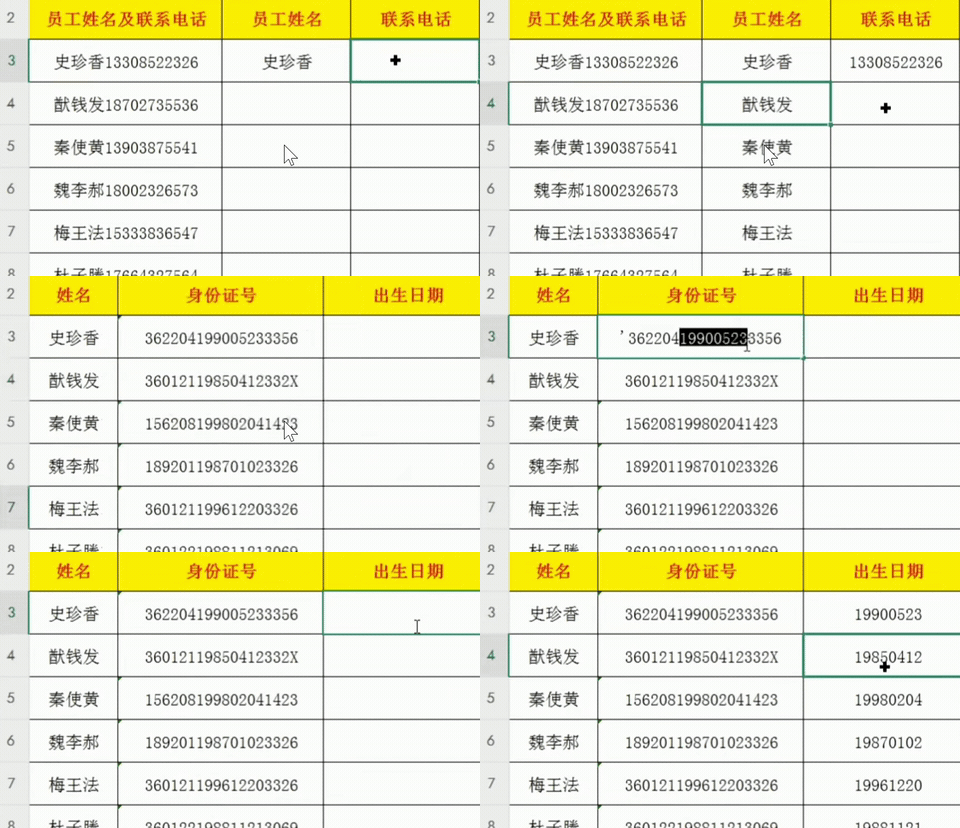
经典案例:
- ●从北京市朝阳区XX路12号提取北京两个字。
- ●把20250101批量转成2025-01-01。
- ●合并姓名和职位:张三+经理 →张经理。
(三)删除重复项 与 标记重复值
删除重复项:数据 → 删除重复项。
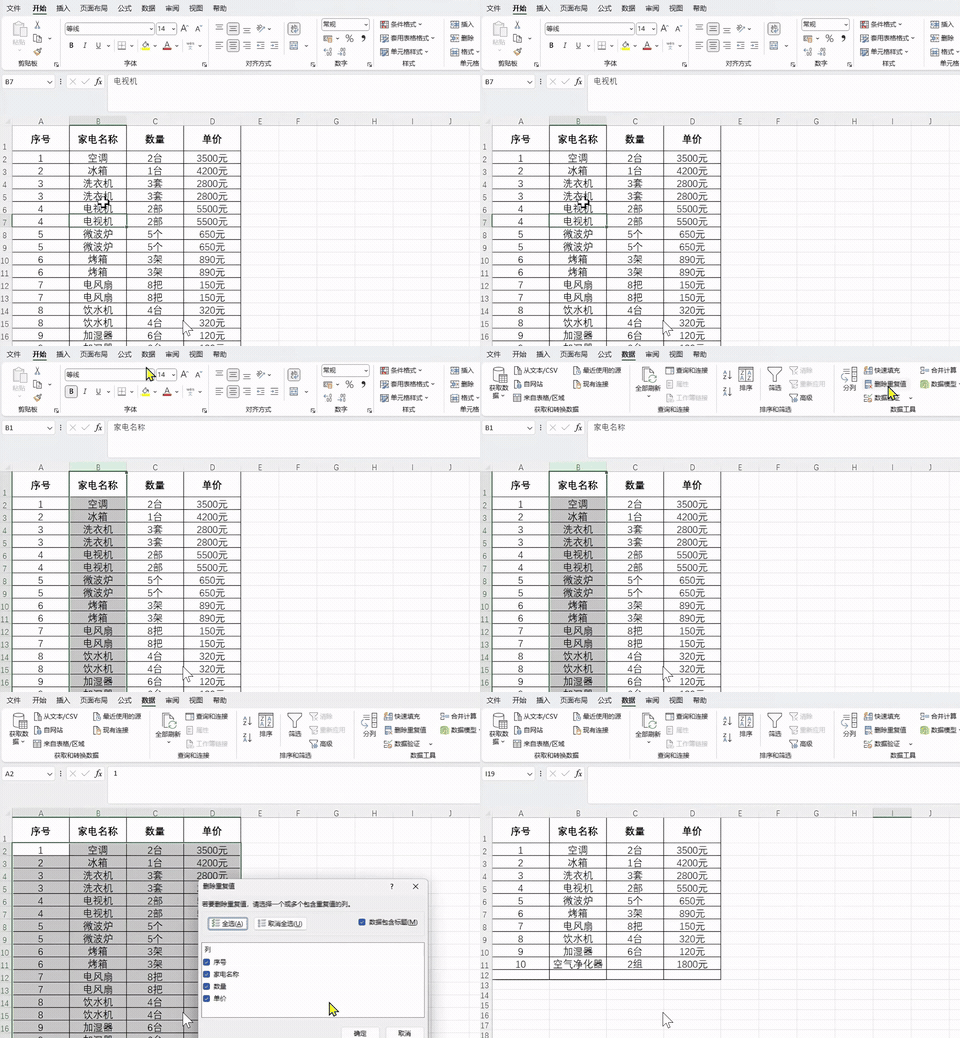
标记重复:选中区域 → 条件格式 → 突出显示单元格规则 → 重复值 → 标红。
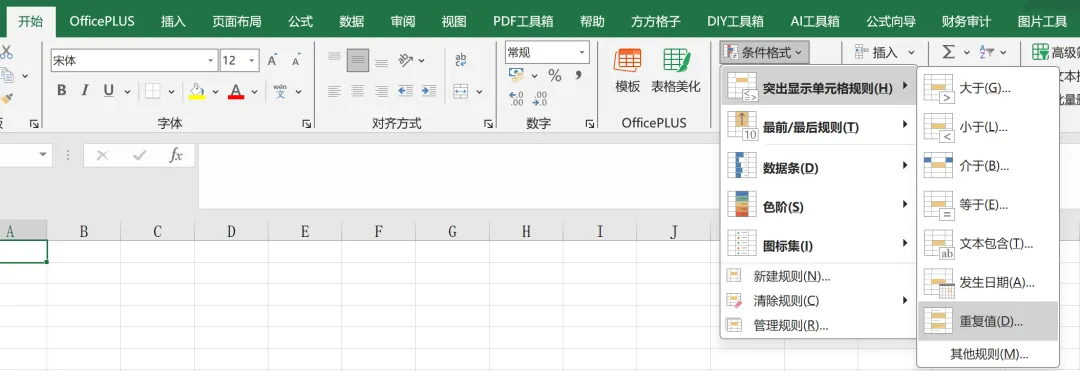
进阶技巧:
- ●如果希望保留第一次出现的行,删除重复前先按时间排序。
- ●可以只检查某几列是否重复。
清洗检查清单:
- ●统一日期格式
- ●统一文本大小写,用 UPPER / LOWER
- ●去除前后空格,用 =TRIM(A1)
- ●处理合并单元格,取消合并 → Ctrl+Enter 批量填充
二、核心函数应用
很多人还在用VLOOKUP、SUMIF。下面这三个函数更直观、更强大,学会了它们,你的工作效率会有明显提升。
(一)XLOOKUP
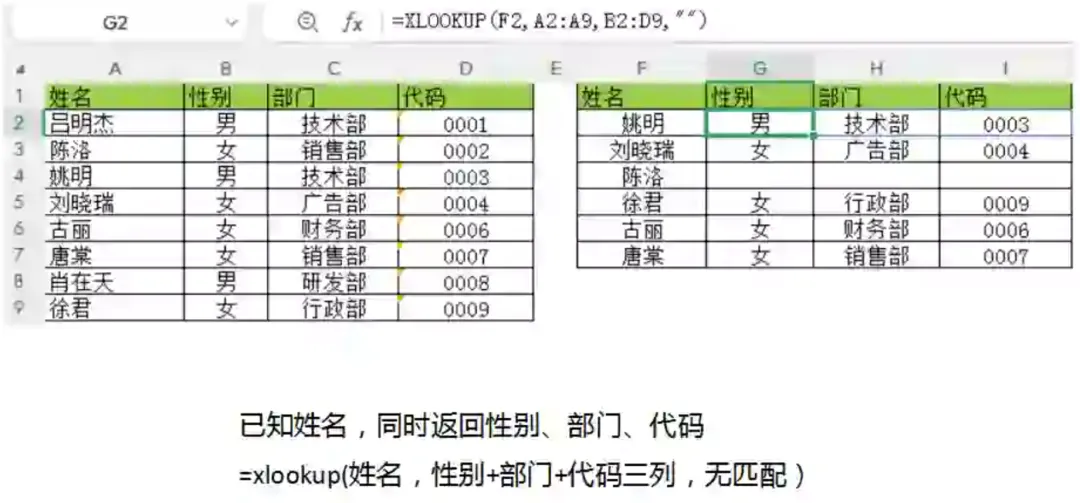
语法:=XLOOKUP(查找值, 查找列, 返回列, [未找到时显示], [匹配模式])
为什么比VLOOKUP好用呢?因为它默认精确匹配,不用像VLOOKUP那样总惦记着是否要近似匹配,查找列可以在返回列的右边这是VLOOKUP做不到的,也没找到时不会显示烦人的 #N/A,可以自定义显示文字。
举例:
(二)SUMIFS
语法:=SUMIFS(求和列, 条件列1, 条件1, 条件列2, 条件2, …)
常见场景:
求东北区且支票的销售额:
=
SUMIFS(销售额列, 区域列, "东北", 月份列, "支票")
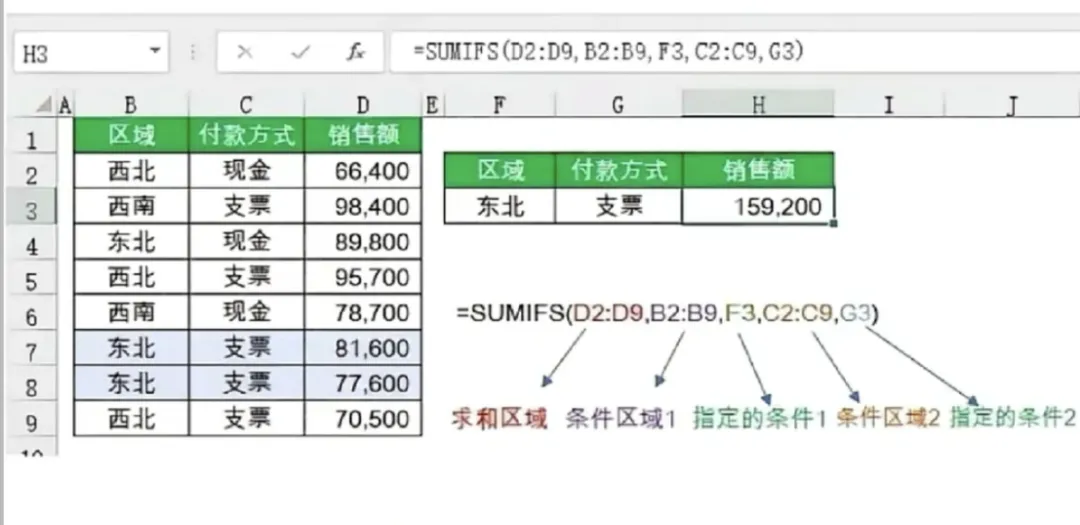
注意:条件列和求和列的行数必须一致。
(三)FILTER
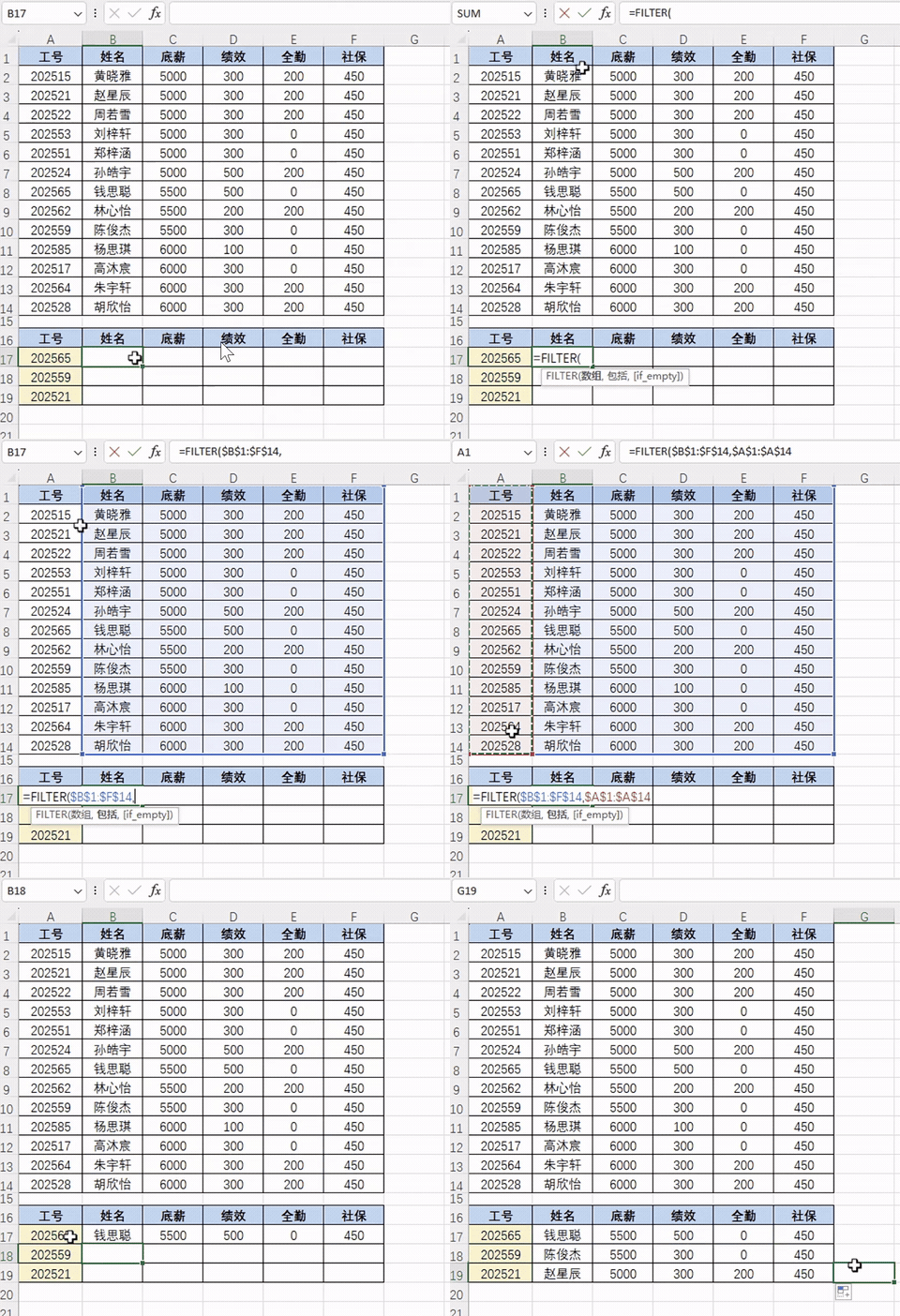
动态返回所有满足条件的行
语法:=FILTER(数据区域, 条件数组, [无结果时显示])
示例:
进阶组合:
- ●=SORT(FILTER(…), 3, -1) 先筛选,再按第3列降序排序。
- ●=UNIQUE(FILTER(…)) 筛选后去重。
小提醒:如果你还在用Excel 2019或更老版本,FILTER可能不可用。可以考虑升级到Office 365,或者改用 INDEX+SMALL+IF 数组公式。
三、数据透视表高阶玩法
数据透视表不只是拖拽求和。
(一)计算字段
场景:需要计算价格(销售额/销量),但原数据里没有这个列。
操作:点击透视表 → 数据透视表分析 → 字段、项目和集 → 计算字段 → 名称填价格,公式 = 销售额 / 销量。
注意:计算字段是基于汇总后的数据再运算,不是先逐行算再汇总。比如平均单价应该是总销售额/总销量,而不是单价取平均。这点和你的预期可能不一样,建议算完核对一下。
(二)值显示方式
可以瞬间算出占比、排名、同比
在值字段上右键 → 值显示设置,有很多有用的选项:
- ●行汇总百分比:每行占该行总计的比例,适合看各区域内部品类结构。
- ●父行汇总百分比:有多层行标签时,子级占父级的比例。
- ●差异:直接算出本期-上期或环比差额。
- ●升序/降序排列:不用手动拖拽,透视表可以直接按值排序。
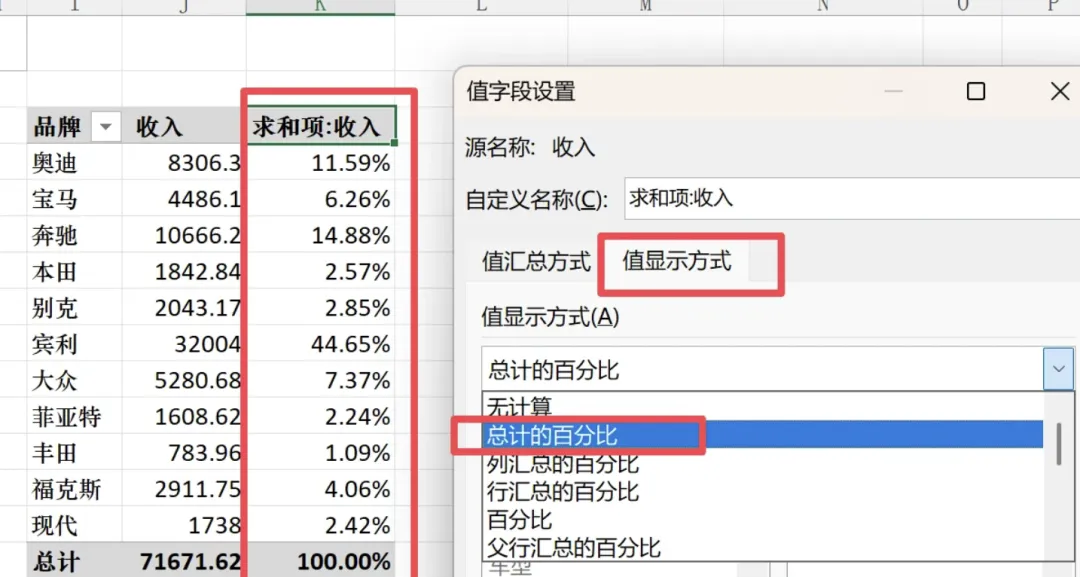
经典应用:把销售额再拖一次到值区域 → 右键设为父行汇总百分比 → 立刻得到各品类占本区域的份额。
(三)切片器 + 日程表
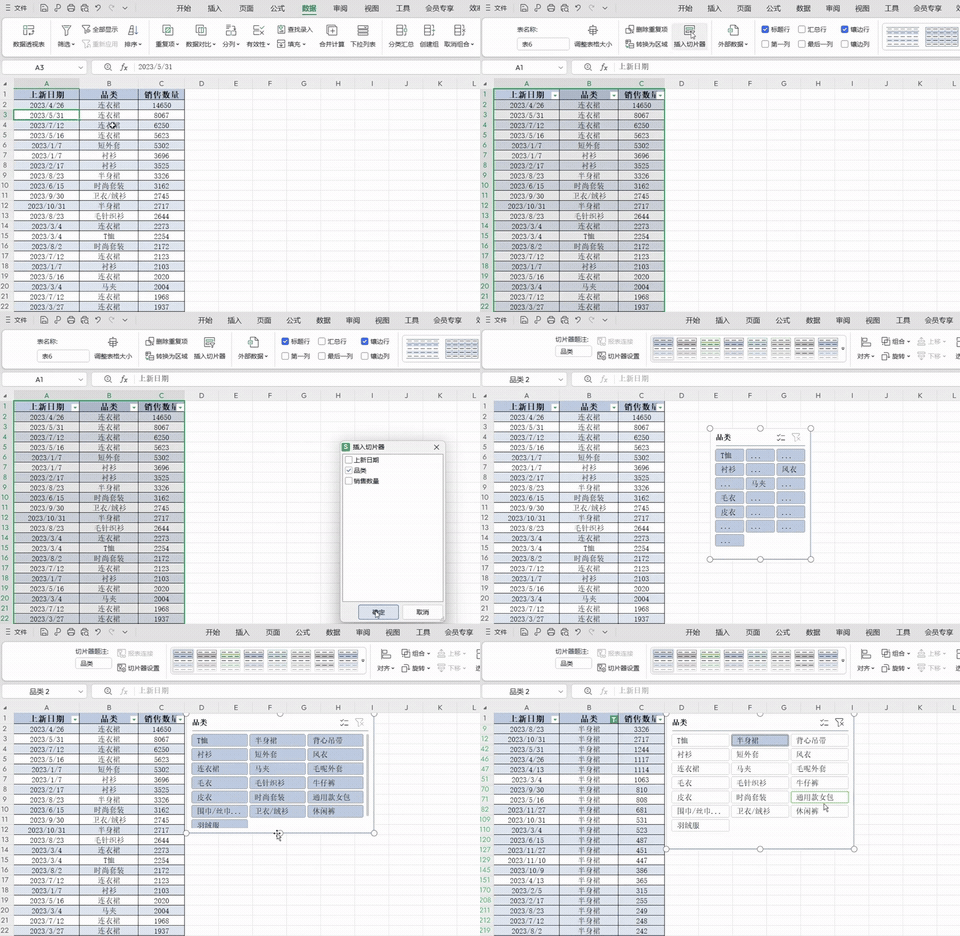
右键点击透视表 → 插入切片器,选你想筛选的字段,比如城市、品类 → 瞬间变成按钮式筛选。
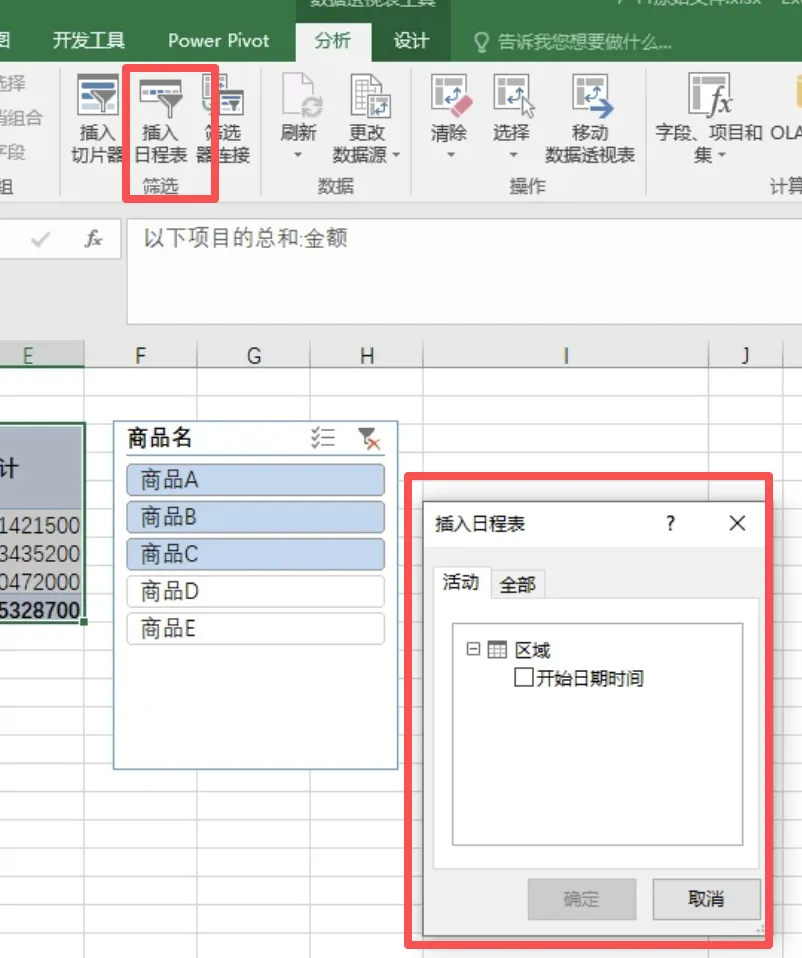
日程表是专门用于日期的切片器,可以按年/季/月滑动选择。
(四)分组
- ●日期分组:右键日期字段 → 组合 → 按年-季度-月分组。
- ●数值分组:右键年龄字段 → 组合 → 设置步长。
- ●文本分组:选中北京、上海、广州 → 右键 → 组合 → 命名为一线城市。
(五)多重合并计算区域
场景:1月、2月、3月的销售表结构相同,但分别放在不同的Sheet里。
操作:按 Alt + D + P调出老版透视表向导→ 选择多重合并计算数据区域 → 逐个添加三个Sheet的区域 → 完成。得到一张能同时汇总多个月份的总透视表。
四、Excel自动化方法
每天或每周都要出同一份报表?完全可以一键刷新,不用重复复制粘贴。
(一)用表格让公式和透视表自动扩展
操作:选中数据区域 → 按 Ctrl+T 转换为表格。
好处是新增行时,表格会自动扩展。所有引用这张表的公式、下拉列表、透视表也会自动包含新行。
公式里可以写 =[@销量]*[@单价],很清楚。
添加切片器后,样式也更整齐。
(二)Power Query
场景:每周下载的原始Excel格式完全一样,比如第1列是姓名,第3列是手机号,前几行还有多余的标题。
操作:
- ●数据 → 获取数据 → 从文件 → 从Excel工作簿。
- ●进入Power Query编辑器 → 执行清洗。
- ●点击关闭并上载至 → 选择仅创建连接。
- ●下次有新文件时,在查询上右键 → 刷新,清洗好的结果就会自动更新。
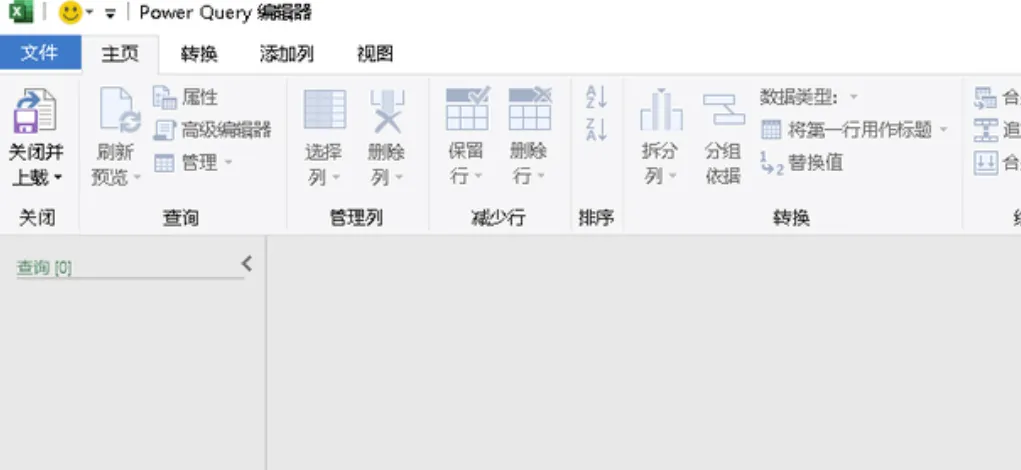
把清洗步骤记录下来,以后只要刷新就行,和编程一样。
(三)数据验证 + 条件格式实现自动预警
场景:实际销量小于计划销量时自动标红。
自动标红:选中销量列 → 条件格式 → 新建规则 → 使用公式确定要设置格式的单元格→ 输入 =C6<D6→ 设置红色填充。
限制输入:数据 → 数据验证 → 允许自定义 → 公式 =B2<=C2 → 超出时禁止输入并弹窗提示。
这样其他人填表时会被强制规范,你的自动化报表也就不会因为错误数据而出错了。
五、动态仪表盘制作
最后一步,把前面所有内容整合成一个可交互、可刷新、可分享的数据仪表盘。
核心思路:保持连接
原始数据 → Power Query清洗 / 表格 → 数据透视表 → 图表 → 切片器同时控制透视表和图表
(一)Step 1:准备数据源 + 透视表
基于表格创建数据透视表。
- ●行:日期或产品类别
- ●值:销售额、销量、利润等
- ●列:地区或渠道
(二)Step 2:插入图表并简单美化
- ●销售趋势 → 折线图
- ●品类占比 → 饼图或条形图
- ●区域分布 → 地图或横向条形图
(三)Step 3:用切片器联动所有图表
选中图表 → 右键数据透视图 → 在数据透视图分析里插入切片器,比如年份。
右键该切片器 → 报表连接 → 把你想联动的其他透视表都勾上。
这样点击切片器时,所有图表会同时刷新。
高级技巧:
- ●插入多个切片器,并排排列,做出一个筛选面板。
- ●关闭切片器标题,右键 → 大小和属性,让界面更干净。
- ●把切片器和图表放在同一个工作表,隐藏网格线,视图 → 取消网格线,看起来就像专业的管理驾驶舱。
(四)Step 4:让仪表盘每天自动更新
- ●如果原始数据是导出的CSV:每天替换文件 → 刷新Power Query → 刷新透视表 → 仪表盘数字自动更新。
- ●如果原始数据是手动录入的表单:在表格末行下方继续粘贴 → 刷新透视表即可。
- ●如果只想给老板看结果,可以把做好的仪表盘另存为模板(.xltx),甚至保护工作表,隐藏公式区域,只留下图表和切片器。
六、总结
这篇文章的五个板块,其实是一个完整的闭环:
脏数据 → 清洗 → 函数辅助计算 → 透视表聚合 → 自动化刷新 → 动态仪表盘
你可以根据自己的当前水平,只练习其中某一个板块。但记住几个小习惯:
多用快捷键;多关注表格和Power Query这两个被很多人低估的功能;不要只用鼠标点点点,试着把常做的操作记下来,逐步变成一键刷新。
职场内卷下,不懂数据分析的你,是不是总在汇报时拿不出有力数据、晋升时被卡在“数据能力”关?数据时代,CDA数据分析师证书早已成为职场刚需,不管是零基础转型,还是在职提升,都是最稳妥的突围路径。扫码CDA认证小程序,开启学习之旅。

往期干货文章:
~~~~龙虾+数据分析技能~~~~~
【案例】小红书美妆行业:从数据分析到策略转化全流程【CDA持证人分享】
【干货】手把手教你搭建BI可视化看板,优化电商运营决策【CDA持证人分享】
【干货】复杂网络&博弈论思维模型在企业实战中的应用【CDA持证人分享】
【案例】美团外卖&腾讯qq秀数据分析改变决策案例拆解【CDA大咖分享】
【干货】13年国企财务:这样使用财务数据分析模型更有效【CDA持证人分享】
【干货】13年国企财务:如何借助DeepSeek高效数据分析?【CDA持证人分享】
【案例】基于 EAST和 FineBI 实现 AARRR 信用卡运营分析【CDA持证人分享】
【案例】用 Excel 精准监控电商及推广数据【CDA持证人分享】
【干货】13年国企财务:借助AI进行财务报表数据分析的3个步骤?【CDA持证人分享】
【干货】互联网运营必看:私域用户质量数据分析如何做?【CDA持证人分享】
【案例】Excel动态报表设计:基于业务的数据分析5部曲【CDA持证人分享】
【干货】字节大佬:如何通过动态分级快速提升转化率?【CDA持证人分享】
【案例】外卖商家必看:拆解 3 大核心数据,让订单收入实现指数级增长
【干货】零基础转行数据分析经验+ 工具使用指南,新手直接抄
~~~~数据分析重难点~~~~
【干货】字节大佬:别再拿“用户流失”当玄学了,我是怎么用生命周期模型精准止损的
【干货】月薪25K的数据分析师不会告诉你的秘密:7个让业务翻倍的分析方法
【教程】30000字长文,手把手教你用Python实现统计学