 夜雨聆风
夜雨聆风QClaw 是腾讯推出的微信直连 AI 助手,支持 Windows/macOS,可微信远程操控电脑、自动办公、安装 AI 技能,全程开箱即用qclaw.qq.com。
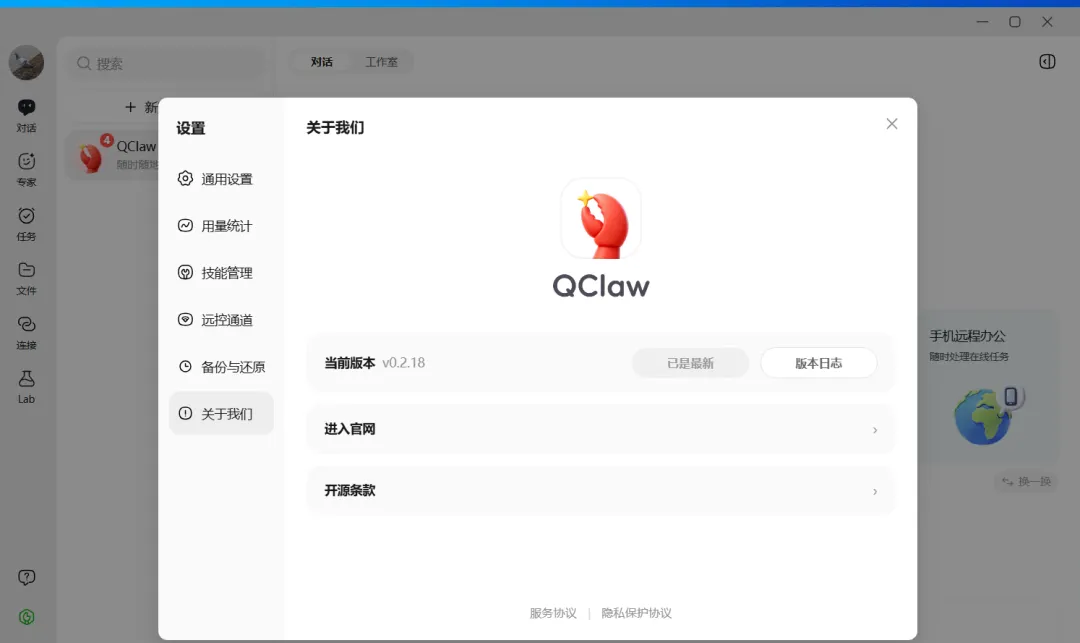
目前升级的很快,截止目前已经是V0.2.18版本了。
其实QClaw及其它类龙虾,最核实的是安装在单独的一个电脑上或者是小主机,笔者就是家里有一台专门的小主机来运行龙虾。
一、3 分钟快速上手(核心流程)
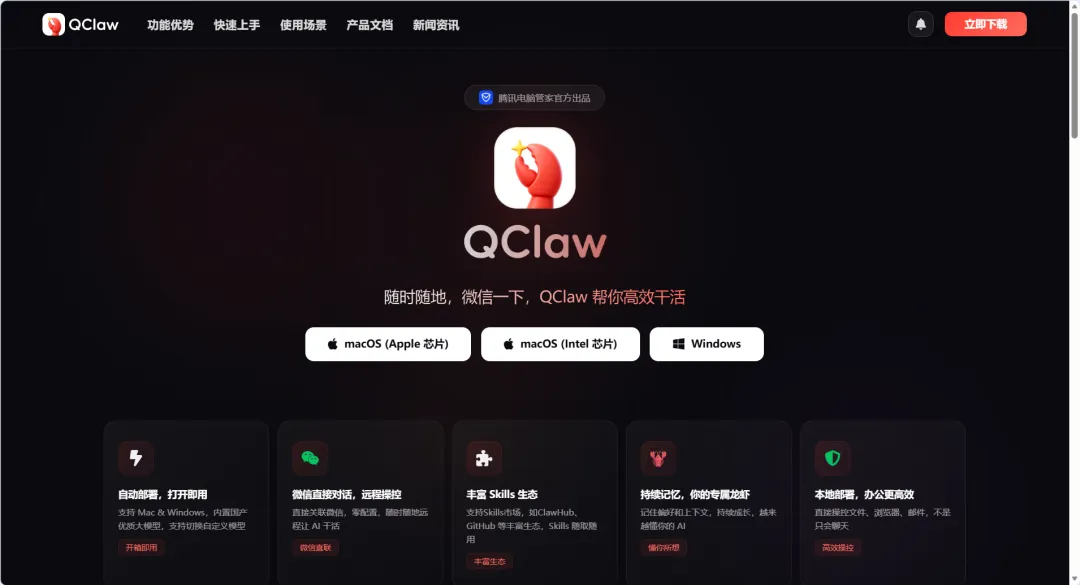
下载安装官网:https://qclaw.qq.com/
Windows:双击 exe,一路下一步,建议装 D 盘
macOS:拖入应用程序,右键打开绕过验证自动部署环境,中途不要关闭窗口,约 2–5 分钟。
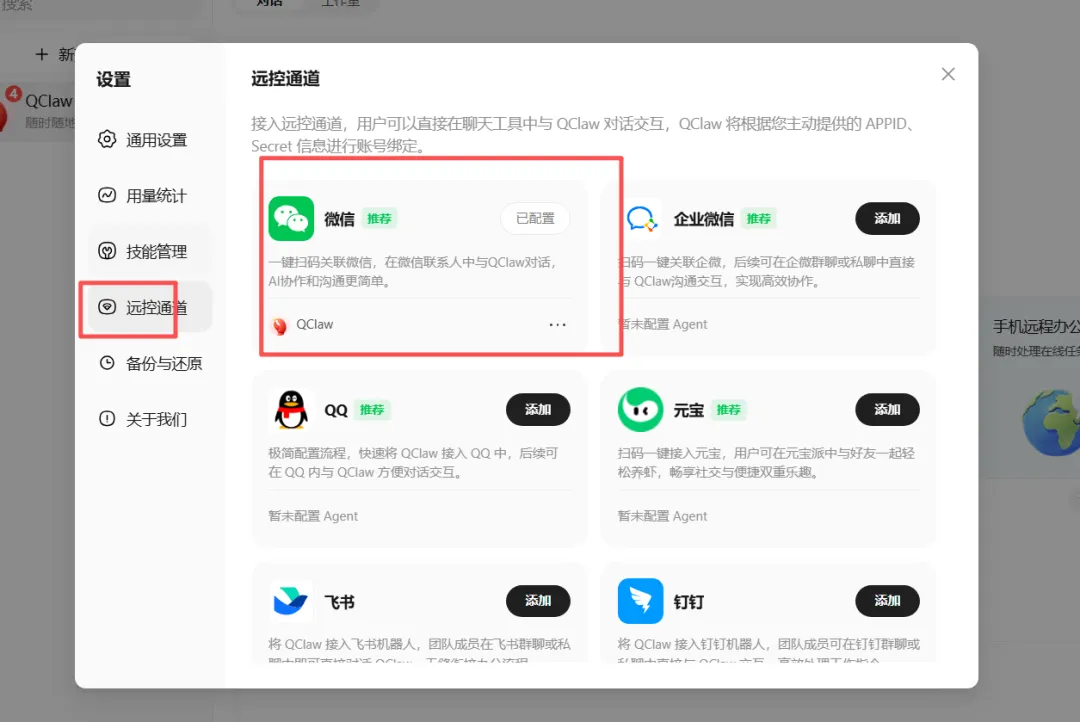
绑定微信(必做)打开 QClaw → 设置→远控通道 → 微信扫码 → 确认绑定微信出现「QClaw 助手」对话框,即可发指令遥控电脑。绑定非常方便
发指令干活在微信对话框直接发自然语言指令,电脑自动执行并回传结果。
二、必备设置(不做会失灵)
1. 系统权限全开
首次运行按提示允许:
文件 / 文件夹访问
辅助功能(自动操作)
网络 / 防火墙权限权限不足会导致无法控制文件、浏览器、邮件。
2. 模型 配置(AI 大脑)
新手:选免费试用(内置国产大模型)
进阶:模型配置 → 自定义模型 → 填 API Key → 测试连接成功即可。
三、SkillHub 技能安装(解锁 1.3 万 AI 能力)
技能市场:https://skillhub.cn/
电脑打开 SkillHub,浏览 TOP50 / 全量技能
选技能(如Self-Improving Agent、Find Skills)
一键安装,国内高速镜像,在 QClaw对话即可安装。
安装后直接在微信用指令调用对应能力。
四、微信指令实战
办公:帮我打开桌面XXXX.xlsx,第 3 列求和
整理:整理桌面文档,按项目分类并生成摘要
提醒:每天早上 8 点推送天气
创作:写一封正式邮件,结尾加此致敬礼
学术:搜近 3 年 LLM Agent 综述,整理成 word格式文献综述。
五、进阶玩法
定时任务:设置每日 / 每周自动执行指令
偏好学习:告诉助手你的风格,自动适配
多技能组合:一条指令完成复杂流程(搜索→总结→生成文档)。
六、日常投喂(使用技巧)
指令要明确: ✅ 好指令:“把桌面 PDF 按日期归档到 D 盘 / 文档” ❌ 坏指令:“整理一下文件” 常用场景: 文件管理:批量重命名、分类、格式转换。 浏览器自动化:搜索、填表、截图、导出 PDF。 微信遥控:手机发指令,电脑执行(如传文件)。 避坑:不要同时跑太多任务;复杂任务拆成多步。 龙虾是越用越聪明的,需要不断投喂,不断修正。