 夜雨聆风
夜雨聆风

—Excel高级进度条教程—
带发光滑轮标记的项目进度图
汇报直接封神!

普通的条形进度条只能看个大概比例?今天教你做带发光滑轮标记的双向进度条,不仅能清晰区分「已完成/未完成」进度,还能用带高光效果的滑轮精准定位进度节点,搭配百分比标签,数据一眼看懂!
不管是工程进度、电商项目、运营计划还是员工目标,职场汇报直接套用,老板看了都夸专业!
示例数据表
本例以「电商月度运营项目进度追踪」为案例,准备出下面的数据。
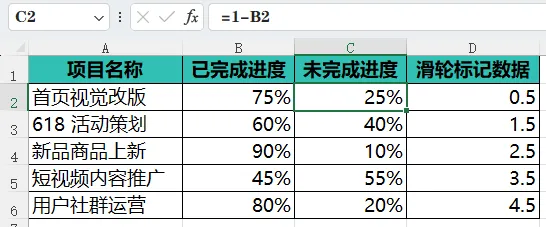
数据列说明(关键逻辑)
已完成进度:项目当前完成比例,直接填写百分比即可
未完成进度:剩余未完成比例,用公式自动生成,无需手动算
公式:=1-B2,下拉填充整列,自动计算1-已完成进度
滑轮标记数据:等差序列(0.5/1.5/2.5...),用来给散点图定位Y轴,让滑轮刚好落在每个进度条的中间位置
具体操作步骤
下面介绍的操作步骤,逻辑闭环,Excel版本通用度很高。
01
插入基础条形图,搭建进度条框架
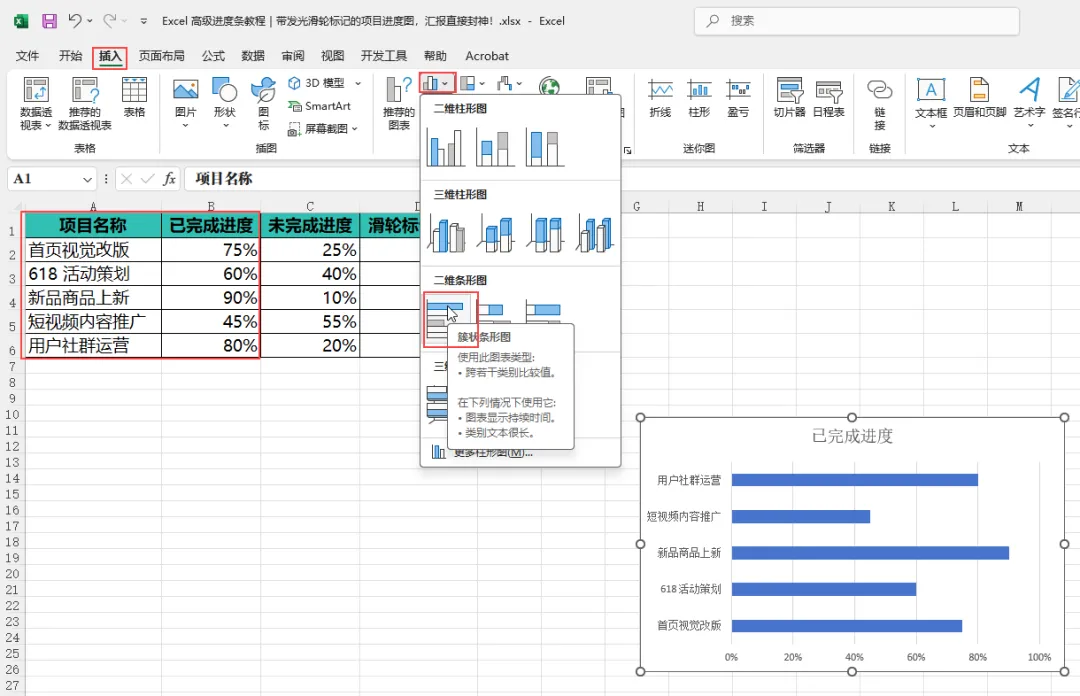
选中表格中 【项目名称】+【已完成进度】 两列数据
单击顶部菜单栏【插入】→【图表】→【条形图】→ 簇状条形图
Excel会自动生成基础条形图,Y 轴为项目名称,X 轴为进度百分比
02
添加「未完成进度」系列,制作双向进度条
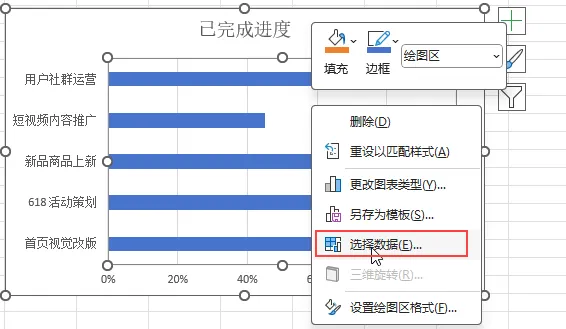
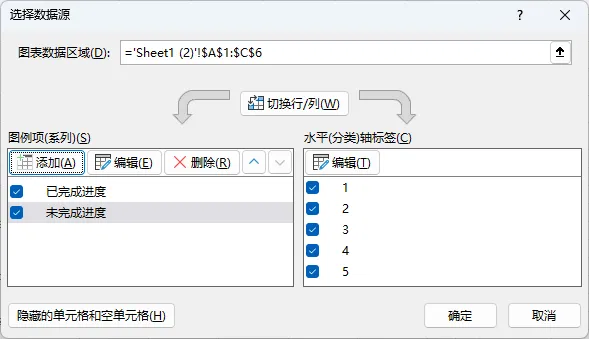
右键单击图表空白处 → 选择【选择数据】
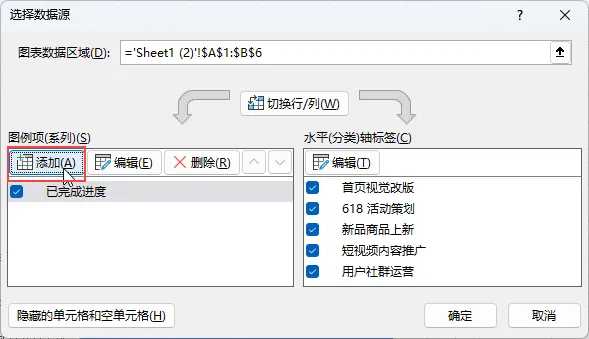
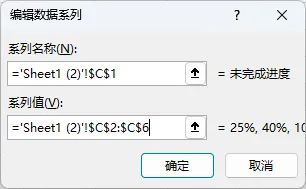
在弹出的窗口中,单击【添加】:
系列名称:选择 C1 单元格(“未完成进度”)
系列值:选择 C2:C6 单元格(所有未完成进度数据)
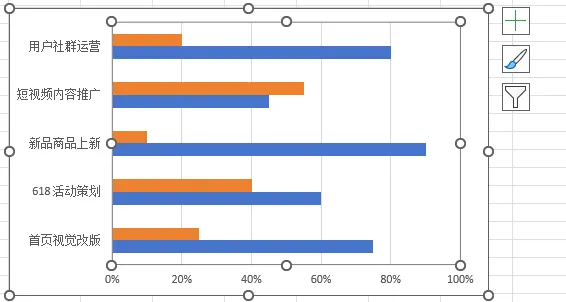
单击【确定】,图表中会新增橙色的 “未完成进度” 条形,此时是并列显示,下一步调整类型
03
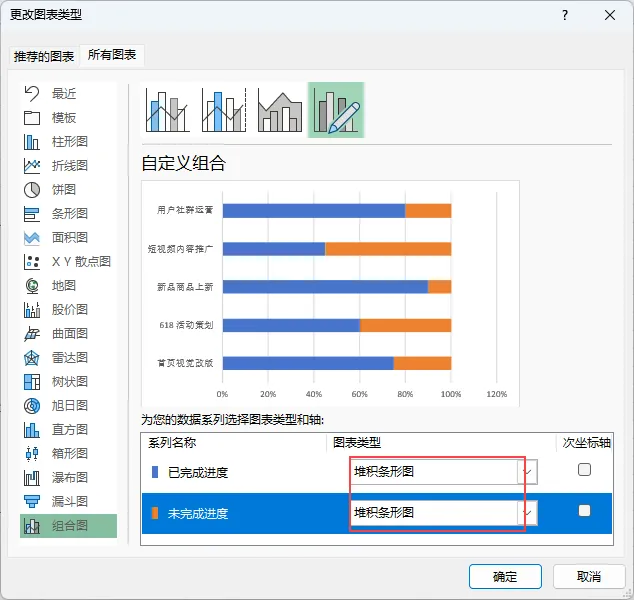
更改图表类型为「堆积条形图」
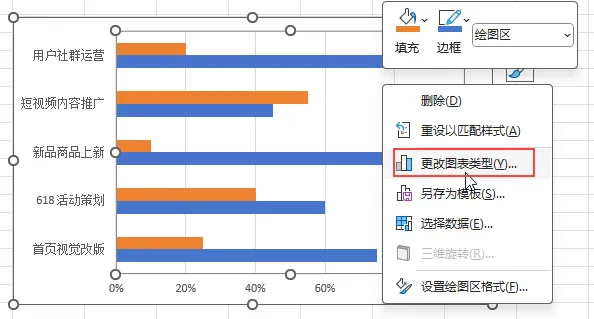
右键单击图表 → 选择【更改图表类型】
在窗口中,找到「已完成进度」和「未完成进度」两个系列,都设置为 堆积条形图
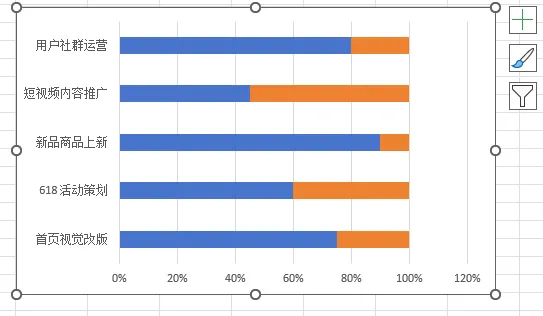
单击【确定】,此时两个系列会合并成完整的双向进度条:蓝色为已完成,橙色为未完成,总长度 100%
04
添加「滑轮标记」系列,准备进度点
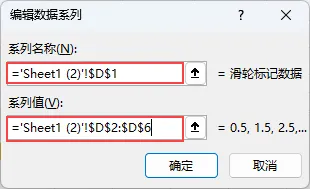
再次右击图表 →【选择数据】→【添加】:
系列名称:选择 D1 单元格(“滑轮标记数据”)
系列值:选择 D2:D6 单元格(等差数据)
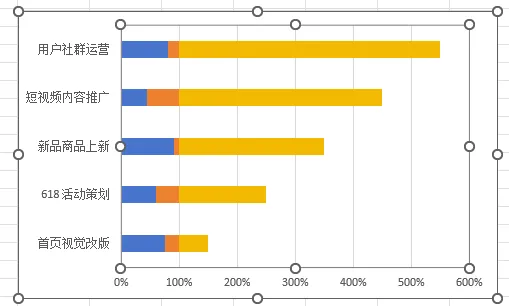
单击【确定】,此时图表会新增一个条形系列,下一步改成散点图
05
更改「滑轮标记」系列为散点图,定位进度点
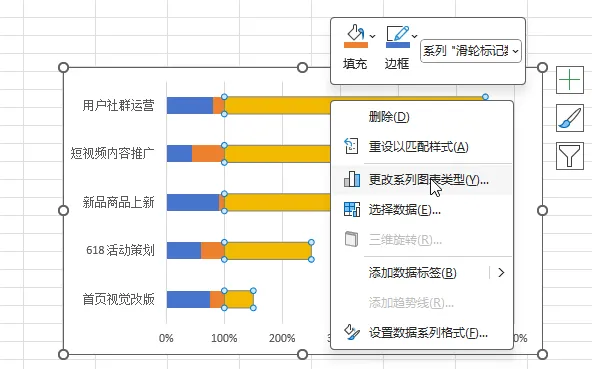
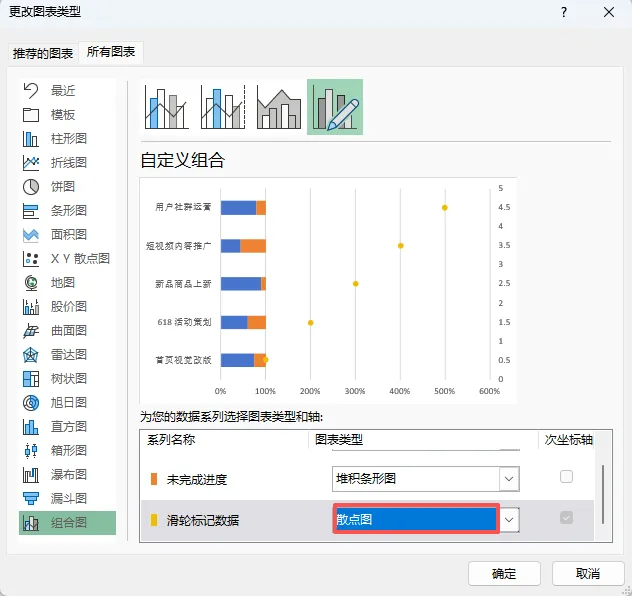
右击「滑轮标记」系列 →【更改图表类型】,切换到「组合图」视图
找到「滑轮标记数据」系列,图表类型选择 散点图
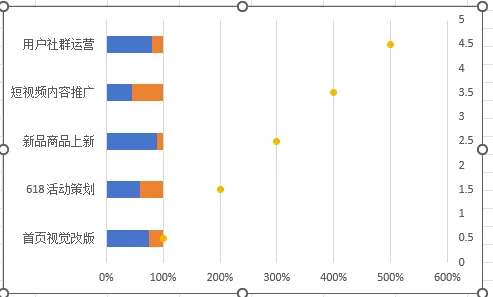
单击【确定】,此时图表会出现散点,接下来调整散点的 X/Y 轴数据
06
设置散点图数据,精准定位进度节点
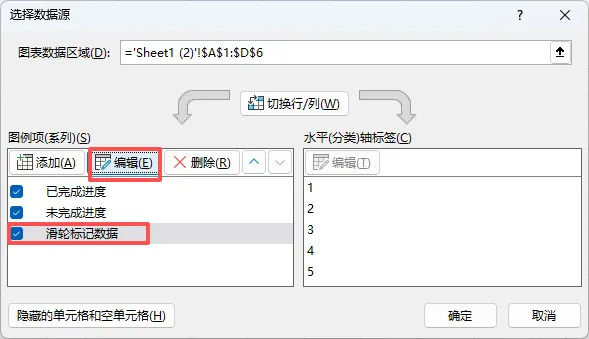
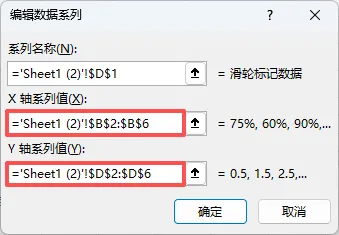
右键图表 →【选择数据】,找到「滑轮标记数据」系列,单击【编辑】按钮
在编辑窗口中设置:
X 轴系列值:选择 B2:B6 单元格(已完成进度数据)
Y 轴系列值:选择 D2:D6 单元格(滑轮标记数据)
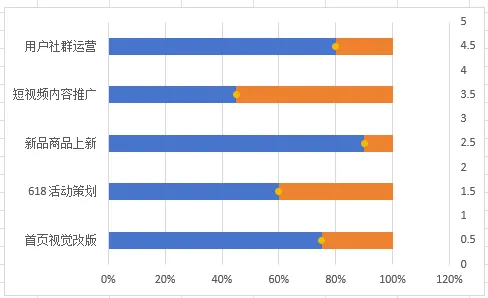
单击【确定】按钮,此时散点会自动移动到「已完成进度」的末端,刚好落在进度条的节点上
07
美化散点标记,制作发光滑轮效果
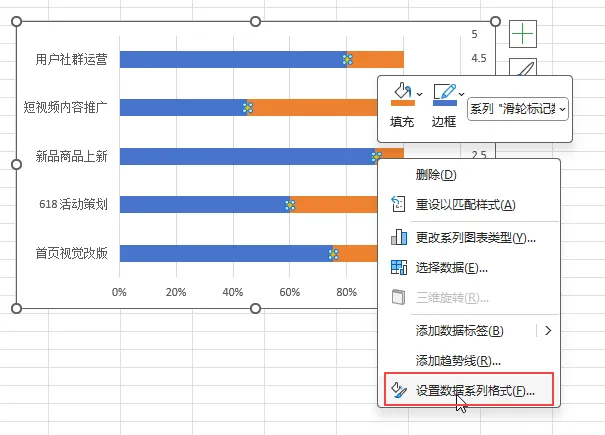
选中任意一个散点 → 右侧【设置数据系列格式】面板打开
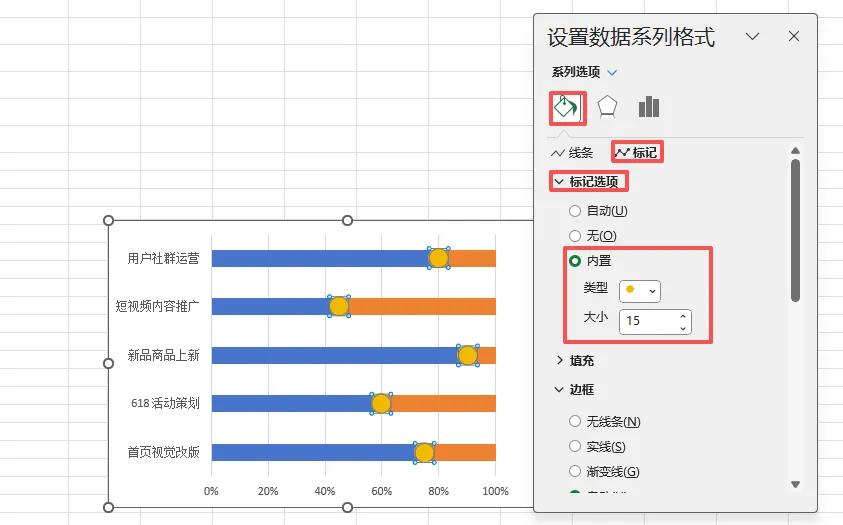
选择【填充与线条】→【标记】→【标记选项】,设置:
标记类型:内置 → 圆形
大小:15(根据图表尺寸调整)
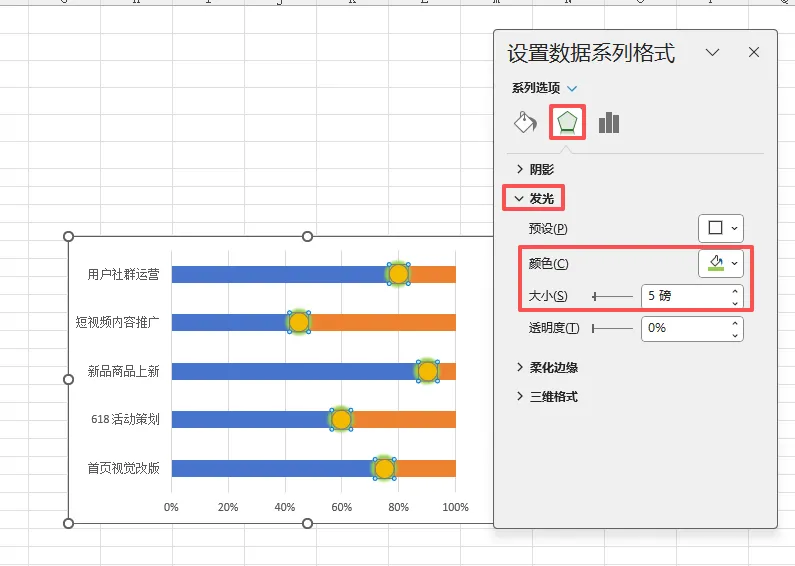
单击【效果】→【发光】,设置:
预设:中等发光
颜色:黄色 / 绿色(模拟高光效果)
大小:5-10 磅,模拟滑轮的光晕质感
08
添加进度百分比标签,数据一目了然
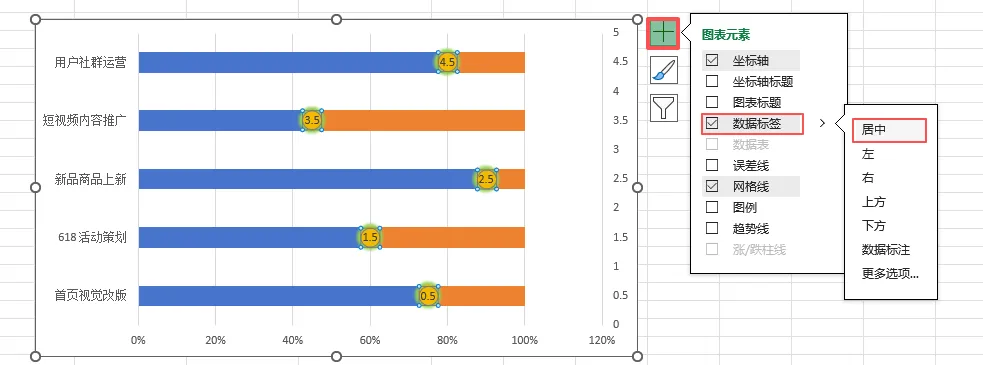
选中散点系列 → 单击图表右上角【图表元素】→【数据标签】→【居中】
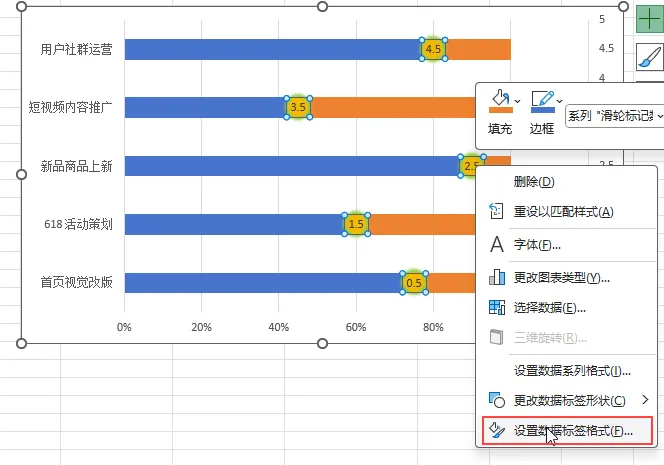
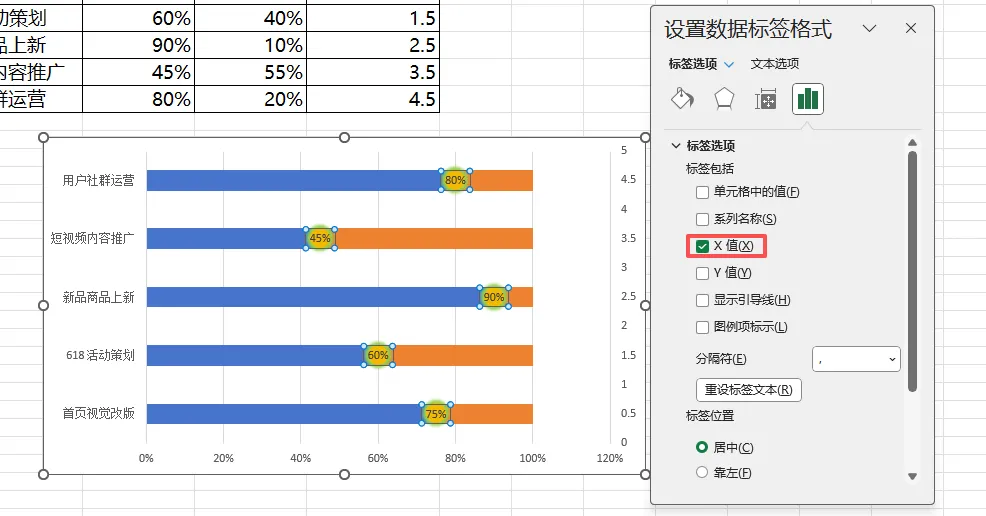
右键单击数据标签 →【设置数据标签格式】,勾选:
仅显示「X 值」(也就是已完成进度百分比)
取消 Y 值、系列名称等多余选项
09
美化进度条,优化整体排版
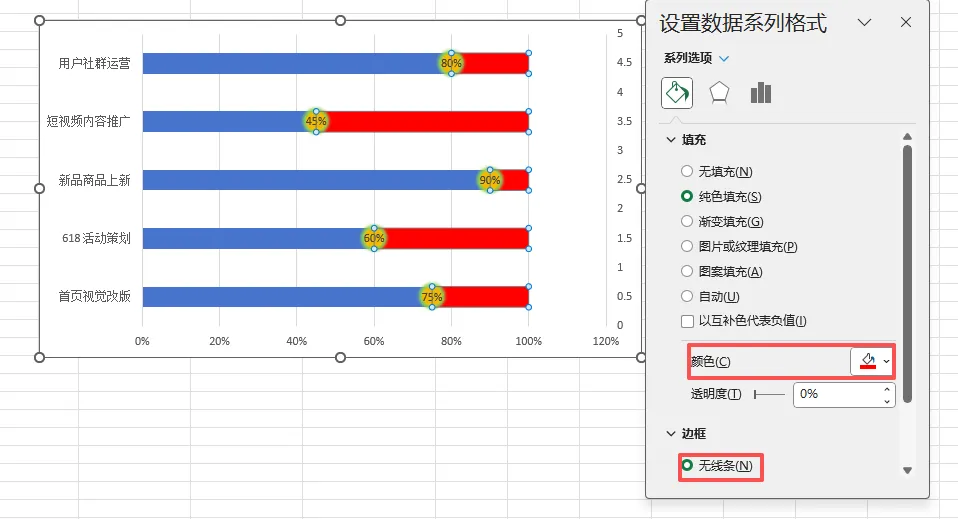
选中「已完成进度」条形 → 右侧面板设置:
填充:商务蓝色(或自定义品牌色)
边框:无线条
选中「未完成进度」条形 → 设置:
填充:浅红色(和已完成进度区分开)
边框:无线条
10
精简图表元素,成品完成
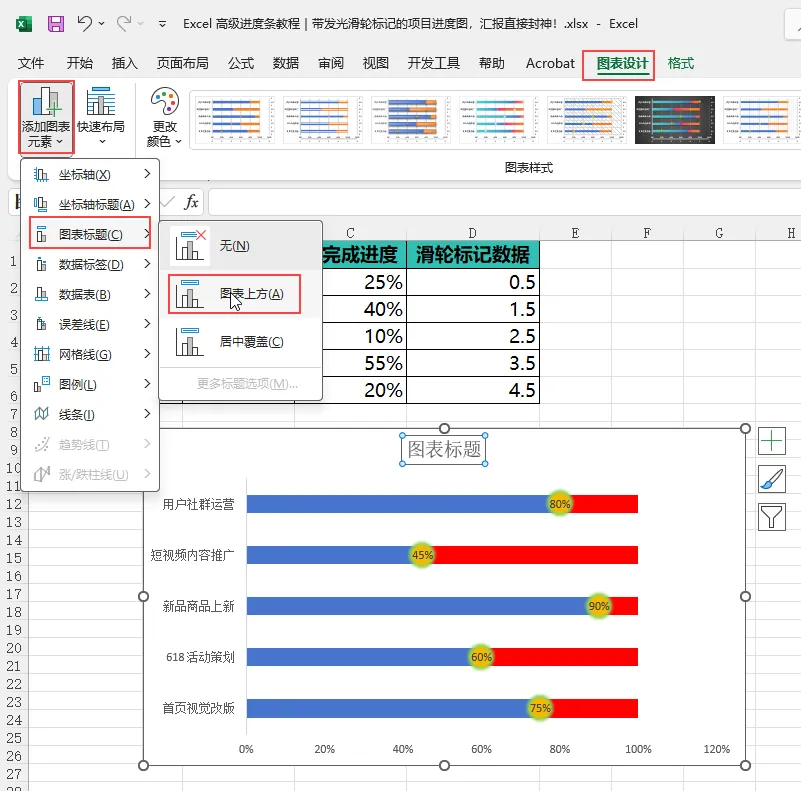
删除余的网格线、次坐标轴垂直(值)轴
添加图表标题在图表上方
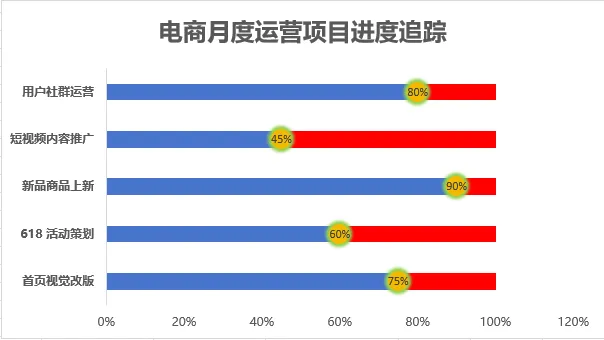
修改图表标题为「电商月度运营项目进度追踪」,调整所有文本的字体、字号,整体排版协调
✨ 最终成品效果说明
制作完成后,图表效果:
双向进度条:蓝色 = 已完成,红色 = 未完成,总长度100%,进度比例一眼看清
发光滑轮标记:精准定位每个项目的已完成进度节点,带高光效果,高级感拉满
百分比标签:滑轮上直接显示进度数值,不用额外对照表格
极简排版:无多余元素,干净商务,直接用于工作汇报、项目方案
💡 避坑小贴士
滑轮数据必须是等差序列:从0.5开始,间隔为1(0.5/1.5/2.5...),这样散点才能精准落在每个条形的中间位置,不会偏移
散点图的X/Y轴不能搞反:X轴是 “已完成进度”,Y轴是 “滑轮标记数据”,否则标记会错位
数据标签只保留X值:Y值是滑轮的定位数据,不用显示,避免信息混乱
📌 拓展用法,不止进度追踪
这套方法不止能做项目进度条,还能套用在更多场景:
员工月度目标达成率图表
产品销售目标进度追踪
学生学习计划完成度展示
门店装修 / 开业倒计时进度表
只要把数据换成你的业务场景,就能直接套用,职场效率瞬间拉满!
END

🔥 别让Excel拖垮你!这两本 “效率神书” 帮你反向卷赢职场
还在为数据杂乱、公式报错、重复劳动 熬夜加班?别挣扎了!这两本Excel实战圣经,直接把 “加班元凶” 按在地上摩擦👇
📌 第一本:《早做完,不加班:Excel 数据处理效率手册》
👉 打开链接抢购:https://item.jd.com/15122276.html
📌 第二本:《早做完,不加班:Excel 函数应用效率手册》
👉 打开链接抢购:https://item.jd.com/15122310.html
🚀 扫码秒购(京东自营,闪电送达)
长按识别下方二维码,直接跳转京东店铺,两本书一键加入购物车!


早一天掌握,早一天告别加班!
打开链接/扫码,让Excel从“职场累赘”变成你的升职加速器 ✨

— END —

全新的阅读模式
全方位技术指导
多媒体全景学习模式

长按二维码关注
点击【推荐💗】谢谢您~