 夜雨聆风
夜雨聆风最近写 Codex 入门教程的时候,发现光是安装这一步就劝退了不少人——Windows 商店死活下不动、npm 装 CLI 报一堆错、国内网络各种超时。这些问题我自己帮星球朋友排查过几轮,今天就整理一篇完整的安装教程,Mac 和 Windows 都覆盖到。
先搞清楚两个东西:
Codex App:桌面应用,有图形界面。聊天、读文件、操作电脑、做 PPT 都靠它。 Codex CLI:命令行工具,在终端里跑。适合在项目目录里直接干活。
两个可以同时装,不冲突。 App 当万能助手,CLI 当项目搭档。新手先装 App 体验,需要写代码的时候再装 CLI。
一、 App 安装
App 从 OpenAI 官网下载:openai.com/codex

Mac 安装
Mac 上基本没坑,和装普通软件一样。
下载完是一个 dmg 文件,双击打开,把 Codex 图标拖进"应用程序"文件夹就行。
打开后弹出登录页面,用 ChatGPT 账号登录,完事。
Windows 安装
Windows 这里先说清楚一个容易误解的点:虽然入口也可以从 OpenAI 官网点下载,但 Windows 版最终还是跳到 Microsoft Store 安装。 Codex Windows App 目前是通过微软商店分发的,没有单独的 exe 安装包。
所以 Windows 上有三条路,按推荐程度排序:
方法一:官网跳转 / 微软商店直接装(最简单,但可能失败)
从 OpenAI 官网进入 Codex 下载页,点 Windows 下载后会跳到 Microsoft Store;也可以直接打开 Microsoft Store,搜索 "Codex",找到 OpenAI Codex,点安装。
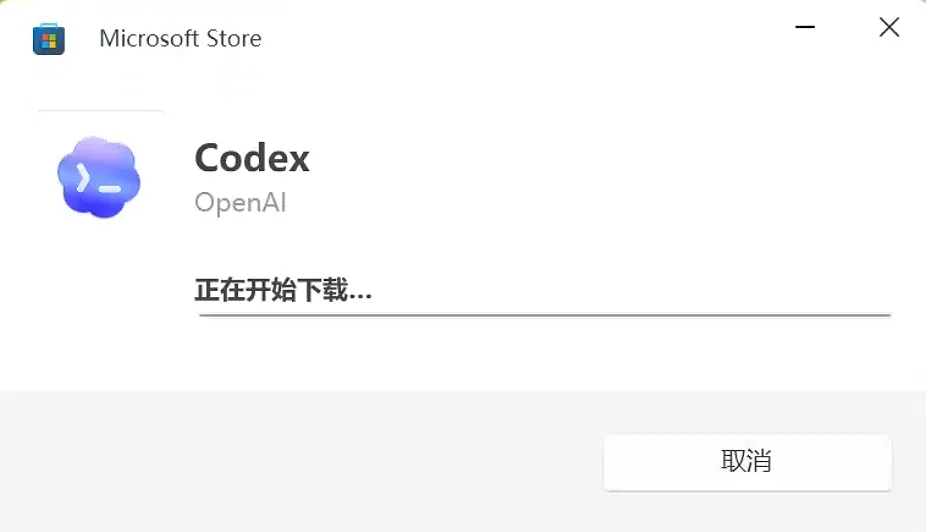
如果顺利装上了,恭喜,运气很好。
如果出现错误码 0x80131500 或者一直转圈下不动,说明商店服务连不上。常见原因:中国区账号限制、商店缓存问题、系统时间异常。
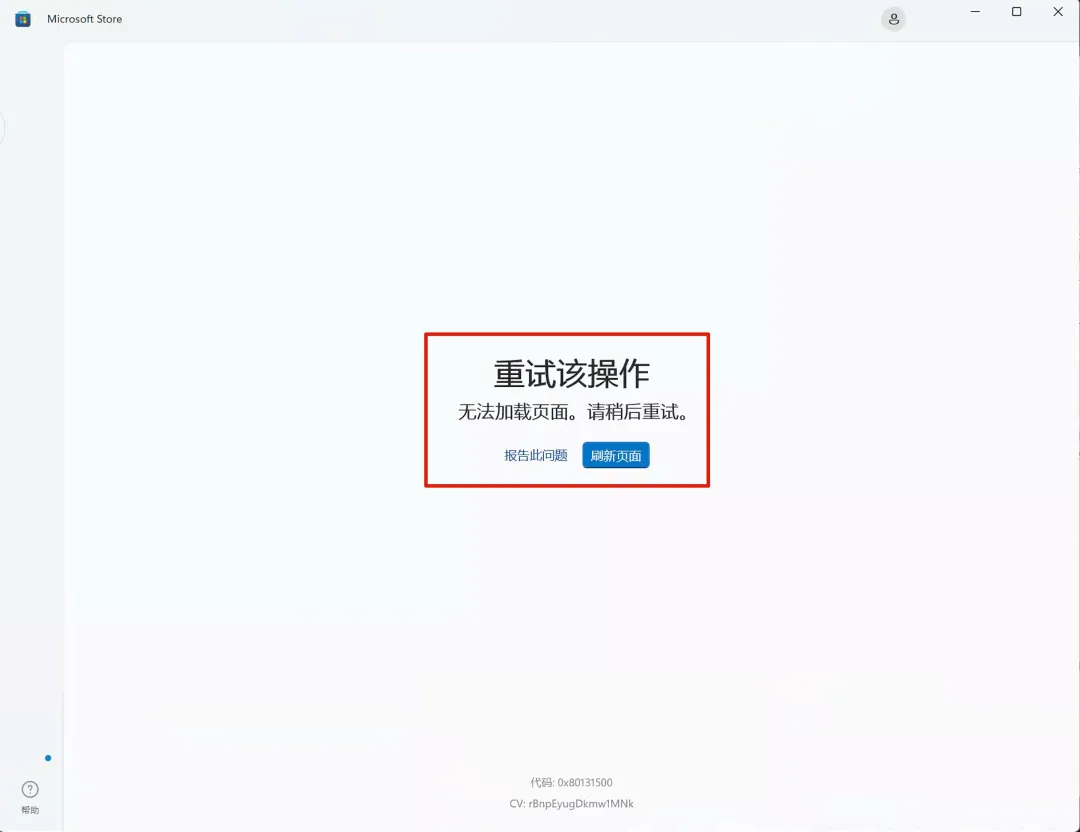
遇到这种情况,可以先尝试:
改地区:设置 > 时间和语言 > 语言和区域 > 国家或地区,改成 United States。
重置商店:以管理员身份打开 PowerShell,执行 wsreset.exe。
等商店窗口自动重启后重试。注意:改地区后还需要退出中国区 Microsoft 账号,换一个非中国区的账号登录,只改地区不改账号通常没用。
如果还不行,别纠结了,直接用方法二。
方法二:MSIX 旁路安装(推荐,最可靠)
既然没有单独的 exe 安装包,想绕开商店客户端,就只能抓微软 CDN 上的 MSIX 安装包来旁路安装。这个方法亲测有效。
1. 打开 https://store.rg-adguard.net/
这是一个微软商店的 CDN 文件抓取工具,能从微软官方 CDN 下载应用安装包。
如果嫌麻烦,我已经把安装包下载好了,公众号后台回复 codex 安装包 直接获取,跳过下面这些步骤。
2. 配置搜索参数
左侧下拉选 ProductId 输入框填入: 9PLM9XGG6VKS(这是 Codex 在 Microsoft Store 里的 ProductId,版本号看搜索结果里的安装包名称)右侧下拉选 Retail 点搜索
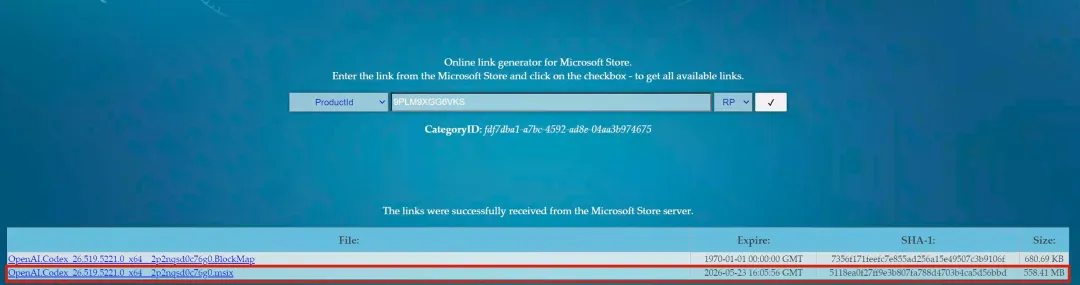
3. 下载安装包
在搜索结果中找到 OpenAI.Codex_..._x64...msixbundle 文件,点击下载。确认下载链接域名是微软 CDN(dl.delivery.mp.microsoft.com),说明文件来源是微软官方。
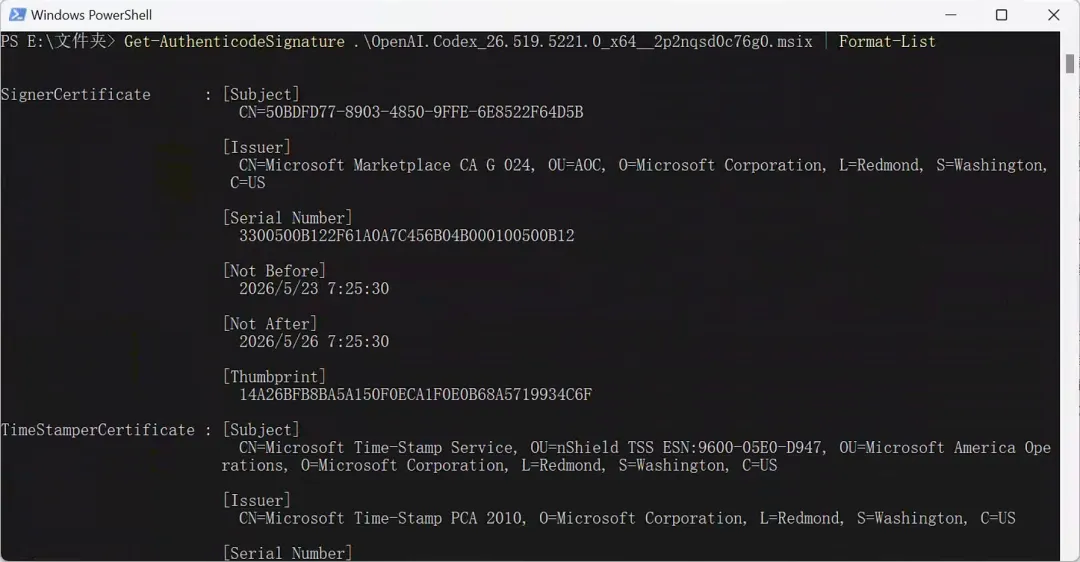
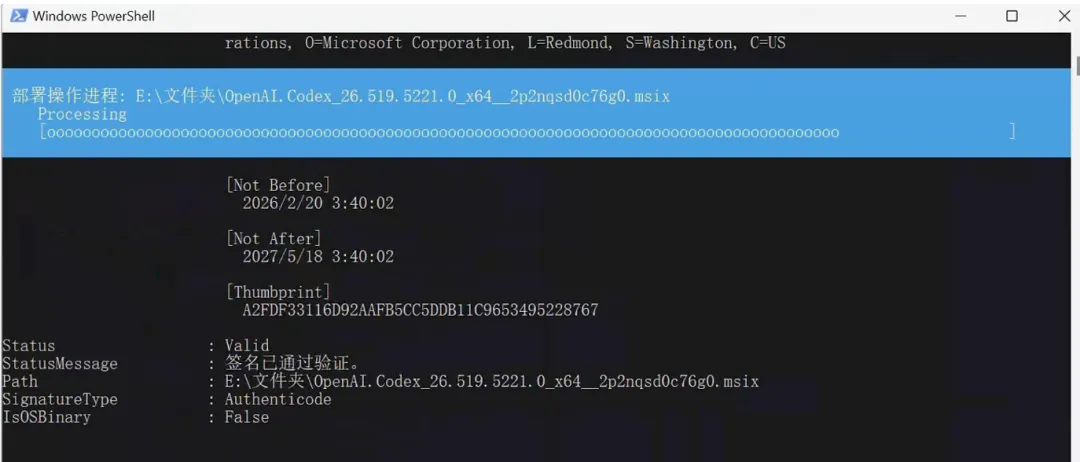
4. 验证签名(重要)
下载后先在 PowerShell 里验签,确认文件没有被篡改:
Get-AuthenticodeSignature.\OpenAI.Codex_*.msixbundle |Format-List
确认输出中 Status : Valid。
5. 安装
Add-AppxPackage.\OpenAI.Codex_*.msixbundle

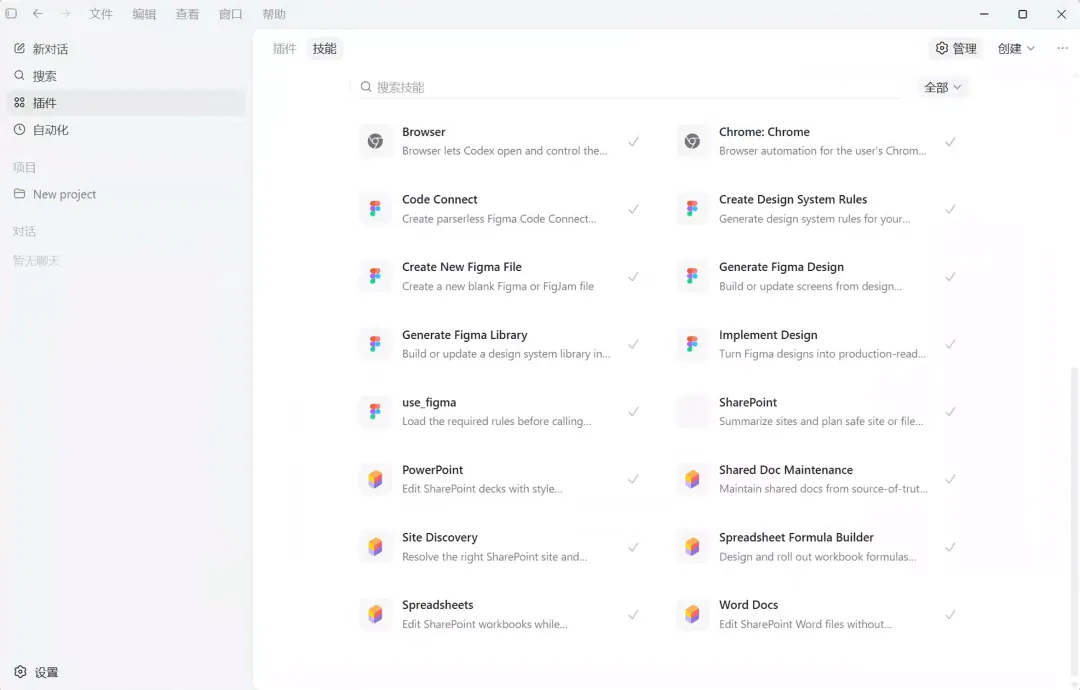
等待进度条跑完,在开始菜单里就能看到 Codex 了。
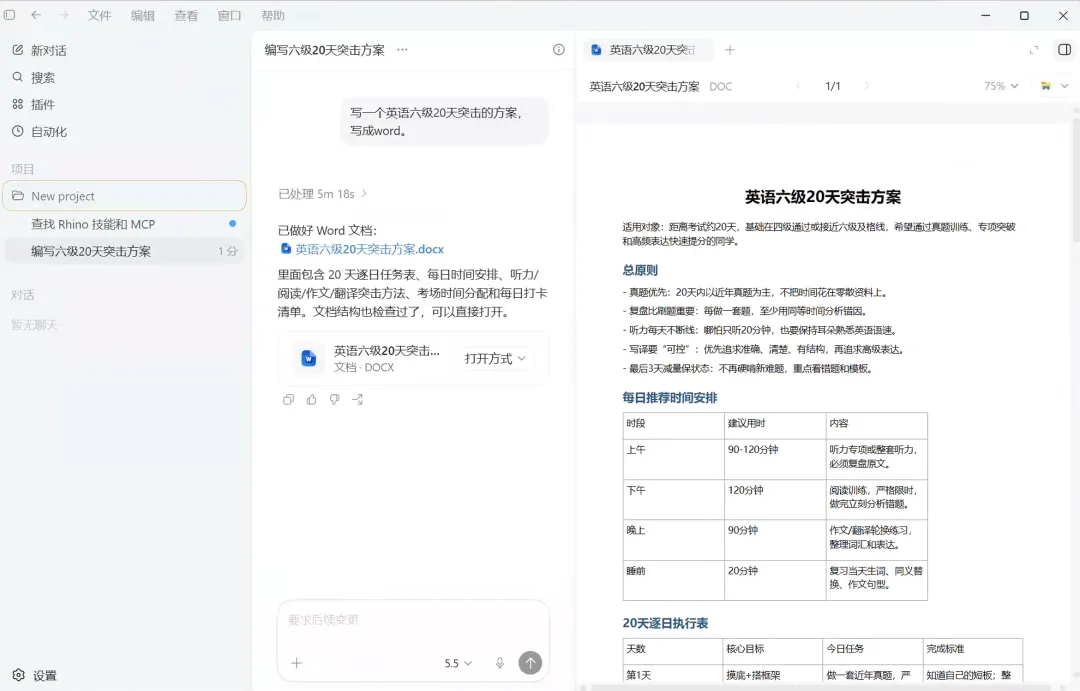
这个方法虽然比商店多几步,但胜在稳定。下载走的是微软 CDN,安装包有签名验证,安全性没有问题。
方法三:winget 命令行装(备选,不一定成功)
winget source updatewinget search "OpenAI Codex"-s msstorewinget install --id 9PLM9XGG6VKS -s msstore本质上还是走商店通道,如果商店本身连不上,winget 大概率也不行。方法一搞不定的时候可以试一下,万一能通呢。
二、CLI 安装
CLI 和 App 完全独立,需要单独安装。这里最容易写错的一点是:Codex CLI 现在不再等同于一个 Node.js 项目。官方主推的是独立安装脚本,npm 只是其中一种安装渠道。
所以安装思路建议这样排:
能访问官方脚本:优先用官方脚本。 官方脚本连不上:再用 npm 镜像装 @openai/codex。已经装过旧版本:用 codex update或重新跑安装命令更新。
Mac 安装 CLI
方法一:官方脚本安装(推荐)
打开终端,执行:
curl-fsSL https://chatgpt.com/codex/install.sh |sh
装完后验证:
codex --version
能看到版本号就说明装好了。
方法二:Homebrew 安装
如果你平时用 Homebrew,也可以这样装:
brew install--cask codex
方法三:npm 安装(国内网络更容易成功)
npm 方式仍然可用,但前置条件变成:你需要先有 Node.js 和 npm。官方 npm 包目前要求 Node.js 16 以上,不过新装机器建议直接用 Node.js 20 或 22 LTS。
1. 装 Node.js
推荐用 nvm,方便切换版本:
curl -o- https://raw.githubusercontent.com/nvm-sh/nvm/v0.40.3/install.sh |bash# 重启终端后nvm install20nvm use 20如果 nvm install 下载很慢,先配国内镜像:
exportNVM_NODEJS_ORG_MIRROR=https://npmmirror.com/mirrors/node
把这个加到 ~/.zshrc 里,以后装 Node 就快了。
2. 装 Codex CLI
npminstall-g @openai/codex

如果报网络错误(大概率),切国内源:
npminstall-g @openai/codex --registry=https://registry.npmmirror.com

3. 验证
codex --version

能看到版本号就说明装好了。
Windows 安装 CLI
Windows 现在也可以直接装原生 CLI,不一定要先装 Node.js。
方法一:官方 PowerShell 脚本安装(推荐)
打开 PowerShell,执行:
powershell -ExecutionPolicy ByPass -c "irm https://chatgpt.com/codex/install.ps1 | iex"
装完后验证:
codex --version
如果你的公司电脑或杀毒软件拦截远程脚本,就用下面的 npm 方案。
方法二:npm 安装
1. 装 Node.js
去 Node.js 官网 nodejs.org 下载 LTS 版本(20.x),一路默认安装就行,会自动配好环境变量。
Windows 上也可以装 nvm-windows,但普通用户直接装官网安装包最省事。
2. 装 Codex CLI
打开 PowerShell 或 CMD,执行:
npminstall-g @openai/codex
国内网络同样用镜像:
npminstall-g @openai/codex --registry=https://registry.npmmirror.com
3. Windows 特有注意点
如果安装后输入 codex 提示命令找不到,检查两个地方:
npm 全局 bin 路径是否在系统 PATH 里。执行
npm config get prefix查看全局安装目录,通常需要把这个目录加入环境变量;如果里面有codex.cmd,说明包已经装上了,只是 PATH 没识别。PowerShell 执行策略。如果 PowerShell 拦截 npm 生成的脚本,以普通用户身份运行 PowerShell,执行:
Set-ExecutionPolicy RemoteSigned -Scope CurrentUser
最简单粗暴的办法:装完重启电脑,基本都能解决。
补充:WSL 要不要用?
如果你主要在 Windows 原生项目里工作,优先用 Windows 原生 CLI。只有在你的代码本来就放在 WSL2 里,或者原生沙盒一直有问题时,再考虑在 WSL2 里安装 Linux 版 CLI。
tip:国内源配置
上面用的 --registry 是一次性的。如果以后经常用 npm,建议直接把镜像配成默认:
方案一:npm config 直接改(推荐)
npm config set registry https://registry.npmmirror.com
之后所有 npm install 都走国内源。想改回官方:
npm config set registry https://registry.npmjs.org
查看当前源:
npm config get registry
方案二:用 nrm 管理源(方便切换)
npminstall-g nrmnrm ls# 查看可用源列表nrm use taobao # 切换到 npmmirror 源nrm use npm# 切回官方源nrm 适合需要频繁在不同源之间切换的场景。
方案三:cnpm 替代 npm
npminstall-g cnpm --registry=https://registry.npmmirror.comcnpm install-g @openai/codex
cnpm 是淘宝团队出的 npm 替代品,自动走国内镜像。但个人不太推荐,因为 cnpm 安装的包有时候路径结构跟 npm 不一样,可能引入一些奇怪的问题。直接用方案一设一次 registry 最省心。
总结:国内用户装 CLI,先把 registry 切成 npmmirror,能省 90% 的网络问题。
CLI 登录
装好后在终端输入 codex 回车:
codex
第一次运行会提示登录。一般选择 Sign in with ChatGPT,浏览器会跳转到 OpenAI 授权页面,点确认就行。登录成功后终端会自动进入 Codex 对话界面。
如果你想单独处理登录,也可以执行:
codex login
如果你走的是 API Key 方式,按终端提示配置即可;普通 ChatGPT Plus / Pro 用户优先用 ChatGPT 登录,少折腾。
最后验证:装好了没?
App:打开桌面应用,能登录进去、能新建对话,说明 OK。
CLI:终端输入 codex,能进入对话界面,随便问一句能回复,说明 OK。
常见问题
Q:Windows 商店一直转圈,改了地区和账号也不行?
直接用 MSIX 旁路安装,不用死磕商店。
Q:npm 安装 CLI 一直超时?
检查 registry 切了没:npm config get registry,如果不是 npmmirror.com,先切掉再装。
Q:装完 codex 后终端提示 command not found?
先关掉终端重新打开。如果是官方脚本安装,检查安装提示里写入的目录是否在 PATH 中;如果是 npm 安装,再检查 Node.js 是否安装成功(node -v),以及 npm 全局路径是否在 PATH 中。Windows 最简单的办法是重启电脑。
Q:App 和 CLI 要同时装吗?
不是必须的。一般办公、做文档、搜资料用 App 就够了。在具体项目里写代码用 CLI 更方便。两个同时装不冲突,可以用同一个 ChatGPT 账号和套餐额度,但不要默认理解成历史对话会自动双向同步。
Q:Mac 和 Windows 功能有区别吗?
核心功能基本一样。主要差异在 Computer Use(操控电脑软件)上,Mac 的自动化体验稍好一些。日常使用差别不大。
Codex 安装总体来说不复杂,就是 Windows 商店和国内网络这两关容易卡住。只要记住两条:Windows App 卡住就用 MSIX 绕开商店、CLI 优先官方脚本,不通再用 npm 镜像——基本就能顺利搞定。
最后说下
codex 目前用起来坑不少——手机号验证、plus 充值、接入 deepseek,每个都可能卡住。OpenAI 的政策又经常变,今天写的教程下个月可能就对不上了。
 你在看吗
你在看吗