告别无脑下拉!Excel 新函数 BYROW 保姆级教程,让表格学会“逐行思考”如果你经常使用 Excel,一定遇到过这样的场景:有一大片数据区域,你需要对每一行分别求和、求最大值,或者做个判断。
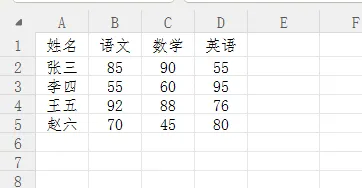
以前我们是怎么做的?在第一个单元格里写公式,然后鼠标拽着那个小绿方块,疯狂往下拉……如果数据有几千行,不仅拉得手酸,万一中间插入了一行新数据,还得重新补公式,简直是打工人的噩梦!现在,Excel 给我们带来了一位新帮手——BYROW 函数。它能让表格学会“逐行思考”,写一个公式,瞬间搞定成千上万行!想象一下,你是一位阅卷老师,手里有一张成绩单:
如果你用传统的 SUM 函数,你得给张三算一次,再给李四算一次,以此类推。而 BYROW 函数就像一个自动阅卷机器,你只需要告诉它规则(“把每行的分数加起来”),它就会自动从上到下,一行一行地处理,直接把所有学生的总分全算出来!=BYROW(数组, LAMBDA(行, 计算方式))初学者看到 Lambda 可能会头皮发麻,别怕!我们把它翻译成人话:数组:就是你要处理的那个数据区域(比如 B2:D5)。LAMBDA(行, 计算方式):这就是你定下的“游戏规则”。行:你可以把它理解为一个代词(就像代数里的 x)。你给它起个名字,比如叫 x,或者叫每一行,都可以。它代表当前正在处理的那一行。计算方式:你要对这“每一行”做什么操作?求和?求最大值?把规则写在这里。⚠️ 核心重点: BYROW 最终返回的结果,是一个垂直的数组(一列结果),行数和你选的区域行数一样多。而且,它是动态溢出的,写一个公式,结果自动填满下方的单元格!
让我们用一张简单的成绩单来实操。数据区域是 B2:D5,包含四个人的三科成绩。📊 原始数据表
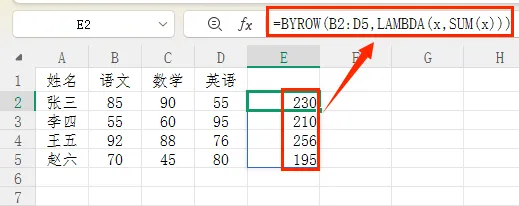
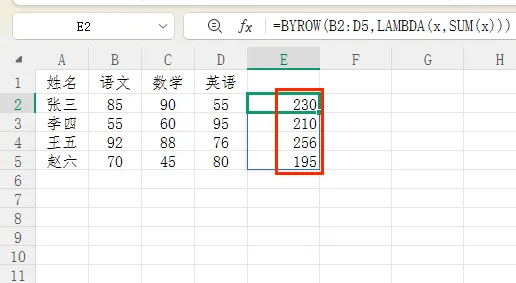
=BYROW(B2:D5, LAMBDA(x, SUM(x)))公式告诉 Excel:去看看 B2:D5 这个区域。LAMBDA(x, SUM(x)) 说:把当前处理的这一行暂定名为 x,然后对 x 求和(SUM)。Excel 先拿第一行(张三的 85, 90, 55)当 x,算出 230;接着拿第二行(李四的 55, 60, 95)当 x,算出 210;✨ 运算结果展示:
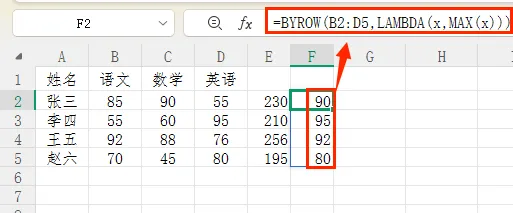
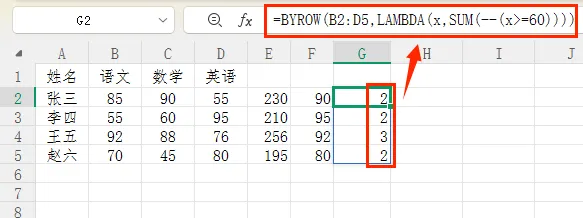
小贴士:把 x 换成中文 每一行 也完全没问题哦:=BYROW(B2:D5, LAMBDA(每一行, SUM(每一行))),是不是更易读了?只需要把计算方式换掉即可!把 SUM 换成 MAX:=BYROW(B2:D5, LAMBDA(x, MAX(x)))场景三:统计每个人及格的科目有几门(逐行条件统计)假设我们要数每一行里大于等于60的数字有几个。这就需要用到更丰富的函数组合了:=BYROW(B2:D5, LAMBDA(x, SUM(--(x>=60))))原理解析:x>=60 会判断这一行每个科目是否及格,得到一组 True/False;前面的 --(双负号)把 True 变成 1,False 变成 0;最外层的 SUM 把 1 加起来,就是及格的科目数啦!✨ 运算结果展示:
很多初学者会问:求和的话,我在 E2 输入 =SUM(B2:D2) 然后下拉不就好了吗?干嘛非要用 BYROW?告别拖拽,一步到位:数据有10行你也许觉得下拉快,如果是10000行呢?用 BYROW,只需要写一次公式。动态更新,绝不漏算:如果在中间突然插入了“孙七”的成绩行,传统下拉的公式就会断开。而 BYROW 是针对整个区域计算的,会自动把新插入的行算进去,永远不漏算!嵌套使用,威力无穷:BYROW 生成的是一组数据,它可以作为其他现代函数(如 FILTER、SORT)的参数。比如:你想筛选出总分大于200的人,配合 BYROW 就是一行代码的事。原因:这是使用 BYROW 最常见的错误——你的“计算方式”没有返回单一的结果。记住,BYROW 是一行一行处理的,所以你对每一行的操作,必须浓缩成一个唯一的值(一个数字、一个文本或者 True/False)。❌ 错误示范:=BYROW(B2:D5, LAMBDA(x, SORT(x)))。SORT 会把一行里的数据重新排序,返回的还是几个数字,不是一个单一结果,所以报错。✅ 正确示范:=BYROW(B2:D5, LAMBDA(x, MAX(x)))。MAX 把一行里的数据提炼成了一个最大的数字,符合要求!BYROW 就像是给 Excel 装上了一个“逐行扫描仪”。你只需要告诉它扫描规则(通过 LAMBDA),它就能自动把每一行的数据提炼出你想要的结果。只要你遇到“对每一行做相同操作”的场景,第一时间想到 BYROW,你的效率就能成倍提升!赶紧打开你的 Excel 试一试吧! 夜雨聆风
夜雨聆风