 夜雨聆风
夜雨聆风🙋 最近超多小伙伴问:WorkBuddy到底怎么装?好不好用?
每天重复办公、写文档、处理文件,是不是已经累到崩溃了?🤯
别急!腾讯云的AI同事——WorkBuddy 来了!它能听懂人话,还能直接操控你的电脑,帮你干活儿~ 简单说就是:你动嘴,它动手 🤖
今天这篇就是保姆级安装教程,跟着步骤一步步来,5分钟搞定!
建议先 ⭐ 收藏,装的时候翻出来照着做~ 👇

📋 安装前准备(看完再装,不踩坑!)
📥 去哪儿下载? 认准官方渠道 👇
🔗 https://www.codebuddy.cn/work/

页面会自动识别你是Windows还是Mac,点一下就开始下载,安装包大概450MB左右~
⚠️ 重要提醒!(一定看)
1、只从官网下! 别去第三方网站,容易捆绑一堆乱七八糟的软件。
2、🙅 下载前先关掉杀毒软件,不然安装时可能被拦截
3、🛡️ M1/M2/M3芯片的Mac用户放心,都支持!
🪟 Windows 详细安装步骤(跟着做,1分钟搞定) Windows 用户看这里!👇 全程 4 步,跟着我一步步来,别跳步哈~
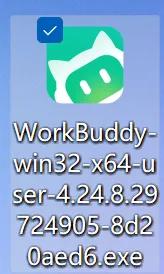
Step 1 🖱️ 双击安装包,启动向导
找到下载的安装文件 ,双击就行~弹出安装向导,说明第一步成功!
Step 2 📂 选择安装路径,一直"下一步"
点击「下一步」→ 安装路径建议修改自己想要存放的目录,不要默认。
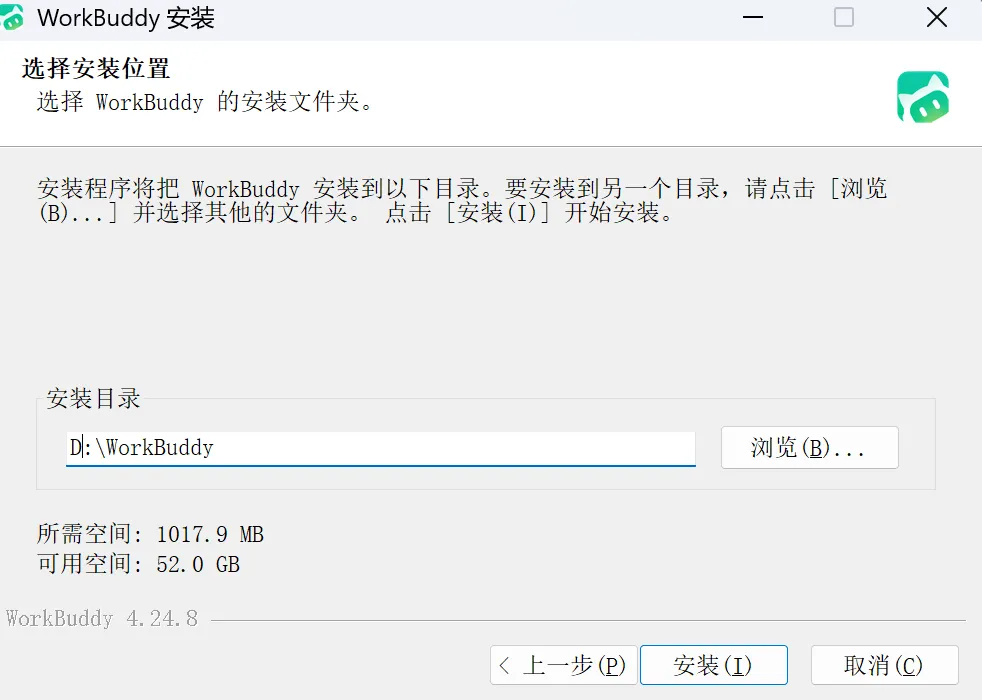
Step 3 ✅ 点击"安装"
点击「安装」→ 等进度条跑完,大概 1-2 分钟 ☕
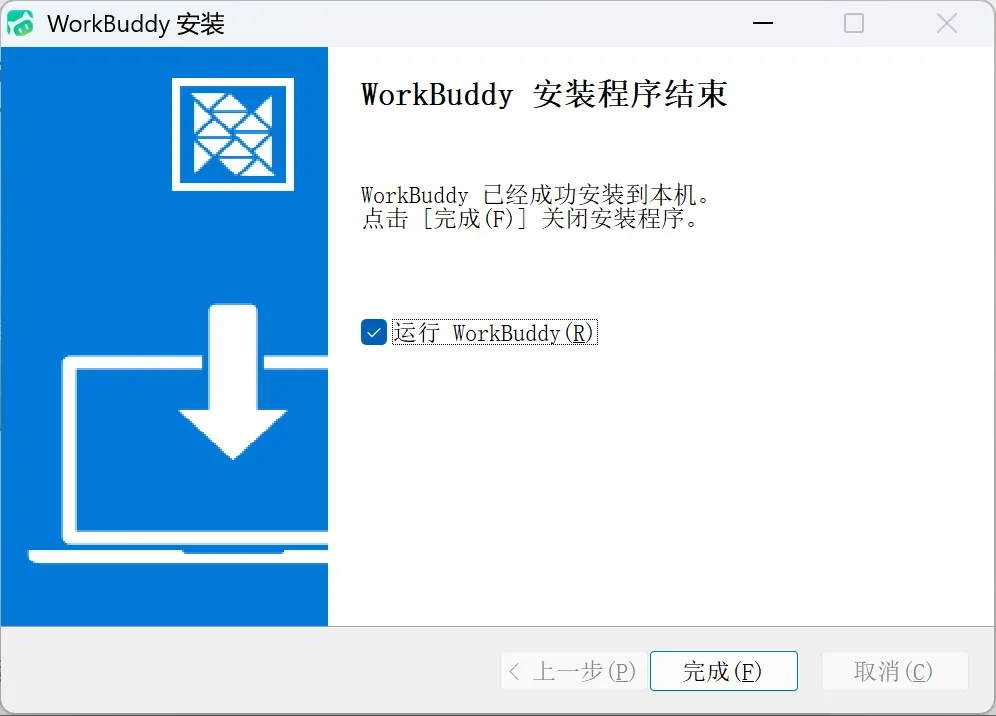
Step 4 🎉 安装完成!桌面见~
弹出完成界面,点击「完成」→ 桌面多了个 WorkBuddy 图标 🎊 搞定!

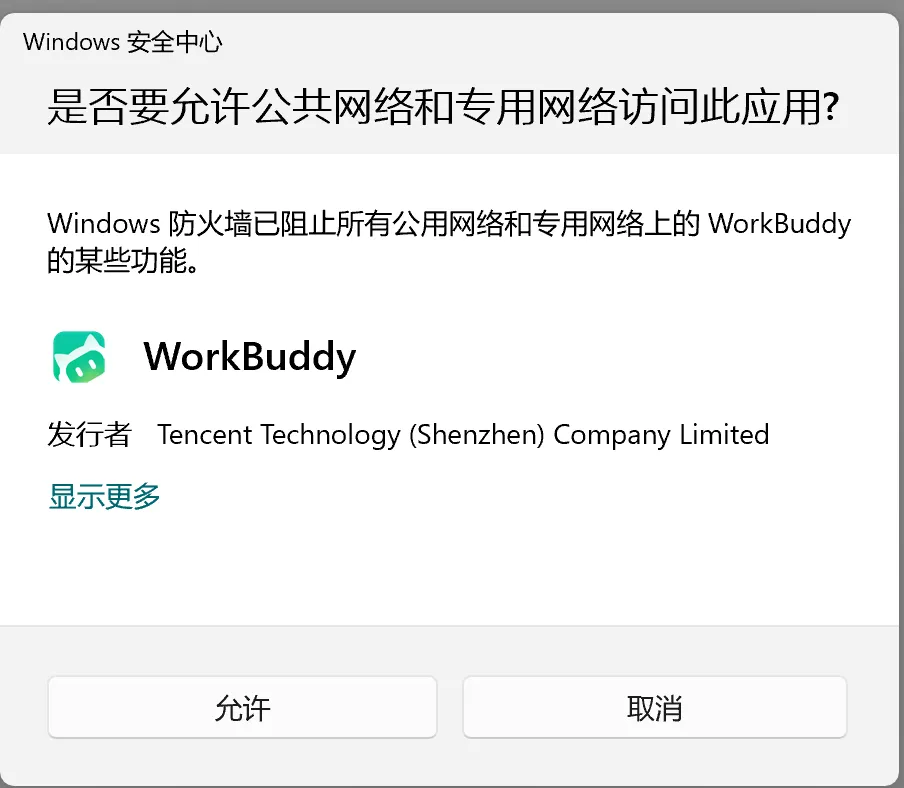
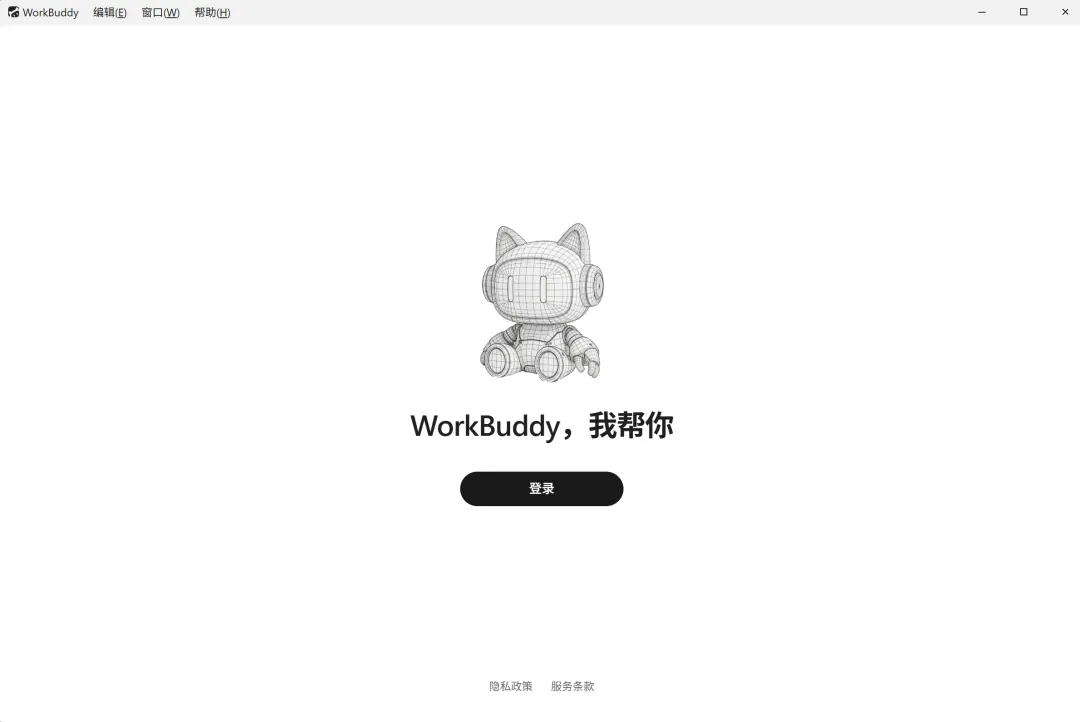
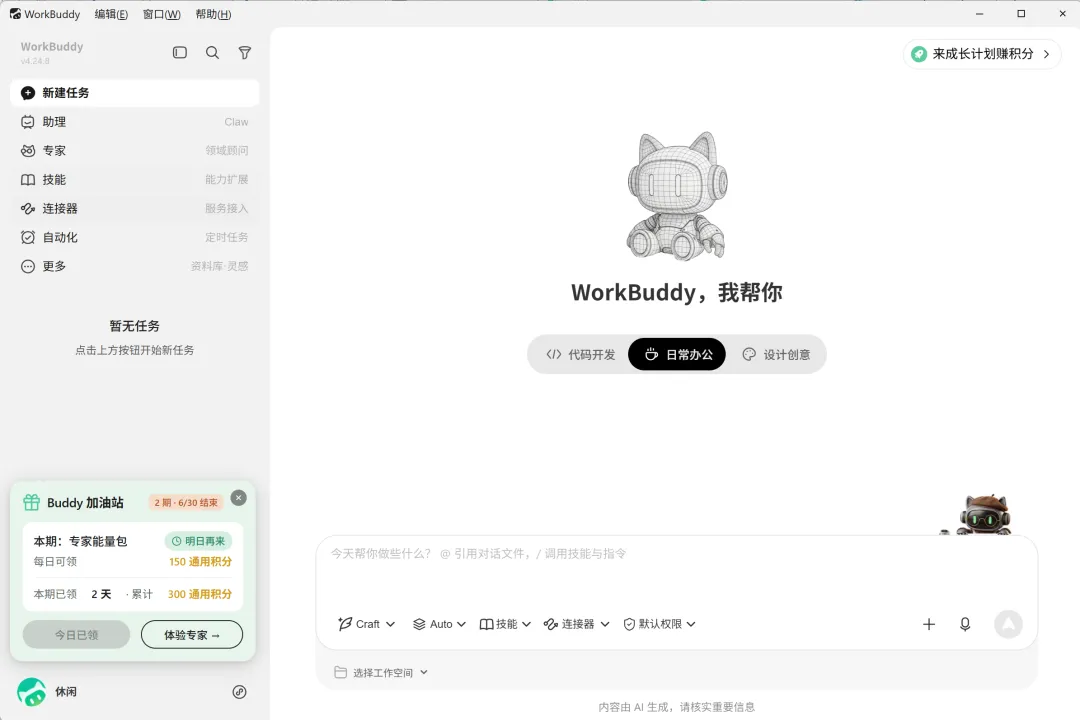
如上图,即登录成功,进入主界面了。初次登录赠送3500积分,每天还赠送150积分,可领取30天,有了这些积分,基本上就可以免TOKEN使用啦。
Step 2 🔐权限设置
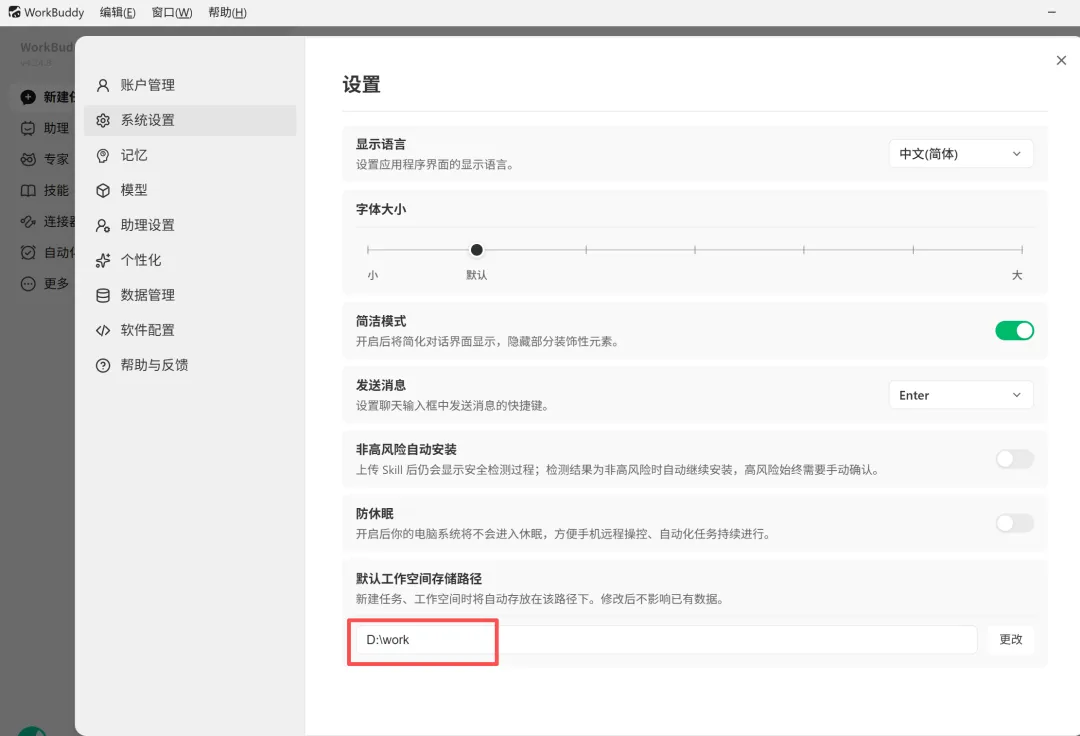
登录后,需要设置WORKBUDDY的工作空间,后面生成的成果文件都将存放在这个目录中。
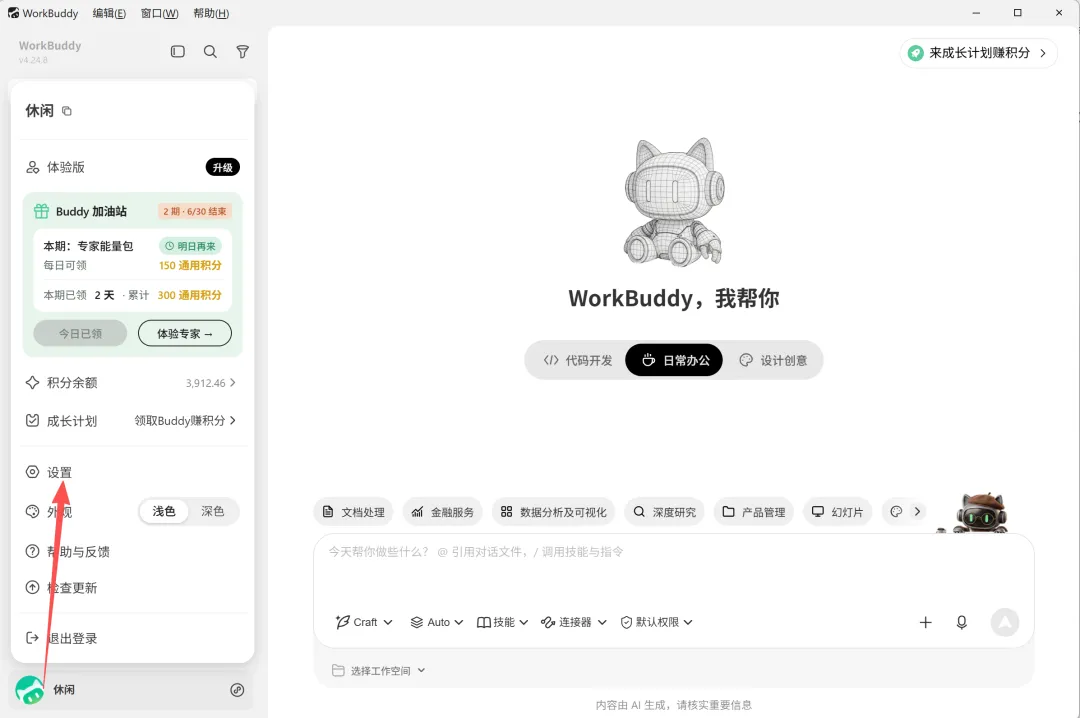
点左下角的登录账号,点开设置,修改默认工作空间存储路径。
🎉 OK!恭喜你,你的AI同事已到位!
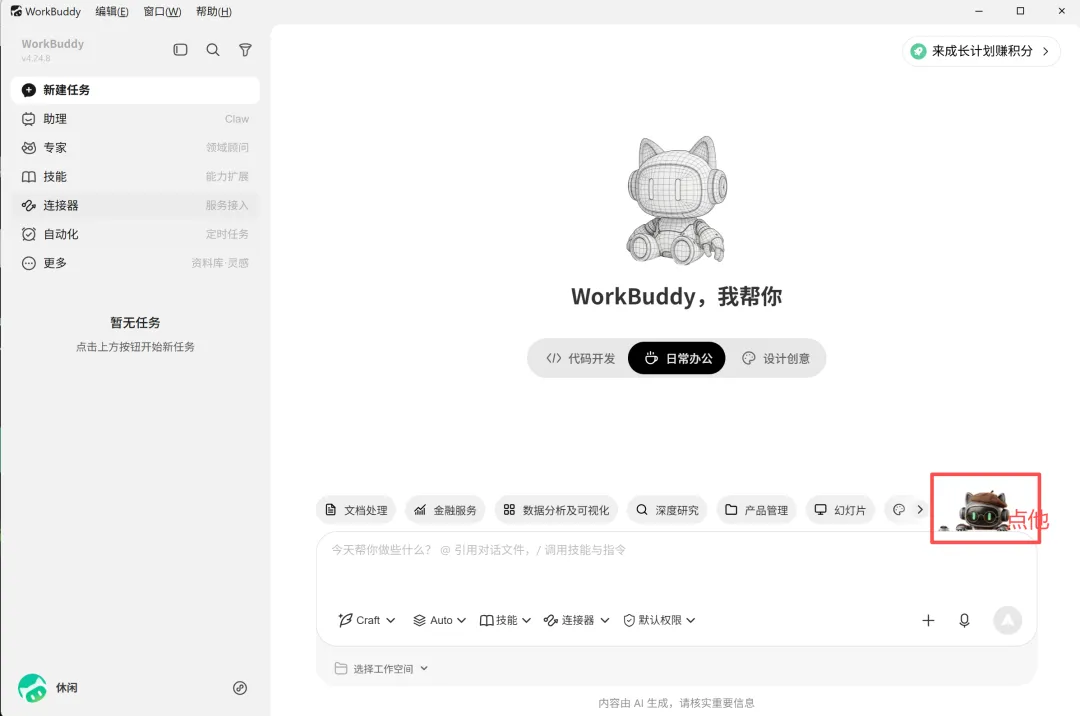
点击上图机器虾,开启养虾之旅!

👉 觉得有用就 ⭐收藏+在看,转给天天加班的朋友~
下期教你:一句话让龙虾帮你写报告,定会议,关注不迷路!👋