 夜雨聆风
夜雨聆风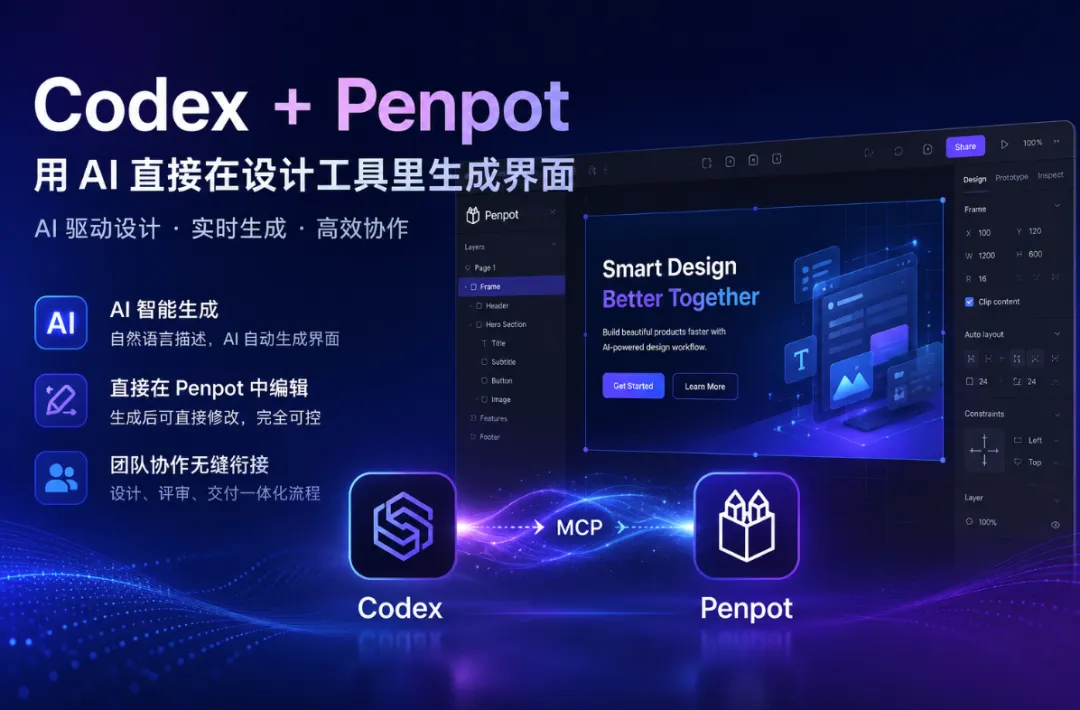
1. 背景
在传统流程里,产品界面通常需要经历需求描述、线框图、视觉设计、开发还原等多个环节。
如果只是快速验证一个 App 页面、后台界面或组件想法,反复在设计工具和代码工具之间切换会比较低效。
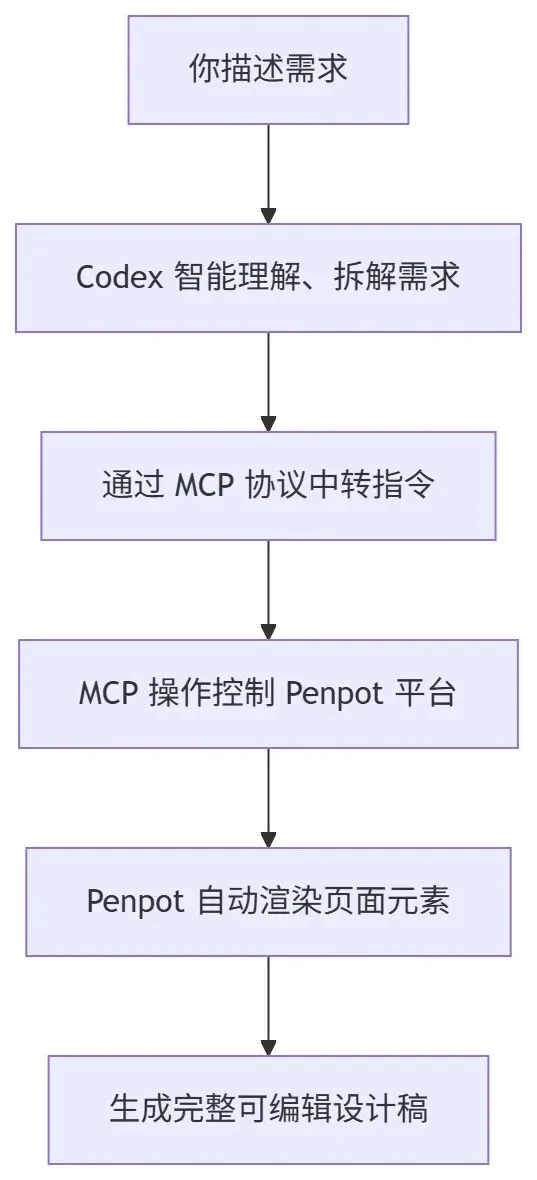
Codex + Penpot 的组合,可以让我们把自然语言需求直接交给 Codex,由 Codex 通过 Penpot MCP 在设计文件中创建画板、图层、文本、按钮、卡片和页面结构。
简单来说:
2. 适合什么场景
Codex + Penpot 比较适合以下场景:
快速生成 App 登录页、首页、列表页、详情页 根据产品描述生成低保真或中保真原型 快速搭建后台管理界面结构 批量生成多个页面方案 把文字需求转成可编辑的设计画板 做产品方案初稿、演示稿、需求评审稿
不太适合直接替代最终视觉设计。
它更适合做“第一版可讨论的设计稿”,后续仍然可以由设计师继续精修。
3. 整体工作原理
这套流程的核心是 MCP,也就是 Model Context Protocol。
在这里:
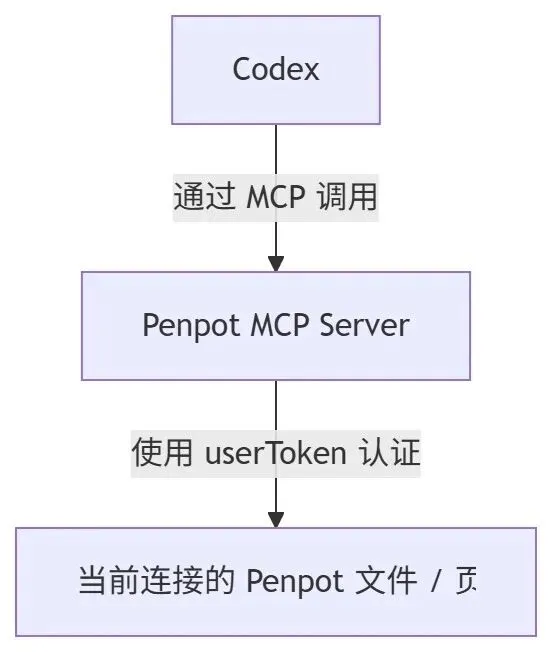
Codex 是 AI 编程和操作代理 Penpot 是设计工具 Penpot MCP Server 是两者之间的连接桥梁 Penpot token 用来认证当前用户身份 当前打开并连接 MCP 的 Penpot 文件,就是 Codex 实际操作的目标文件
工作链路大致如下:
4. 准备条件
在开始之前,需要准备:
已安装 Codex 已有 Penpot 账号 能打开 Penpot 设计文件 Penpot 中已启用 MCP Server / MCP Plugin 已获取 Penpot MCP key Codex 配置文件可编辑
在 Windows 上,Codex 的全局配置通常位于:
C:\Users\<你的用户名>\.codex\config.toml5. 获取 Penpot MCP Token
在 Penpot 中进入:
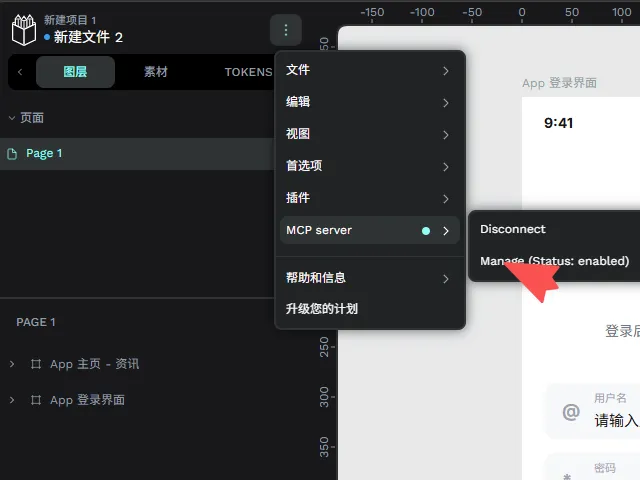
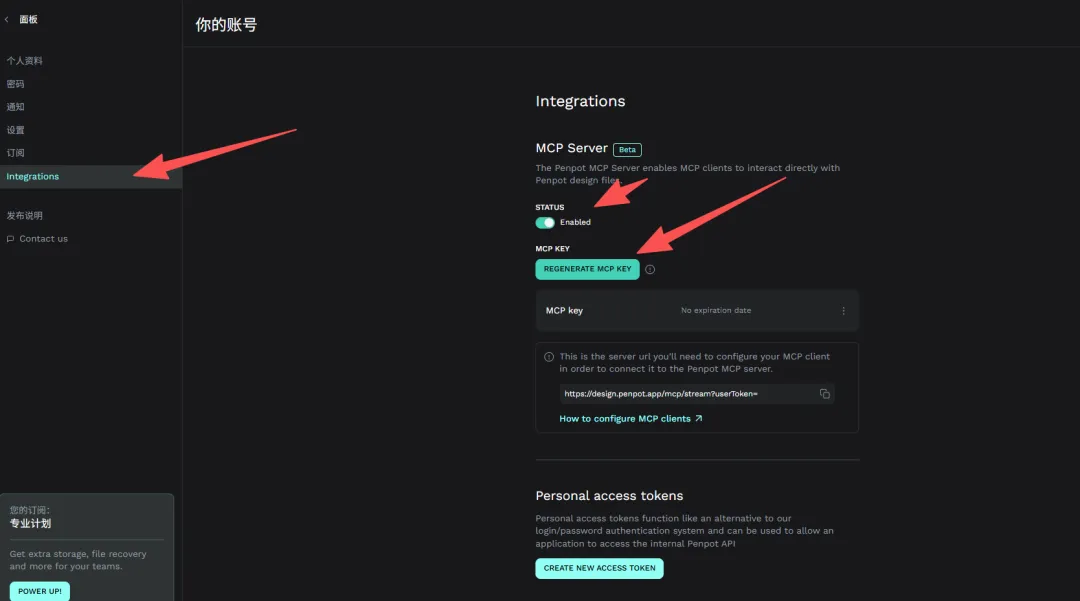
生成 MCP key。
生成后,你会得到类似这样的 MCP 地址:
{"mcpServers": {"penpot": {"url": "https://design.penpot.app/mcp/stream?userToken=你的token"}}}
这里的 userToken 是用户级 MCP key,不是某个项目专属 token。
也就是说,它用于证明“你是谁”,而不是固定绑定某一个项目。
实际操作哪个设计文件,取决于你当前在 Penpot 中打开并连接 MCP 的文件。
6. 在 Codex 中配置 Penpot MCP
打开 Codex 配置文件:
C:\Users\<你的用户名>\.codex\config.toml
添加或修改如下配置:
[mcp_servers.penpot]url = "https://design.penpot.app/mcp/stream?userToken=你的token"
注意不要把 token 写成示例里的中文,需要完整粘贴 Penpot 生成的真实 URL。
配置完成后,重启 Codex 或重新打开一个 Codex 会话。
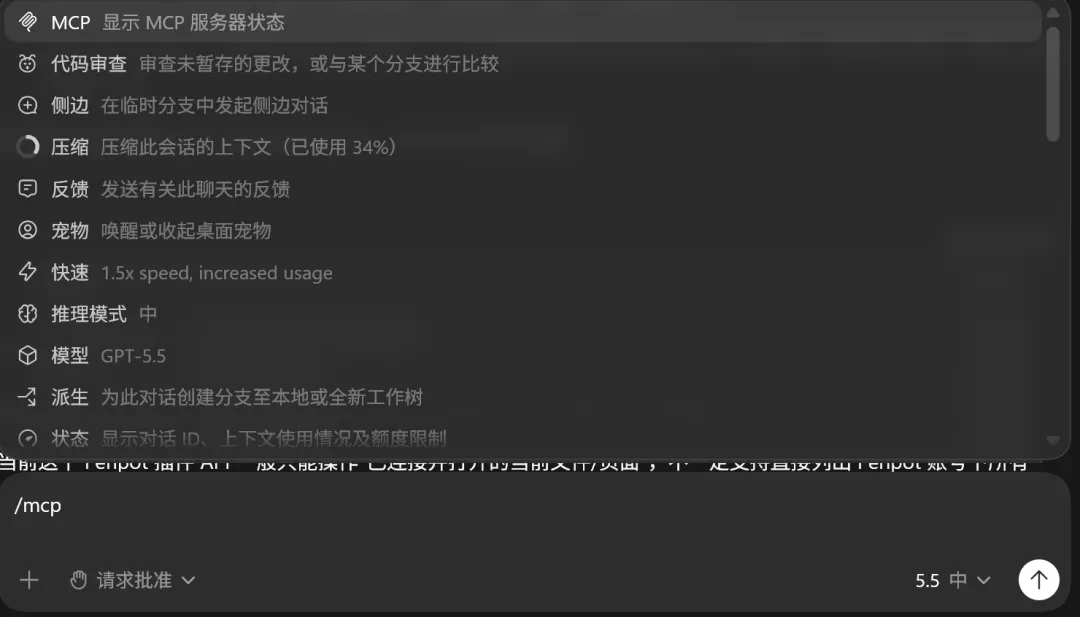
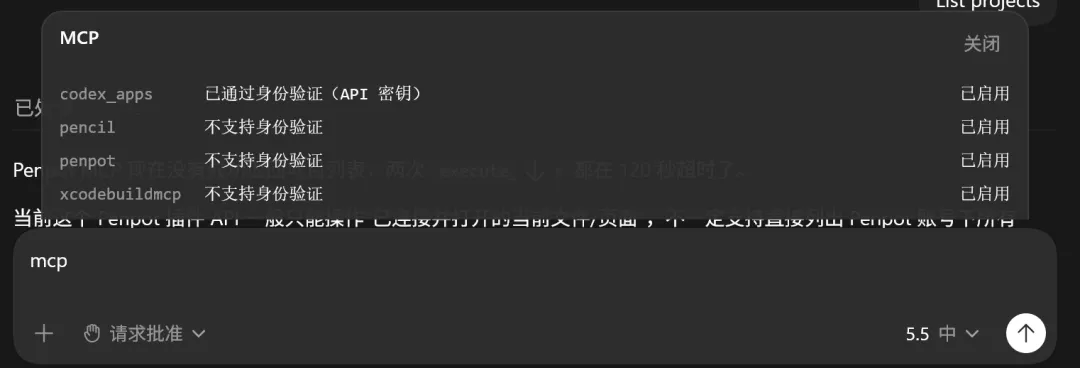
用MCP命令在窗口测试是否添加成功
7. 连接 Penpot 文件
配置 Codex 只是第一步。
真正决定 Codex 画在哪个文件里的,是 Penpot 当前连接的文件。
操作流程:
打开 Penpot。
进入你想让 Codex 操作的设计文件。
在该文件中打开 MCP Server / MCP Plugin。
点击 Connect。
回到 Codex,让 Codex 读取当前文件或执行设计任务。
建议一次只让一个 Penpot 文件连接 MCP。
如果浏览器里开了多个 Penpot 标签页,最好只在目标文件里连接 MCP,避免目标不明确。
8. 当前文件和页面的关系
很多人会误以为 Codex 会自动识别浏览器当前激活的标签页。
实际上,更准确的理解是:
Codex 操作的是当前 MCP 连接绑定的 Penpot 文件所以:
你打开 A 文件并连接 MCP,Codex 就会画在 A 文件里。
你想切换到 B 文件,需要在 B 文件里重新连接 MCP。
多个文件同时连接 MCP 时,可能出现目标不明确的问题。
因此,正式操作前可以先让 Codex 查询当前文件:
请检查当前 Penpot MCP 连接的是哪个文件和页面,如果连接正常,Codex 应该能返回当前文件名、页面名或当前选中内容。
9. 第一次验证连接
配置完成后,可以先发一个简单请求:
请读取当前 Penpot 文件名和页面名
或者:
请在当前 Penpot 页面创建一个 390x844 的手机画板,标题为测试页面
如果成功,说明 Codex 已经可以操作 Penpot。
如果超时或没有响应,通常说明:
Penpot 文件没有连接 MCP
Codex 没有重启,配置还没加载
token 失效
浏览器中的 MCP 连接断开
多个 Penpot 页面连接导致状态混乱
10. 示例章节:生成 App 登录页和首页
首先给一段设计需求
请用penpot给我设计:
一个 app的登录界面和主页,登录:用户名和密码,还可以微信,短信,QQ登录;主页底部包括资讯和我的,资讯包括:新闻的展示list,上面带有banner动画,下面是新闻列表。就按照此要求给我哦设计界面
抽根烟等待。。。。。。处理完成
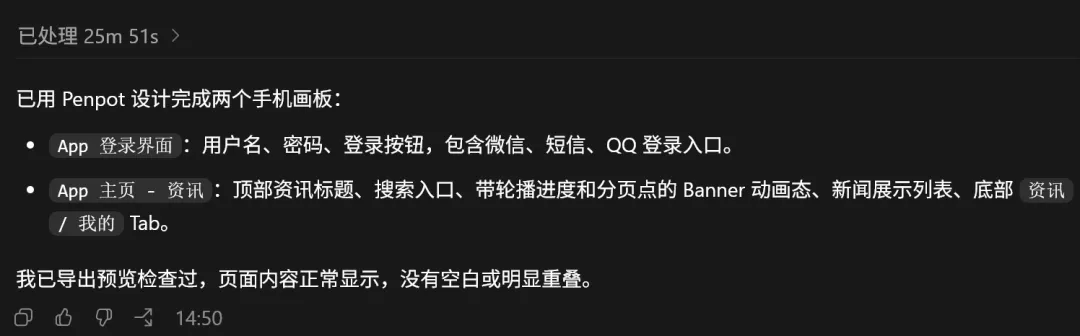
看成品效果:
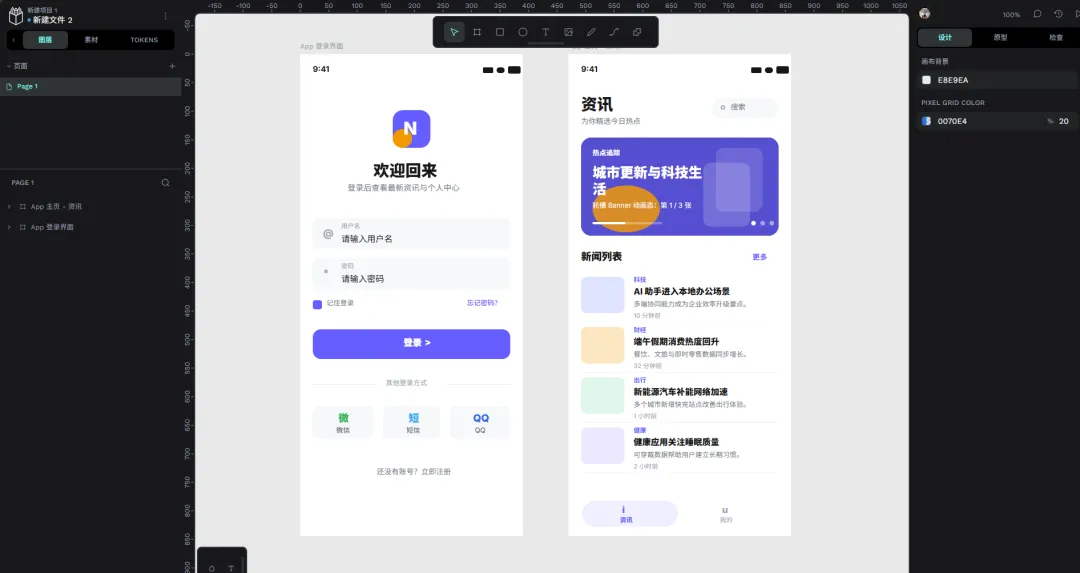
ok,就是这么丝滑。。。。。。重要的是他免费,比起figma更适合个人开发者。。。。
11. 总结
Codex + Penpot 的价值不在于一次性生成最终设计稿,而在于快速把想法变成可编辑的视觉结构。
它适合产品早期构思、需求评审、原型验证和页面方案探索。
通过 MCP,Codex 不只是“给建议”,而是可以真正进入 Penpot 文件,创建画板、排版、图层和文本。
对于需要频繁做界面草稿、产品原型和设计验证的人来说,这套流程可以明显减少从文字需求到可视化页面之间的时间成本。

▼点个「 」赞,是我持续更新的动力 ▼