夜雨聆风
夜雨聆风

关注公众号回复【领视频】
即可获得Excel2016速成视频一套
在Excel的世界里,时间和日期就像会玩「变身术」的小精灵——你以为看到的是「2023-10-1」这样的日期,其实背后藏着一个神秘的数字密码!
今天就来扒开它们的「伪装」,让你彻底搞懂Excel的时间魔法,从此处理日期不再晕头转向~
一、时间日期的「真身」竟是数字?!🔍
你敢信吗?在Excel眼里,所有日期时间都是「数字宝宝」!
日期=整数:比如「1900-1-1」对应数字「1」,「1900-1-2」就是「2」,每天加1,像排队买奶茶一样有规律~
时间=小数:
1小时=1天的1/24≈0.0416667
1分钟=1小时的1/60=1天的1/1440≈0.0006944
甚至1毫秒=1/86400000(Excel能精确到这哦!)
举个栗子🌰:「2023-10-1 12:00」=从1900-1-1开始的第45200天+0.5天(12小时)=45200.5
💡冷知识:Excel支持的日期范围是「1900-1-0」到「9999-12-31」(注意1900-1-0其实是1899-12-31,Excel的小bug),超过这个范围就会变成「」报错哦!
二、Excel的「眼神儿」:如何识别日期时间?👀
当你输入「2023/10/1」时,Excel会秒变「识别大师」:
1.自动换衣服:把数字「45200」包装成「2023-10-1」的日期格式显示
2.偷偷记编号:后台存储的永远是数字,方便计算(比如「2023-10-1+1天=2023-10-2」其实是「45200+1=45201」)
但有些「伪装者」会骗到Excel:
❌输入「2023.10.1」(用点分隔)→Excel:这是文本,不认!
✅输入「2023-10-1」或「2023/10/1」→Excel:哦~这是日期,记为45287!
抢救方法:
想让「2023.10.1」变成日期?
👉去电脑的【控制面板→区域设置】,把日期分隔符改成「.」,Excel就认识啦~
三、踩坑预警:这些「陷阱」让你数据变乱码!🚫
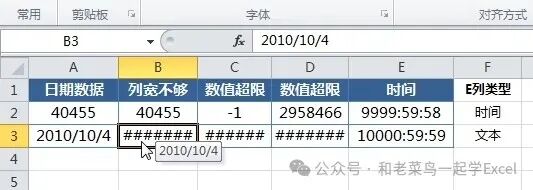
陷阱1:列太窄,日期变「井号怪」!
当单元格太窄,日期会变成「#######」,别慌!双击列标自动调整宽度,就能让日期「现出原形」~
推荐阅读:还在狂点鼠标?Excel双击隐藏的神操作,99%的人都不知道!
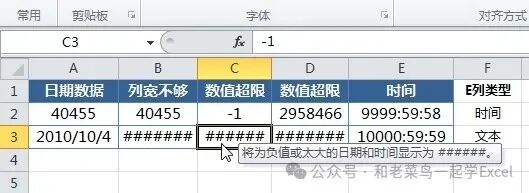
陷阱2:数字太大或太小,Excel罢工!
负数(如-1)→Excel:这不是日期,显示「#######」!
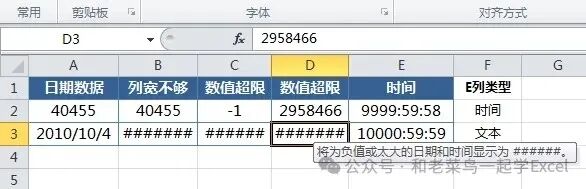
超过2958456(对应9999-12-31)→Excel:超纲了!还是「#######」!
陷阱3:时间太长,秒变文本!
Excel最多能认「9999:59:59」的时间,超过这个数?对不起,当作文本处理~
比如输入「10000:00:00」→Excel:这是字符串,不是时间!
四、实战技巧:用数字思维玩转日期时间!💡
技巧1:文本日期变数字,只需「加加减减」!
想让文本「2023-10-1」参与计算?
👉直接写公式:="2023-10-1"+1→自动转为数字45200+1=45201,显示「2023-10-2」
👉或用「--」强制转换:=--"2023-10-1"→直接得45200
技巧2:日期时间相减,算出「间隔天数/小时」!
算两个日期差:="2023-10-5"-"2023-10-1"=4天(本质是45204-45200=4)
算工作时长:=结束时间-开始时间→结果是小数,设置单元格格式为「小时」即可显示时长
技巧3:用函数生成「会变的日期」!
=TODAY():自动显示今天的日期(如2023-10-1)
=NOW():显示当前日期+时间(如2023-10-1 14:30)
五、终极总结:时间日期的「三句口诀」📝
1.本质是数字:所有日期时间都是「整数+小数」的组合,记为序列值
2.格式会骗人:单元格显示的是「包装后的样子」,后台永远存数字
3.符号要正确:用「-」或「/」分隔日期,别用「.」或空格!
最后送你一个彩蛋:选中日期单元格,按「Ctrl+;」快速输入当前日期,按「Ctrl+Shift+;」输入当前时间~快去试试吧!
请转发给被日期计算逼疯的同事,一起解锁Excel的「时间魔法」!✨
(本文由资深「Excel时间混乱受害者」整理,操作前记得先保存文件哦~)
推荐一个全新的微信群
【办公效能提升研习社群】是专为职场人士打造的高效互动学习社群。聚焦于利用碎片化时间,以Excel或WPS表格操作(含数据透视表)、公式函数为学习重点,兼顾表格其他功能的学习,同时广泛涵盖PPT、Word操作及常见电脑问题的答疑交流,通过理论与实践紧密结合,助力成员提升办公技能,增强解决实际问题的能力。详情点击蓝字链接:Excel技能提升,从入门到精通——办公效能提升研习社群现在开始招募!