乐于分享
好东西不私藏

Codex App 安装配置教程:零基础免GPT账号实操

Codex App 安装配置教程:零基础免GPT账号实操
Codex 是一款实用性极强的全能 AI 智能工具,打破了传统工具功能单一的局限,可适配学习、办公、内容创作、代码编写、工作复盘等全场景使用,上手门槛极低,零基础新手也能轻松操作。
对于国内用户而言,原版 Codex 一直存在诸多使用壁垒,包括 GPT 账号注册、地区限制、高额 API 费用、网络适配等问题,劝退了很多新手。
本篇教程整理了一套完整的落地方案,全程无需注册、登录 OpenAI/GPT 账号,手把手带大家完成 macOS 系统下 Codex 的安装与全套配置,轻松解锁 AI 辅助学习、高效办公的全新体验。
01
🧰 准备工作
正式安装前,请确认设备满足基础配置,并提前备好所需工具与账号,保障安装流程顺利完成:
  • 运行依赖:windows,macOS,linux(本教程全程以 macOS 系统演示)
    建议安装 Node.js 18.0 及以上版本,为 Codex CLI 运行提供基础支撑,不是必须。
  • 必备账号:提前注册 DeepSeek 账号并完成实名认证,用于获取专属 API Key
  • 设备内存:建议 4G 及以上内存,若需运行大型项目重构,推荐 8G+ 内存
  • 免费开源工具清单:Codex 官方客户端、CC-Switch、DeepSeek 账号(仅用于获取 API Key)
  • 网络环境:无需特殊网络工具,普通国内网络即可正常使用
02
软件下载地址汇总
  • Codex 官方客户端:https://openai.com/zh-Hans-CN/codex/
  • CC-Switch(核心路由配置工具):https://github.com/farion1231/cc-switch
    进入页面后下拉找到 Assets 安装包分区,按需对应下载:
  • Windows:选择 .msi 格式安装包,双击即可一键安装
  • macOS:下载 .dmg 镜像包,或终端执行brew install --cask cc-switch快速安装
  • Linux:选择对应 .deb / .AppImage 安装包
    ✅版本要求:需安装 3.16.0 及以上版本,低版本不支持 Codex 路由适配    功能
  • DeepSeek 开放平台(获取 API Key):https://platform.deepseek.com
    打开官网后,使用国内手机号注册并完成实名认证。登录成功后,在左侧    导航栏进入「API Keys(密钥管理)」,点击页面右上角「创建 API Key」,   自定义名称(如 Codex 专用),备注选填,确认创建。
   创建后会生成一串以sk-开头的密钥,需立即全选复制并保存至记事本或密   码工具。
    ⚠️重要提醒:API Key 仅创建时可完整查看,关闭页面后无法二次查看,    丢失需重新创建。
    账户充值为可选操作,新用户平台会赠送免费小额额度,足够日常测试使    用;长期正式使用可按需充值,DeepSeek 代码模型单价远低于OpenAI。
03
分步安装配置教程(macOS 演示)
安装 Codex 桌面应用
安装流程和普通桌面软件一致,按照指引完成安装即可。首次启动 Codex 时,会弹出 GPT 账号登录窗口,直接关闭、跳过登录,无需尝试验证。
安装并启动 CC-Switch
完成软件安装后,双击启动 CC-Switch。软件顶部默认选中「Claude Code」,务必手动切换到 Codex 标签页,保证后续配置生效。
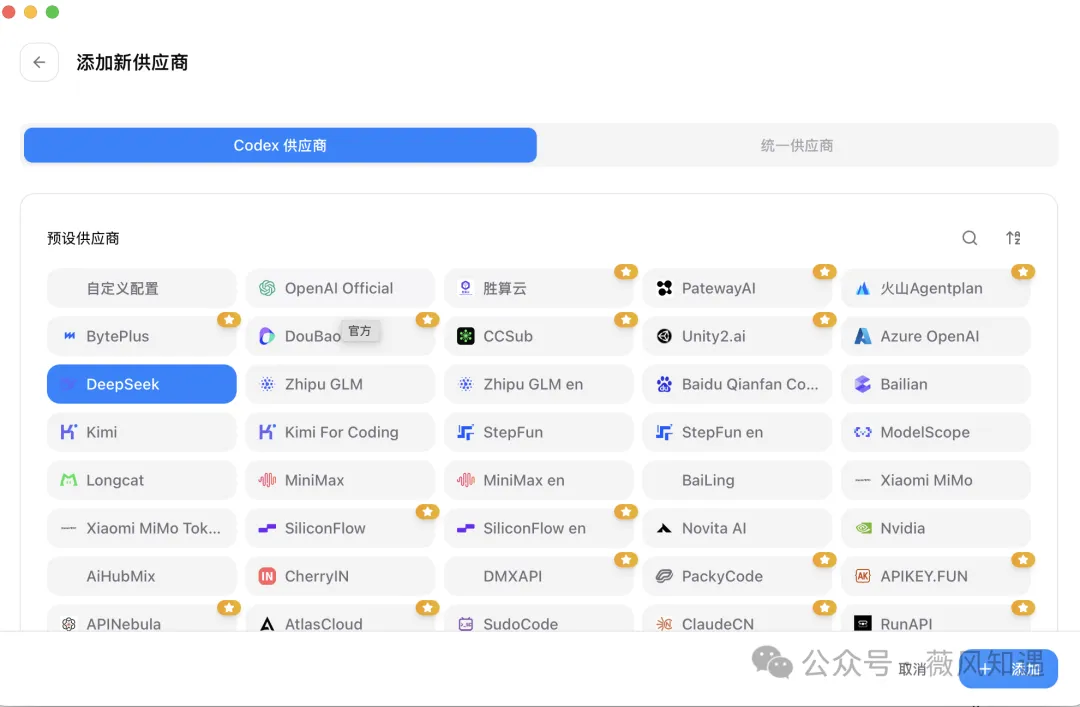
在 CC-Switch 中添加供应商 DeepSeek并配置
启动 CC-Switch 后,点击菜单栏图标打开操作面板,按以下步骤配置:
  1. 点击右上角「+」,选择添加供应商;
  2. 填写 DeepSeek 核心配置信息:
    API Key:粘贴提前复制保存的 DeepSeek 密钥
    API 地址:https://api.deepseek.com/v1
    💡:认知合适这两个信息,其他配置型保持默认即可
  3. 核对信息无误后保存配置
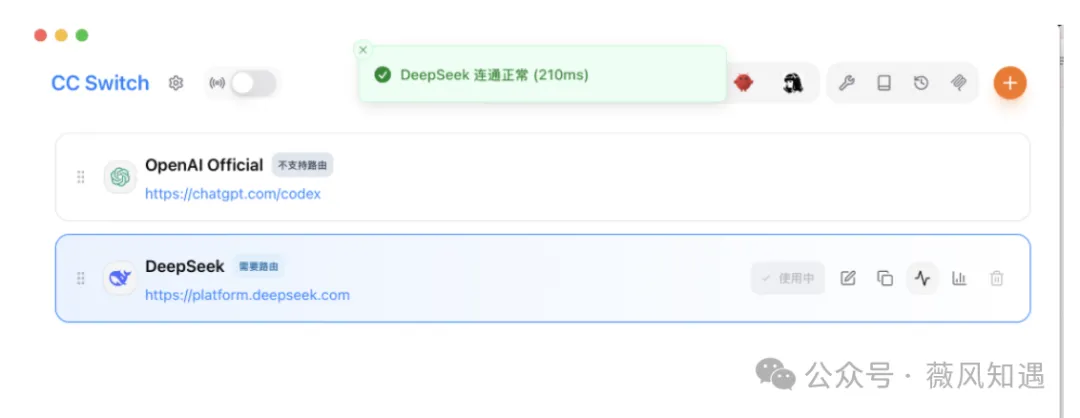
  4. 手动验证(点击那个类似闪电)链接状态,确保配置连通成功。
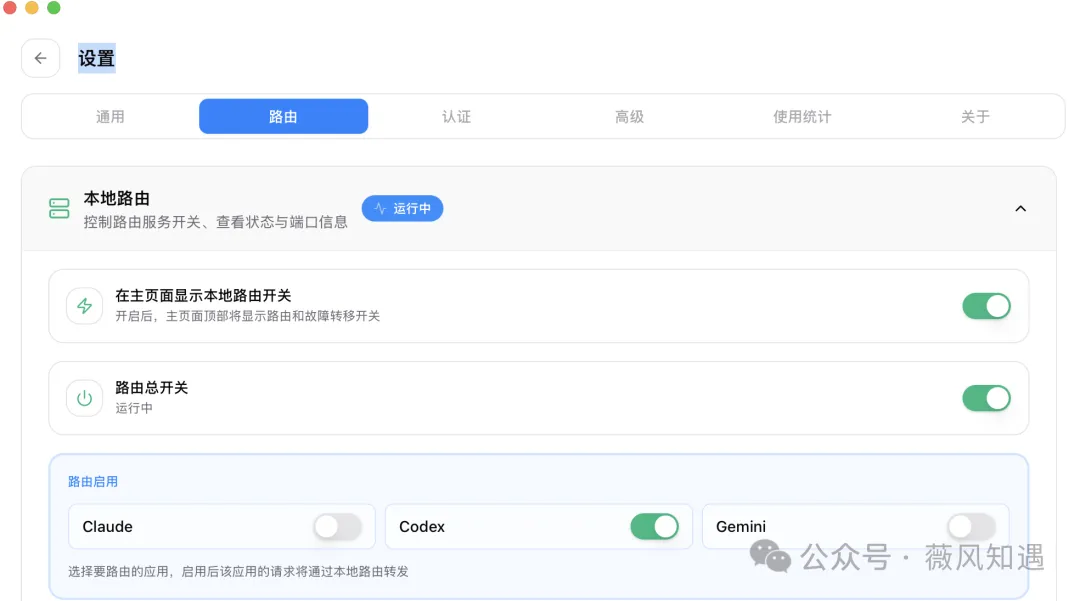
开启 CC-Switch 全局路由
Codex 所有会话、任务指令,都会通过 CC-Switch 转发至 DeepSeek 大模型,数据再原路返回,需提前开启路由权限:
  1. 点击软件对应位置的「设置」图标(⚙️);
  2. 进入「路由(Routing)」页面,打开顶部路由总开关;
  3. 在下方应用列表中,开启 CODEX 专属路由开关。
多模型切换拓展
后续如需切换智谱、通义等其他国产大模型,重复「添加供应商」的操作步骤即可。CC-Switch 支持一键启停、多模型并行管理,切换灵活、操作便捷。
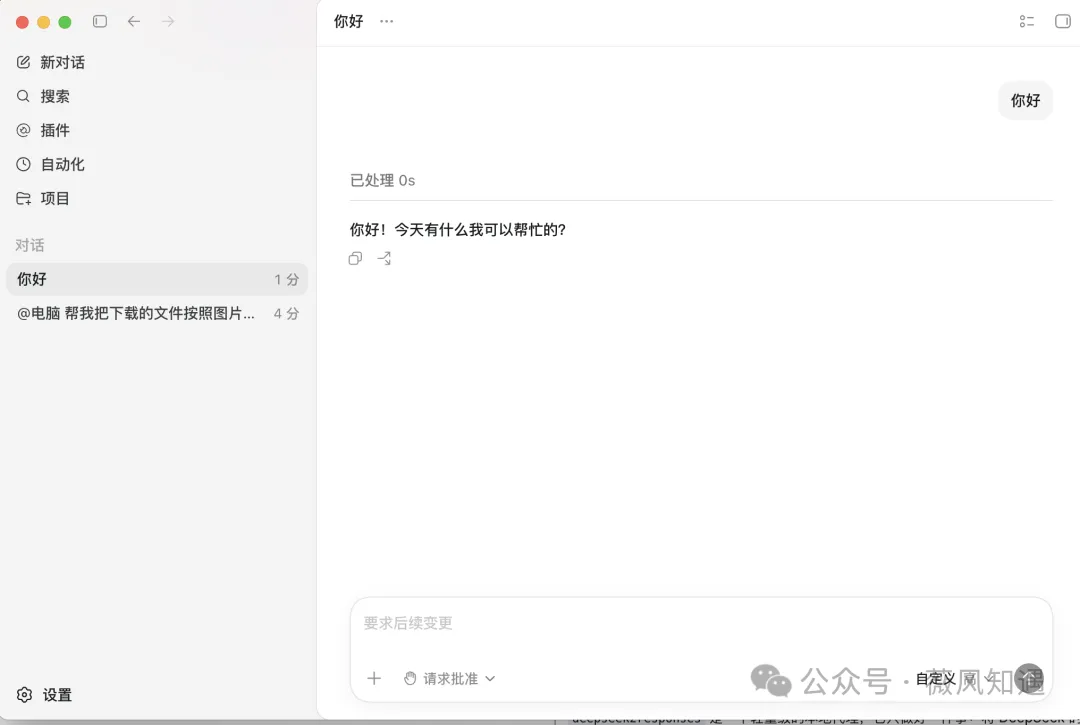
重启 Codex 测试是否配置成功
保持 CC-Switch 在后台运行(最小化即可,切勿关闭),重新打开 Codex 桌面 APP,忽略登录弹窗直接进入主界面。在会话窗口发送任意消息,若能正常收到 AI 回复,即代表安装、配置全部成功。
04
实用功能实操:AI 全自动整理电脑文件
Codex 支持各类工具插件、MCP 服务、技能模块以及自定义工作流,可适配多元化场景,功能拓展性极强。后续我会持续更新系列干货,带大家解锁更多高阶玩法。
今天先分享一个高频实用功能:借助工具授权,让 Codex 深度联动本地电脑,全自动整理杂乱文件。日常做自媒体、办公过程中,我们会批量下载大量视频、文档、图片素材,长期堆积导致文件夹混乱,手动整理耗时费力,随意清理又怕误删重要文件。这类繁琐的重复性工作,交给 Codex 即可高效完成,大幅解放双手。
⚠️ 安全提示:操作重要文件前请提前备份,可规避误删、误改风险,兼顾效率与数据安全。
具体操作步骤:
  1. 打开 Codex 插件中心,添加「Computer Use」电脑工具插件;
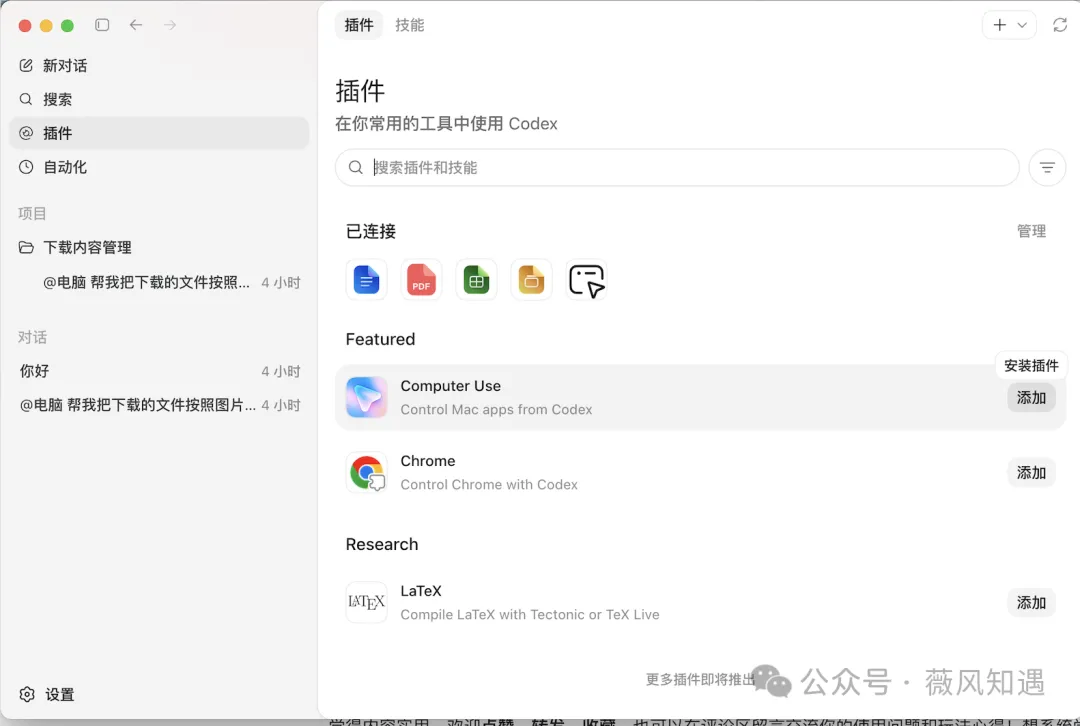
  2. 在对话框中 @电脑,输入精准整理需求,参考指令:帮我把下载文件夹的文件,按照图片、文档、视频分类整理,同一主题的多类型文件统一归入同名主题文件夹;
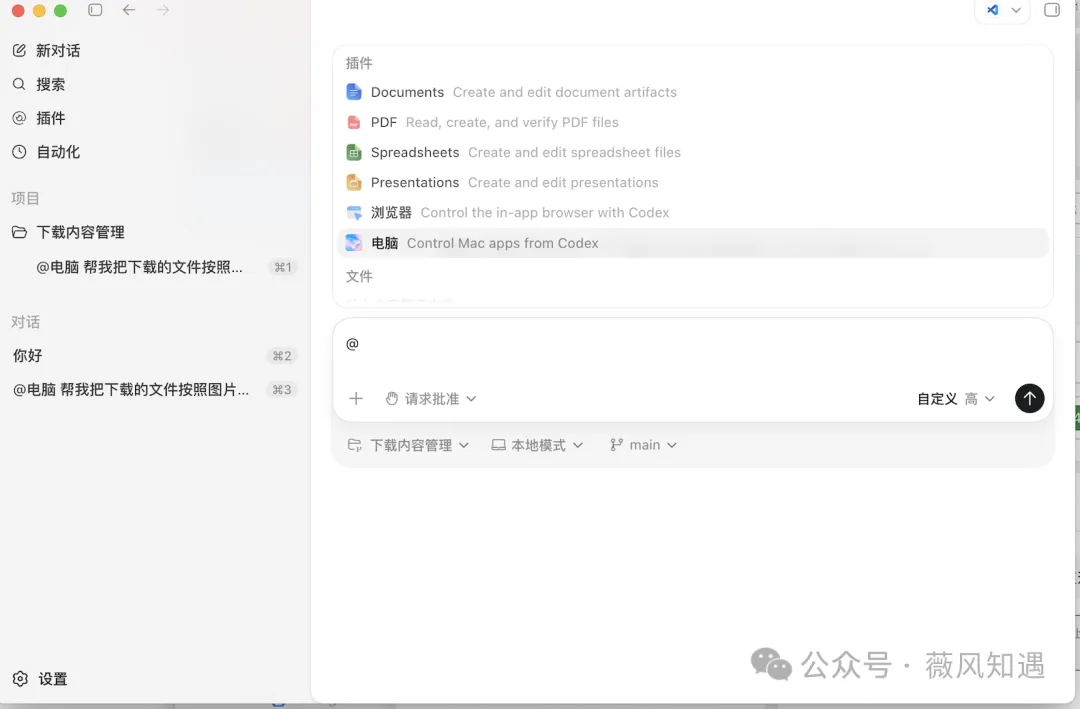
  3. 发送指令前,点击创建项目文件夹,让本次整理任务统一在专属项目下完成;
  4. 等待 AI 执行任务,过程中 Codex 会主动征询操作意见、生成操作报告,安全性极高;也可自定义设置,开启更自动化的执行模式。
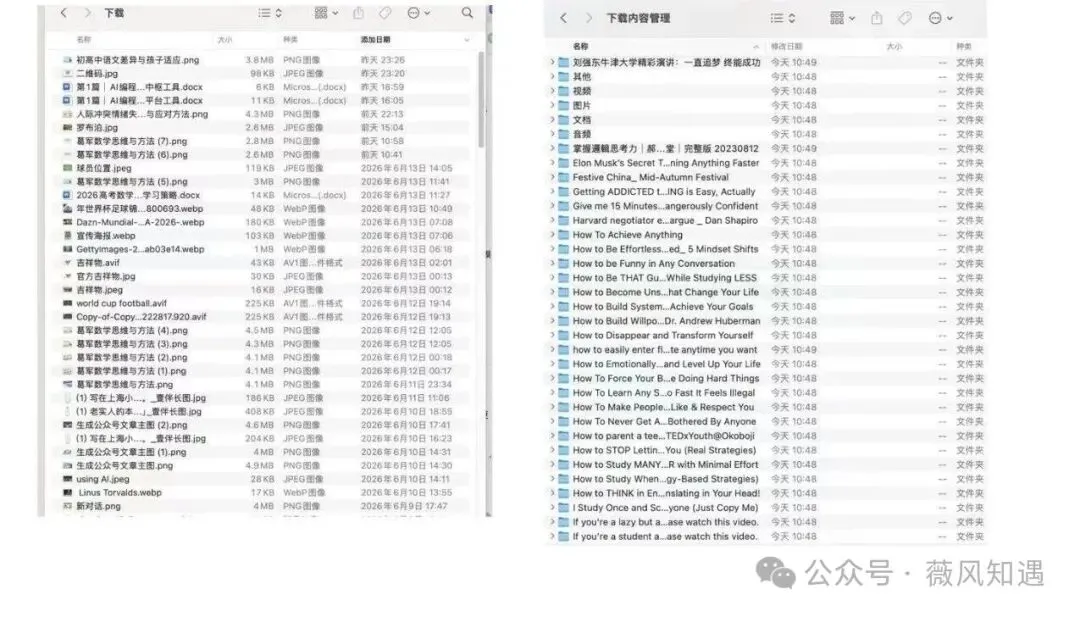
原本需要半小时以上的文件整理工作,依靠 Codex 可一键自动化完成,且支持重复执行、定时执行,彻底摆脱繁杂琐事,大幅提升办公与创作效率。
            整理前                                 整理后
05
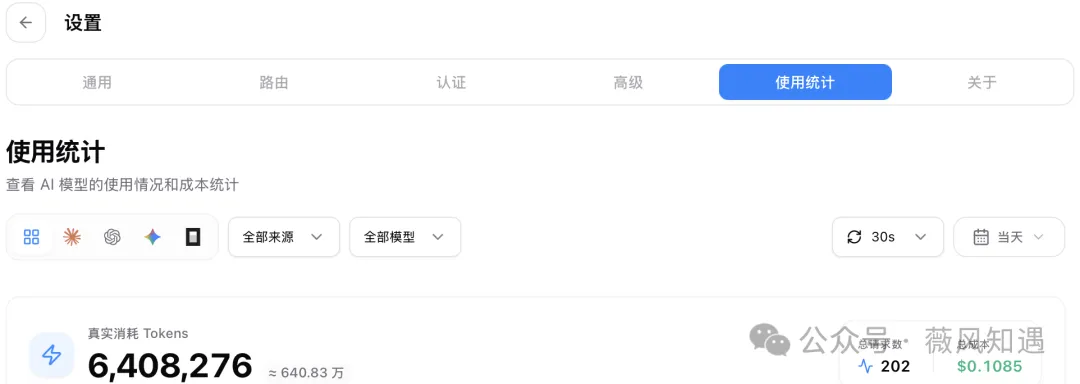
查看使用统计信息
可在 CC-Switch 后台实时查看模型调用次数、使用流量、消耗额度等统计数据,清晰掌握使用情况,方便合理规划使用。
觉得内容实用,欢迎点赞、转发、收藏,也可以在评论区留言交流使用问题和玩法心得!想系统学习 Codex 全套实操教程、获取更多 AI 工具干货,欢迎添加我的个人微信(breezyzone),备注:Codex学习,持续跟进进阶教程,一起解锁 AI 高效生产力!