 夜雨聆风
夜雨聆风做会议议程时,HR小王想给12项议题加 ①②③ 序号显得专业——手动去Word找"插入特殊符号"找到一堆 ①②③,复制到Excel一粘贴,全变方框❓。折腾半小时,同事早下班了,她的议程还停在第3项。
你碰到过吗?序号想带圆圈显得专业,但Excel单元格里输入 ① ② ③,要么显示不出来,要么变方框;要不就是手动插入形状画圆圈,改个数字还得重新画,效率低到哭。
今天教你3招:Excel里直接插入带圆圈的序号,10秒搞定一行行,数字还跟着单元格自动变。让领导看了以为你偷偷学过排版课。
一、核心技巧
招式一:UNICHAR函数——最简单的"输入公式变①"法
场景:会议议程、流程清单、待办事项要给每行加①②③...⑫,最简单方法是一个公式搞定,不用记任何符号表。
步骤:
- 在A6单元格输入公式:
=UNICHAR(9312+ROW()-2)- 回车,A6显示
①- 下拉填充,A7显示
②、A8显示③...一直到⑫- 数字超过10会自动变两位数
⑩⑪⑫,超过20变㉑㉒㉓公式:
=UNICHAR(9312+ROW()-6)💡 UNICHAR是Excel里的"字符生成器"——给它一个数字(Unicode码点),它就生成对应字符。①的Unicode是9312,依次加1就是②③...⑫。不用记任何符号表,会算加法就行。
公式解读:
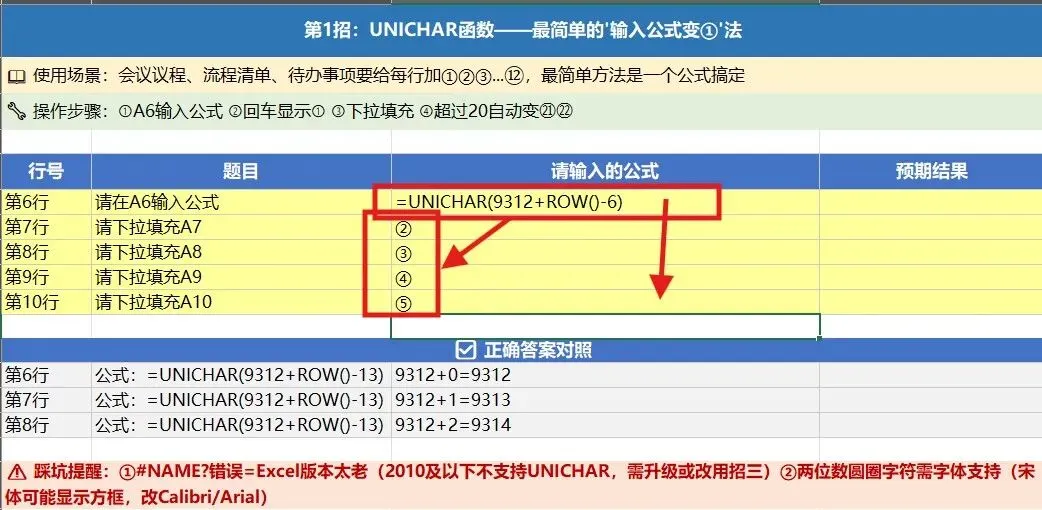
9312= ①的Unicode码点(数学上对应"圆圈数字1")+ROW()-6= 行号偏移(A6是第2行,-6后从0开始)- A6 → 9312+0 = 9312 → ①
- A7 → 9312+1 = 9313 → ②
- A8 → 9312+10 = 9322 → ③
- A9 → 9312+20 = 9332 → ④
兼容性:Excel 2013及以上、Windows/Mac/WPS全版本通用。Excel 2010及以下版本不支持UNICHAR函数(会显示 #NAME?)。
踩坑:公式写出来显示 #NAME??说明你的Excel版本太老(2010或更早)。升级Excel到2013+,或者改用招二招三的方法。另一个坑:有些老字体(如宋体)不支持㉑㉒㉓这些两位数圆圈数字,会变成方框❓——字体改成 Calibri 或 Arial 即可正常显示。
招式二:自定义数字格式——不改原始数据"显示变圆圈"
场景:工资表序号、客户编号、订单流水号想显示成 ① ② ③ 风格,但不能改变原始数据(还是1、2、3的纯数字,方便后续VLOOKUP和排序)。
步骤:
- 选中A6:A20(要加圆圈序号的区域)
- 按
Ctrl+1打开"设置单元格格式" - 左侧选"自定义"
- 在"类型"输入框输入:
"第"0"名" - 点确定,A列显示
第1名 第2名 第3名...(底层数据还是1、2、3) 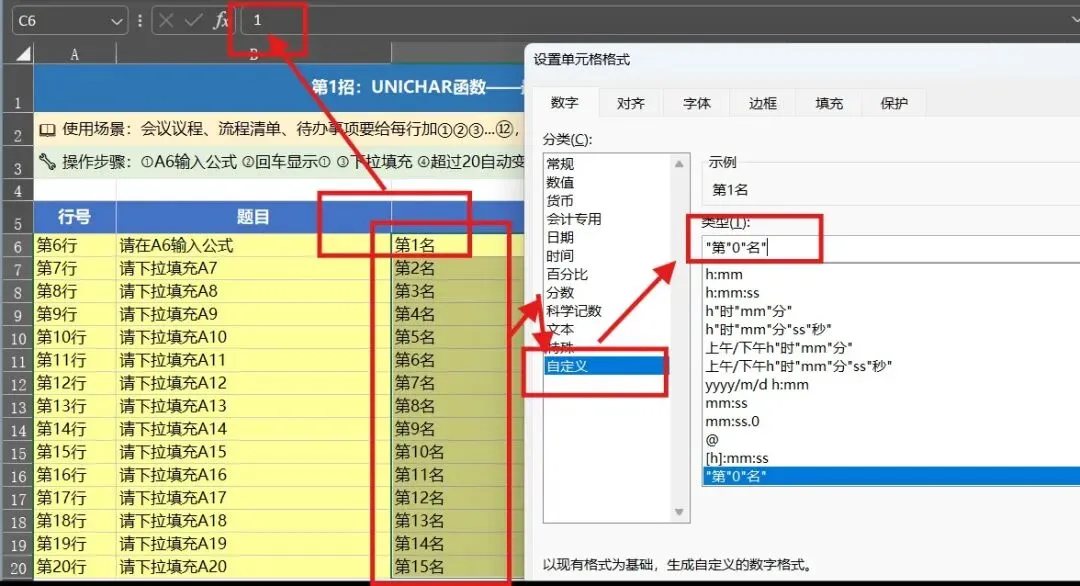
💡 自定义格式是Excel里的"障眼法"——单元格底层还是1、2、3纯数字,VLOOKUP查找、SUM求和、排序筛选全部正常用,但显示出来变成「第1名 第2名 第3名」的前缀样式。鱼和熊掌兼得。
公式解读(前缀+后缀通用套路):
"第"0"名"= 数字前加"第"、后加"名"(输入1 → 第1名)"编号"0= 数字前加"编号"前缀0"号"= 数字后加"号"后缀0"年"= 数字后加"年"(适合年份列)- 底层数据依然是纯数字,不影响任何计算
为什么招二不直接做圆圈? 因为Excel的"自定义数字格式"不支持Unicode圆圈字符的动态映射——要做圆圈显示,需要用招三的20条规则逐个定义代码。招二解决"加前缀/后缀"的常见需求,招三专攻"圆圈样式"。
兼容性:Excel所有版本均支持,WPS也支持。不影响任何计算——SUM、VLOOKUP、SUMIF全部正常。
踩坑:自定义格式的"类型"输入框输入中文/特殊字符,必须用半角双引号包起来("第"),不能用全角双引号("第")——全角引号会让格式代码失效,显示成 第1 而不是 第1名。防错方法:输入法切到英文半角再输入双引号。
招式三:自定义格式20条映射——完美圆圈序号"复制粘贴"法
场景:需要序号从 ① 一直排到 ⑳(20个),中间不能断,自定义格式代码复杂记不住。这套20条规则的现成代码,零基础也能照搬。
步骤:
- 选中A2:A21(要加圆圈序号的区域)
- 按
Ctrl+1打开"设置单元格格式" - 左侧选"自定义"
- 从文章复制下方代码块,粘到记事本去格式,再粘到"类型"输入框
- 点确定,A列输入1显示 ①、输入12显示 ⑫
公式(直接复制):
[=1]"①";[=2]"②";[=3]"③";[=4]"④";[=5]"⑤";[=6]"⑥";[=7]"⑦";[=8]"⑧";[=9]"⑨";[=10]"⑩";[=11]"⑪";[=12]"⑫";[=13]"⑬";[=14]"⑭";[=15]"⑮";[=16]"⑯";[=17]"⑰";[=18]"⑱";[=19]"⑲";[=20]"⑳"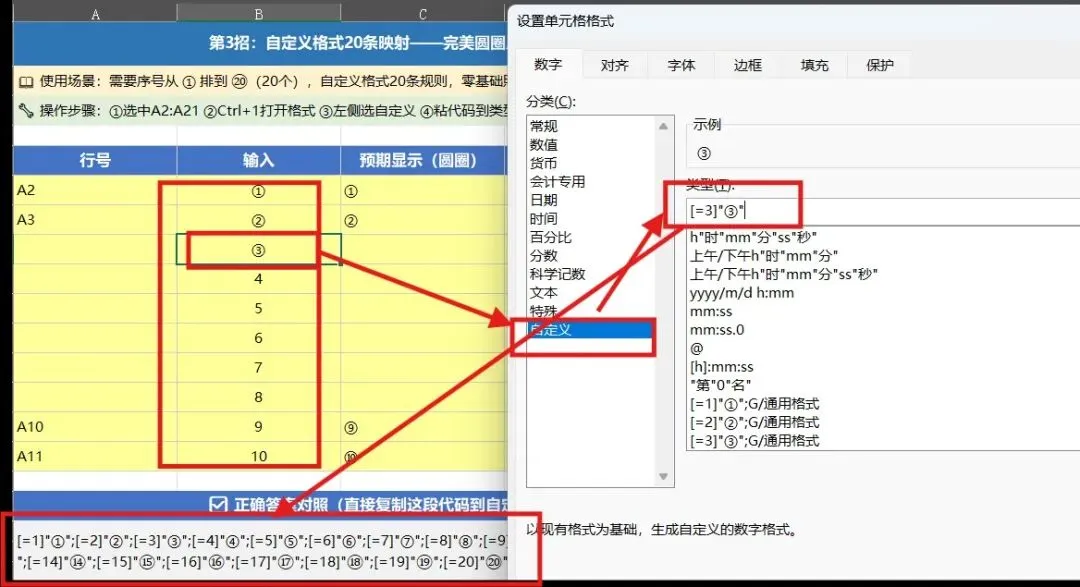
💡 这段代码看着吓人,其实就是20个"if"的简化版——
[=1]"①"的意思是"如果单元格等于1就显示①",依此类推。复制粘贴我的代码,改改数字就能用。
公式解读:
[=数字]"字符"= 等值映射(数字等于几就显示对应字符)- 分号
;= 分隔多个映射规则 - 范围1-20直接照搬,超过20需要继续往下加
[=21]"㉑";[=22]"㉒"...(招四联动) - 单元格底层依然是纯数字,VLOOKUP/SUM/排序全部正常
为什么需要先粘到记事本去格式? 直接从文章/Word复制代码会带字体颜色、字号、超链接等格式——粘到Excel"类型"输入框会被Excel识别为无效格式。先粘到记事本把所有格式清空,再从记事本复制到Excel,才能100%成功。
兼容性:Excel所有版本均支持,WPS也支持。代码长但完全可复制粘贴——不用手敲,也不用记Unicode码点。
踩坑:代码里的 ① ② ③ 等字符,必须是Unicode圆圈数字字符本身,不能用普通数字 1 + 圆圈 ① 拼接的伪字符。最稳的来源:用招一的 =UNICHAR(9312) 生成 ①,复制粘贴到自定义格式代码里。另一个坑:自定义格式代码最多支持4个区段(正数/负数/零/文本),20条 [=数字] 规则虽然多但都是正数区段内,不会冲突。
二、进阶联动:3招组合,打造"批量带圆圈序号"工作流
| 步骤 | 场景 | 用哪招 | 公式/操作 |
|---|---|---|---|
| 1 | 临时文档,会议议程、流程清单 | 招一 UNICHAR | =UNICHAR(9312+ROW()-2) |
| 2 | 长期数据库表,工资表、订单表需要后续计算 | 招二 自定义格式前缀 | "第"0"名" |
| 3 | 固定1-20范围,强一致性圆圈显示 | 招三 自定义格式20条 | 复制粘贴完整代码 |
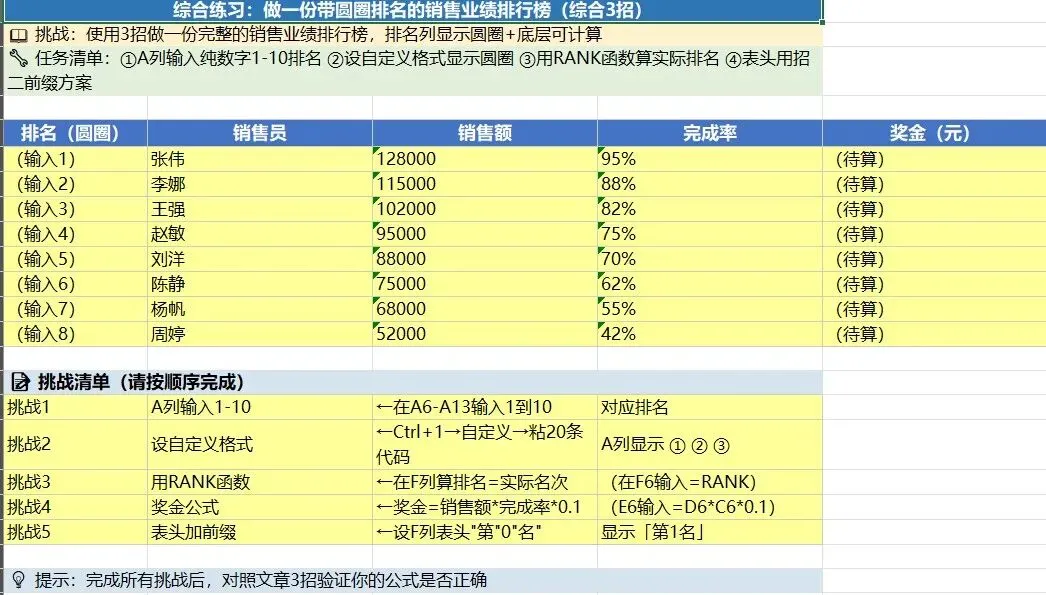
完整场景:做"销售业绩排行榜"——
- 排名列用招三自定义格式20条代码,显示成 ① ② ③(底层是数字,RANK函数、排序、SUM全部正常用)
- 复制到Word保持圆圈样式 → 复制 → 选择性粘贴 → 值,显示值带圆圈字符一起过去
- 临时插入几行圆圈序号,用招一UNICHAR,不用动格式
- 表头"第1名 第2名 第3名"用招二前缀方案,简洁又专业
3招覆盖了所有圆圈序号场景——招一适合临时、招二适合长期数据库表、招三适合固定范围的高频复用。
三、高频场景(3个)
场景1:会议议程、流程清单需要 ① ② ③ 序号
HR做新员工入职流程,要把"签合同-领工牌-培训-考核"等12步列出来,每步前面加圆圈序号。用招一UNICHAR函数,A列输入公式下拉,10秒搞定12个圆圈序号,比手动找特殊符号快100倍。
场景2:工资表、订单表需要带圆圈排名但不影响计算
财务做"销售业绩排行榜",前三名要显示成 ① ② ③ 加金奖银奖铜奖图标,但排名列必须保持纯数字方便RANK函数和后续排序。用招三自定义格式20条代码,显示是圆圈、底层是数字,鱼和熊掌兼得。
场景3:客户合同、报价单需要固定1-20项清单
销售做"产品报价单",固定列20项产品编号,需要显示成 ① ② ③...⑳ 风格。用招三自定义格式20条规则代码,复制粘贴一次永久生效。输入数字显示圆圈,删了行序号自动重排。
四、避坑指南(5个)
坑一:UNICHAR函数显示 #NAME? 报错
✅
#NAME?错误说明你的Excel版本是2010或更早——UNICHAR函数从Excel 2013才开始支持。升级到Excel 2013/2016/2019/365,或者改用招三的自定义格式法。Mac Excel 2016及以上版本都支持。坑二:㉑㉒㉓两位数圆圈显示成方框❓
✅ 两位数圆圈字符(㉑㉒㉓...㊿)需要Unicode 12881+的码点,部分老字体(宋体、楷体)不支持这些扩展字符。字体改成 Calibri、Arial 或微软雅黑 即可正常显示。或者改用招三的自定义格式法(不依赖字体支持)。
坑三:自定义格式的圆圈字符复制粘贴到VLOOKUP里查不到
✅ 招三的自定义格式只是显示效果,单元格底层数据依然是1、2、3纯数字——VLOOKUP查找的是底层数据,完全不受影响。但如果你把"显示的圆圈数字"复制粘贴到别处去VLOOKUP,粘贴的是字符 ① ②,不是数字1、2——需要用"选择性粘贴→数值"粘贴到纯数字列(粘贴完圆圈字符就变成底层数字),或者用
=VALUE()函数转换。最稳的方法:粘贴到新单元格后,再点一次那个单元格按回车,数字就回到1/2/3。坑四:手动插入的"形状圆圈"改数字要重新画
✅ 很多新手不知道Excel有圆圈数字功能,手动插入形状画圆圈+输入数字。这样做的后果:①圆圈和数字是两个对象,拖动容易错位 ②改个数字要重新画圆圈 ③不能参与排序和筛选。改用招一UNICHAR函数或招三的自定义格式,圆圈是字符不是形状,改数字、排序、筛选全部正常。
坑五:Mac版Excel的快捷键 Ctrl+1 变 Cmd+1
✅ Mac版Excel打开"设置单元格格式"的快捷键是
Cmd+1(不是 Ctrl+1)。其他操作(输入公式、设置自定义格式)完全一致,只是Ctrl换成Cmd。本文所有Ctrl+X快捷键,Mac用户统一替换为Cmd+X即可正常使用我把3招的圆圈序号公式+自定义格式代码+练习文件都打包好了——练习文件里有会议议程、销售排行榜、产品报价单3个场景,你照着文章一步步练,10分钟搞定所有圆圈序号。包里包含:
- 📁 圆圈序号速查卡(3招公式+Unicode码点表+常见问题)
- 📁 自定义格式代码大全(1-20/1-30/1-50三套代码直接复制)
- 📁 练习文件(3个Sheet:会议议程+销售排行榜+产品报价单,打开就能练)
*工具包已上传至「华杰办公助手」小程序,点击下方卡片即可直接下载,还有更多 Excel 美化工具免费用。

你做表格时还碰到过哪些"想用特殊符号但Excel不支持"的尴尬?特殊符号❓/上下标²³/罗马数字ⅣⅤ/数学符号∑∏ 评论区聊聊你的痛点,我下期专门出教程帮你解决!

