夜雨聆风
夜雨聆风业务场景
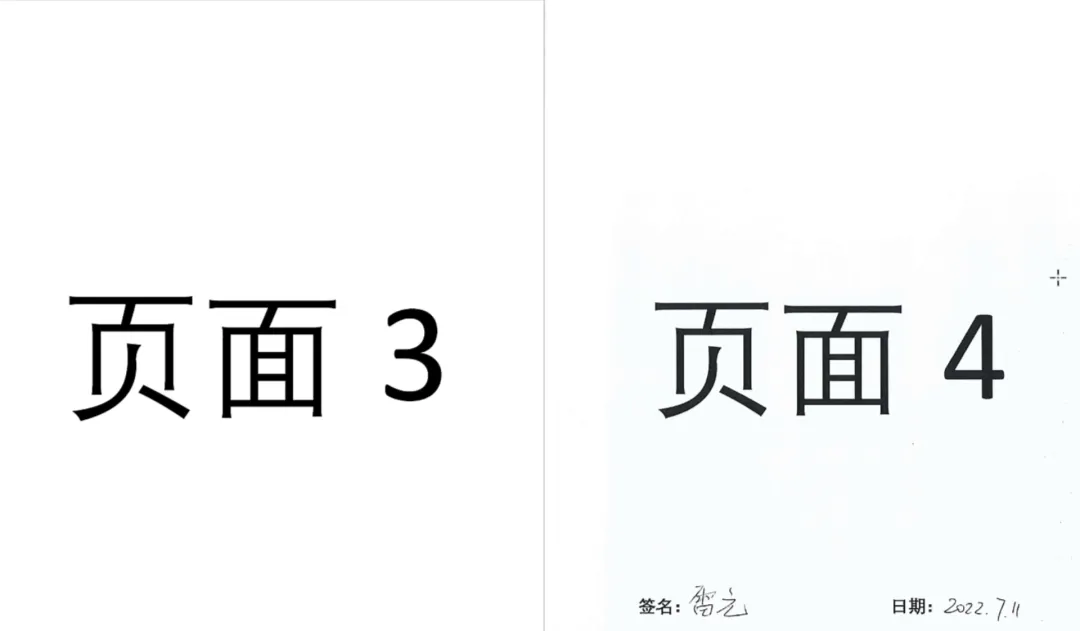
合同、报价单等PDF文档末页为签字页,线下打印签字扫描后,需要拆分原文档单独取出签字页处理,再将正文页面与签完名的页面重新整合为完整PDF,人工拆分、合并文件操作繁琐,使用PAD可自动拆分指定页码、批量合并多份PDF,简化纸质签字后的文档整理流程。
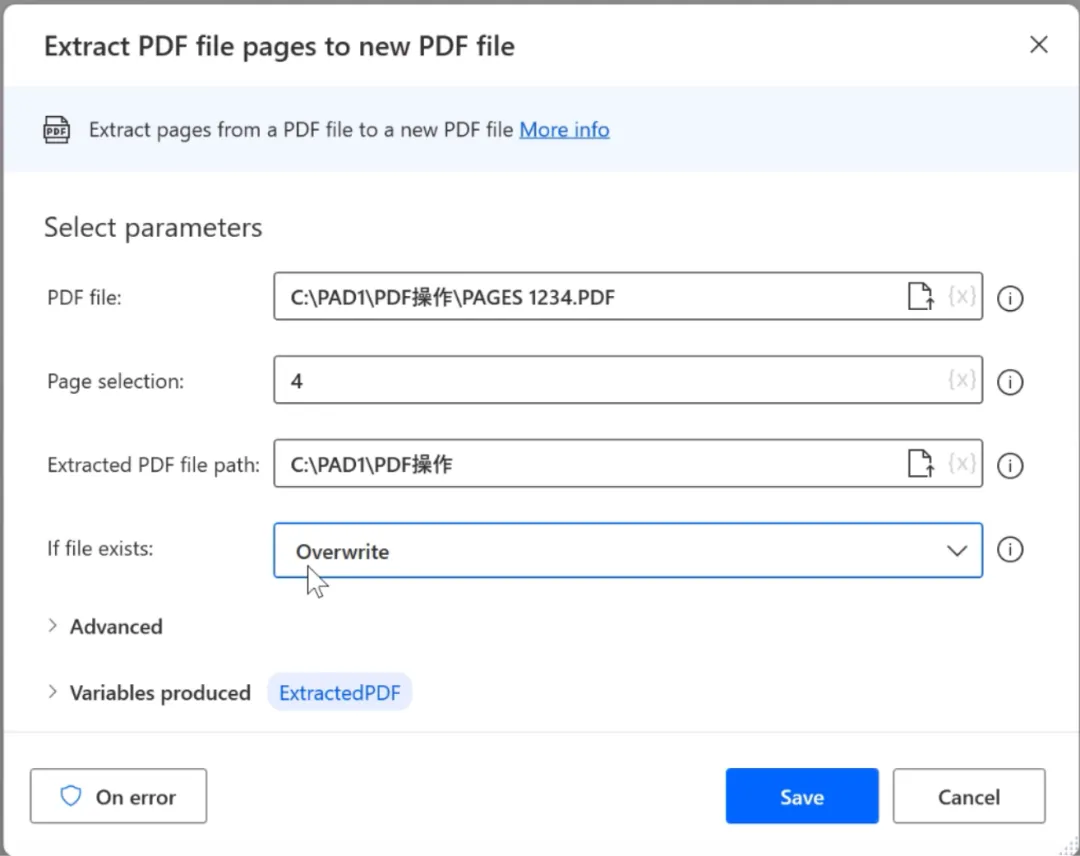
一、提取PDF页面(Extract PDF pages to a new PDF file)
功能作用:从原PDF中单独提取单页/多页,生成独立PDF文件。 核心参数:源PDF路径、提取页码范围、输出文件名称与保存路径;文件重名可选覆盖(overwrite)或追加(append)。 常见报错与解决:
未填写输出文件名直接运行会报错; PDF被其他软件占用时无法覆盖写入,需关闭全部PDF程序再执行; 文件命名存在空字符、特殊符号会导致执行失败,命名建议使用下划线规范格式。
实操示例:4页文档分两次提取,分别生成1-3页、第4页两份独立PDF。
二、合并PDF(Merge PDF files)
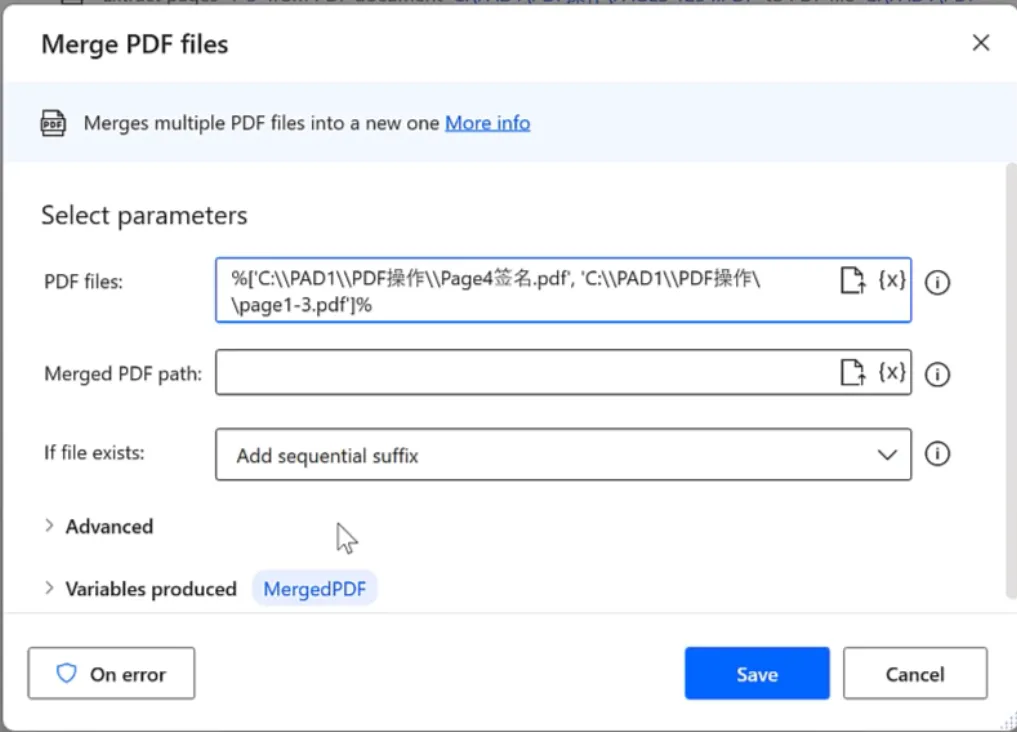
关键规则(核心易错点):多选文件的顺序与最终PDF页码顺序倒置;想要正文在前、签名页在末尾,需要反向选择文件。 参数配置:多选待合并PDF文件、设置合并后文件路径与名称,支持重名覆盖。 效果演示:正向选择会导致签名页排在文档最前,反向选择才能实现正文在前、签名页在文末。
三、完整业务操作流程
两次执行提取页面动作,拆分出正文1-3页、待签字第4页两份PDF; 打印第4页线下签字,扫描生成新版签名PDF; 使用合并PDF功能,反向选取正文文件、签名文件,合并生成完整带签名的最终文档。
四、关键注意事项
提取页面必须填写完整输出文件名,否则流程报错; 操作前关闭所有打开的PDF,避免文件占用无法写入; 合并PDF严格遵循反向选择规则,否则页面顺序错乱。