 夜雨聆风
夜雨聆风API 密钥散落在各个配置文件、换一次模型就要改一次配置、接口限流直接打断编码、多套工具技能无法通用,重复配置浪费大量时间!
今天给大家安利一款 AI 开发刚需神器——CC Switch
免费开源、轻量极速,专门解决多 AI 终端配置混乱、模型切换麻烦、接口不稳定的问题!一键切换各大模型供应商、接口自动容灾、技能/提示词/会话全局同步,不管是本地开发,还是搭配飞书搭建 AI 机器人,都能大幅提升效率。
全文精简无废话,只留核心干货,零基础 5 分钟快速上手,看完直接落地配置!
一、简单看懂:CC Switch 到底是什么?有什么用?
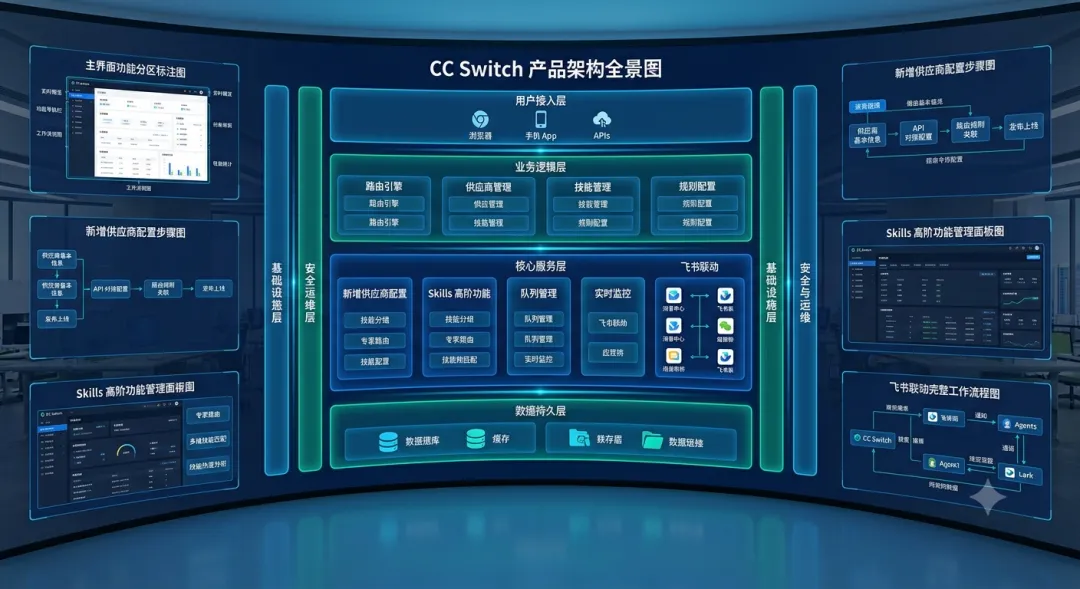
1.1 一句话定位
一句话通俗解释:
CC Switch 是一款 免费开源、超轻量跨平台 的 AI 模型统一管理工具(MIT 协议,个人/商用完全免费)。
基于 Rust+Tauri2.0 开发,相比传统工具体积缩水 85%,秒开不卡顿、无广告、无后台偷跑。专门用来统一管理 Claude Code、Codex 等 7 大主流 AI 编程终端。
不用再手动改各种配置文件,一个面板搞定「模型切换、API 管控、技能同步、故障兜底」所有操作。
1.2 五大核心亮点|解决你的所有开发痛点
✅ 一键热切换模型(懒人神器)
内置几十家主流模型厂商预设,DeepSeek、智谱、SiliconFlow 等直接用,点一下就切换生效,不用改配置、不用重启终端。✅ 自动容灾兜底(告别报错中断)
本地自带代理网关,实时监测接口状态。主渠道限流、超时、报错?系统自动无缝切备用渠道,编码、对话任务完全不中断。✅ 所有资源一次配置、全局复用
Skills 技能、MCP 服务、专属提示词、会话记忆,只需设置一次,所有 AI 终端通用,彻底告别重复配置。✅ 用量可视化,不花冤枉钱
面板直观展示 Token 消耗、请求次数、预估费用,多渠道账单统一统计,AI 开销一目了然,杜绝盲目消费。✅ 本地加密存储,安全不泄露
所有 API 密钥全部本地加密保存,不上传云端,杜绝密钥泄露风险。支持 WebDAV 多设备同步,换电脑也不用重新配置。
1.3 谁一定要装这款工具?
✔ 日常用 Claude Code 写代码、调项目的开发者
✔ 搭建本地 AI Agent、需要频繁切换模型的玩家
✔ 想要搭建飞书 AI 机器人、远程调用 Claude 的用户
✔ 做多模型对比测试、折腾各类大模型的爱好者
✔ 小团队统一管理 AI 接口、管控开发成本的场景

二、超简单安装|全平台适配,小白也能一键装
2.1 前置准备(必看)
需安装 Node.js 18 及以上版本(适配所有功能、桥接工具必备)
官方下载:https://nodejs\.org/
安装后终端输入node --version,能显示版本号即成功提前装好 Claude Code / Codex 任意一款 AI 终端即可
2.2 官方正规资源(无篡改、无捆绑)
GitHub 开源主仓库:https://github\.com/farion1231/cc\-switch
中文官方文档中心:https://www\.ccswitch\.io/zh/
全平台安装包发布页:https://github\.com/farion1231/cc\-switch/releases
2.3 各系统安装教程(极简版)
🪟 Windows
两种方式任选:下载 MSI 安装包常规安装,或下载便携版解压即用,无广告、无系统残留。🍎 macOS
终端一行命令极速安装:brew tap farion1231/ccswitch && brew install --cask cc-switch
首次打开提示未知开发者?前往「系统设置-隐私与安全性」放行即可。🐧 Linux
下载 deb 安装包后,执行命令即可完成安装:sudo dpkg -i CC-Switch_amd64.deb🖥️ 服务器 Web 版
支持无图形界面服务器部署,解压运行即可,默认端口 17666,适合长期托管 Claude 服务。
三、核心实操|3 分钟搞定模型切换,新手零难度
步骤1:选择管控工具
顶部标签直接切换,日常开发默认选择 Claude Code 即可。步骤2:添加模型供应商
点击右上角「+ 添加供应商」,直接选用平台预设(DeepSeek、硅基流动、智谱等),填入你的 API Key、自动填充 Base URL,简单映射模型后保存。步骤3:启用并验证生效
点击卡片「启用」,热更新无需重启终端!新开终端输入测试命令,返回对应服务商名称,就代表配置成功。
💡 进阶小技巧:自动容灾兜底
建议大家配置 2 个及以上供应商,在设置里开启「自动故障转移」。日常用主渠道,一旦主渠道限流/崩溃,系统秒切备用渠道,全程无感、不中断任务。
SiliconFlow 完整接入图文指南
https://docs\.siliconflow\.cn/en/usercases/use\-siliconcloud\-in\-ccswitch
四、高阶玩法|解锁更多高效功能
✅ 场景化技能套件
提前预设运维、编码、文案、数据分析等技能包,一键导入使用,不用每次重复配置工具权限。✅ MCP 服务统一挂载
一次性挂载文件、数据库、第三方工具等服务,所有 AI 终端共用,彻底解决端口冲突、重复部署问题。✅ 专属提示词模板库
保存你的专属 AI 人设、行业指令,一键全局加载,不用每次对话都重复输入系统提示词。✅ 跨设备会话同步
对话上下文、项目记忆全部本地保存,支持 WebDAV 多设备同步,换电脑也能无缝接续之前的开发和对话。
五、实战落地|飞书联动本地 Claude,搭建私人 AI 机器人
目标
很多小伙伴折腾 AI,都想实现「飞书直接调用本地 Claude」,不用开终端、随时随地提问办公。搭配 cc-connect 桥接工具就能轻松实现,稳定不崩、自带容灾!
前置准备
提前备好:可用的 Claude 供应商配置、飞书自建机器人(获取 AppID、AppSecret)
分步操作
安装桥接工具:
npm install -g cc-connect初始化配置:
cc-connect init填写核心参数:默认 claude 调用命令、飞书机器人密钥、本地代理地址
http://127.0.0.1:15721后台启动服务:
cc-connect start验证:飞书群内 @机器人提问,收到回复即搭建成功!
工具仓库:cc-connect 官方地址 https://github\.com/chenhg5/cc\-connect
六、避坑指南|高频问题一键排查
问题1:401 鉴权失败
大概率是 API Key 带空格、Base URL 填写错误,重新粘贴密钥、核对接口地址,重启终端即可。问题2:切换供应商不生效
开启「自动热重载」,重启 CC Switch,核对模型名称和服务商支持列表是否匹配。问题3:飞书调用频繁超时
开启双供应商容灾,放行本地 15721 端口,执行cc-connect logs查看日志精准排错。问题4:软件占用内存过高
关闭闲置供应商监控、降低刷新频率,开启7天自动清理过期缓存,轻量化运行。
七、总结|AI 开发必备效率神器
核心总结
简单总结:CC Switch = 智能模型调度 + 全局资源同步 + 成本监控 + 安全存储
完整上手流程:安装工具 → 添加多渠道供应商 → 一键切换模型 → 同步技能/提示词/MCP → 搭配飞书实现远程调用,全程低成本、高效率,完美解决 AI 开发各类配置痛点。
🎁 粉丝专属福利|全套配置资料免费领
为了帮大家快速落地、少踩坑,整理了一套CC Switch 全套实操资料包,私信回复【CCSWITCH】即可免费领取!
✅ 多供应商一键导入 JSON 模板
✅ 全系统一键部署脚本
✅ 主流服务商接口+模型对照表
✅ 网关性能优化参数
✅ 多场景 AI 技能预设模板