夜雨聆风
夜雨聆风


G1遥控器协议升级说明

为进一步提升产品信号稳定性与使用安全性,宇树科技已完成G1系列数传模组及R3遥控器协议升级,现将适配规则、操作流程及注意事项正式公告如下:
设备升级说明
受影响的设备范围:
G1-7857及以后的设备,部分返厂维修改过设备编号的除外,下文简称“新版设备”。(不受影响的设备,下文简称“旧版设备”)
新版设备,将不再适配公司以往推出的旧款遥控器。即便通过APP将旧遥控器ID写入新设备,二者也无法建立有效连接,新模组仅可与新款R3遥控器实现适配。
R3 遥控器变更说明
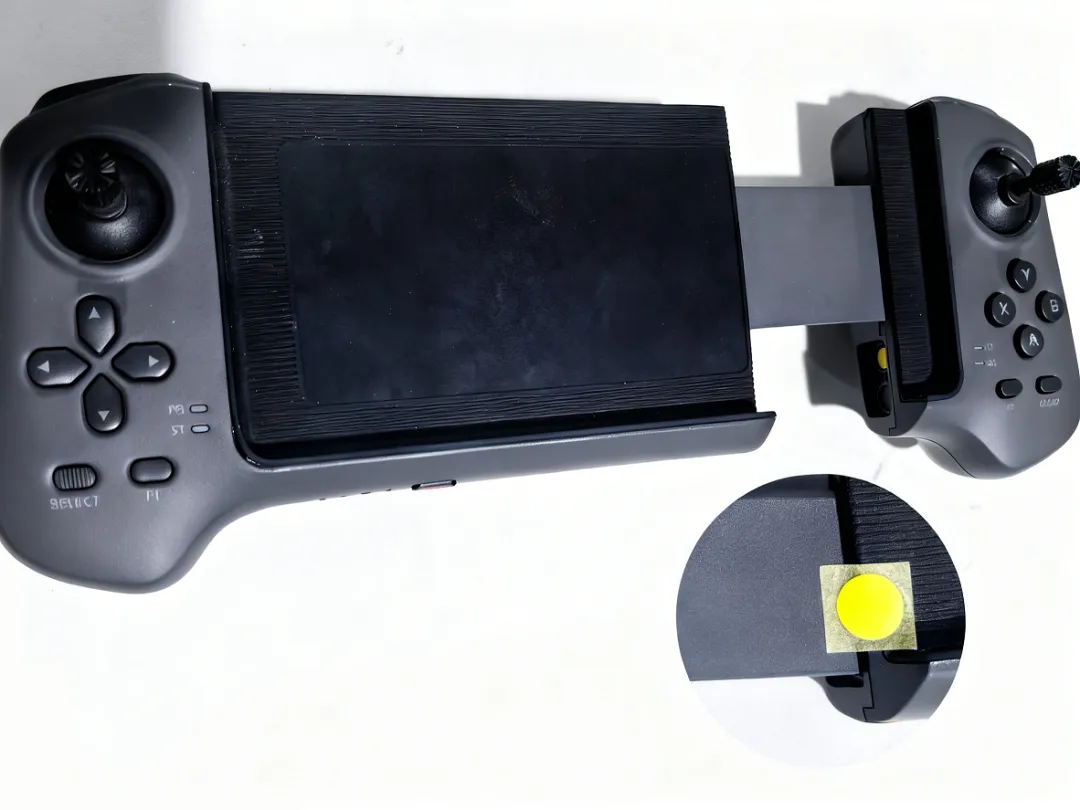
R3遥控器有两个版本,旧版R3遥控器内侧不带黄色贴纸,新款R3遥控器内侧带黄色贴纸,区分两者见上图。
新款R3遥控器具备双向兼容特性,既能够适配公司过往推出的旧版本产品,也可与新版设备完成配对连接。
不同场景下的连接操作流程如下:
1、连接旧版设备:沿用原有连接方式,通过APP将遥控器ID写入设备即可成功建立连接,无需额外操作。
2、连接新版设备,需分两步完成操作:
● 第一步通过APP将遥控器ID写入设备;
● 第二步在设备保持开机状态时,长按遥控器SELECT按键3秒以上(遥控器将发出“滴滴滴滴”提示音),使遥控器进入配对模式,完成与新版设备的配对后,即可建立连接。
旧版本R3遥控器,连接旧版设备使用不受影响,若需要连接新版设备,则需要固件升级。宇树提供专属升级软件,支持一键完成遥控器升级。升级后,旧版本R3 遥控器可实现对新版设备的控制功能。
升级软件通过工单(使用帮助)联系技术支持获取。
操作注意事项
1、针对旧版设备(G1-7857以前编号),使用新款R3遥控器连接时无需长按SELECT按键。若误操作长按该按键导致遥控器进入配对模式,需等待配对流程自然结束方可重新尝试连接(配对模式持续10秒,期间无法与机器建立新连接)。
2、针对新版设备(G1-7857及以后编号),在APP写入遥控器ID后,必须长按SELECT按键进入配对模式。信号良好的环境下,通常3秒内即可完成自动配对并建立连接。若配对失败,遥控器将在配对结束时发出“滴滴滴”提示音,此时需检查两项内容:一是遥控器ID是否输入正确,二是确认设备是否是新版设备。
3、新版本R3遥控器每次开机后仅支持一次配对操作,若需再次发起配对,需重启遥控器方可进行。
4、若用户当前持有旧版本R3遥控器,宇树将提供专属升级软件,支持一键完成遥控器升级。升级后,旧版本R3遥控器可实现对搭载新版设备的控制功能。升级软件通过工单(使用帮助)联系技术支持获取。

G1遥控器升级方法

准备物料
1、Unitree R3遥控器2、Type C数据线3、Windows系统PC4、遥控器固件更新包
若您没有遥控器固件更新包,可以联系售后技术支持获取
操作方法
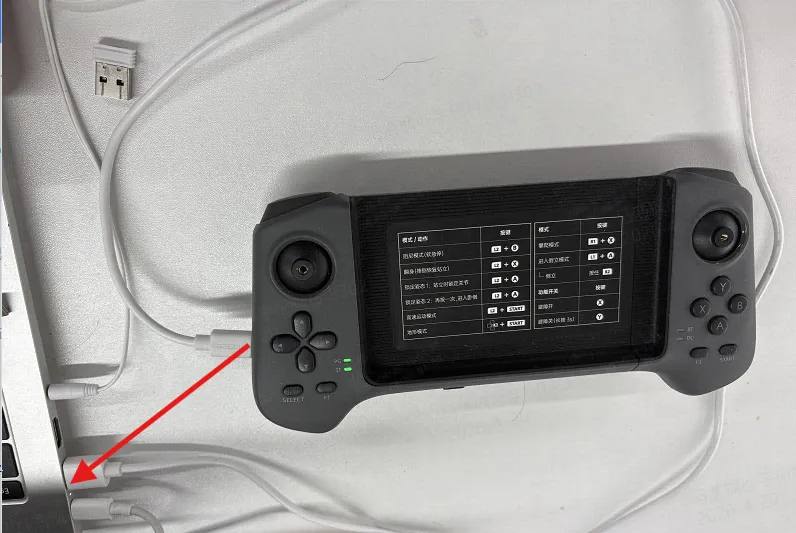
1、连接遥控器
使用Type C数据线将遥控器连接至个人PC。
2、安装驱动
进入遥控器升级固件包内,选择206_CN

安装CP210x的串口驱动

双击目录中CP210xVCPInstaller_x64.exe这个驱动安装引导。根据安装引导中的进行驱动安装。
3、遥控升级
打开固件包中的R3_OTA_Remote_206_CN.exe

打开之后可以看到这个遥控器升级界面
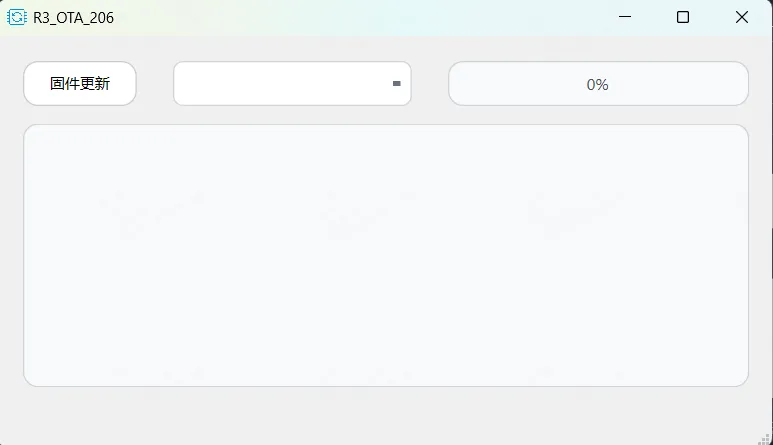
如果遥控器正常连接,可以在串口连接处选择对应的遥控器串口。
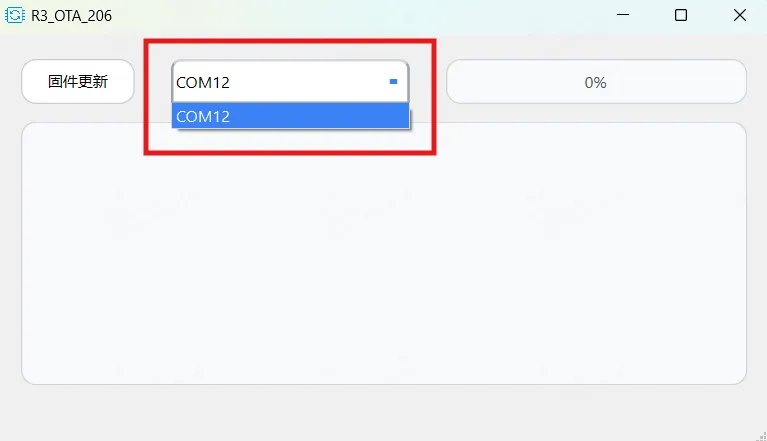
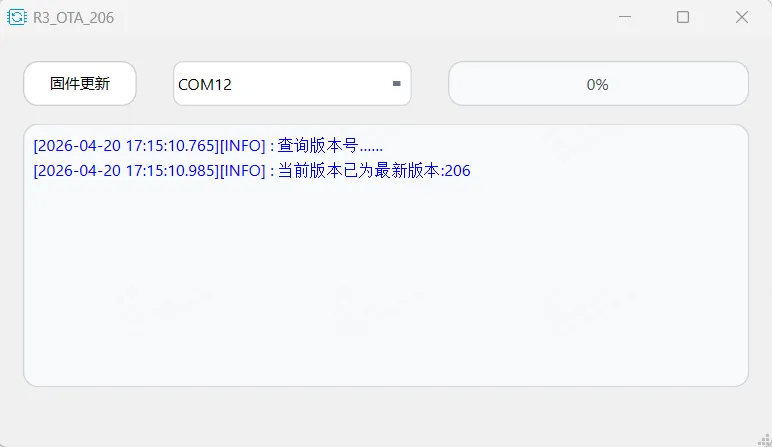
点击选择之后,即可点击“固件更新”等待更新完成即可。
END