 夜雨聆风
夜雨聆风项目作者:Evan Lau(GitHub)
文章整理:不正经
仓库地址:公众号回复LightC (不区分大小写)
Windows 的 C 盘焦虑,用过的人都懂。更让人无奈的是——你根本不知道那几十 GB 是被什么给吃掉的。是微信的聊天图片?QQ 的自动缓存?还是某个早已卸载的古早游戏把残留文件丢在角落里默默占坑?
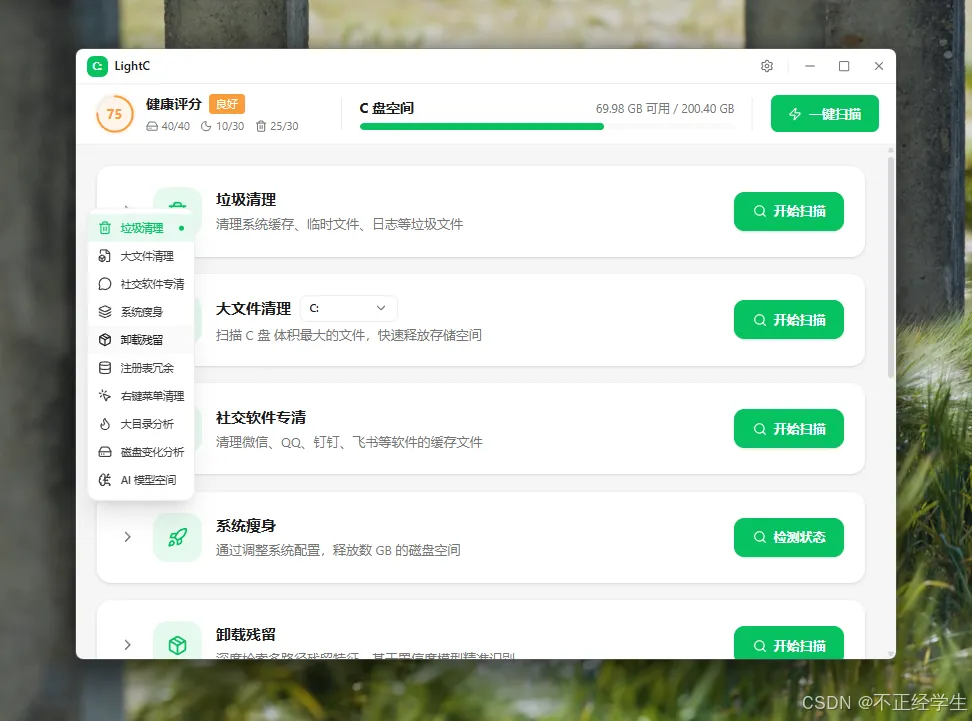
今天要介绍的工具叫 LightC,开源的、Rust 语言编写、运行轻快。核心思路是「不猜——直接扫给你看」,并且把微信/QQ/钉钉/飞书等社交软件的缓存单独归类清理,思路很清晰。
🔥 LightC 是什么
一个基于 Rust + React 构建的 Windows C 盘清理工具。和市面上那些"一键清理"不同,它把每一种垃圾都分类列出,让用户看清楚再决定删不删。
技术栈:Tauri 2.x 框架(前端 React 19,后端 Rust 1.70+),原生 Windows API 驱动,非 Electron 套壳方案,体积和性能表现都不错。
🧹 核心功能拆解
1. 一键扫描清理 —— 10 种垃圾分类
LightC 将可清理内容划分为 10 个类别,每类标注风险等级:
扫描过程支持多线程并行(利用 Rust 的 rayon 库),可随时中止。列表展示采用虚拟滚动,即使文件数量很大也能流畅操作。
提醒:旧 Windows 安装(Windows.old)通常在系统大版本更新后出现,确认不需要回滚后再清理,一次能释放 20~30GB。但如果还在犹豫是否回退,绝对不要碰这个选项。
2. 大文件清理 —— MFT 引擎直读,秒级全盘扫描
这是个人认为最实用的功能。传统方式扫描大文件需要逐个读取文件元数据,耗时较长。LightC 在管理员权限下走 NTFS MFT(Master File Table,主文件表)直读——类似于 WizTree 的思路,直接解析文件系统的主表结构,避免逐文件 I/O。
主要特性:
支持多盘切换(C/D/E 等分区自由选择) 可调返回数量(10~500 个,默认 50) 后端基于路径规则自动计算风险等级(1-5 级),高风险文件锁定不可选 来源标签自动识别(微信文件、Steam 游戏、虚拟机磁盘等 20+ 种) 支持一键定位文件所在目录、直接打开文件,或按搜索引擎搜索路径用途辅助判断 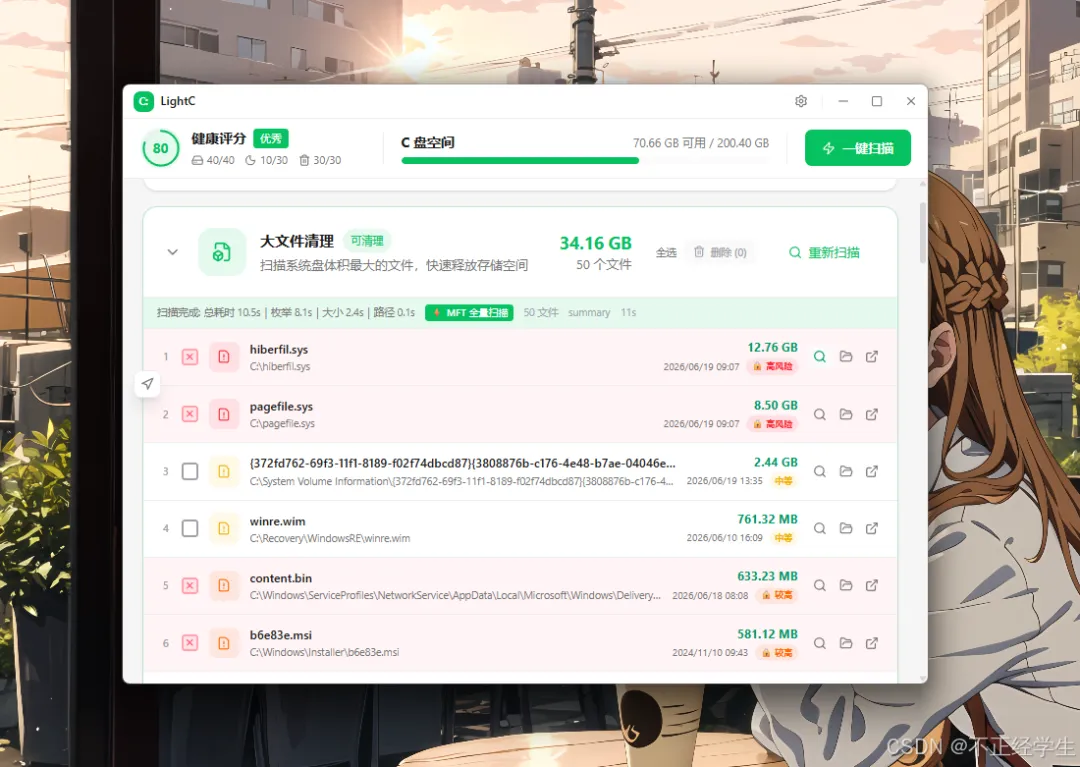
通俗类比:传统方式像去仓库挨个打开箱子量尺寸,LightC 的做法是直接翻仓库登记簿,一眼就知道谁是巨无霸。
3. 社交软件专清 —— 微信/QQ/钉钉/飞书/企微全覆盖
这是 LightC 的杀手级功能。它能自动识别常见社交软件的安装路径和缓存目录,将图片视频、文件缓存、动态缓存、临时缓存等分类展示。
微信的 Sns、WebView、小程序缓存会独立归类。底线是:只清理缓存文件,不碰聊天记录。
很多用户不知道,微信电脑版会悄悄缓存数个 GB 的表情包和公众号图片——全是你看都没看过、却默默占着空间的文件。
4. 系统瘦身 —— 关闭休眠,立省 8~32GB
此功能需要管理员权限,包含三个核心操作:
- 休眠文件管理
:通过 powercfg -h off关闭休眠功能,释放与内存等量的空间。代价是快速启动功能失效,电脑无法进入休眠状态 - 系统组件清理
:走 DISM(部署映像服务和管理)清理 WinSxS 中的冗余组件,通常能释放 1~5GB - 虚拟内存迁移
:检测分页文件位置,引导迁移到非系统盘
每项操作都配有详细的功能说明和风险警告,不是"一键瞎优化"。
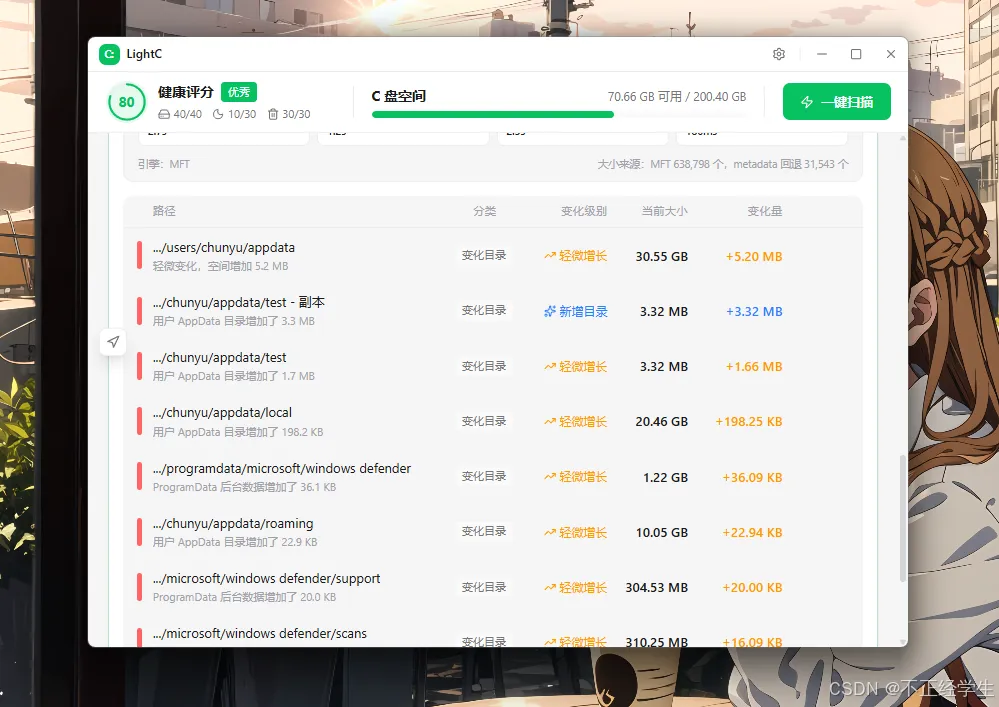
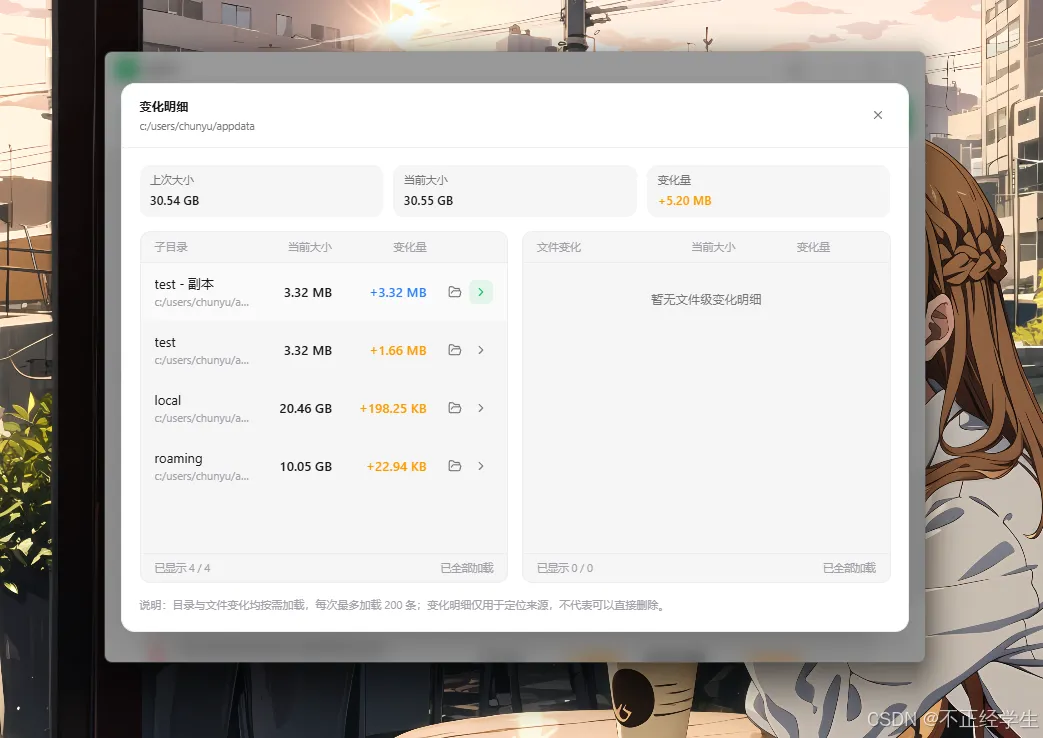
5. 大目录分析 —— 一眼看穿磁盘占用
类似 TreeSize Free / WizTree 的功能集成在工具内部。管理员模式下走 MFT 直读,秒级完成全盘扫描,按目录树展示各文件夹占用情况。
支持:
可调展示深度(2-4 层) 大小阈值过滤(10-500MB),自动过滤噪音目录 系统目录保护开关(关闭后 Windows、WinSxS 等也会参与排名) 无限下钻弹窗 + 面包屑导航 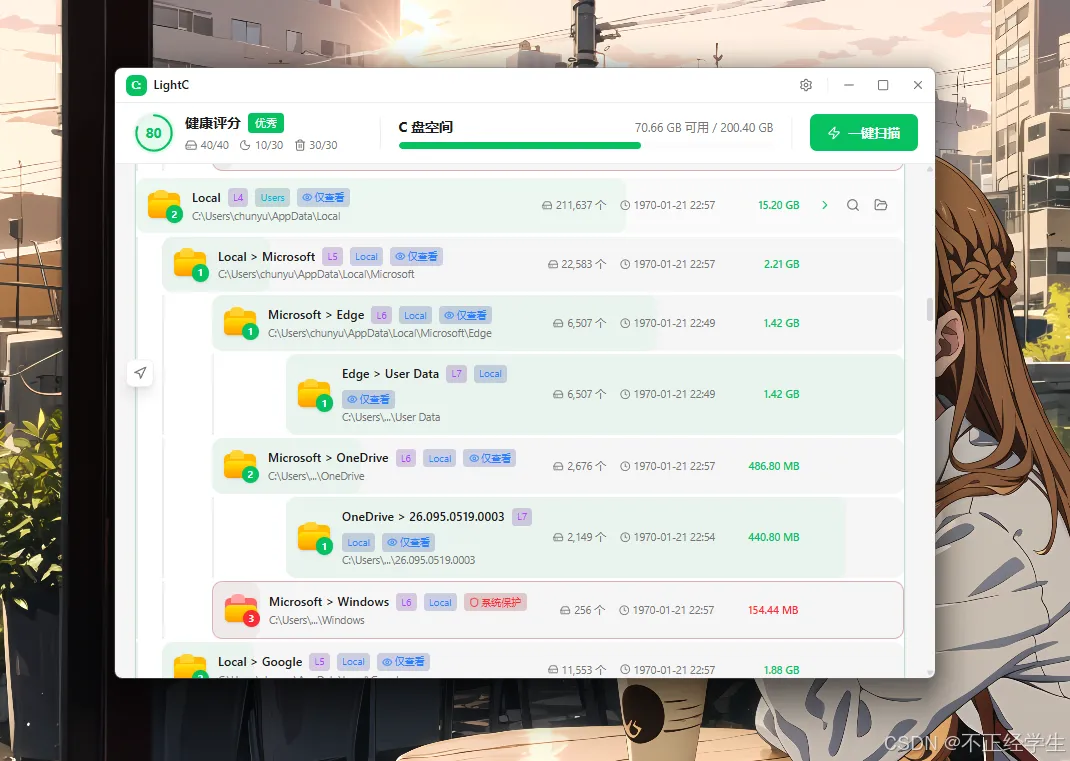
6. 卸载残留清理 —— 置信度评分引擎
这是一个设计很精妙的功能。Windows 的卸载程序经常在执行后留下大量残余——AppData、ProgramData 里的配置文件、注册表中的孤立项,几乎没有哪个软件能卸得干干净净。
LightC 使用了一个置信度评分模型来判断某路径是否属于卸载残留:
基线分数 0.0 检测到卸载程序残留、历史安装路径、可执行文件存在、长时间未修改等信号 → 加分 检测到当前已安装应用映射、DisplayName 命中、通用目录、共享厂商目录等保护信号 → 减分 - score ≥ 0.75
→ 高置信度残留,0.40~0.75 → 可疑项
所有结果默认不勾选,用户需结合路径和软件使用情况手动判断。这种保守的设计在安全敏感场景下是必要的——卸载残留的判断没有 100% 的权威标准。
7. 其他实用功能一览
HKCR\Applications 下的文件关联残留,铁证条件过滤,删除前自动导出 .reg 备份 | |
🛡️ 安全设计
许多清理工具翻车的根源在于"过于自信"——扫到什么删什么,删完系统无法启动。LightC 设计了多层防护:
- 系统路径保护
:自动识别并跳过关键系统文件和目录 - 多层安全验证
:删除前对路径合法性、权限级别、所在范围进行多重校验 - 风险等级标识
:🟢 安全 / 🟢 低风险 / 🟡 中等 / 🔴 高风险,一目了然 - 操作确认
:危险操作必须手动确认后才执行 - 备份机制
:注册表和右键菜单清理前自动导出 .reg 文件,删错了双击即可恢复
🎨 界面与体验
基于 Tauri 2.0 的无边框窗口设计,支持深色/浅色主题跟随系统,三档字号可调。提供两种布局模式:
- 卡片总览模式
(默认):所有功能模块以卡片形式集中展示在首页 - 页面模式
:传统 PC 软件式布局,左侧导航切换模块,非当前页模块会跳过 DOM 渲染以保持流畅
所有交互都配有过渡动画,整体操作手感顺滑。
🎯 总结
LightC 适合谁?
C 盘频繁告急、又不想重装系统的用户 微信/QQ 电脑版的深度使用者(这些社交软件的缓存堪称隐形空间黑洞) 想搞清楚"到底什么占了我的空间"而非盲目点一键清理的人 偏好透明、可控、开源工具的极客用户
LightC 不合适谁?
只想"点一下全搞定"、完全不想关心细节的小白——但这种使用习惯本身往往更危险
LightC 的设计哲学很简单:把账算清楚,删不删由你决定。这种克制在清理类工具中并不多见,也是它值得信赖的根本原因。
C 盘不是无底洞,但 Windows 的缓存机制确实偏向于"只管生成、不管回收"。有个趁手的工具帮你梳理空间占用,总好过每周对着红色进度条焦虑。
整理:不正经