 夜雨聆风
夜雨聆风每次写文档,都要按照要求调一遍字体,标题调成方正小标宋简体,正文调成方正仿宋_GB2312三号,一级标题再换一种,此处用省略号,这样的重复操作也是比较烦的。
后来慢慢摸索,发现WPS里有自定义样式功能,定义一个样式后,后面每次用的时候,应用这个样式就行。这就是WPS的样式集功能。
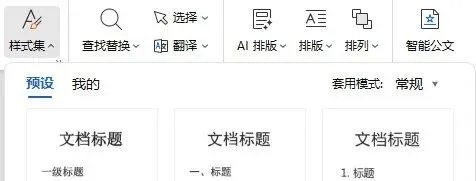
第一步:新建一个新文档,设置好"标题1"、"标题2"和默认段落字体的样式,参考下图。
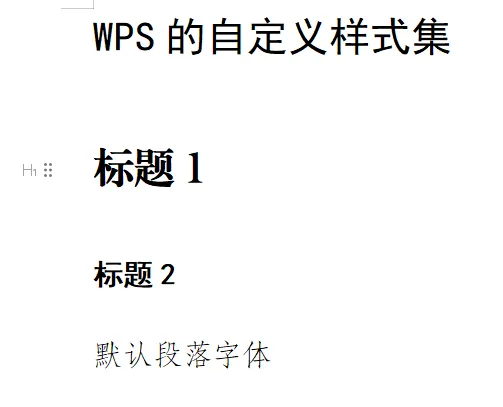
第二步,选中"标题1"这行,在"开始"选项卡里找到"样式"区域,右键点击"标题1",选择"更新标题1以匹配所选内容"。
同样的方法,更新"标题2"以及"默认段落字体"(也就是正文样式)。这样你就把整个文档的样式体系都调好了。
第三步,点击"样式"区域右下角那个小箭头,弹出样式面板,然后点击左上角的"样式集",选择"保存此文档为我的样式集",弹出一个对话框,输入一个名称,比如"123",点击保存。
好了,到这步,你的样式集就存下来了。
这三步搞定后,你以后新建文档,想要再设置相同的样式,就简单了。点击"样式集"按钮,找到"我的"分类,你的样式集就在那里,点一下,之前定义的文档的样式就全部加载进来了。
你写文档的时候,想设置为标题1的文字,就选中文字点"标题1",写二级标题就点"标题2",写正文就是默认段落字体,不用再一个一个去调字号、行距、颜色了。
无论你是写教案、写论文、写报告,还是日常做文档,能用好样式集,日常办公效率能提升一定的效率哟。提示一下,这个样式集是存在WPS软件里的,如果你换了一台电脑,样式集不会自动同步哟。
另外,如果你有多个不同场景的样式需求,比如写教案是一套样式,写论文是另一套,做课题申报又是另一套,那你可以分别存成不同的样式集,名字起好区分,用的时候直接选对应的,非常方便。
做电脑教学这么多年,我最大的感受就是:很多小技巧,说穿了其实不复杂,难的是有人愿意花时间把它整理出来,讲清楚。今天我整理出来的这个样式集方法,希望能帮你省下一点时间。
如果你觉得有用,欢迎点赞转发给身边需要的朋友。关注我,学习更多电脑小技巧。这期文章就写到这里,我们下期见。