 夜雨聆风
夜雨聆风图文详解 · 全程约 10 分钟 · 新手友好
DeepSeek Harness 是 DeepSeek 官方推出的开发者预览版平台,主打“一切皆插件”:模型、工具、技能、会话、沙箱、存储、循环、调度、UI 等所有 Agent 能力均由插件组合而成,可以自由替换、灵活重组,并且同步开放了源代码。
官网虽然给出了一键启动命令,但很多新手在第一步就卡住了——Node.js 是什么?装完怎么用?API Key 又去哪里拿?这篇文章用 20 张截图,手把手带你完成整个安装流程。
需要准备:一台电脑(Windows / macOS / Linux 均可)、一个 DeepSeek 账号(用于获取 API Key)、大约 10 分钟时间。
一、访问官网,找到快速体验入口
打开官网 https://www.deepseek.com/harness/ ,首页就能看到“一键使用”命令:npx @deepseek-ai/dsh web,这就是我们稍后要在命令行里输入的命令。
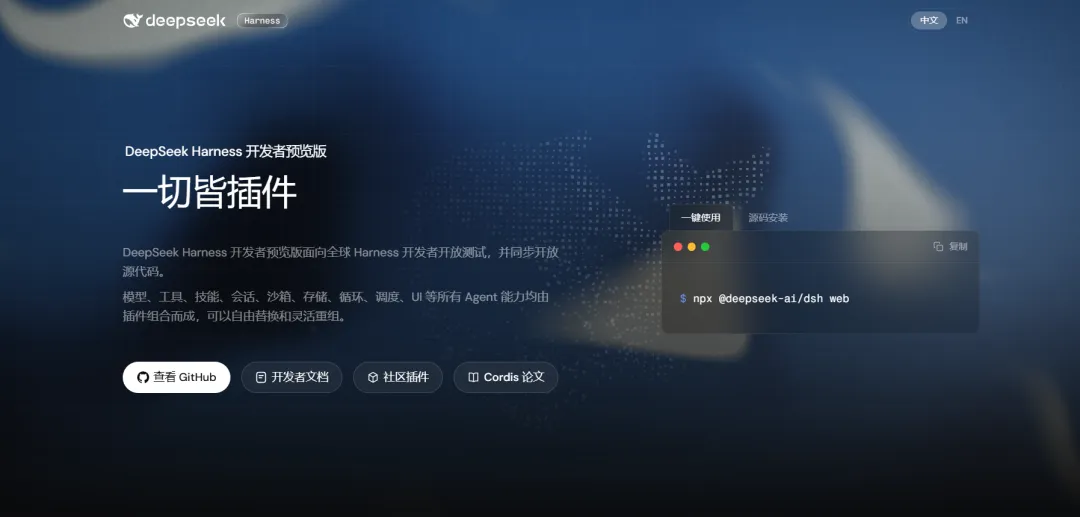
图 1 DeepSeek Harness 官网首页:右侧直接给出了“一键使用”命令
点击页面上的“快速体验”,可以看到官方说明:安装 Node.js 后,可通过 npx 启动 Web UI。所以关键前置步骤就是先装好 Node.js。
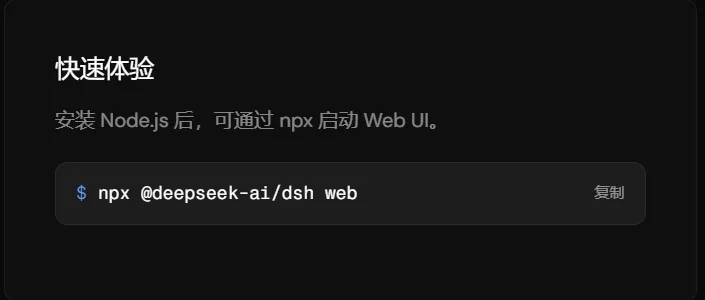
图 2 官网“快速体验”区:安装 Node.js 后用 npx 启动
二、安装 Node.js(新手最容易卡住的一步)
Node.js 是一个让 JavaScript 能在浏览器之外运行的环境,npx 是它自带的命令,DeepSeek Harness 正是通过 npx 来启动的。
下载地址:https://nodejs.org/zh-cn ,进入后点击“获取 Node.js”下载 Windows 安装包(.msi 文件,建议选择 LTS 长期支持版;本教程截图的版本为 v24.19.0)。
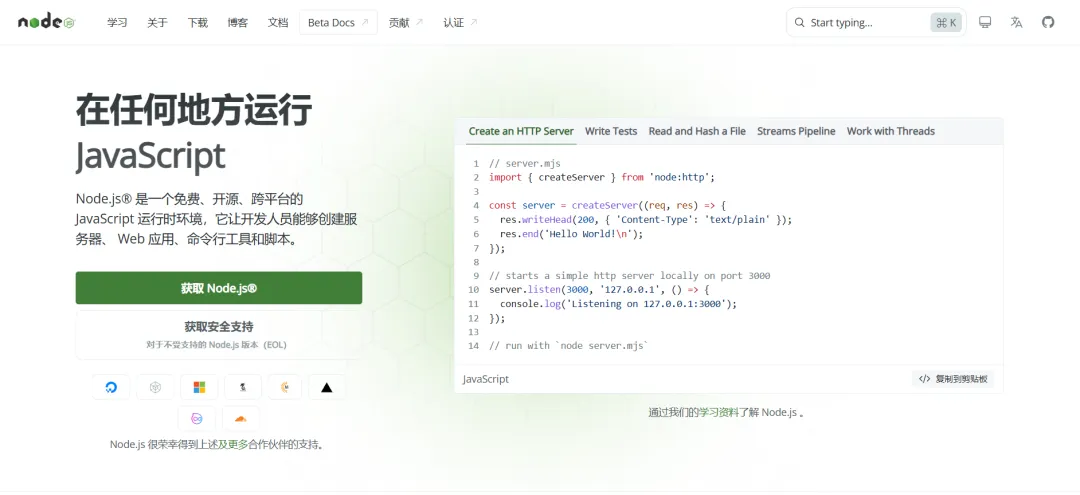
图 3 Node.js 官网首页(nodejs.org/zh-cn),点击“获取 Node.js”
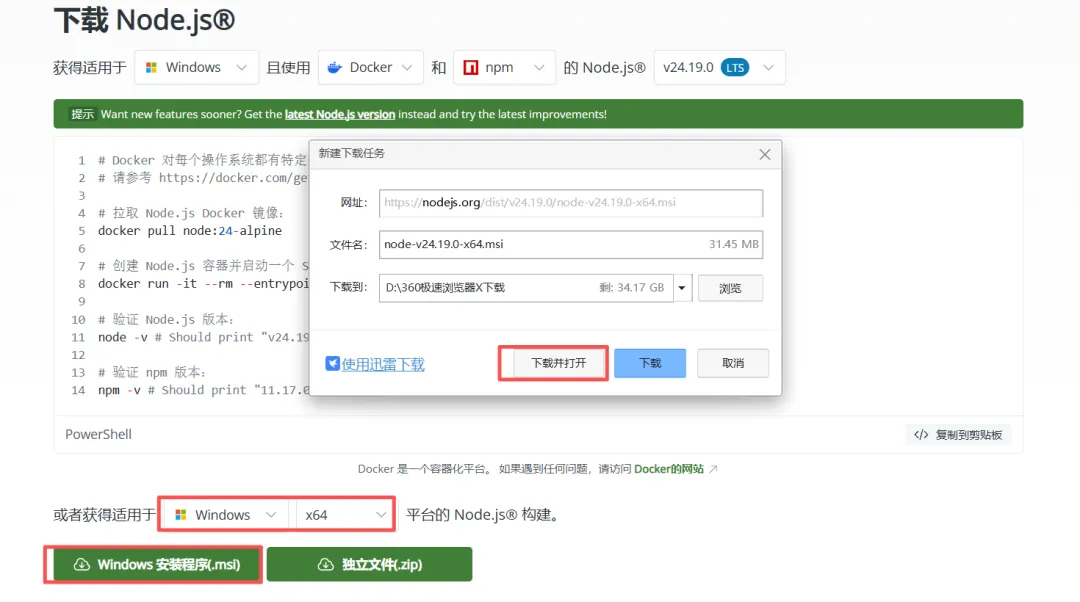
图 4 下载 Windows 安装包 node-v24.19.0-x64.msi
双击下载好的安装包,按向导一步步操作:
① 欢迎页:直接点击 Next
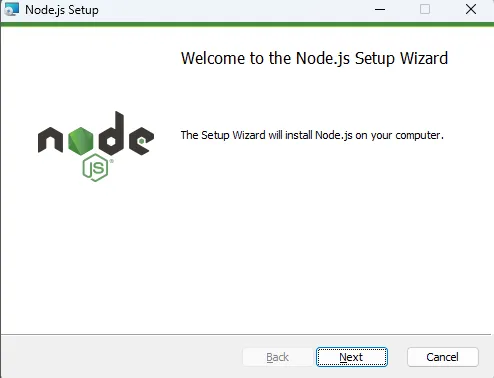
图 5 安装向导欢迎页:点击 Next
② 许可协议:勾选接受协议后点击 Next
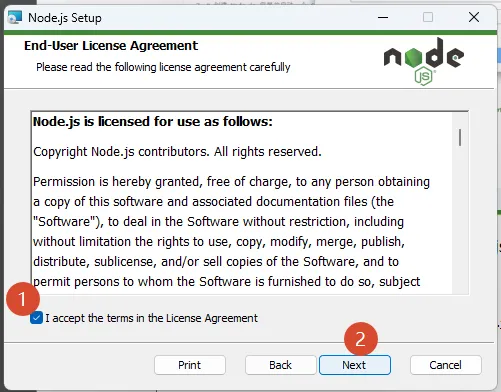
图 6 阅读并接受许可协议
③ 安装位置:保持默认即可,点击 Next
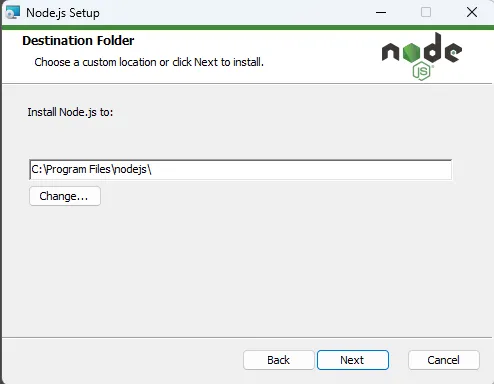
图 7 选择安装目录(保持默认)
④ 自定义安装:保持默认,确保 Add to PATH 已勾选,点击 Next
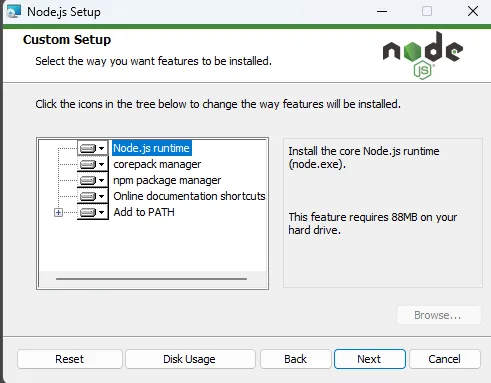
图 8 自定义安装:务必保留 Add to PATH
⑤ Native Modules 工具组件:保持默认不勾选即可,点击 Next
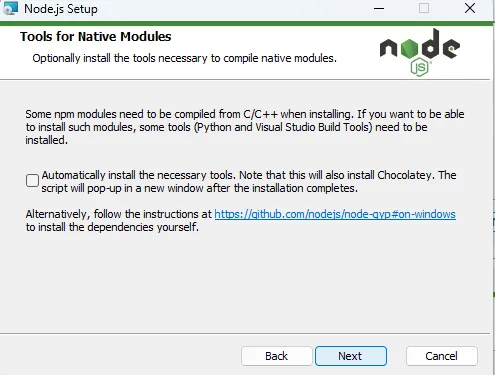
图 9 可选工具组件:保持默认即可
⑥ 确认安装:点击 Install
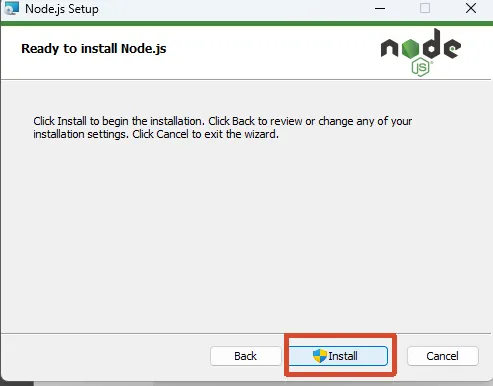
图 10 确认安装:点击 Install
⑦ 安装完成:点击 Finish,Node.js 就装好了。
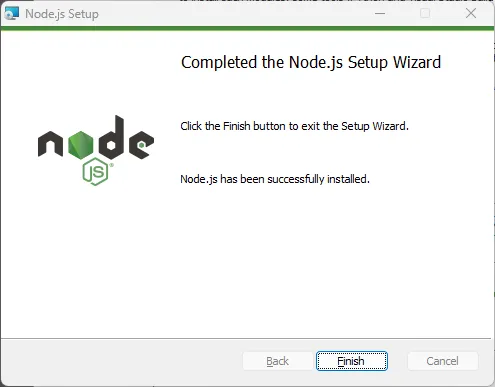
图 11 安装完成:点击 Finish
三、打开命令行,启动 Harness
在 Windows 开始菜单搜索 cmd,打开“命令提示符”。
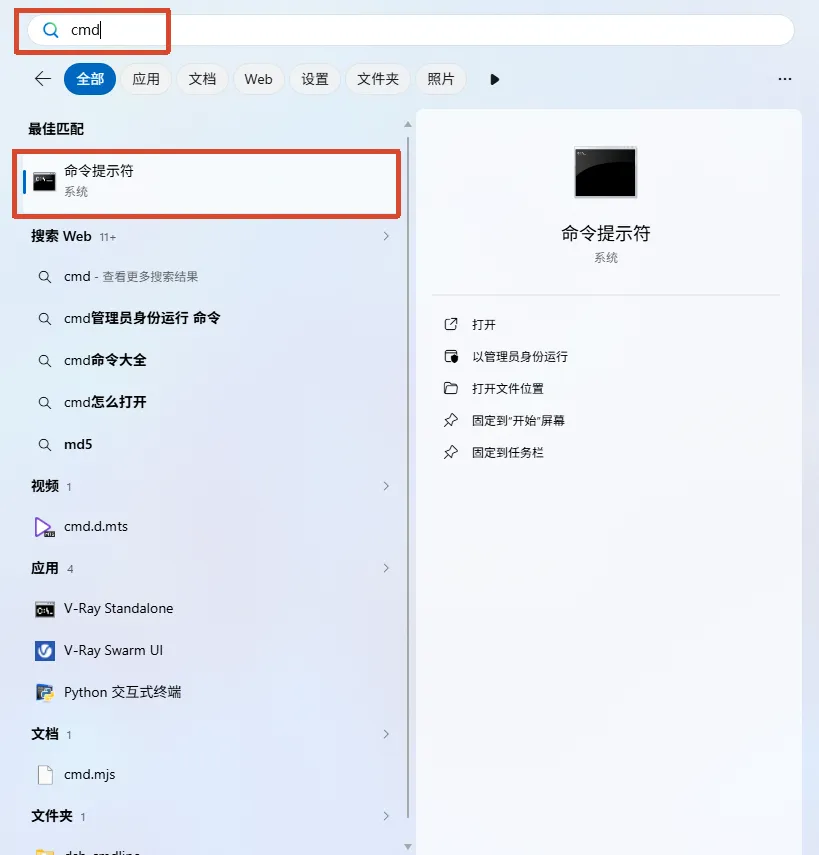
图 12 在开始菜单搜索并打开“命令提示符”
在命令行中输入启动命令并回车:
npx @deepseek-ai/dsh web
(可以先输入 node -V 回车,确认 Node.js 安装成功,会显示版本号。)
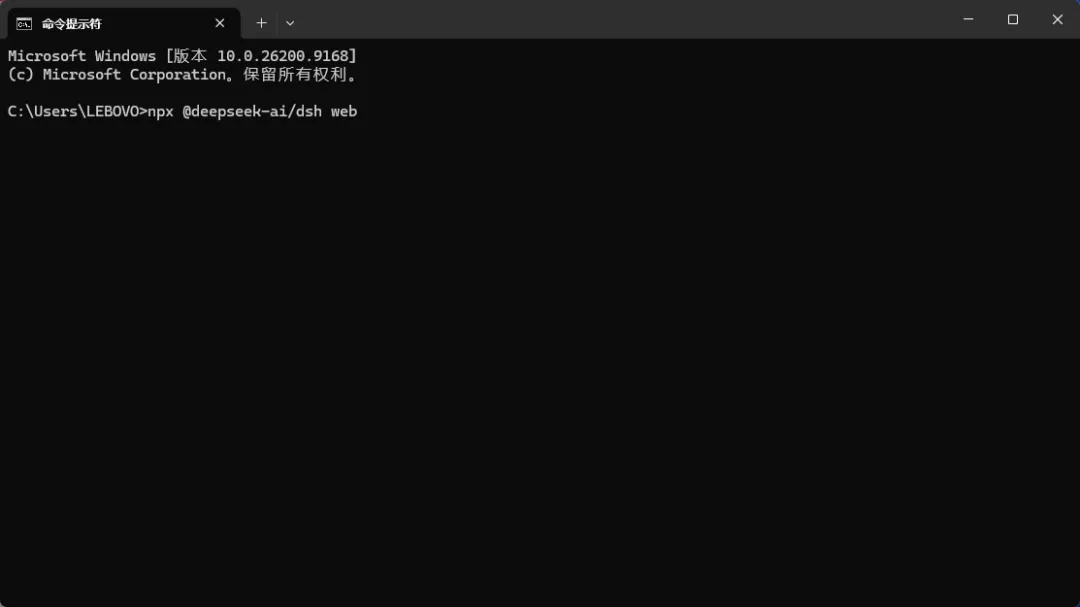
图 13 命令行中输入启动命令 npx @deepseek-ai/dsh web
首次运行会提示需要安装依赖包,输入 y 回车确认,等待自动下载安装。
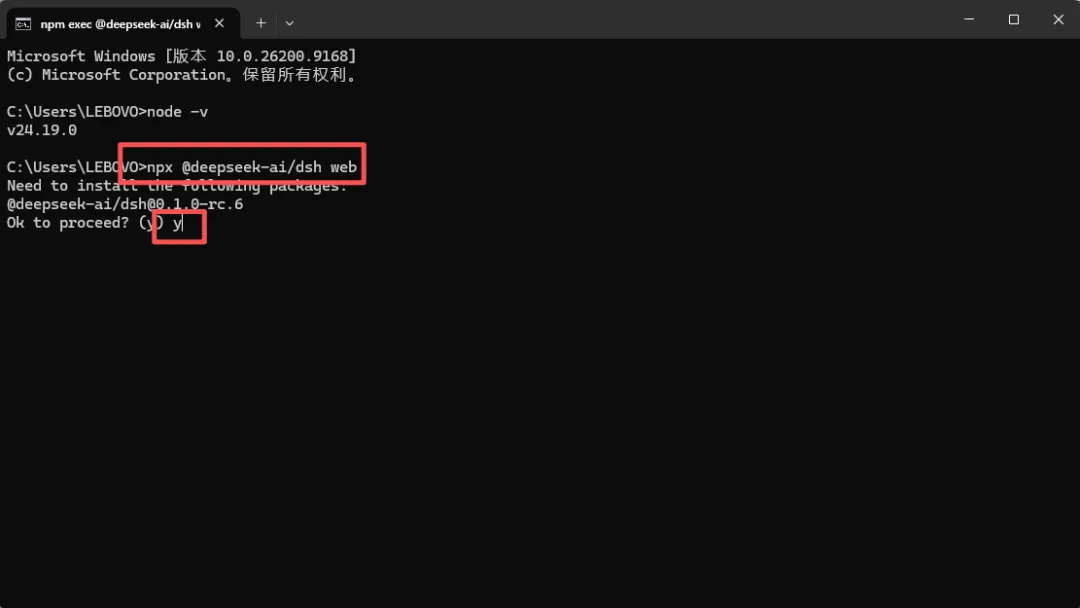
图 14 首次运行提示安装依赖:输入 y 回车
等待下载安装完成后,命令行中出现 http://127.0.0.1:3080 字样,说明服务已启动成功。
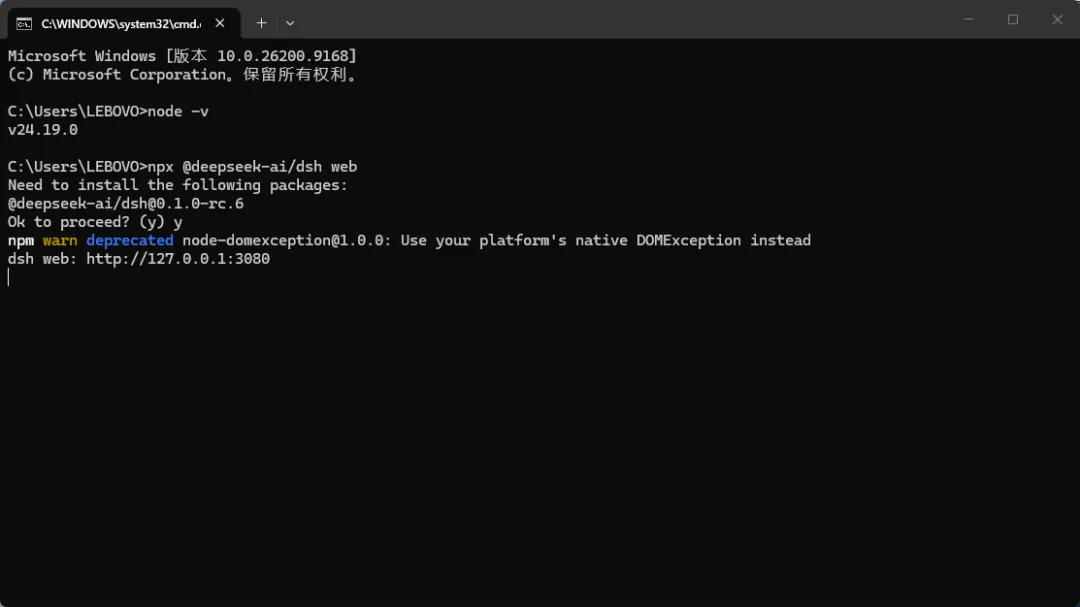
图 15 安装完成,服务启动:出现 http://127.0.0.1:3080
四、打开浏览器,进入 Harness 界面
在浏览器地址栏输入 http://127.0.0.1:3080/ 并回车,看到 DeepSeek Harness 界面,安装就成功了。
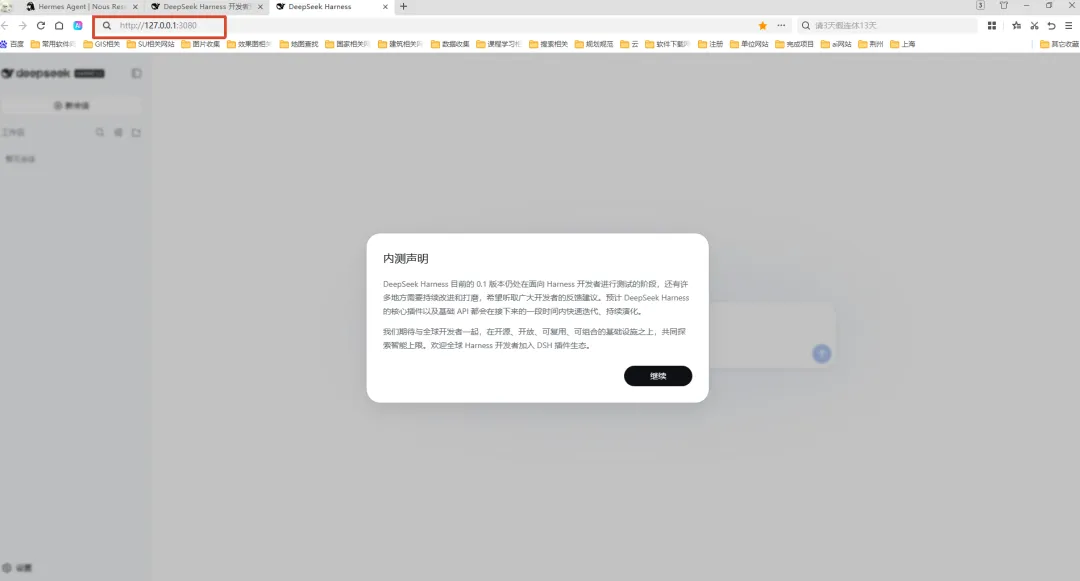
图 16 浏览器访问 http://127.0.0.1:3080/ 进入 Harness 界面
注意:启动服务的命令行窗口不要关闭,关闭窗口即停止服务。
五、配置 API Key,正式开始使用
首次进入会提示“添加一个 API Key”。DeepSeek Harness 调用的是 DeepSeek 官方模型,需要先去开放平台申请密钥。
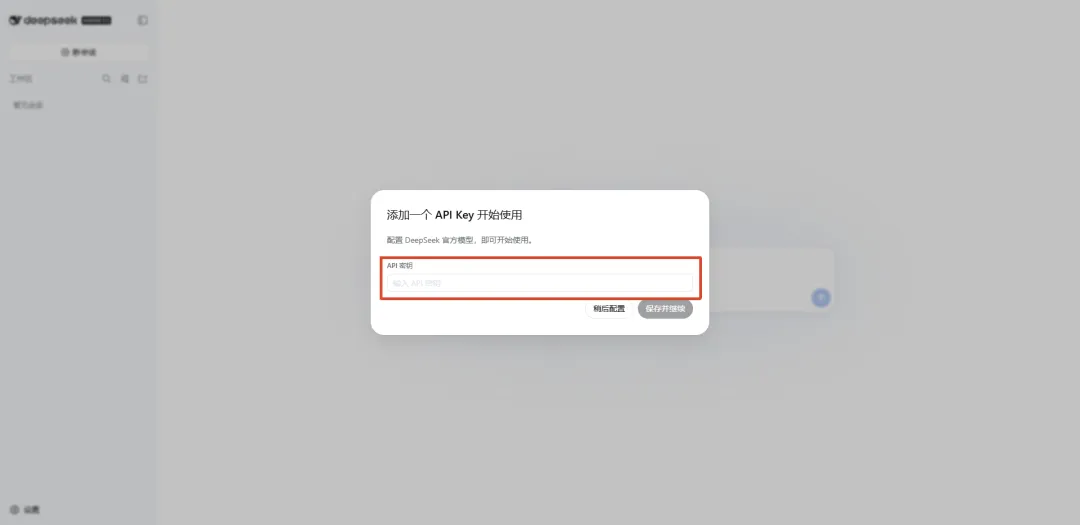
图 17 首次使用提示:“添加一个 API Key”
打开 DeepSeek 开放平台:https://platform.deepseek.com/api_keys ,登录后进入 API keys 页面。
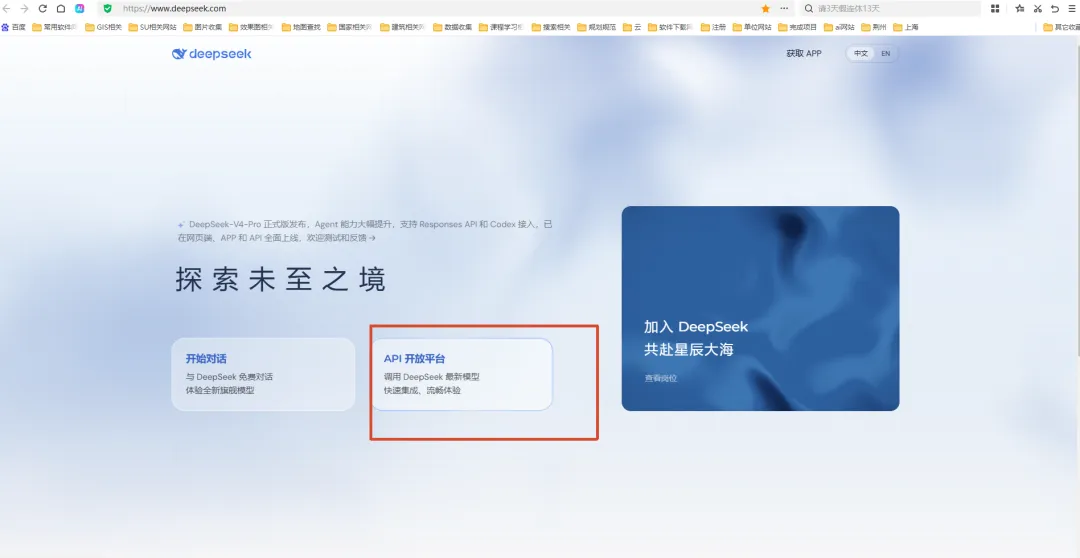
图 18 DeepSeek 官网:点击“API 开放平台”
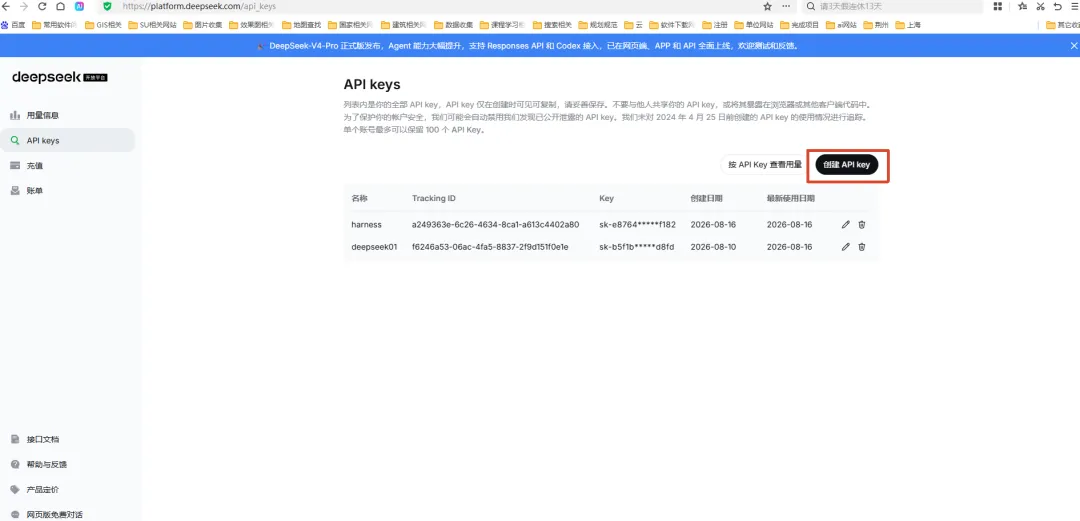
图 19 API keys 管理页:点击“创建 API key”
点击“创建 API key”,填写名称(例如 deepseek01)后创建。
重要提醒:API Key 只在创建时完整显示一次!请务必立即复制,并保存到安全的地方(比如本地文本文件),关闭弹窗后无法再次查看。
回到 Harness 界面,把复制好的 API Key 粘贴进去并保存,就可以开始使用了。
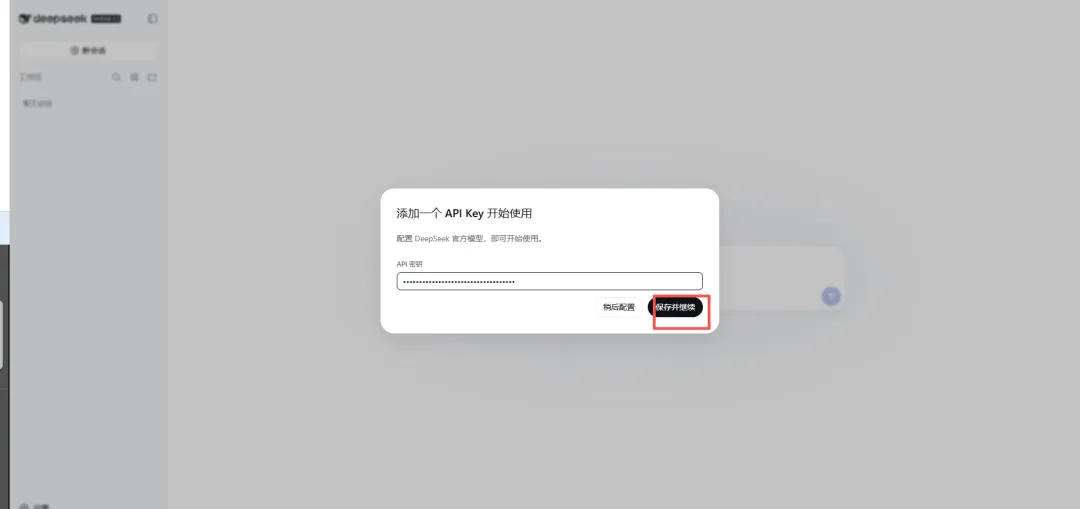
图 20 粘贴 API Key,完成配置
六、总结与常见问题
到这里,DeepSeek Harness 就安装完成了。整个流程可以概括为四步:装 Node.js → 跑 npx 命令 → 浏览器打开 3080 端口 → 配置 API Key。
几个小提示:
1. 服务窗口别关:关闭命令行窗口,服务就会停止,下次使用需要重新执行 npx @deepseek-ai/dsh web。
2. API Key 妥善保存:密钥只在创建时显示一次,不要泄露给他人,也不要放在浏览器或客户端代码里。
3. 当前为预览版:Harness 目前(0.1 版本)仍处在面向 Harness 开发者测试的阶段,核心与基础 API 会快速迭代,欢迎加入 DSH 插件生态。
常见问题:
Q:提示“npx 不是内部或外部命令”?
A:说明 Node.js 没有安装成功,或安装时没有勾选 Add to PATH。重新安装 Node.js,确保勾选 Add to PATH,安装完成后重新打开命令行再试。
Q:浏览器打不开 http://127.0.0.1:3080/?
A:确认命令行窗口还开着,且出现了 127.0.0.1:3080 的启动提示;如果被防火墙拦截,允许 Node.js 通过即可。
Q:API Key 忘记保存了怎么办?
A:无法找回,只能在开放平台删除该 Key 后重新创建一个,并把新 Key 粘贴到 Harness 界面。
PS:
因为每次重启都需要重新到cmd中重新输入一次比较麻烦,所以这里可以做一个“双击启动”的桌面图标在桌面,双击就能自动启动。
在桌面空白处右键 -> 新建 -> 文本文档。
打开这个文档,把下面这行命令粘贴进去:
保存文件,然后把文件重命名为 启动DeepSeek.bat(注意后缀是 .bat,不是 .txt)。
以后想用的时候,双击桌面这个图标,黑窗口就会自动弹出来运行服务,然后在浏览器打开 http://127.0.0.1:3080 即可,当然这个网址你也可以收藏一下,后续直接点点点就行。