 夜雨聆风
夜雨聆风





如何使用 Windows 注册表编辑器
注册表编辑器是一个强大的应用程序,允许你访问和编辑Windows操作系统的配置设置。
Windows 注册表是一个数据库,包含操作系统和已安装软件应用程序使用的各种设置。
然而,使用注册表编辑器时必须小心,错误更改注册表可能导致系统严重问题,包括无法正常启动。
因此,在使用本指南修改Windows注册表之前,请先备份注册表。
什么是Windows注册表
Windows 注册表数据库存储了Windows操作系统和安装在您电脑上的软件的配置选项和设置。
注册局以层级结构组织,包含键和值,顶部有五个不同的“根”键,如下所示,它们具有特定功能。
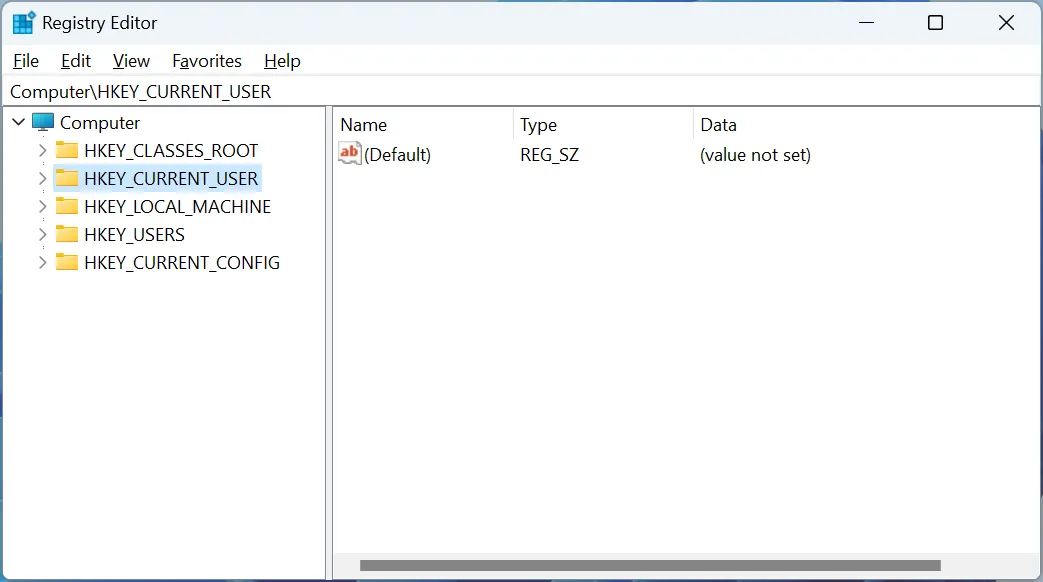
Windows 注册表中的五个不同的根键及其用途分别是:
-
HKEY_CLASSES_ROOT(HKCR):该密钥存储文件关联和 OLE 对象类的信息。
-
HKEY_CURRENT_USER(HKCU):该密钥存储当前用户设置信息及特定用户对各种应用的偏好。
-
HKEY_LOCAL_MACHINE(HKLM):该密钥存储影响整个计算机的信息,无论登录用户是否登录。这些设置针对计算机的硬件、操作系统配置和软件设置,影响所有用户。
-
HKEY_USERS(HKU):该密钥存储所有登录计算机用户的信息。
-
HKEY_CURRENT_CONFIG(HKCC):该密钥存储计算机当前硬件配置的信息。
大多数情况下,你会修改HKCU和HKLM根键下的键和值。
注册表键类似于包含其他键和值的文件夹,用于组织和分组相关设置。
例如,HKEY_CURRENT_USER键包含当前用户账户的设置,如用户桌面壁纸、已安装的应用偏好设置和个人设置。
键类似于文件夹,而注册表值则是存储在其中的文件,包含特定键的具体设置。它们可以有不同的数据类型,包括文本、数字和二进制数据。
注册表值数据类型有几种不同类型:
- REG_SZ
– 包含文本数据的字符串值,如用户名或文件夹路径。 - REG_DWORD
– 包含32位整数的数值。 - REG_QWORD
– 包含64位整数的数值。 - REG_BINARY
– 包含二进制数据的值,如图像或声音文件。 - REG_MULTI_SZ
– 包含多个字符串且用空字符分隔的字符串值。这通常用于列表或数组的值。
每种注册表值类型都有特定用途,理解它们有助于你更好地管理和定制Windows操作系统。
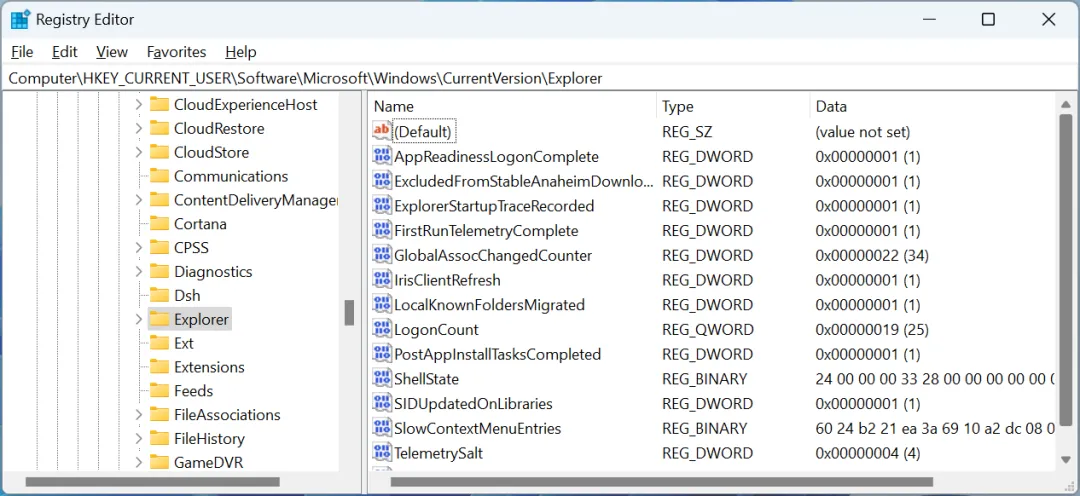
不过,大多数情况下,编辑注册表时,你会修改文本数据的 REG_SZ 值,数字数据的 REG_DWORD,因为它们是存储用户可编辑数据的最常用数据类型。
使用 Windows 注册表编辑器
Windows 注册表编辑器是由 Microsoft 开发并内置于所有 Windows 版本中的软件,允许你编辑注册表中的数据。
注册表编辑器应用程序位于C:\Windows\regedit.exe,大部分情况下需要管理员权限才能正常使用。
要打开注册表编辑器,按 Windows 键 + R 打开“运行”对话框。接下来,在搜索框中输入“regedit”并按回车。如果出现提示问你是否愿意让程序进行更改,请选择“是”继续。
当你打开注册表编辑器时,你会看到窗口被分成两个窗格。左侧面板显示了注册表中各种键(文件夹)和子键(子文件夹)的层级树状结构。
右侧面板显示与左侧选中的键相关的数值和数据。‹
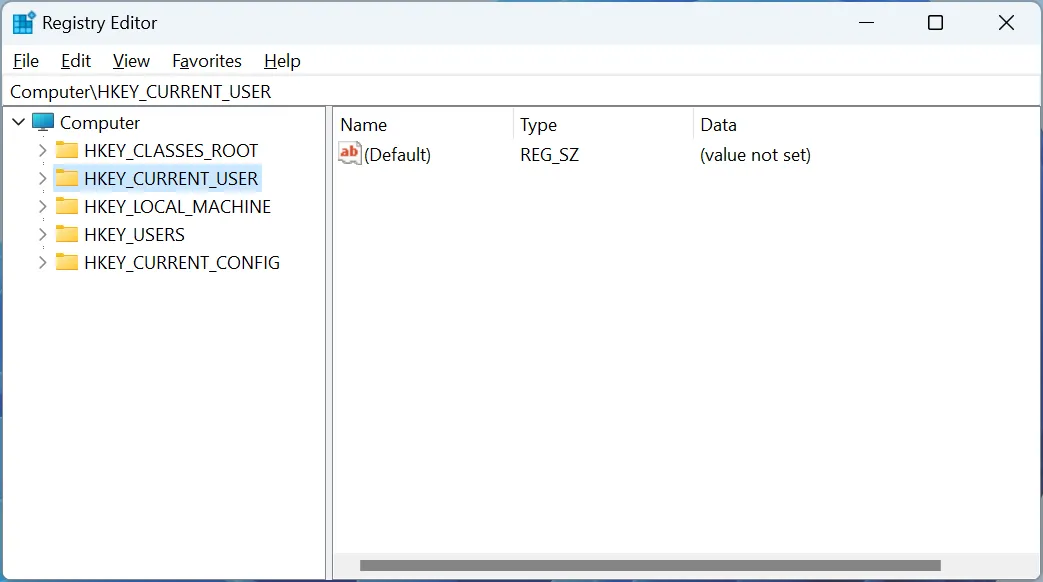
要打开特定的注册表键,使用左侧窗格导航到你想编辑的键。然后展开一个键,点击旁边的加号(+)。
要折叠键,点击旁边的负号(-)。
当你点击左侧窗格中的某个键时,里面存储的数值会显示在右侧窗格。
既然我们已经知道如何操作 Windows 注册表,接下来让我们学习如何修改存储在其中的数据。
创建一个新的注册表键
在Windows注册表中配置新设置时,你可能需要在某个阶段创建一个密钥。
请使用以下步骤在注册表中创建新密钥:
-
右键点击你想在左侧窗格下创建新子键的按键。 -
选择新的 -> 键。 -
输入新键的名称并按回车。
创建注册表值
由于注册表值包含了配置应用程序或Windows工作方式的数据,因此通常需要创建注册表值。
请使用以下步骤创建注册表值:
-
导航到你想创造价值的关键字。
-
右键点击键,选择“新建”,然后选择你想创建的值类型。你可以创造的数值类型在上一节中有说明。
-
在出现的框里输入新值,给它起个名字。
-
双击新值以编辑其数据。
-
输入所需的数值数据并点击确定。
注册表密钥重命名
有时你可能需要重命名注册表值,比如引入错别字时。
要重命名注册表密钥,请按照以下步骤操作:
-
导航到你想重命名的密钥。 -
右键点击键并选择重命名。 -
在可编辑字段输入密钥的新名称。 -
点击任意位置保存更改。
重命名注册表值
有时你可能需要重命名注册表值,比如引入错别字时。
要重命名注册处值,请按照以下步骤操作:
-
右键点击你想重命名的右侧面板中的值,然后选择重命名。 -
在可编辑字段输入密钥的新名称。 -
点击任意位置保存更改。
编辑注册表值数据
要更改注册表值,请按照以下步骤操作:
-
双击右侧面板中你想编辑的数值。 -
编辑对话框会出现。 -
在“Value data”字段输入密钥的新值。 -
点击确定以保存您的更改。
导出注册表密钥
可以将注册表键及其所有子键和值导出到注册表文件。
注册表文件以.reg结尾,在Windows中双击其中一个,它会将数据导入注册表。导出注册表密钥有助于在更改注册表前创建备份。
-
右键点击你想导出的键,在左侧窗格中。 -
选择导出。 -
选择一个位置保存导出的密钥并给它起个名字。 -
点击保存。
导入注册表密钥
如果您之前导出了密钥,可以通过以下步骤导入文件将其数据导入注册表:
-
点击文件 -> 导入。 -
导航到你保存导出密钥的位置。 -
选择密钥文件并点击打开。
删除注册表密钥
如果你需要删除注册表密钥,请使用以下步骤。
-
右键点击左侧窗格中你想删除的键。 -
在右键菜单中选择“删除”。 -
确认你想删除密钥时,点击“是”。
注意:如果你删除了一个键,所有子键和其下面的值也会被删除!
注意2:只有当你确定注册表密钥不会给电脑带来问题时,才应该删除它!
删除注册表值
如果你需要删除注册表值,请按照以下步骤操作。
-
右键点击你想删除的值。 -
在右键菜单中选择“删除”。 -
确认你想删除该值时,点击“是”。
注意:只有当你确定注册表值不会对电脑造成问题时,才应该删除它
使用注册表编辑器完成后,你可以点击窗口中的X或点击文件>退出来关闭它。
通过这些步骤,你现在应该可以使用Windows注册表编辑器来导航和编辑注册表。
然而,更改登记册时务必谨慎,错误的更改可能导致系统严重问题。
建议在进行任何更改前先备份注册表。