夜雨聆风
夜雨聆风


Excel技巧:筛选包含删除线的单元格
标签:Excel技巧
有时候,我们需要筛选出那些设置了删除线格式的单元格,然而,Excel没有实现这个目的的内置功能。这样,就需要使用一些技巧来实现。
如下图1所示,列A中包含了一些设置了删除线格式的单元格,现在要将这些单元格筛选出来。
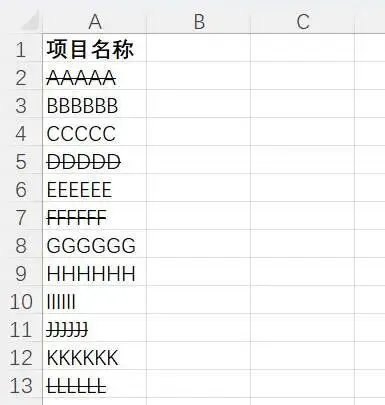
图1
首先,选择列A中所有单元格。
然后,按Ctrl+F组合键,或者单击功能区“开始”选项卡“编辑”组中的“查找”按钮,调出“查找和替换”对话框,如下图2所示。如果该对话框中的选项没有展开,则单击其“选项”按钮。

图2
展开后的对话框如下图3所示。单击其中的“格式”按钮。
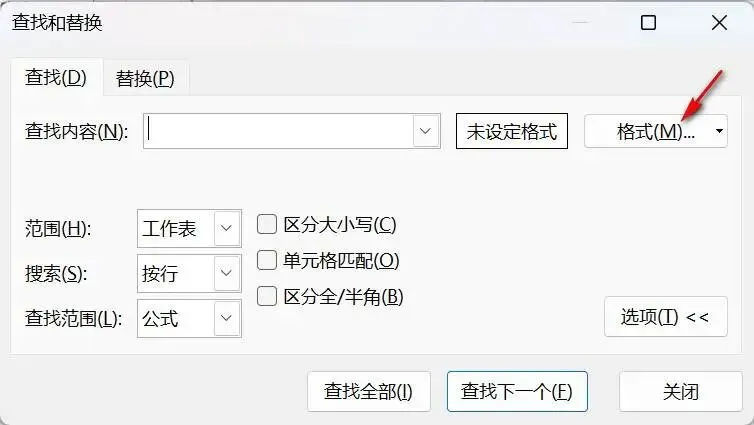
图3
出现“查找格式”对话框,勾选其中的“删除线”复选框,如下图4所示。单击“确定”。
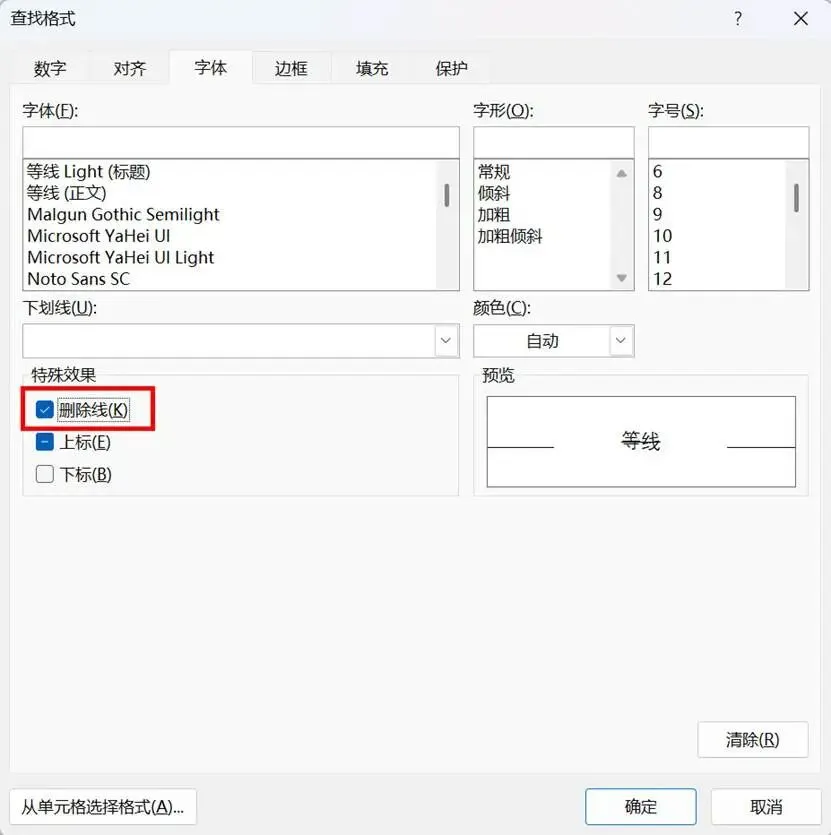
图4
回到“查找和替换”对话框,单击“查找全部”按钮,如下图5所示。
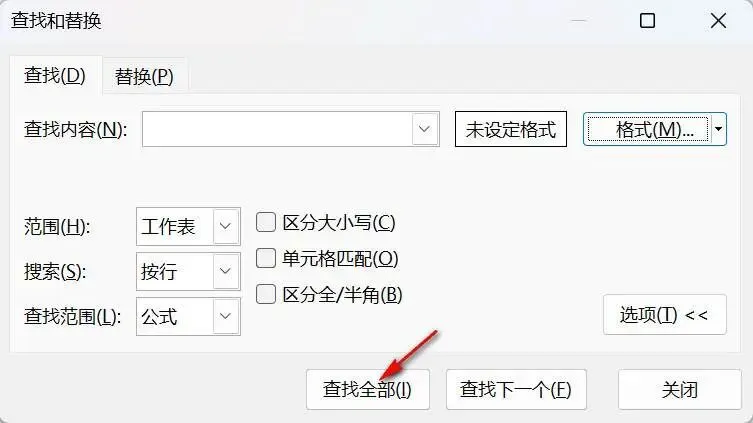
图5
在该对话框底部将显示所有查找到的单元格,但其仅会选择一个单元格。在显示的单元格窗口选择一行,按Ctrl+A组合键,则会选取所有查找到的单元格,如下图6所示。单击“关闭”按钮,关闭“查找和替换”对话框。
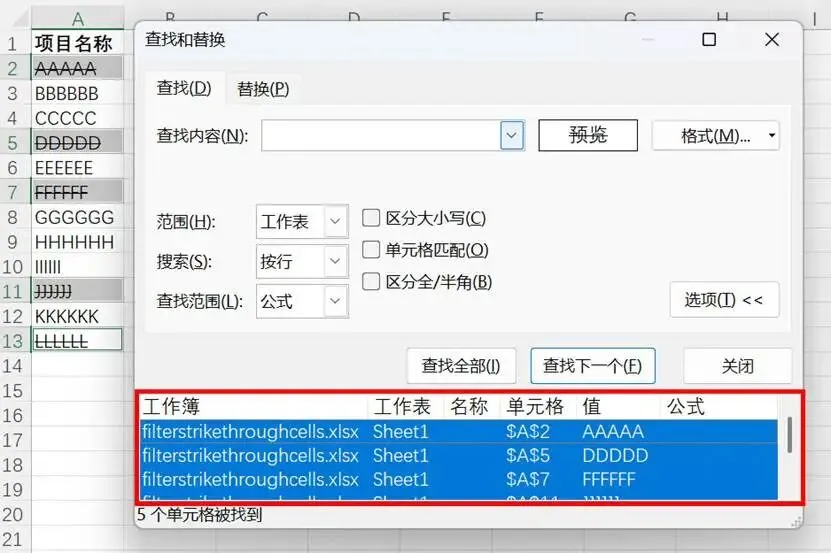
图6
可以看到,列A中所有包含删除线的单元格都被选中了。
接着,单击“开始”选项卡“字体”组中的“填充颜色”,选择一种颜色填充所选的单元格,如下图7所示。

图7
选择列A中已填充颜色的任一单元格,单击右键,在弹出的快捷菜单中选取“筛选——按所选单元格的颜色筛选”命令,如下图8所示。
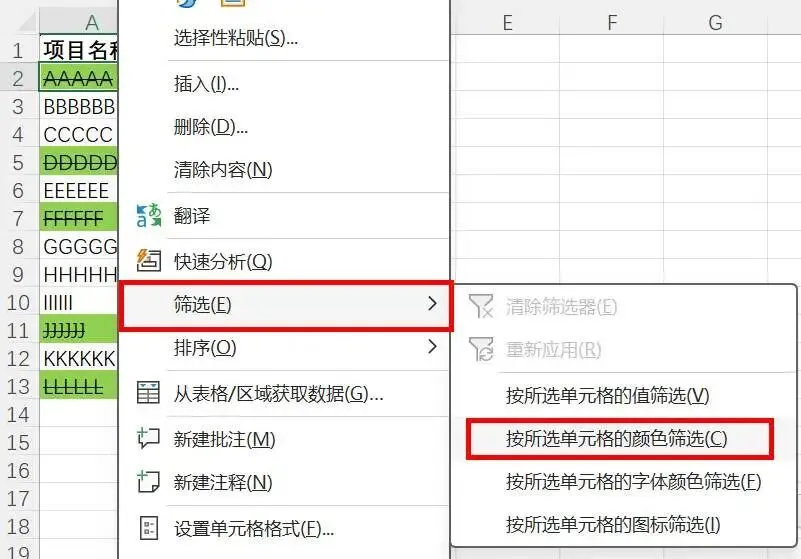
图8
结果如下图9所示
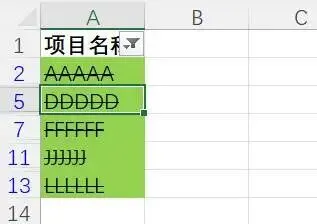
图9