乐于分享
好东西不私藏

EXCEL剪刀手,textsplit轻松拆分文本

EXCEL剪刀手,textsplit轻松拆分文本

适用软件版本:Microsoft 365、Excel 网页版、以及最新的 Excel 2024。

在日常办公中,经常会遇到一个单元格内包含多种信息的情况。比如产品名称、属性、数量、价格等等,这些信息甚至是用逗号、斜杠、括号等乱七八糟的符号进行分隔。

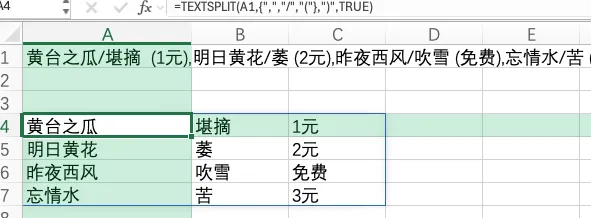
示例如下

想要拆分这些信息,如果用传统的数据分列,它只能将内容按指定符号拆分为多个列。而我们希望拆分的结果是按产品拆分成多行。效果如下
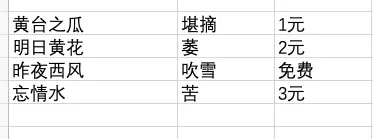
那么用数据分列就不能实现。此时,需要请出剪刀手textsplit函数。

Textsplit语法说明
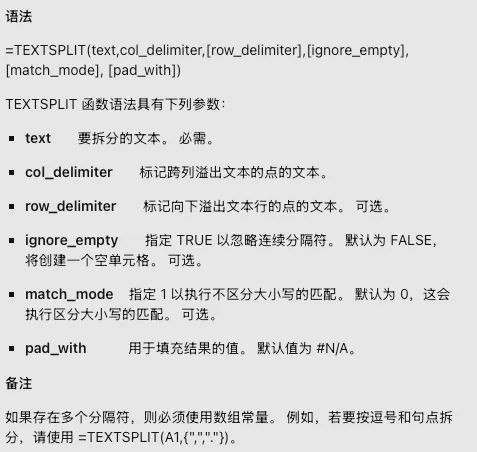
公式

=TEXTSPLIT(A1,{",","/","("},")",TRUE)
公式解析:
公式中的A1是函数的第1参数,指存储信息的单元格,也就是指定要拆分的文本。
{",","/","("}
是函数的第2参数,是指将文本按什么指定的文本符号拆分到多列。因为示例中涉及多个分隔符号,因此,需要使用数组的形式提供分隔符号列表。意思是,当碰到”,”,”/”,”(“符号时,将其分列。
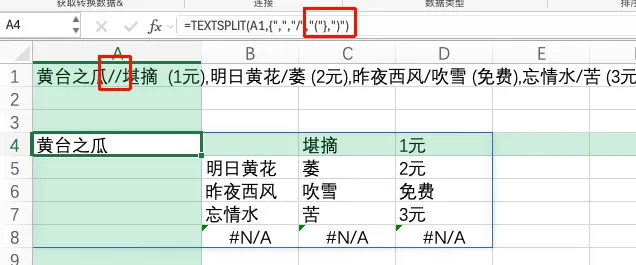
效果如下,这是只分列的结果。所有的拆分结果都在同一行内
")"
这是函数第3参数,意思是在分列的同时,还要按”)”符号同时分行。在第2参数分列的结果上,如果遇到”)”符号,直接换到下一行。在本例中,由于一个物品的信息是以”元”为结尾,而每个”元”的后面都有”)”,因此,到了”元”这里,会将后面的内容拆分到新的一行中。
最终效果如下
“true”是函数的第4参数,这里是指定是否要忽略连续分隔符。默认是False,不忽略。如果不忽略,遇到重复的分隔字符,则会插入一个空白单元格,这对保持数据对齐很有用处。
假设我们将第4参数使用默认,则效果见下图
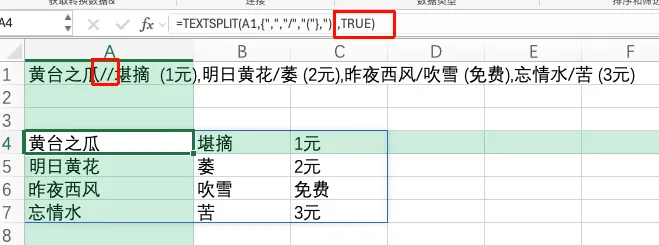
而将第4参数设置为true后,同样的文本,效果完全不一样。

原本乱糟糟的一团,瞬间就变成了一个2行3列的标准表格。虽然说,日常中很少碰到这样极端的数据。但是这个示例可以很好的说明textsplit的使用方法。